


Партнерка на США и Канаду по недвижимости, выплаты в крипто
- 30% recurring commission
- Выплаты в USDT
- Вывод каждую неделю
- Комиссия до 5 лет за каждого referral
Самое важное, что необходимо упомянуть при рассмотрении моделей покупок Windows Azure в России – это большое количество возможностей по покупке: пользователь может оплачивать услуги Windows Azure кредитной картой, оплачивать по invoice, которые будут приходить из Ирландии. Компания может также заключить договор с любым LAR (Large Account Reseller), который сможет выдавать счета-фактуры на оплату согласно российскому законодательству, либо заключить Enterprise Agreement с Microsoft или LAR, однако у владельцев Enterprise Agreement есть минимальный объем потребляемых ресурсов, который равен 12 000 долларов в год. Если компания готова подтвердить какой-то определенный объем ресурсов (например, больше 1000 долларов за определенный период), то скидки обсуждаются в индивидуальном порядке. Далее, если компания является разработчиком программного обеспечения, ее сервис попадает в каталог облачных приложений и Microsoft может помочь обеспечить продвижение и предоставить технологическую помощь.
В контексте Windows Azure потребление может иметь любой характер - можно покупать любой облачный сервис, можно пользоваться только хранилищем, сетью доставки данных ( CDN) и т. д.
Преимущества Windows Azure
- Минимальный период вхождения. Если для развертывания локальной инфраструктуры на Hyper-V или VMWare требуется серьезное планирование и большой опыт, то Windows Azure может развернуть виртуальные машины за минуты, абстрагируя пользователя от технической подготовительной работы. Небольшие капитальные расходы. В отличие от развертывания Hyper-V, которое может вылиться в тысячи долларов, потраченные на аппаратные ресурсы и лицензии, в Azure можно просто включить виртуальную машину и платить $60-115 в месяц. Беспрецедентная отказоустойчивость и доступность. Глобальный удаленный доступ. Конечно, в традиционных инфраструктурах наличествует иногда Remote Desktop, но его всегда нужно настраивать, а тут и статические IP, и прочее, особенно если серверов несколько. Azure дает преднастроенный FQDN для каждой виртуальной машины. Нет беспокойства за лицензию. Если локальная виртуальная инфраструктура всегда будет иметь лицензионные проблемы (так или иначе), то виртуальные машины в Azure абстрагируют пользователя от этого, включая стоимость лицензии в стоимость работы самой виртуальной машины. Поэтому виртуальные машины Azure полностью готовы для перевода в Production.
Ход практической работы.
Создание нового Web-сайта
Для начала работы с Web-сайтом создадим новый Web-сайт на портале управления Windows Azure, который будет служить контейнером. Для этого нажмем New | Web Sites | Quick Create. Введем DNS-имя Web-сайта, которое будет использоваться для доступа к нему.
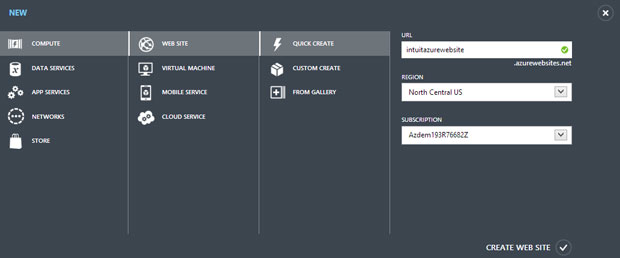
Рис. 1. Создание нового сайта
После развертывания Web-сайта перейдем на стандартную страницу, которая разворачивается автоматически.
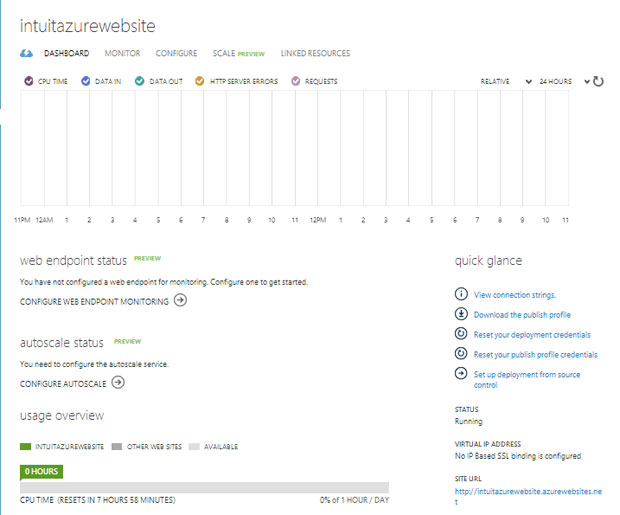
Рис. 2. Страница управления сайтом
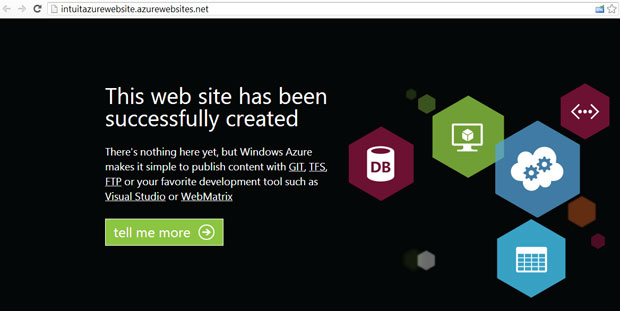
Рис. 3. Развернутый сайт
Вернемся на панель управления Web-сайтом и нажмем на ссылку Download publish profile для того, чтобы загрузить профиль публикации, который будет использоваться в Visual Studio 2012 для развертывания Web-сайта.
Запустим Visual Studio 2012 в режиме администратора и создадим новый проект MVC 4, нажав New Project и выбрав тип проекта MVC 4 Web Application.
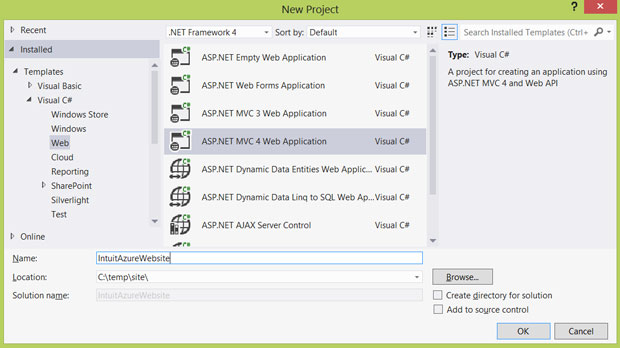
Рис. 4. Создание проекта на MVC4 в Visual Studio 2012
Выберем Internet Application. Нажмем правой кнопкой мыши на имени проекта и выберем Publish.
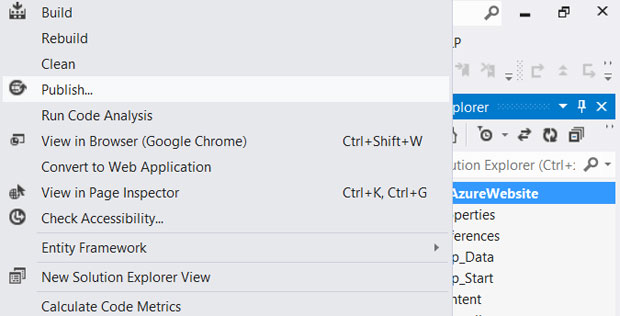
Рис. 5. Развертывания приложения
В диалоговом окне Publish Web нажмем кнопку Import и выберем загруженный ранее профиль публикации. После процесса импортирования нажмем Publish для развертывания проекта в Windows Azure Web Sites.
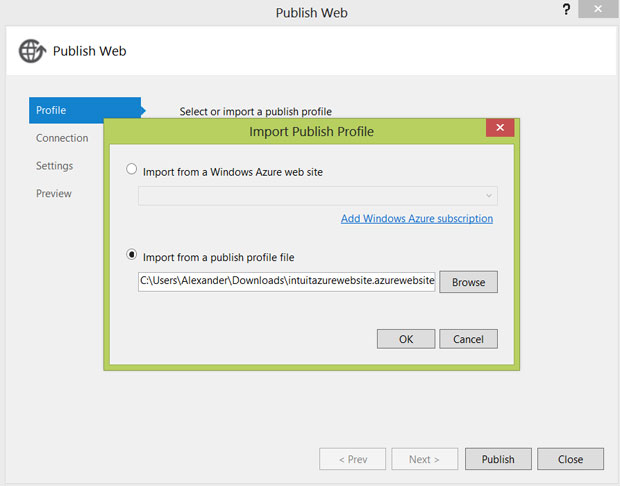
Рис. 6. Выбор профиля публикации
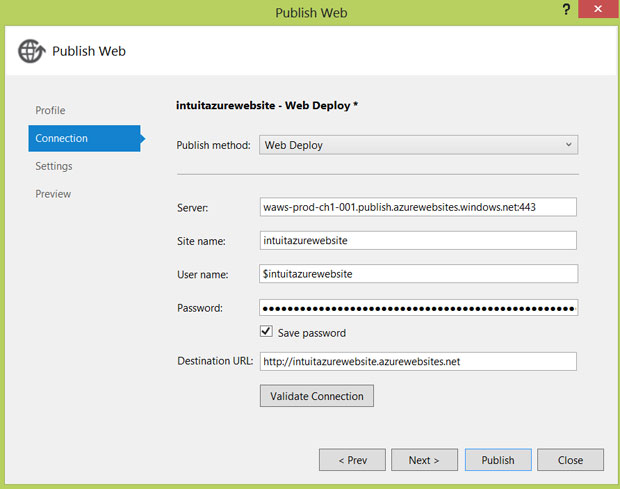
Рис. 7. Развертывания приложения
Зайдем на Web-сайт.
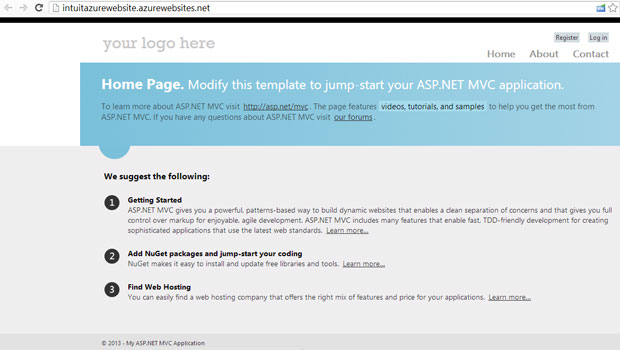
Рис. 8. Интерфейс развернутого сайта
Развертывание приложения в Windows Azure Cloud Services
Создадим на основе Web-сайта облачный сервис и загрузим его в Windows Azure Cloud Services. Для этого создадим пустое решение (Blank Solution), нажмем правой кнопкой на имени решения и выберем Add Windows Azure Cloud Service Project.
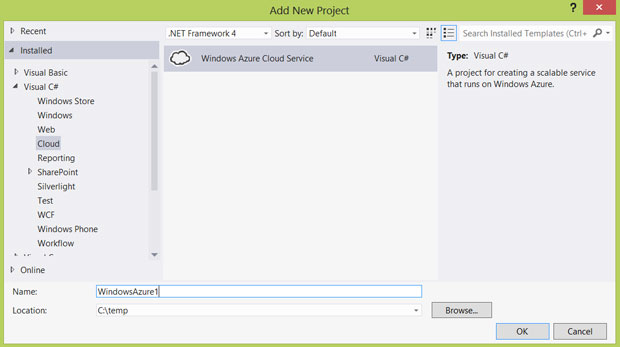
Рис. 9. Созданиев Visual Studio проекта Windows Azure Cloud Service
Дальше необходимо добавить в облачный проект созданный ранее Web-сайт. Для этого добавим Web-сайт в решение, после чего, нажав правой кнопкой на директории Roles облачного проекта, выберем Add Web Role Project in solution. Выберем IntuitAzureWebsite.
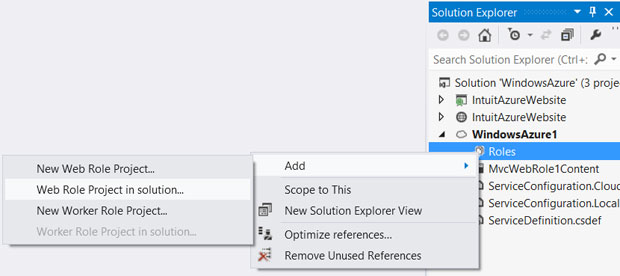
Рис. 10. Добавление Web-роли
Нажмем F5 для запуска локального эмулятора вычислений Windows Azure.
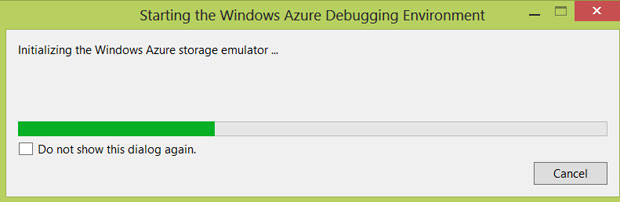
Рис. 11. Запуск эмулятора
После запуска локального эмулятора запустится стандартный браузер со страницей Web-сайта.
Закроем окно браузера и добавим новый проект Worker-роли, который будет представлять фоновый сервис-обработчик. Для этого нажмем правой кнопкой на директории Roles и выберем Add New Worker Role Project.
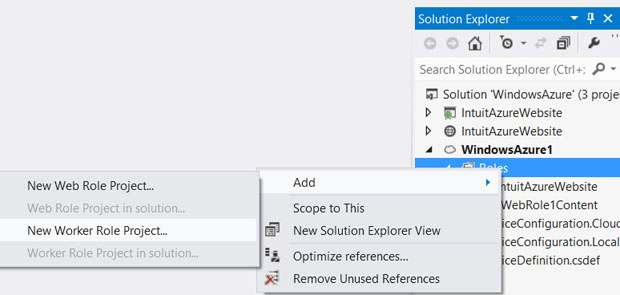
Рис. 12. Добавление Worker-роли
Для развертывания в Windows Azure Cloud Services создадим новый облачный сервис, нажав на портале управления NEW | COMPUTE | CLOUD SERVICE | QUICK CREATE. Введем DNS-имя нового облачного сервиса.
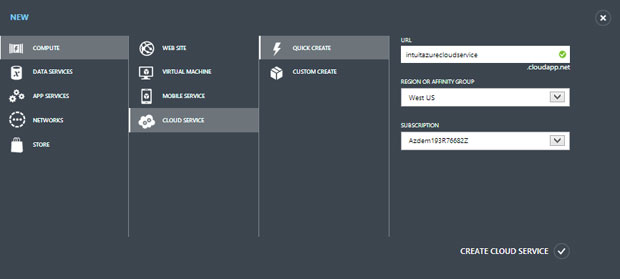
Рис. 13. Создание нового облачного сервиса
Для развертывания облачного сервиса в облако нажмем правой кнопкой на названии облачного проекта и выберем Publish | Sign in to download credentials для загрузки профиля публикации.
Импортируем загруженный профиль публикации в Visual Studio 2012. Выберем созданный облачный сервис intuitazurecloudservice.
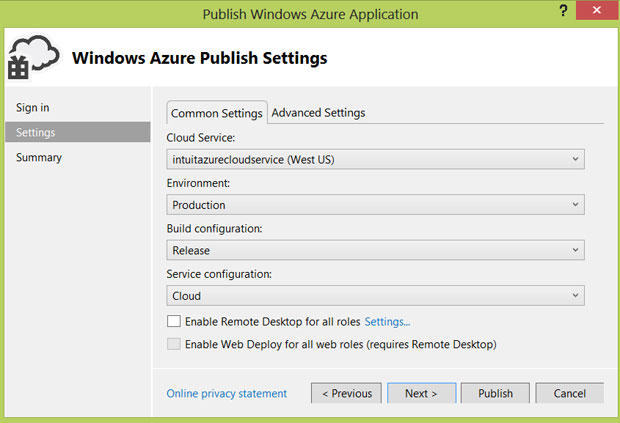
Рис. 14. Развертывания облачного сервиса
Нажмем Publish и дождемся развертывания проекта, которое может занять до 10 минут.
Перейдем на развернутый проект в браузере, чтобы увидеть стандартную страницу Web-роли облачного сервиса.
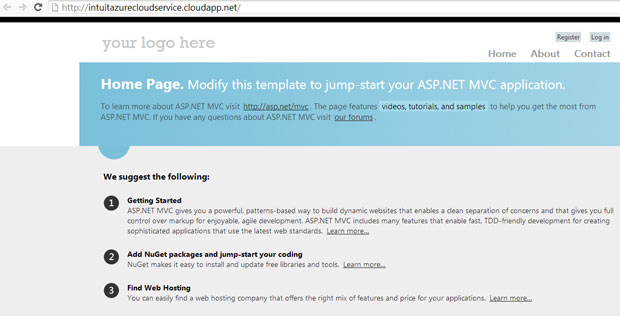
Рис. 15. Интерфейс развернутого проекта
Базовые сервисы облачной платформы Windows Azure – Cloud Services и Web Sites – предоставляют разработчику возможность быстрого развертывания как нового, так и проектируемого приложения. Используемый инструментарий, кроме Windows Azure SDK и Windows Azure Tools for Visual Studio, и опыт использования практически не отличаются от того, что происходит в локальной среде.
2. ЗАДАНИЕ К ПРАКТИЧЕСКОМУ ЗАНЯТИЮ 2.
По приведенному ходу работы создать новый сценарий и новый сервис работы в Windows Azure.
ПРАКТИЧЕСКОЕ ЗАНЯТИЕ 3
Разработка приложений с WindowsAzureCloudServices.
- ТЕОРЕТИЧЕСКАЯ ЧАСТЬ.
Разработка приложений с Windows Azure Cloud Services
Базовым сервисом платформы Windows Azure является Cloud Services (ранее Hosted Services). В таблицу 1 сведены данные о том, каким образом реализует ту или иную функцию или сценарий Cloud Services и Web Sites.
Таблица 1. Сравнительные анализ функциональности Web Sites и Cloud Services | ||
Web Sites | Cloud Services | |
Модель использования | SaaS | PaaS |
Рекомендуемый тип приложений | Web-приложения, состоящие из клиентской разметки и какой-либо обработки на стороне сервера. Можно масштабировать весь сервис, но не часть его. | Приложения, каждый компонент которых необходимо масштабировать отдельно от других. Например, в момент большой нагрузки можно масштабировать только обработчик на стороне сервера, конвертирующий видеофайлы, но оставить количество экземпляров для веб-интерфейса. |
Модель развертывания |
|
|
Сложность миграции существующего приложения | Низкая. Существующее веб-приложение можно мигрировать в Web Sites без изменений. | Средняя/высокая. В зависимости от ситуации может быть необходимо переосмысление архитектуры существующего приложения для эффективного разделения на Web/Worker-роли. |
Администрирование | Низкая степень контроля – масштабирование сервиса, сервисы FTP, Team Foundation Services, Git. Запуск веб-сайта (например, WordPress или Drupal) можно осуществить в несколько кликов мышкой. | Средняя степень контроля – администраторский доступ, доступ по удаленному рабочему столу RDP к экземплярам ролей, запуск кода с повышенными правами, start-up задачи. Возможна автоматизация администрирования. |
Возможность развертывания приложений с использованием Git/FTP | Да | Да |
Поддержка распространенных языков программирования | IIS-совместимые технологии, , ASP, Node. js, PHP | IIS-совместимые технологии, , ASP, Node. js, PHP, Java |
Поддержка MySQL | Встроенная, с использованием портала управления | Есть, но с использованием ClearDB. На портале управления интегрировать сервис с MySQL нельзя. |
Стенды (тестовая, production) | Нет | Да |
Доступ по RDP | Нет | Да |
Возможность интеграции сторонних фреймворков | Нет | Да |
Ориентировочное время развертывания | <1 минуты | Несколько минут |
Установка программного обеспечения на сервер | Нет | Через подключение RDP, Startup-задачи |
Итак, основное отличие, насколько следует из таблицы 1, заключается в основном сценарии, подходящем для каждого из сервисов – если в случае с Web Sites это простое приложение (необязательно личная веб-страница или сайт, состоящий из нескольких элементов), которое в случае масштабирования будет претерпевать изменения в целом, то в случае с Cloud Services это может быть то же самое приложение, но несколько переосмысленное в сторону ролевой модели и гибкого масштабирования.

|
Из за большого объема этот материал размещен на нескольких страницах:
1 2 3 4 5 6 |
