


Партнерка на США и Канаду по недвижимости, выплаты в крипто
- 30% recurring commission
- Выплаты в USDT
- Вывод каждую неделю
- Комиссия до 5 лет за каждого referral
По умолчанию при установке операционной системы на компьютер устанавливаются не все компоненты, потому как не все стандартные компоненты могут быть востребованы среднестатистическому пользователю, однако при необходимости их можно добавить и тем самым расширить возможности Windows.
Для установки компонентов необходимо открыть панель управления и выбрать раздел Программы, а затем выбрать ссылку Включение или отключение компонентов Windows.
В появившемся окне Компоненты Windows следует установить флажок около требуемого компонента и нажать кнопку ОК. Windows попытается найти требуемые файлы в инсталляционном пакете на жестком диске, однако вы должны быть готовы вставить в привод инсталляционный диск Windows.
После недолгой процедуры автоматической настройки выбранных компонентов вы сможете начать работу с ними.
Установка дополнительного оборудования на компьютер включает в себя физическую (т. е. прямое соединение устройств с использованием кабеля или беспроводной связи) и логическую (установка и отладка необходимых для его работы драйверов и другого программного обеспечения) установку дополнительных технических устройств, расширяющих функционал компьютера. Под дополнительным оборудованием подразумевается любая периферийная техника, начиная с самых необходимых устройств: например, принтера и сканера, и заканчивая спутниковыми антеннами и цифровыми видеокамерами.
Plug and Play (сокр. PnP), дословно переводится как «включил и играй (работай)» — технология, предназначенная для быстрого определения и конфигурирования устройств в компьютере и других технических устройствах. Изначальная технология называлась NuBus и была разработана Western Digital. Шина NuBus позволяла добавлять устройства и настраивать их программными средствами. Технология PnP основана на использовании объектно-ориентированной архитектуры, ее объектами являются внешние устройства и программы. Операционная система автоматически распознает объекты и вносит изменения в конфигурацию абонентской системы, что значительно упрощает установку большинства периферийных устройств.
Процессы, имеющие место при установке нового устройства, происходят в следующей последовательности:
1. Пользователь подключает новое устройство к компьютеру. Обратите внимание, что если шина, к которой подключено устройство, поддерживает уведомление о неожиданном подключении нового устройства (hot-plug notification), то вы можете не останавливать Windows и не выключать компьютер,
2. PnP Manager совместно с шинным драйвером производят энумерацию нового устройства. Шинный драйвер при поддержке шины получает уведомление о присутствии нового устройства, и, в свою очередь, уведомляет модуль PnP Manager режима ядра об изменении аппаратной конфигурации (в данном случае, о добавлении нового устройства). PnP Manager режима ядра запрашивает у шинного драйвера список физически присутствующих на шине устройств и сравнивает этот список с его предыдущей копией, чтобы определить, какое устройство было добавлено. Затем PnP Manager запрашивает у шинного драйвера информацию о новом устройстве (hardware ID, vendor ID, идентификаторы совместимых устройств).
3. PnP Manager режима ядра уведомляет PnP Manager режима пользователя о необходимости установки нового устройства.
4. PnP Manager режима пользователя создает новый процесс с использованием rundli32.exe и запускает модуль newdev. dll для установки нового устройства.
5. DLL-библиотека, отвечающая за установку новых устройств, вызывает функции Setup API и функции диспетчера конфигурации PnP (CfgMgr API). Таким образом, Newdev. dll создает список драйверов, которые возможно использовать с данным устройством.
6. Инсталляторы класса (class installer) и ко-инсталляторы (co-installers), если они имеются, принимают участие в установке устройства, предоставляя дополнительные функциональные возможности по его конфигурированию.
7. Программа Setup передает управление ядру для загрузки драйверов устройства. Как только Setup определит наиболее подходящий драйвер для устройства, скопирует файлы драйвера, зарегистрирует интерфейсы и так далее, он уведомит пользователя об успешной установке нового устройства и передаст управление модулю PnP Manager режима ядра для загрузки драйверов и запуска устройства.
8. PnP Manager загружает функциональный драйвер и необязательные драйверы фильтра.
9. Инсталляторы могут предоставлять дополнительные страницы свойств для конфигурирования параметров устройства.
Драйвер
Драйвер отвечает за коммуникацию и взаимодействие между аппаратными устройствами, входящими в состав ПК. Для работы каждой функции в вашем компьютере требуется драйвер, а в некоторых случаях более чем один. Компьютер, использующий устаревшие драйверы, может работать нестабильно, менее производительно и испытывать сбои в работе аппаратуры. В первую очередь, обновление драйверов необходимо для того, чтобы избежать и минимизировать ошибки пользователя/устройств компьютера, обеспечить наилучшую совместимость и производительность системы.
Таким образом, обновив драйверы устройств, Вы:
- обеспечите лучшую производительность компьютера устраните некоторые операционные (системные и сетевые) ошибки сможете работать с самым новым программным обеспечением будете уверены, что все установленные устройства работают правильно и должным образом (не возникает «рабочих» конфликтов)
ПЕРЕДАЧА ИНФОРМАЦИИ. ЛОКАЛЬНАЯ СЕТЬ. ТОПОЛОГИЯ.
Вопросы для подготовки.
Что означает понятие телекоммуникация. Назовите элементы схемы передачи данных. Чем характеризуется канал передачи данных. Что понимают под скоростью передачи данных. Понятие компьютерной сети. Какой из каналов компьютерной сети обладает наибольшей (наименьшей) пропускной способностью. Функции компьютерной сети. Отличительные особенности локальных и глобальных сетей. Понятие топологии. Какие типы топологий используются для построения локальных и глобальных сетей.Телекоммуникация — дальняя, дистанционная связь и дистанционная передача всех форм информации, включая данные, голос, видео и т. п., между компьютерами по линиям связи различных видов. Сегодня понятие телекоммуникации стало ещё более широким. В этом легко убедиться, набрав слово «телекоммуникации» в любой поисковой программе. Скорее всего, вы увидите такие словосочетания, как «мобильные телекоммуникации», «в области телекоммуникаций, сетевого оборудования и средств связи», «выставка систем связи и средств телекоммуникаций, компьютеров и оргтехники», «менеджер по продажам услуг телекоммуникации» и т. п. На разных этапах развития общества появлялись новые технические средства, разрабатывались новые методы организации данных, их передачи, хранения, обработки. Вот примеры распространённых в разное время технических средств коммуникации (или телекоммуникации): телеграф, телекс, телефон, факсимильный аппарат, телетайп, радиоприёмник и передатчик.
Элементы схемы передачи данных
- Источник информации. Приёмник информации (получатель сигнала). Носитель информации. Среда передачи.
Каналы передачи данных
Каналы передачи данных (линии связи) – это часть коммуникационной сети, состоящая: из технических средств передачи и приема данных, включая линию связи; из средств программного обеспечения и протоколов. Каналы передачи данных связывают между собой пары оконечных терминалов.
К основным характеристикам канала относятся:
Скорость передачи данных(пропускная способность) - количество бит информации, передаваемой за единицу времени.
Обычно скорость передачи данных измеряется в битах в секунду (бит/с) и кратных единицах Кбит/с и Мбит/с.
Соотношения между единицами измерения:
1 Кбит/с =1024 бит/с;
1 Мбит/с =1024 Кбит/с;
1 Гбит/с =1024 Мбит/с.
Обмен информацией производится по каналам связи,. При разговоре информация передается с помощью звуковых волн, при разговоре по телефону с помощью электрических сигналов. Компьютеры могут обмениваться информацией с использованием каналов связей различной физической природы, кабельных, оптоволоконных, радиоканалов. Основной характеристикой каналов передачи информации является пропускная способность - количество информации, которое может передаваться по каналу за единицу времени.
Под компьютерной сетью понимают комплекс аппаратных и программных средств, предназначенных для обмена информацией и доступа пользователей к единым ресурсам сети.
Основное назначение компьютерных сетей - обеспечить совместный доступ пользователей к информации (базам данных, документам, папкам и т. д.) и ресурсам (жесткие диски, принтеры, накопители CD-ROM, модемы, выход в глобальную сеть и т. д.).
Локальные сети (LAN, Local Area Network) объединяют абонентов, расположенных в пределах небольшой территории, обычно не более 2–2.5 км.
Глобальные сети (WAN, Wide Area Network) объединяют абонентов, расположенных друг от друга на значительных расстояниях: в разных районах города, в разных городах, странах, на разных континентах (например, сеть Интернет).
Под топологией компьютерной сети обычно понимают физическое расположение компьютеров сети относительно друг друга и способ соединения их линиями.
Топология определяет требования к оборудованию, тип используемого кабеля, методы управления обменом, надежность работы, возможность расширения сети.
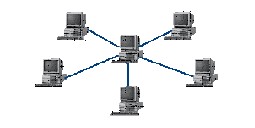
Существует три основных вида топологии сети: шина, звезда и кольцо.
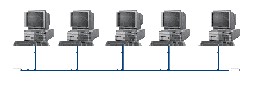
Шина (bus), при которой все компьютеры параллельно подключаются к одной линии связи, и информация от каждого компьютера одновременно передается ко всем остальным компьютерам. Согласно этой топологии создается одноранговая сеть. При таком соединении компьютеры могут передавать информацию только по очереди, так как линия связи единственная.
Достоинства:
- простота добавления новых узлов в сеть (это возможно даже во время работы сети); сеть продолжает функционировать, даже если отдельные компьютеры вышли из строя; недорогое сетевое оборудование за счет широкого распространения такой топологии.
Недостатки:
- сложность сетевого оборудования; сложность диагностики неисправности сетевого оборудования из-за того, что все адаптеры включены параллельно; обрыв кабеля влечет за собой выход из строя всей сети; ограничение на максимальную длину линий связи из-за того, что сигналы при передаче ослабляются и никак не восстанавливаются.

|
Из за большого объема этот материал размещен на нескольких страницах:
1 2 3 4 5 6 7 8 9 10 11 |
