


Партнерка на США и Канаду по недвижимости, выплаты в крипто
- 30% recurring commission
- Выплаты в USDT
- Вывод каждую неделю
- Комиссия до 5 лет за каждого referral
Порядок подачи электронных заявлений о приеме на I
ступень высшего образования
© Университет имени Павла Йозефа Шафарика в Кошице 2013
Порядок подачи электронных заявлений — ИНСТРУКЦИЯ
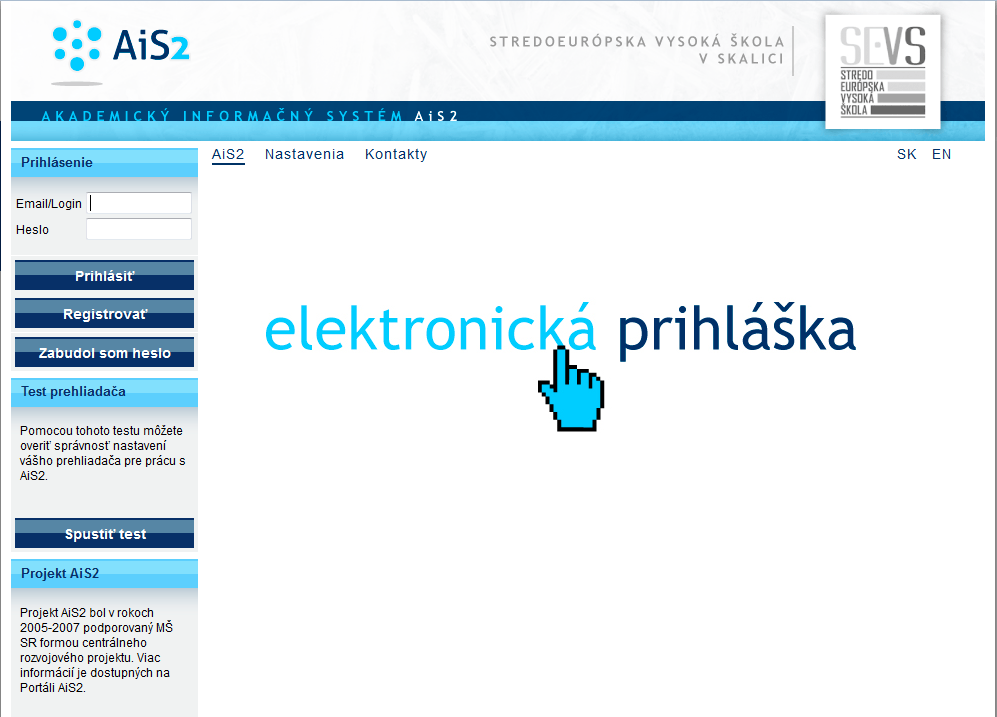
Для заполнения электронного заявления о приеме в Университет необходимо зарегистрироваться на портале { HYPERLINK "https://e-prihlaska. sevs. sk/ais/start. do" }
{ СТРАНИЦА }
Порядок подачи электронных заявлений — ИНСТРУКЦИЯ
Регистрация
1. Нажмите кнопку «Зарегистрироваться» („Registrovaќ“).
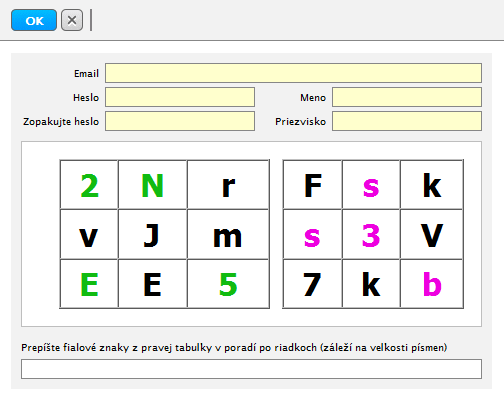
2. Заполните все поля регистрационной формы.
3. Введите контрольные сведения в соответствии с инструкциями.
4. Подтвердите ввод информации нажатием на  .
.
 В случае заверения формы электронной подписью при регистрации необходимо указать электронный адрес, содержащийся в вашем личном сертификате.
 Если вы являетесь студентом или выпускником нашего университета, войдите в систему AiS2 под вашим зарегистрированным именем пользователя.
Вход в систему
1. Заполните поле «Электронный адрес» („Email“)/«Имя пользователя» („login“) в предложенной форме.
2. Нажмите кнопку «Войти» („Prihlбsiќ“).
Я забыл пароль.
1. Заполните поле «Электронный адрес» („Email“).
2. Введите контрольные сведения в соответствии с инструкциями.
3. Подтвердите ввод информации нажатием на  .
.
 В поле «Электронный адрес» („Email“) введите электронный адрес, указанный при регистрации, в противном случае новый пароль выслан не будет.
Создание заявления
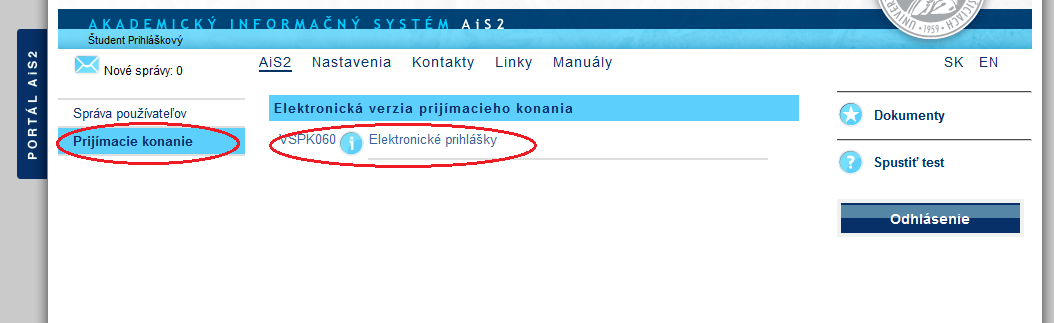
1. Нажмите кнопку «Прием документов» („Prijнmacie konanie“) в левой колонке.
2. В правой части страницы нажмите кнопку «VSPK060 — Электронные заявления» („VSPK060 – Elektronickй prihlбљky“).
{ СТРАНИЦА }
Порядок подачи электронных заявлений — ИНСТРУКЦИЯ
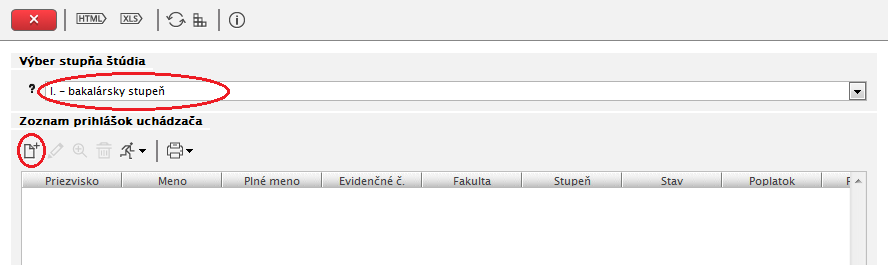
3. В поле «Выбрать ступень высшего образования» („Vэber stupтa љtъdia“) выберите I. — полный цикл обучения (бакалавриат).
4. Нажмите кнопку «Подать заявление о приеме» („Pridaќ prihlбљku“) .
.
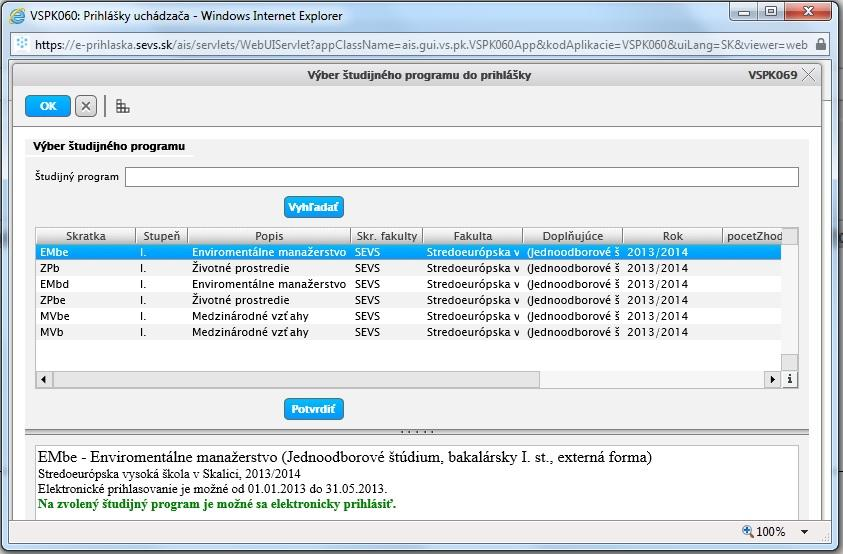
5. В поле «Образовательная программа» („Љtudijnэ program“) напишите название (или сокращенное название) программы, на которую вы намерены поступать, и нажмите кнопку  .
.
6. Из появившегося списка выберите образовательную программу в соответствии с академическим годом, в котором вы хотите начать обучение, и подтвердите выбор нажатием кнопки  . (В случае отсутствия возможности записаться в электронном виде на выбранную образовательную программу система выдаст предупреждение с указанием ближайшей или прошедшей даты подачи электронных заявлений).
7. Ввод информации на каждой вкладке заявления необходимо подтвердить нажатием кнопки «Далеe»( „ Пalej “). В случае несоответствия каких-либо сведений требованиям по заполнению вкладки ошибки и примечания будут указаны в верхней части формы. Ошибки обозначаются красным цветом; их необходимо исправить для перехода к следующей вкладке заявления. Примечания выделяются оранжевым цветом и указывают на сведения, которые необходимо проверить. Рядом с проверяемыми полями находится кнопка «?», нажав на которую можно получить рекомендации по их заполнению.
8. Заполните вкладку с личными сведениями. Выпадающее меню с пунктами, обозначающими гражданство, появляется при нажатии кнопки «Выбрать гражданство» („Vybraќ љtбtne obиianstvo“). Таким же способом можно указать и национальность.
{ СТРАНИЦА }
Порядок подачи электронных заявлений — ИНСТРУКЦИЯ
9. Заполните поле с данными о постоянном месте жительства. Обязательные к заполнению поля обозначены желтым цветом. При нажатии кнопки  появляется меню выбора. При указании почтового индекса в поле «населенный пункт» после нажатия кнопки «Enter» автоматически появляется название населенного пункта, в котором находится почтовое отделение с соответствующим почтовым индексом. Если иконка набора цифр остается активной, при нажатии на нее отобразится список населенных пунктов, относящихся к данному почтовому отделению. Название страны, как правило, заполняется автоматически. Адрес для корреспонденции необходимо указывать только в том случае, если он отличается от адреса постоянного места жительства. От правильности и полноты указания почтового адреса зависит гарантия доставки последующей корреспонденции в рамках приема на обучение.
10. Заполните поле под названием «Заявление» („Prihlбљka“). Если активными являются несколько полей, можно выбрать более чем одну образовательную программу. Информацию о количестве образовательных программ, которое разрешено указывать в заявлении, а также о сборе за подачу заявления можно получить в разделе «Абитуриенты» на интернет-странице или в учебной части факультета. При нажатии на кнопку  отобразятся доступные образовательные программы. При выборе образовательной программы автоматически отображаются предметы, которые необходимо сдавать при поступлении (обозначены сокращениями). Если справа от списка предметов активируется кнопка
 , можно дополнить экзаменационные предметы на выбор. Более подробную информацию для абитуриентов можно получить на интернет-странице или в учебной части факультета. Если при поступлении необходимо сдавать иностранный язык, выберите одну из предлагаемых опций (кнопка
 предназначена для стирания информации в поле).
11. Заполните поле «Предыдущее обучение» („Predchбdzajъce pфsobenie“). Введите данные о средней школе или о посещаемых ранее высших учебных заведениях. Не забудьте указать предполагаемый год получения аттестата зрелости.
Если у Вас есть электронный дневник учащегося, воспользуйтесь возможностью напрямую перенести из него оценки, полученные в средней школе. Нажмите кнопку  . Вы будете направлены на страницу вашего электронного дневника учащегося. После входа вернитесь к заявлению и нажмите кнопку
  .
.
12. Поле «Успеваемость в средней школе» („Prospech na strednej љkole“) заполнять не обязательно.
13. Заполните вкладку «Приложения» („Prнlohy“). Поставьте галочку напротив приложений, которые будут отправлены вместе с распечатанным электронным заявлением.
14. Нажмите на  и сохраните внесенные сведения.
Изменение данных в заявлении
1. В форме VSPK060 выберите заявление, которое вы хотите изменить, и нажмите на кнопку
 . (Если вы хотите просто просмотреть содержание заявления, нажмите кнопку
  .)
.)
2. Действуйте в соответствии с инструкциями по созданию заявления.
{ СТРАНИЦА }
Порядок подачи электронных заявлений — ИНСТРУКЦИЯ
Подтверждение подачи заявления
1. Если вы полностью заполнили заявление и не хотите менять его содержание, подтвердите его подачу нажатием кнопки  , выбрав опцию «Подтвердить» („Potvrdiќ“).
Подписание заявления
Заявление можно отослать в учебную часть двумя способами:
1. Поставить электронную подпись.
2. Распечатать в соответствии с приведенными ниже инструкциями, подписать и отправить в учебную часть.
Проставление электронной подписи
1. Если подача заявления уже подтверждена, вы можете поставить электронную подпись, нажав кнопку  и выбрав опцию «Проставить электронную подпись» („Elektronicky podpнsaќ“).
2. В окне «CM010 — Электронная подпись» („CM010 - Elektronickэ podpis“) щелкните на «Подписать заявление» („Podpнsaќ prihlбљku“).
3. Выберите сертификат, с помощью которого вы хотели бы подписать заявление.
4. Щелкните на «Отправить подпись» („Odoslaќ podpis“).
5. После верификации сертификата вам будет отправлено письмо на электронный адрес, указанный в сертификате.
 Перед подписанием заявления электронной подписью убедитесь в том, что ваш личный сертификат импортирован в используемый вами браузер. Если вы используете браузер Internet Explorer, выберите в главном меню «Сервис» → «Свойства обозревателя» → вкладку «Содержание» → кнопку «Сертификаты». Ваш личный сертификат должен находиться во вкладке «Личные». Если вы используете программу Mozilla Firefox, выберите в главном меню «Инструменты» → «Настройки» → «Дополнительно» → вкладку «Шифрование» → кнопку «Просмотр сертификатов». Ваш личный сертификат должен находиться во вкладке «Ваши сертификаты». Если в указанной вкладке вы не нашли личный сертификат, вам необходимо его импортировать с помощью соответствующей кнопки.
 Если вы используете браузер IE, возможно, система выдаст сообщение «Пожалуйста, установите на вашем компьютере библиотеку CAPICOM в соответствии с инструкциями на странице{ HYPERLINK "http://www. disig. sk/ca/vszp/capicom/capicom. exe" }». В этом случае установите библиотеку.
 Информация о возможности получить сертификат для проставления электронной подписи размещена на интернет-страницах {HYPERLINK "http://www. upjs. sk/aktuality/elektronicka-prihlaska" } или { HYPERLINK "http://www. upjs. sk/pracoviska/cikt/certifikacna-autorita/" }.
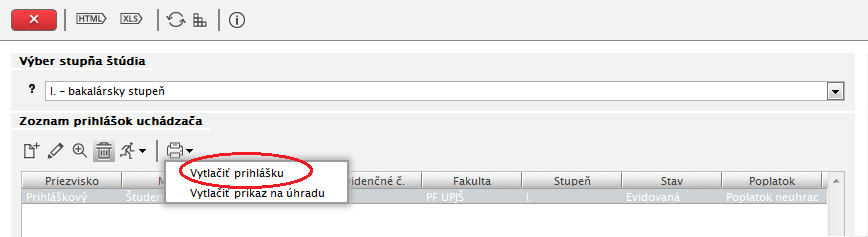
Сохранение и распечатка заявления
{ СТРАНИЦА }
Порядок подачи электронных заявлений — ИНСТРУКЦИЯ
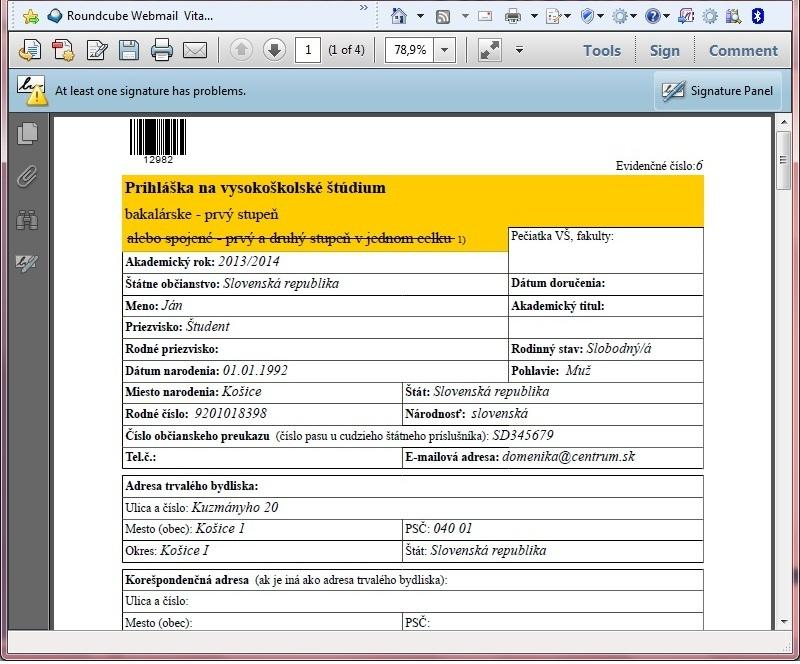
1. Проверенное заявление распечатайте, подпишите, таблицу со сведениями об успеваемости в средней школе вместе с необходимыми приложениями и подтверждением об оплате сбора отправьте почтой в соответствующее высшее учебное заведение (если средняя школа не подтвердит сведения об успеваемости, необходимо приложить заверенную копию аттестата).
 Подписанное электронной подписью заявление не нужно распечатывать и отсылать почтой. О необходимых приложениях к заявлению вас письменно информируют вместе с приглашением на вступительные испытания. Дополнительную
информацию можно получить в соответствующей учебной части.
 Примечание: основные операции с заявлением можно проводить не только нажатием на кнопку, но и посредством команд, отображающихся при щелчке правой кнопкой мыши на заявление.
 Внимание! Перед распечаткой заявления настройте поля документа таким образом, чтобы каждая страница распечатывалась на отдельный лист.
{ СТРАНИЦА }
Порядок подачи электронных заявлений — ИНСТРУКЦИЯ
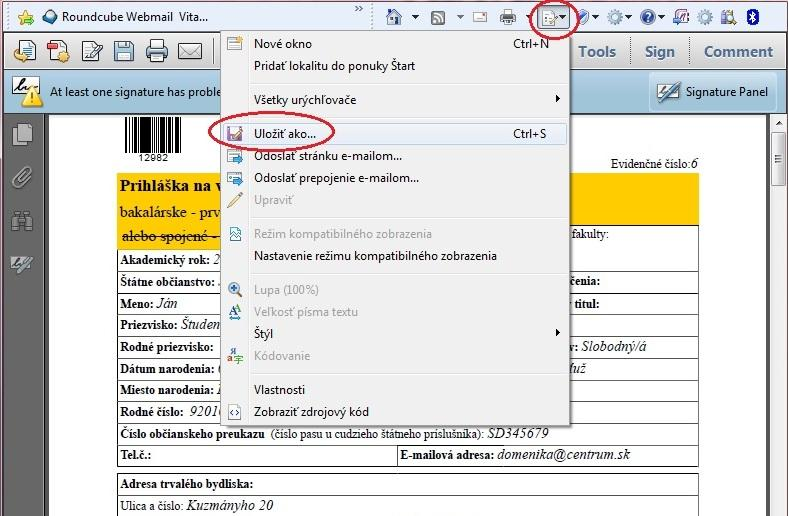
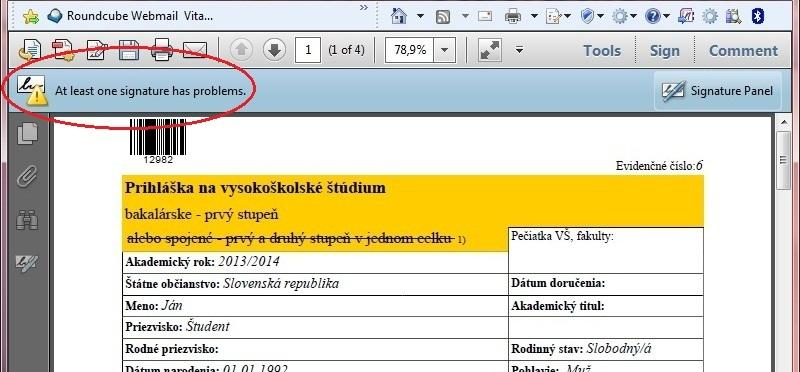
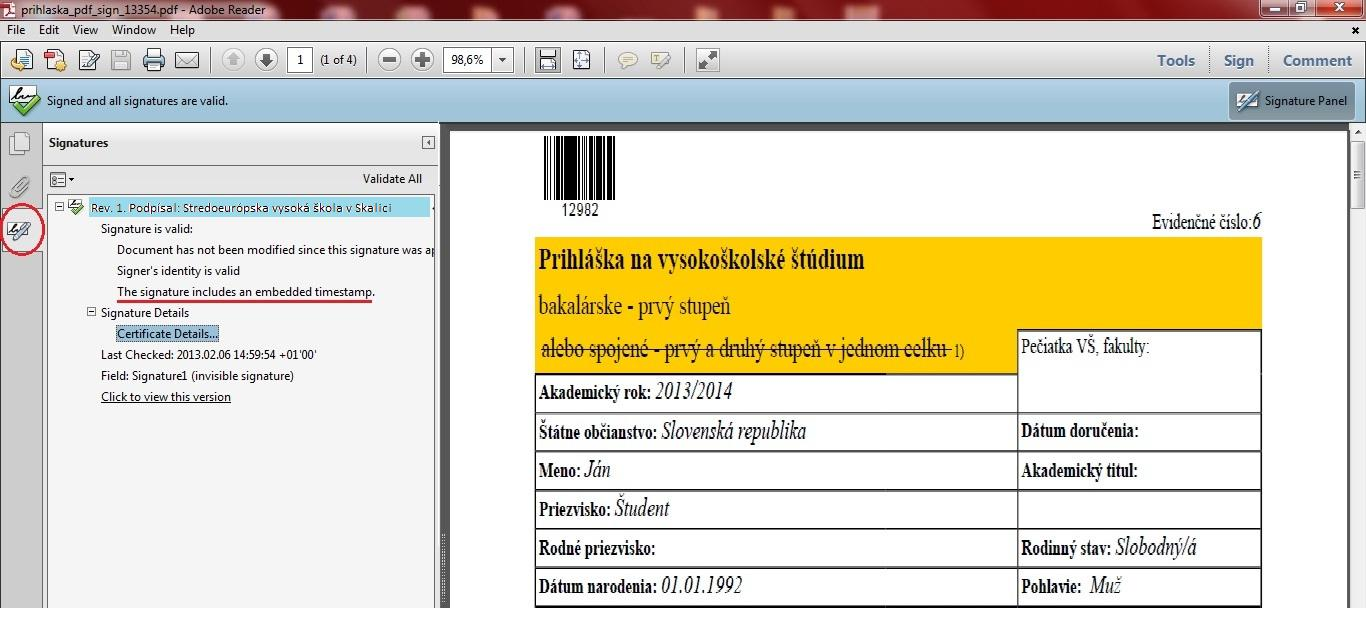
2. Заявление можно сохранить в виде PDF-файла, подписанного сертификатом УПЙШ с временной печатью. Сохраненный файл является документом, который подтверждает подачу электронного заявления о приеме на учебу.
 Если приложение Adobe Reader не подтвердит действительность сертификата, изображение подписанного документа будет выглядеть следующим образом:
{ СТРАНИЦА }
Порядок подачи электронных заявлений — ИНСТРУКЦИЯ
Настройка Adobe Reader для проверки действительности сертификата
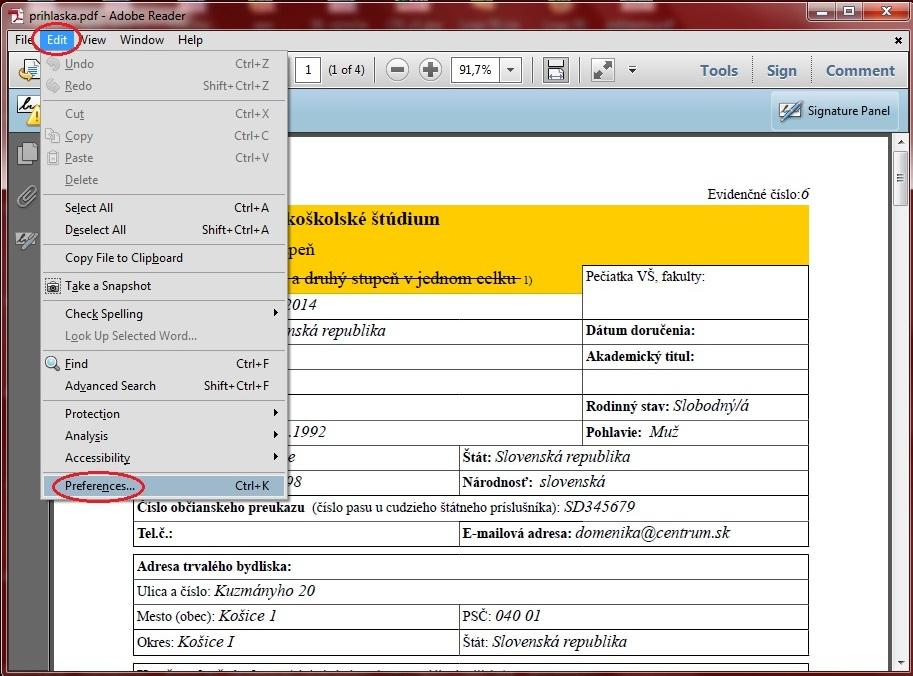
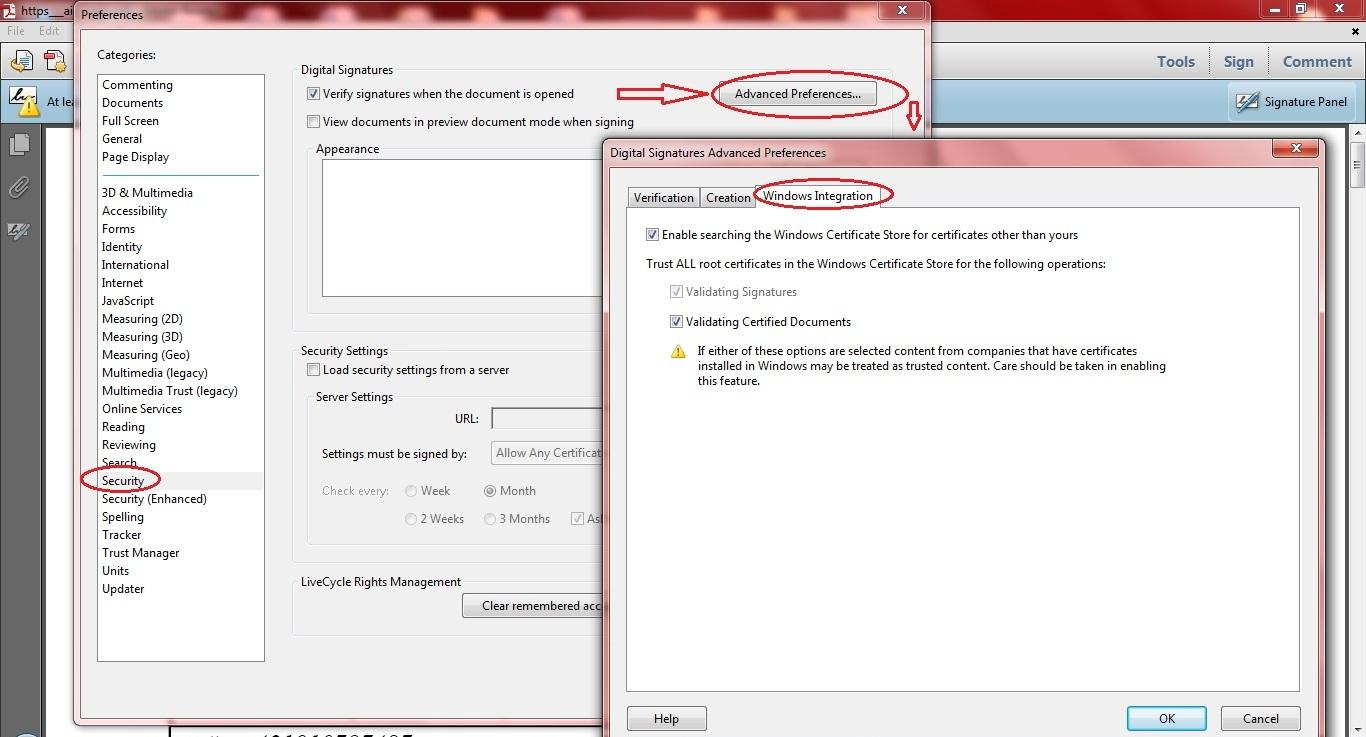
1. В меню Adobe Reader выберите «Редактирование» — «Установки» — «Защита» — «Дополнительные установки»
— «Интеграция с Windows» (в словацкой версии нажмите «Ъpravy» — «Predvoѕby» —
«Zabezpeиenie» — «Пalљie predvoѕby» — «Integrбcia s Windows»), после этого отметьте все 3 отображенные опции и дважды нажмите «ОК».
{ СТРАНИЦА }
Порядок подачи электронных заявлений — ИНСТРУКЦИЯ
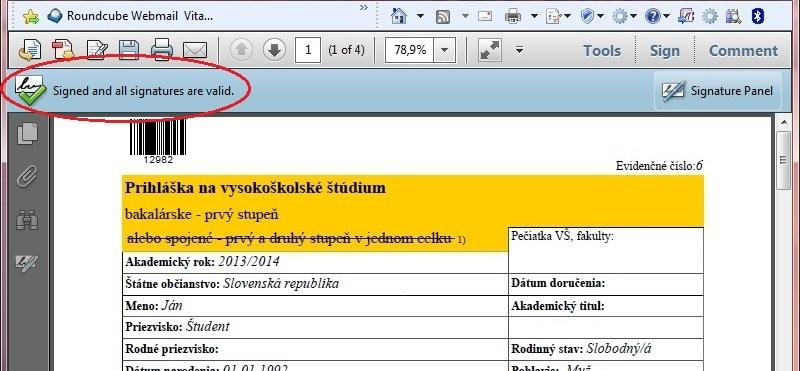
2. При повторном открытии подписанного документа подтверждение подписи произойдет автоматически.
{ СТРАНИЦА }
Порядок подачи электронных заявлений — ИНСТРУКЦИЯ
{ СТРАНИЦА }

© Университет имени Павла Йозефа Шафарика в Кошице 2013
