

Партнерка на США и Канаду по недвижимости, выплаты в крипто
- 30% recurring commission
- Выплаты в USDT
- Вывод каждую неделю
- Комиссия до 5 лет за каждого referral
Как теперь в Gimp изогнуть текст по контуру и как нарисовать текст по кругу
Кратко На самом деле кнопки не исчезли, они просто переместились в контекстное меню Подробно сам урок И так создайте на новом изображении ваш контур. Урок как создавать и работать с контурами Нужно учитывать, что начало контура будет служить Начальной точкой вашего Текста в дальнейшем.
Теперь возьмите инстр. Текст и напечатайте ваше слово. Появится тестовой слой. Когда напечатали, нажмите правую кнопку по вашему тексту (чтоб сработало нужно чтоб рамка изменения размера текста была активна. Она похожа на рамку выделения и кадрирования если что.). Появиться меню, выберите пункт Текст по контуру. Вы увидите, что то у вас появился новый контур вашего текста при этом напечатанный текст ранее останется на месте так задумано.
Теперь можете делать с вашим контуром что угодно… Для удобства манипуляции с вашим текстом из контура скройте или удалите текстовой слой. Потом можно взять инстр. Перемещение и нажав в его настройке иконку-контур, перенести его куда следует Самое распространенное дальнейшее действие это превращение вашего контура в выделение. Перейдите на вкладку контуры и нажмите соответствующую кнопку снизу окна или используйте контекстное меню (нужный контур должен быть выбран). Контур останется и по его форме создано новое обычное выделение с обычными свойствами. Второе действие то, что вам может понадобиться это Обводка по контуру, которая расположена там же и имеет свой не хитрый диалог. Для рисования идеальной формы круга и других фигур с помощью контура очень полезен этот скрипт
Кроме этого способа создания текста по кругу можно попробывать фильтр Полярные координаты но там меньше настроек. можно Урок окончен |


ВЕЛИКОЛЕПНАЯ ПРОСТОЯ РАМКА ДЛЯ ФОТО С ЭФФЕКТОМ ПРОТЕРТОГО СТЕКЛА
Это очень простой эффект Откройте изображение которому вы хотите придать рамку Так будет проще Теперь создайте новый слой можно белый, и залейте его белым цветом,
Возьмите ластик Если хотите видеть какие участки стирать, а какие оставить уменьшите прозрачность белого слоя
Если отключить видимость фонового изображения и сохранить только белый обработанный слой, используя формат png, то получиться отличная готовая рамка для других изображений. Чтоб ее применить, можно использовать следящий алгоритм действий. Открываете изображение, которому нужна рамка, затем открываете как слой вашу сохранению рамку или просто перетяните рамку из папки в палитру слоев. Берете инструмент масштаб и подгоняете рамку к размерам изображение, или наоборот изображение к размерам рамки как вам будет угодно. |

 с кистью Texture Hose 01 размером в моем случае 75.
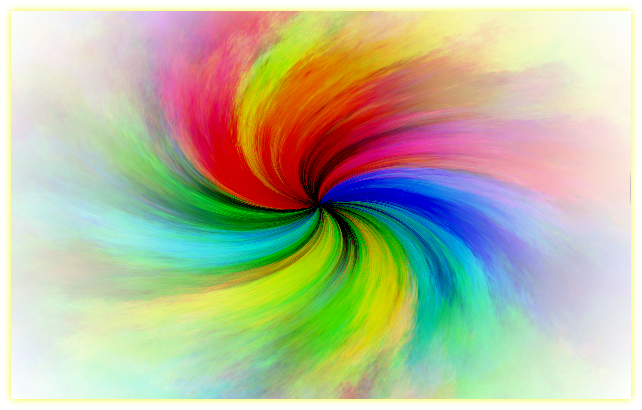
Уроки для начинающих в Gimp Эффект радужного вихря или как работать со слоями
Шаг 1
Шаг 3
Что б получилась картина как на скриншоте Obloka3.jpg установите цвет переднего плана белым заднего плана черным. В на стройках выберите градиент Основной в фоновый (RGB). Зажмите инструмент в центре экрана, не отпуская кнопки протяните его до одного из углов изображения и отпустите кнопку.
Шаг 6
Шаг 7
И измените ему режим на Разницу Отрежьте лишнее на краях, могут быть просветы по краям после фильтра вихрь и Щипок
</br |


 Obloka3.jpg


Три простых и гениальных эффекта для фотографии в Гимп
