Партнерка на США и Канаду по недвижимости, выплаты в крипто
- 30% recurring commission
- Выплаты в USDT
- Вывод каждую неделю
- Комиссия до 5 лет за каждого referral
1.1. Запуск с выбором сертификата
1. Запускаем WEB – браузер Mozilla Firefox.
2. Открываем ссылку главной страницы АРМ, для этого вводим в поисковой строке адрес https://10.135.145.96:20100/armp
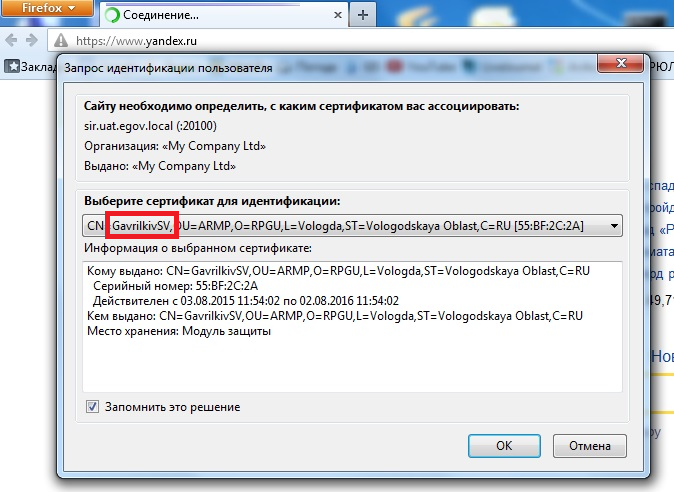
3. Выбираем сертификат пользователя.
2.1 Запрос платежей за период.
Перейти в раздел «Платежи». Нажать на кнопку «Платежи за период»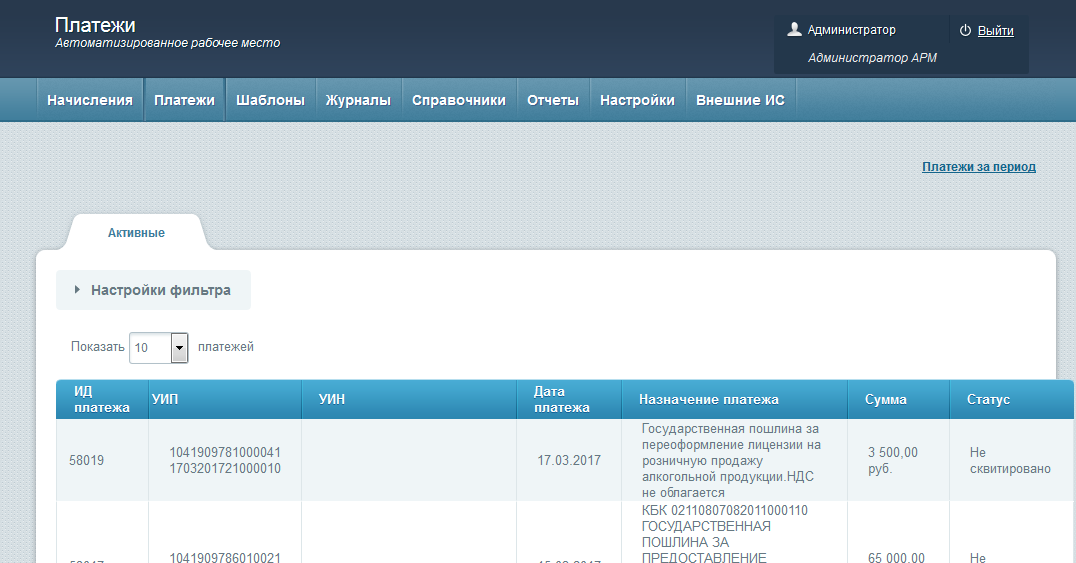
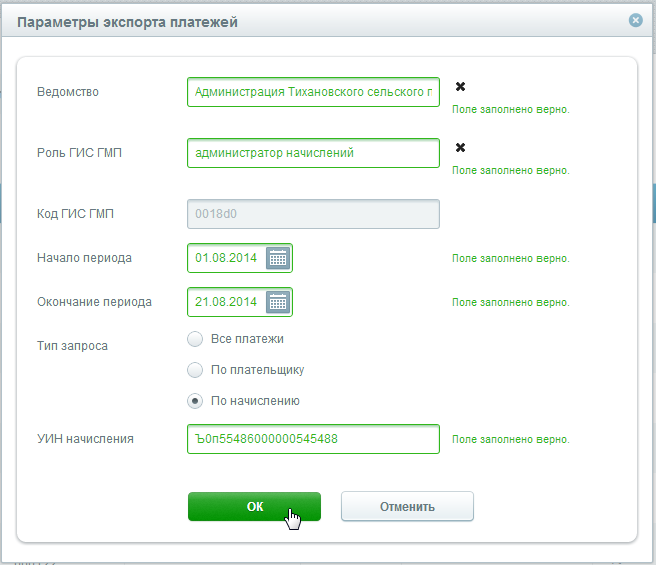
В появившемся модальном окне заполнить следующие поля:
- «Ведомство» - заполнится автоматически. «Роль ГИС ГМП» - выбрать соответствующую (Администратор начислений). «Код ГИС ГМП» - заполнится автоматически. «Начало периода» - выбрать начало периода, за который будет проводиться запрос платежей. «Окончание периода» - выбрать окончание периода, за который будет проводиться запрос платежей. «Тип запроса» - выбрать кнопку, что бы определить дополнительные параметры запроса. Должно быть выбрано одно из значений «Все платежи», «По плательщику» или «По начислению».
3.1. Создание начисления в АРМ.
Перейти в раздел «Начисления». Открыть вкладку «На отправку». Нажать кнопку «Создать начисление», в результате отображается форма создания начисления.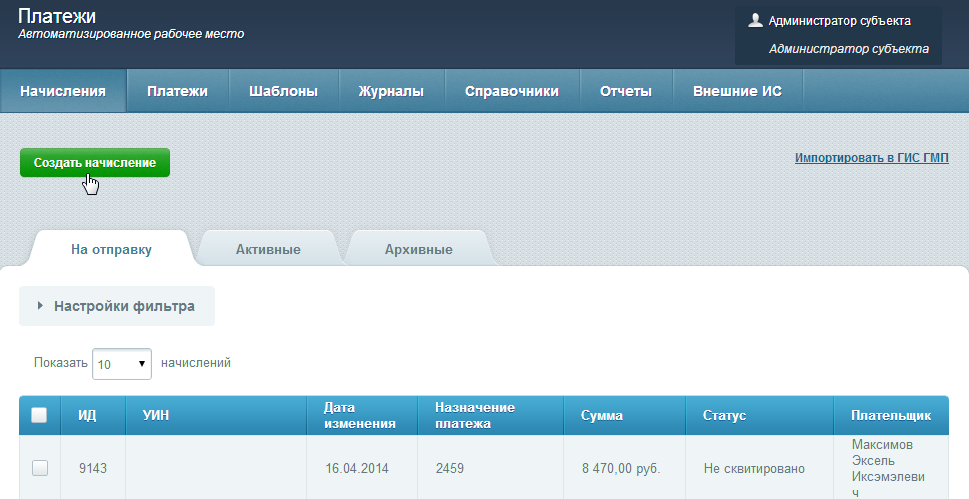
Рисунок 3.1 - Выбор кнопки «Создать начисление»
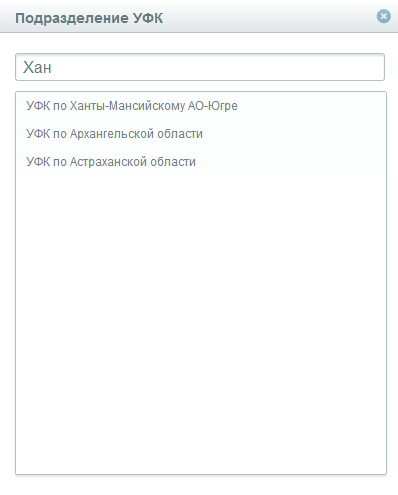
Заполнить поля на форме:- «Номер заявки ПГУ» - ввести номер заявки ПГУ, который должен состоять не более чем из 10 цифр, если таковой имеется. «Подразделение УФК» - выбрать из справочника необходимое подразделение (Управление Федерального казначейства по Вологодской области).
- «Ведомство» - заполняется автоматически. «Роль ГИС ГМП» - выбрать из справочника необходимую роль ведомства в ГИС ГМП (например, Администратор начислений). В случае, если у ведомства только одна роль, поле заполнится автоматически и будет не доступно для редактирования. «Код ГИС ГМП» - заполнится. «ИНН» - заполнится автоматически. «КПП» - заполнится автоматически. «ОГРН» - заполнится автоматически. «ОКТМО» - заполнится автоматически. «Назначение платежа» - выбрать из справочника необходимое назначение (например, Госпошлина). Для поиска в справочнике необходимо полностью или частично ввести наименование ведомства в строку поиска (аналогично подразделению УФК). Также имеется возможность ввода значения вручную. Для ввода значения вручную нужно выбрать из справочника значение «Ввести вручную», а затем вручную ввести назначение платежа в поле. Введённое вручную значение не должно превышать 255 символов. «КБК» - заполнится автоматически после выбора назначения платежа либо необходимо ввести вручную (КБК является обязательным реквизитом). КБК должен состоять из 20 цифр (например, 31810805000011000110). «Сумма» - ввести необходимую сумму в рублях и копейках. Разделитель – точка (например, 10.99 = 10 рублей 99 копеек). «Статус плательщика» - выбрать из справочника (например, Налоговый агент). «Тип платежа» - выбрать из справочника (например, Уплата пени), либо можно оставить фразу «Не указывается». «Основание платежа» - выбрать из справочника (например, Не указывается). «Тип плательщика» - выбрать из справочника необходимый тип плательщика (например, Физическое лицо (Индивидуальный предприниматель)).
После выбора типа плательщика на форме появятся дополнительные поля для заполнения.
При выборе типа плательщика «Физическое лицо (Индивидуальный предприниматель)» необходимо заполнить следующие дополнительные поля:
- «Примечание» - текстовое примечание для идентификации плательщика. Не более 250 символов.
Важно! В данное поле не следует писать полностью ФИО плательщика, т. к. ответственность за хранение персональных данных будет лежать на сотруднике, заводившем начисление, возможно написание в формате .
- «Вид документа, удостоверяющего личность» - по умолчанию в поле выставлено значение «Паспорт гражданина РФ», однако, при необходимости, возможно выбрать из справочника другой вид документа. При этом необходимо учесть, что для лиц, зарегистрированных вне РФ, возможен выбор лишь следующих документов, удостоверяющих личность:
- «Паспорт иностранного гражданина либо иной документ, установленный ФЗ или признаваемый в соответствии с международным договором РФ в качестве документа, удостоверяющего личность иностранного гражданина»; «Вид на жительство»; «Разрешение на временное проживание (для лиц без гражданства)»; «Удостоверение беженца»; «Миграционная карта»;
- «Учётный код ФМС»; «ИНН».
Для граждан РФ возможен выбор всех документов, удостоверяющих личность, за исключением документа «Паспорт иностранного гражданина либо иной документ, установленный ФЗ или признаваемый в соответствии с международным договором РФ в качестве документа, удостоверяющего личность иностранного гражданина».
- «Номер» - ввести серию и номер документа, удостоверяющего личность (например, 2833 547922).
Форматы ввода номеров для документов:
- «Паспорт гражданина РФ»: "9999 999999", где 9 - обязательная цифра; «Свидетельство органов ЗАГС, органа исполнительной власти или органа местного самоуправления о рождении гражданина»: "R-ББ 999999", где R - римское число, Б - заглавная русская буква, 9 - обязательная цифра; «Паспорт моряка (удостоверение личности моряка)»: "ББ 0999999", где Б - заглавная русская буква, 9 - обязательная цифра, 0 - необязательная цифра; «Удостоверение личности военнослужащего»: "ББ 0999999", где Б - заглавная русская буква, 9 - обязательная цифра, 0 - необязательная цифра; «Военный билет военнослужащего»: "ББ 0999999", где Б - заглавная русская буква, 9 - обязательная цифра, 0 - необязательная цифра; «Временное удостоверение личности гражданина РФ»: Не более 20 символов; «Справка об освобождении из мест лишения свободы»: Не более 20 символов; «Паспорт иностранного гражданина либо иной документ, установленный ФЗ или признаваемый в соответствии с международным договором РФ в качестве документа, удостоверяющего личность иностранного гражданина»: Не более 20 символов; «Вид на жительство»: Не более 20 символов; «Разрешение на временное проживание (для лиц без гражданства)»: Не более 256 символов; «Удостоверение беженца»: Не более 20 символов; «Миграционная карта»: Не более 20 символов; «Паспорт гражданина СССР»: "R-ББ 999999", где R - римское число, Б - заглавная русская буква, 9 - обязательная цифра; «ИНН»: 999999999999, где 9 - обязательная цифра. Значение должно проходить проверку контрольной суммы; «Водительское удостоверение»: "99ББ 999999" либо "9999 999999", где Б - заглавная русская буква, 9 - обязательная цифра; «Учётный код ФМС»: Не более 20 символов «Свидетельство о регистрации транспортного средства в органах МВД РФ»: "99ББ 999999" либо "9999 999999", где Б - заглавная русская или латинская буква, 9 - обязательная цифра. СНИЛС: 000-000-000 00
При выборе типа плательщика «Юридическое лицо, зарегистрированное в РФ» необходимо заполнить следующие дополнительные поля:
- «Наименование организации» - ввести наименование организации-плательщика, если таковое имеется. Значение не должно превышать 512 символов. «ИНН (для ЮЛ)» - ввести ИНН организации-плательщика, должен состоять из 10 цифр и проходить проверку контрольной суммы (например, 7830002293). «КПП (для ЮЛ)» - ввести КПП организации-плательщика, должен состоять из 9 цифр (например, 860101004).
При выборе типа плательщика «Юридическое лицо, зарегистрированное вне РФ» необходимо заполнить следующие дополнительные поля:
- «Наименование организации» - ввести наименование организации-плательщика, если таковое имеется. Значение не должно превышать 512 символов. «КПП (для ЮЛ вне РФ)» - ввести КПП организации-плательщика, должен состоять из 9 цифр (например, 860101004). «КИО (для ЮЛ вне РФ)» - ввести КИО организации-плательщика, должен состоять из 5 цифр (например, 11111).
- «Страна» - выбрать из справочника страну регистрации плательщика.
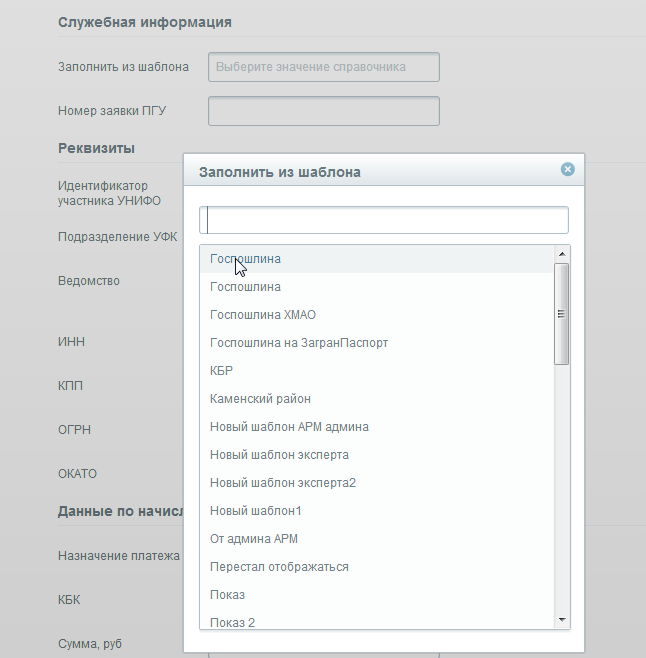
Примечание: Начисление так же можно создать по шаблону. Для этого, в поле «Заполнить из шаблона» на форме создания начисления, нужно выбрать необходимый шаблон (рис. 3.3). После выбора, данные в блоках «Реквизиты» и «Данные по начислению» заполнятся автоматически. Необходимо будет указать «Подразделение УФК», заполнить данные о плательщике и данные в блоке «Реквизиты платежного поручения».
3.2. Просмотр начисления в АРМ.
Перейти в раздел «Начисления». Открыть вкладку «На отправку», «В обработке», «Активные» или «Архивные». В списке отображаются доступные для просмотра начисления. Найти необходимое начисление. Раскрыть информацию по начислению, нажав на строку. В раскрывшейся области можно просмотреть детали начисления (рис. 3.5).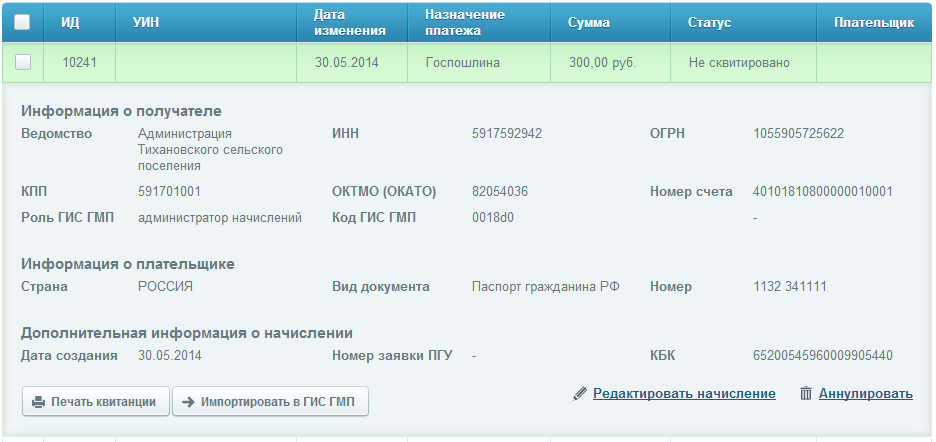
3.3. Редактирование начисления в АРМ.
Перейти в раздел «Начисления». Открыть вкладку «Активные», «В обработке». Найти необходимое начисление. Раскрыть информацию по начислению, нажав на строку. Кликнуть «Редактировать» (рис. 4.7).
3.4. Удаление начисления.
Перейти в раздел «Начисления». Найти необходимое начисление на одной из вкладок. Раскрыть информацию по начислению, нажав на строку. Кликнуть «Аннулировать».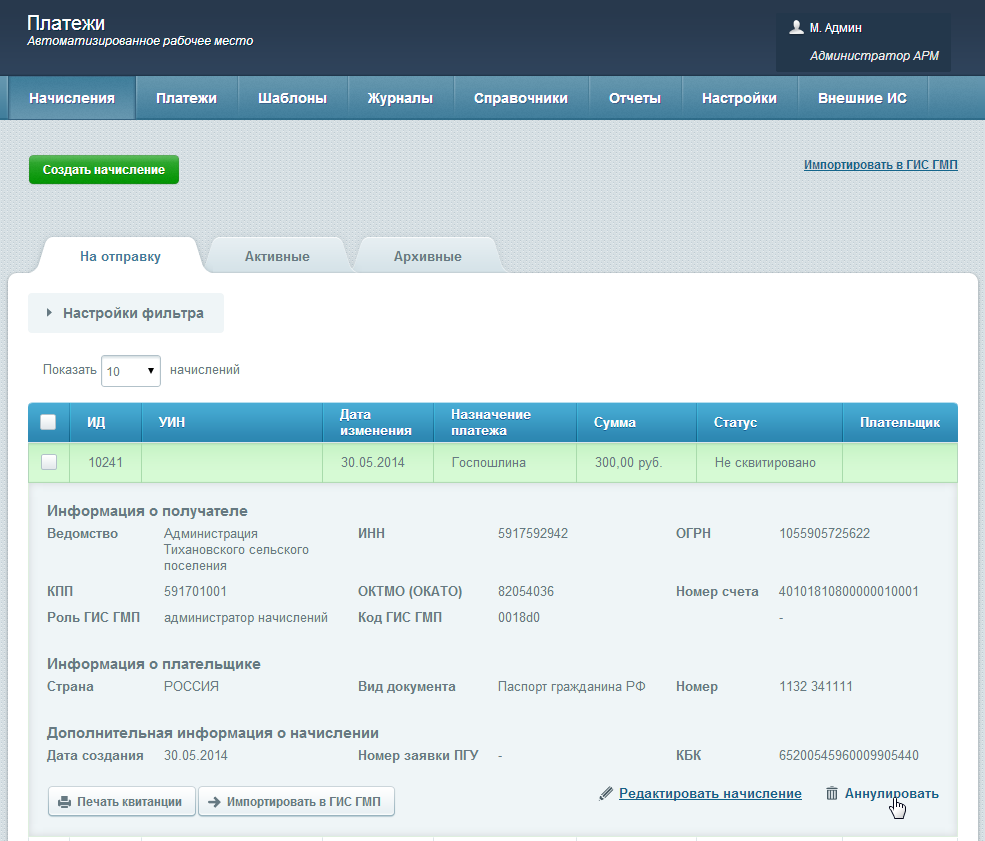
Примечание: В случае необходимости удалить начисление, которое ещё не импортировано в ГИС ГМП, производятся аналогичные действия на вкладке «На отправку».
3.5. Печать квитанции.
Перейти в раздел «Начисления». Открыть вкладку «Активные» или «В обработке». Найти необходимое начисление. Раскрыть информацию по начислению, нажав на строку. Кликнуть «Печать квитанции».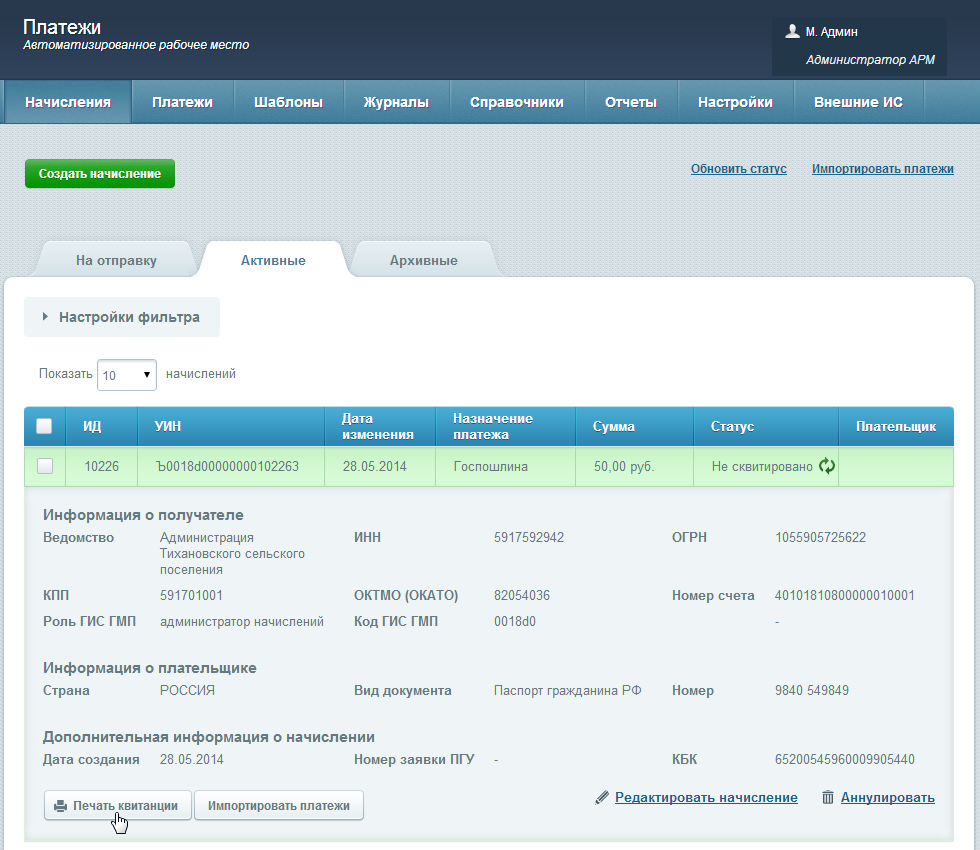
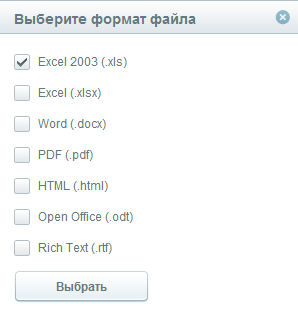
Кликнуть «Выбрать»
В результате произойдет загрузка файла с квитанцией на компьютер пользователя. Для печати квитанции необходимо открыть загруженный файл и нажать «Печать».
3.6. Импорт начисления в ГИС ГМП.
Перейти в раздел «Начисления». Открыть вкладку «На отправку». Найти необходимое начисление. Раскрыть информацию по начислению, нажав на строку. Для отправки начисления в ГИС ГМП Федерального Казначейства, необходимо нажать кнопку «Импортировать в ГИС ГМП» .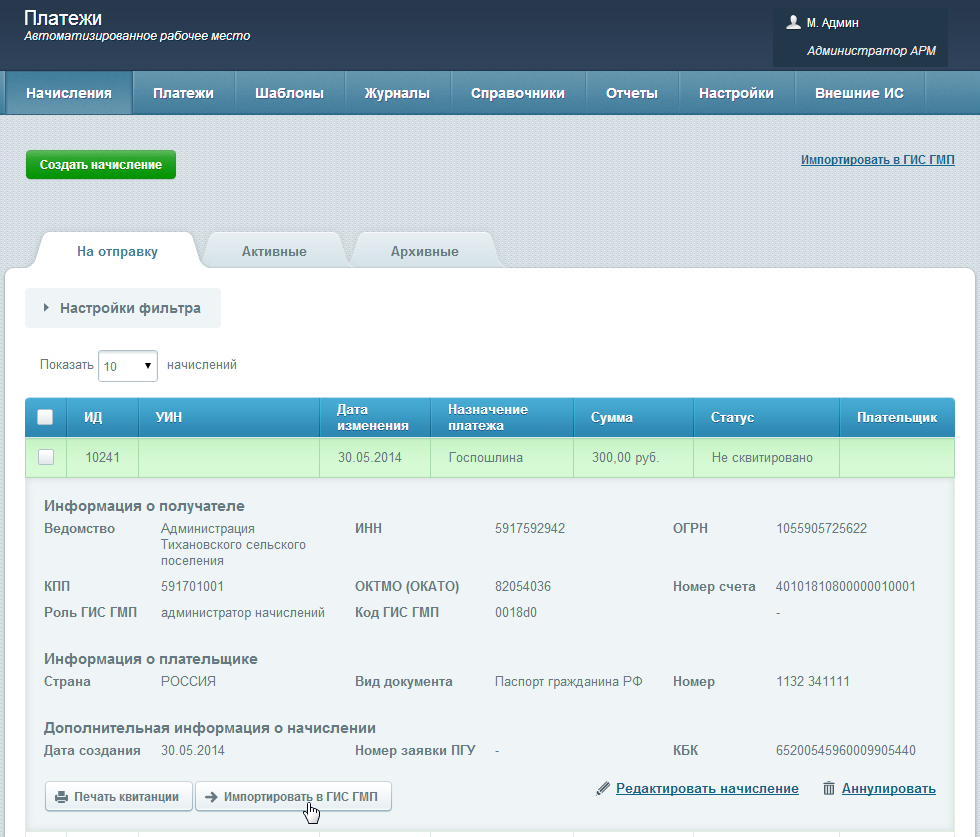

4.1. Квитирование платежа
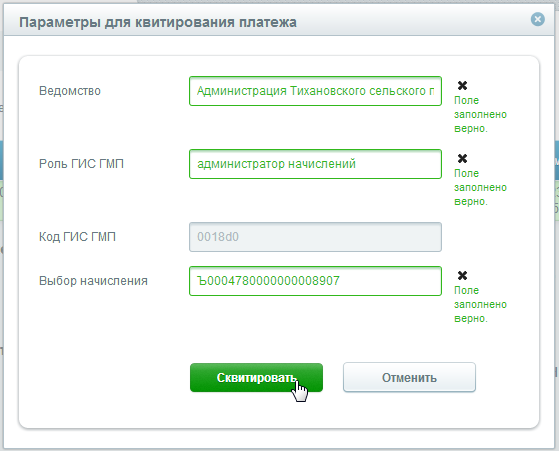
Перейти в раздел «Платежи». Раскрыть детализацию по необходимому платежу, кликнув по нему в таблице. Нажать кнопку «Сквитировать» (если статус платежа уже «Сквитирован» - кнопка «Сквитировать» будет недоступна).
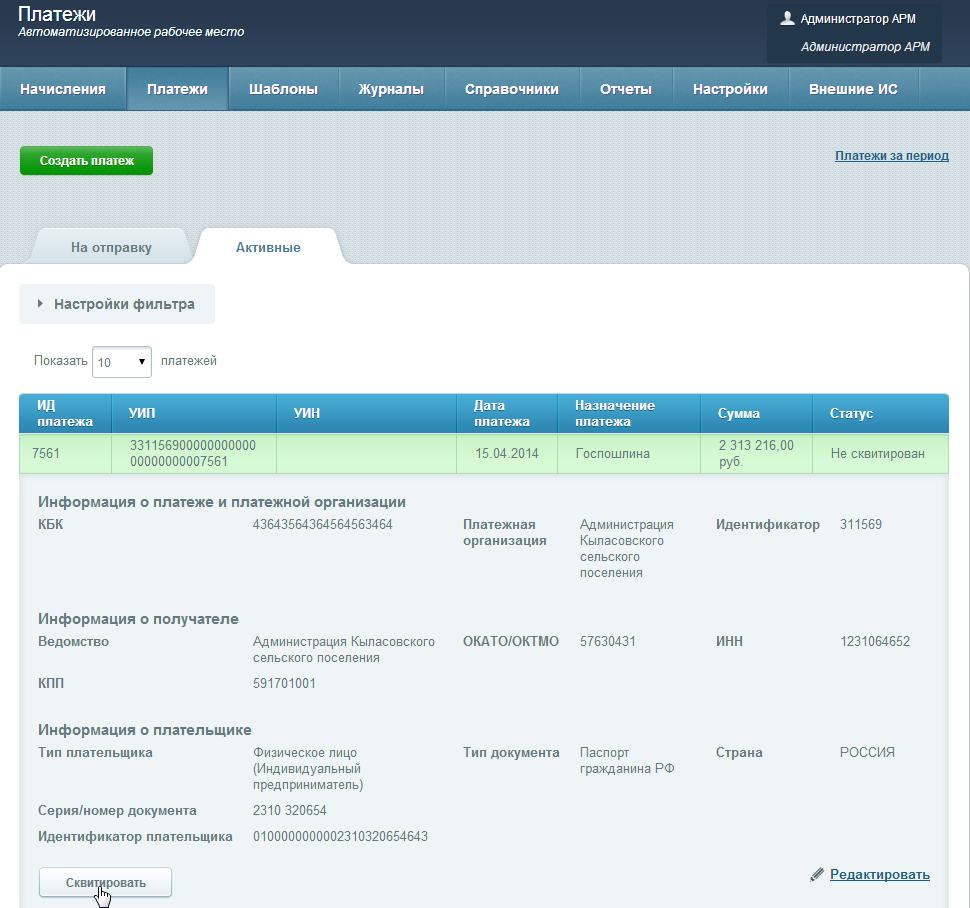
В появившемся модальном окне заполнить следующие поля:
- «Ведомство» - автоматически будет указано Ваше ведомство; «Роль ГИС ГМП» - выбрать из справочника необходимую роль ведомства в ГИС ГМП (например, многофункциональный центр); «Код ГИС ГМП» - заполнится автоматически в соответствии с выбранной ролью ведомства в ГИС ГМП. Не доступно для редактирования.