


Партнерка на США и Канаду по недвижимости, выплаты в крипто
- 30% recurring commission
- Выплаты в USDT
- Вывод каждую неделю
- Комиссия до 5 лет за каждого referral
Приложения, созданные с помощью Unity, поддерживают DirectX и OpenGL. Активно движок используется как крупными разработчиками (Blizzard, EA, QuartSoft, Ubisoft), так и разработчиками Indie-игр (например, ремейк Мор. Утопия (Pathologic), Kerbal Space Program, Slender: The Eight Pages, Slender: The Arrival, Surgeon Simulator 2013, Baeklyse Apps: Guess the actor и т. п.) в силу наличия бесплатной версии, удобного интерфейса и простоты работы с движком.
Были выпущены пять основных версий Unity. В WWDC 2006 года показывают, Apple под названием Unity как бегун для ее Лучшего Использования категории Графики Mac OS X.
Проект в Unity делится на сцены (уровни) — отдельные файлы, содержащие свои игровые миры со своим набором объектов, сценариев, и настроек. Сцены могут содержать в себе как, собственно, объекты (модели), так и пустые игровые объекты — объекты, которые не имеют модели («пустышки»). Объекты, в свою очередь содержат наборы компонентов, с которыми и взаимодействуют скрипты. Также у объектов есть название (в Unity допускается наличие двух и более объектов с одинаковыми названиями), может быть тег (метка) и слой, на котором он должен отображаться. Так, у любого объекта на сцене обязательно присутствует компонент Transform — он хранит в себе координаты местоположения, поворота и размеров объекта по всем трём осям. У объектов с видимой геометрией также по умолчанию присутствует компонент Mesh Renderer, делающий модель объекта видимой.
Также Unity поддерживает физику твёрдых тел и ткани, а также физику типа Ragdoll (тряпичная кукла). В редакторе имеется система наследования объектов; дочерние объекты будут повторять все изменения позиции, поворота и масштаба родительского объекта. Скрипты в редакторе прикрепляются к объектам в виде отдельных компонентов.
При импорте текстуры в Unity можно сгенерировать alpha-канал, mip-уровни, normal-map, light-map, карту отражений, однако непосредственно на модель текстуру прикрепить нельзя — будет создан материал, которому будет назначен шейдер, и затем материал прикрепится к модели. Редактор Unity поддерживает написание и редактирование шейдеров. Редактор Unity имеет компонент для создания анимации, но также анимацию можно создать предварительно в 3D-редакторе и импортировать вместе с моделью, а затем разбить на файлы.
Unity 3D поддерживает систему Level Of Detail (сокр. LOD), суть которой заключается в том, что на дальнем расстоянии от игрока высокодетализированные модели заменяются на менее детализированные, и наоборот, а также систему Occlusion culling, суть которой в том, что у объектов, не попадающих в поле зрения камеры не визуализируется геометрия и коллизия, что снижает нагрузку на центральный процессор и позволяет оптимизировать проект. При компиляции проекта создается исполняемый (.exe) файл игры (для Windows), а в отдельной папке — данные игры (включая все игровые уровни и динамически подключаемые библиотеки) (источник[18]).
Первое с чего я начну создание игры – это сцены(Рис.11).
Сцены содержат объекты игры. Они могут использоваться, чтобы создать главное меню, индивидуальные уровни и что-либо еще. Можно считать, что каждый файл со сценой является отдельным уровнем. В каждой Сцене помещаем свои среды, препятствия и художественные оформления, по существу проектируя и создавая игру в частях.
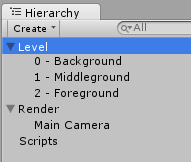
Рис.11 часть настройки сцены
Инстанцирование уже готовых объектов
После создания объектов, можно быстро и легко сделать копии этих объектов, называемые Экземпляром. Чтобы создать экземпляр любого объекта, перенесем его от представления проекта до представления иерархии или сцены. Теперь мы имеем уникальный экземпляр нашего объекта к позиции и со всеми уже ранее установленными параметрами. Добавление Компонента & Сценариев
Когда у нас есть собранный объект или любой выделенный GameObject, мы можем добавить дополнительную функциональность к нему при помощи Компонентов. Сценарии - тип Компонента. Чтобы добавить Компонент, просто выделяем свой GameObject и выбераем Component из меню Component. После чего мы будем видеть, что Компонент появляется в иерархии GameObject. Сценарии также содержатся в меню Component по умолчанию.
Этими двумя свойствами мы будем пользоваться, когда будем создавать отдельные уровни и при переносе информационной таблички, которая находится на всех представленных уровнях. Скрипты в редакторе прикрепляются к объектам в виде отдельных компонентов.
Если добавление Компонента повреждает соединение GameObject со своим ранее собранным объектом, мы можем всегда использовать GameObject->, Применив изменения в собранном объекте из меню, чтобы восстановить ссылку.
Далее настроим камеры (Рис. 12). Камеры важны для отображения игры пользователю. Они могут быть настроены, заданы сценарием или зафиксированы, чтобы достигнуть примерно любого эффекта. Для головоломки можно сохранить камеру статичной для полного представления проблемы. Для этого мной был выбран именно вид сверху.
Скорректировать значения свойства Normalized View Port Rectangle, чтобы изменить размеры и расположить представление камеры на экране. Это может создать многократные мини-представления как представления всего уровня. Настраиваем путь рендеринга, используемый проектом, выбираем в параметрах настройки проигрывателя. Близкие и Далекие свойства Clip Plane определяют, где обзорность камеры начинается и заканчивается. Плоскости размечены перпендикулярно к направлению камеры и измерены от его позиции. Плоскости отсечения также определяют точность буфера глубины распределения по сцене. В целом чтобы получить лучшую точность мы перемещаем близкую плоскость в максимально возможной степени.

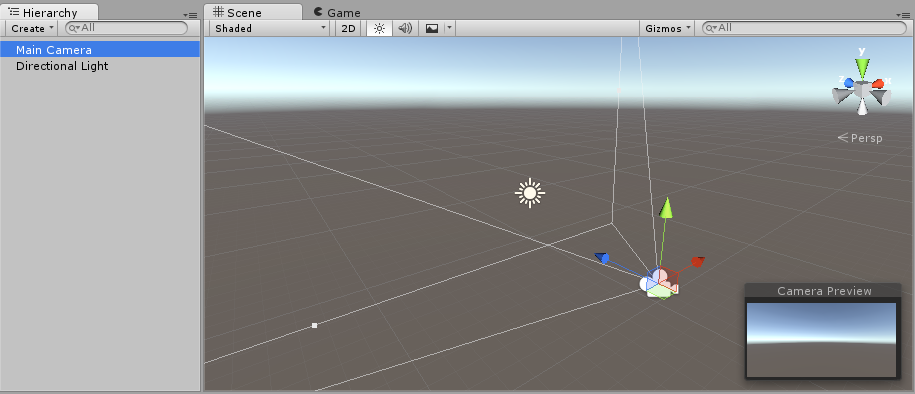
Рис. 12 Камера
Теперь займемся персонажем. Создадим пустой игровой объект (Game Object — Create Empty). Переименуем этот объект и добавим к нему компонент Rigidbody 2D. Это нужно для того что бы передвижение нашего объекта выглядело гораздо реалистичнее. Будем делать это с помощью - специализированного символьный контроллера. Это - просто сформированный коллайдер. Контроллер выполнит перемещение, но будет ограничен коллизиями. Проще говоря главный герой будет скользить вдоль стен, идти по лестнице (если они будут ниже, чем Смещение Шага).
Контроллер не реагирует на силы самостоятельно, и он автоматически не отодвигает Rigidbodies.
Но мы хотим, чтобы наш персонаж был максимально приближен к реальной физике и для того что бы он не вращался при ходьбе настраиваем различные компоненты в Rigidbody, для придания нашему персонажу физических свойств твердого тела. Документация Unity рекомендует устанавливать это значение для персонажей, управляемых игроком, особенно, если за ним следует камера. Это связано с синхронизацией расчета физики и отрисовкой графики. На следующем шаге нужно добавить компонент Sprite Render, для анимации персонажа. У созданного персонажа будет не один а несколько спрайтов, чтобы получился анимированный главный герой (Рис.13) (источник[10]).
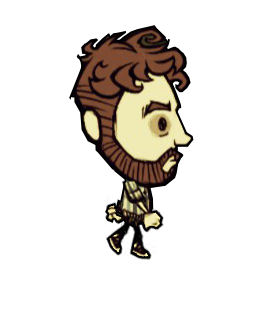
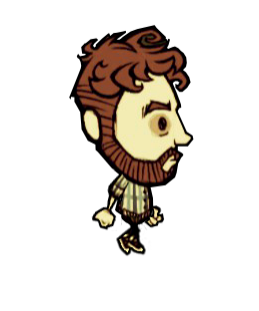
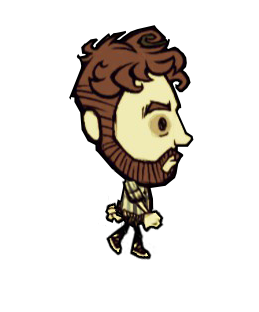
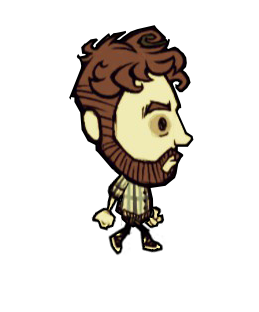
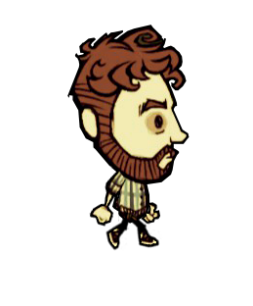
Рис. 13 Анимация персонажа
Взаимодействие с другими объектами
У объектов, с которыми будет взаимодействовать главный герой будет иметь другой GameObject, скажем, "Открытие таблички"(Рис.14). Добавим компонент коллайдера к тому игровому объекту, сделаем его (коллайдер) триггером. Будем делать коллайдер цилиндром с большим радиусом, для того чтобы мы могли ввести всплывающее окно, на самом деле, не сталкиваясь с другим объектом.
Добавьте сценарий для нашего персонажа, который активирует табличку, когда "Открытие таблички" ввходит в коллизию с другим GameObject’ом того же имени или тега. В этой точке будет установлено для всего игрового символа: у них всех должен быть коллайдер "Открытие таблички" в GameObject в основном GameObject, на всех последующих уровнях. Тем самым мы можем оставить обнаружение коллизий UnityEngine и не проверять его на каждом фрейме. Но так как на всех уровнях разные диалогивые таблички, я решила сделайте его абстрактным классом, от которого можно будет наследоваться и переопределить некоторые методы, таким образом, будет сохранена вся основная функциональность с самого начала и достаточно гибкой, чтобы измениться/расширить поведение NPC позже.
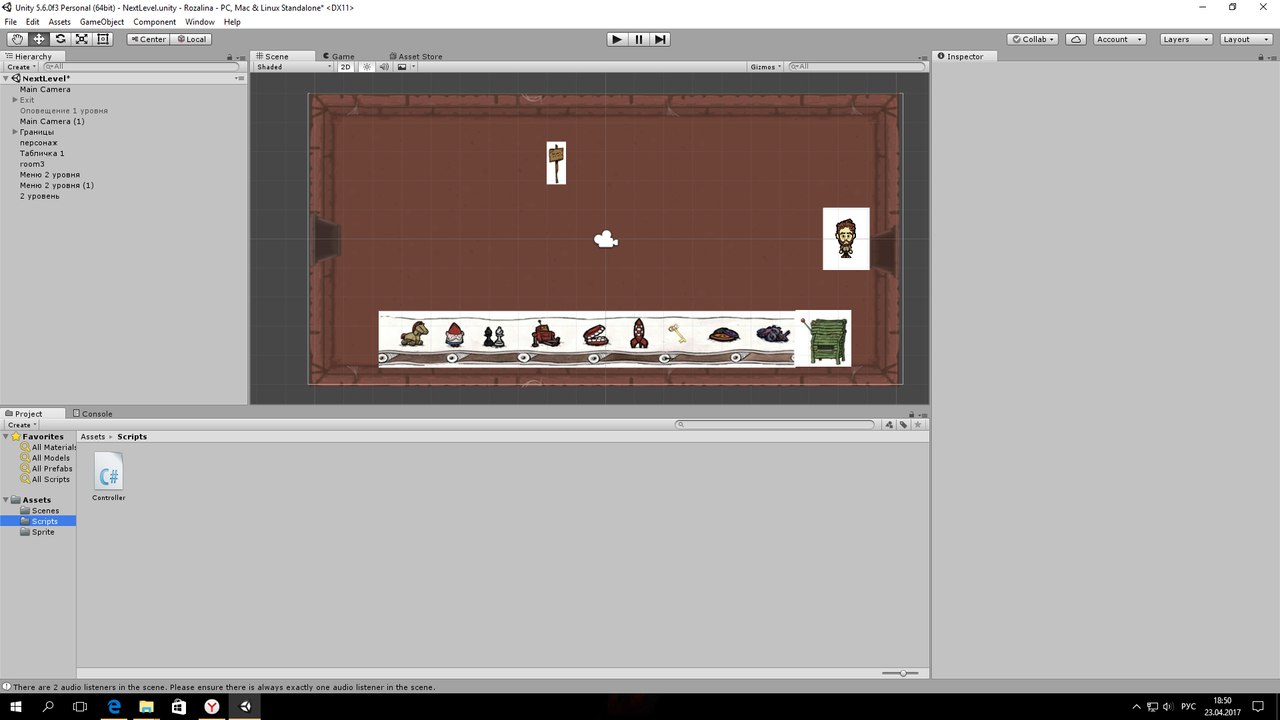
Рис. 14 Элементы взаимодействия с персонажем
Управление игроком
Для того что бы создать объект, который будет контролировать пользователь, требуется наличия определенных элементов, таких как: спрайт и скрипт с помощью которого будет осуществляться сам способ управления им и его взаимодействия с игровым миром (Рис. 16).
Скорируем картинку в папку "Textures" Создадим новый спрайт и назовем его "Player" Настроим спрайт так, чтобы он отображался в свойстве "Sprite" компонента "Sprite Renderer" Добавим бокс-коллайдет Добавим 2D полигональный коллайдер Regidbody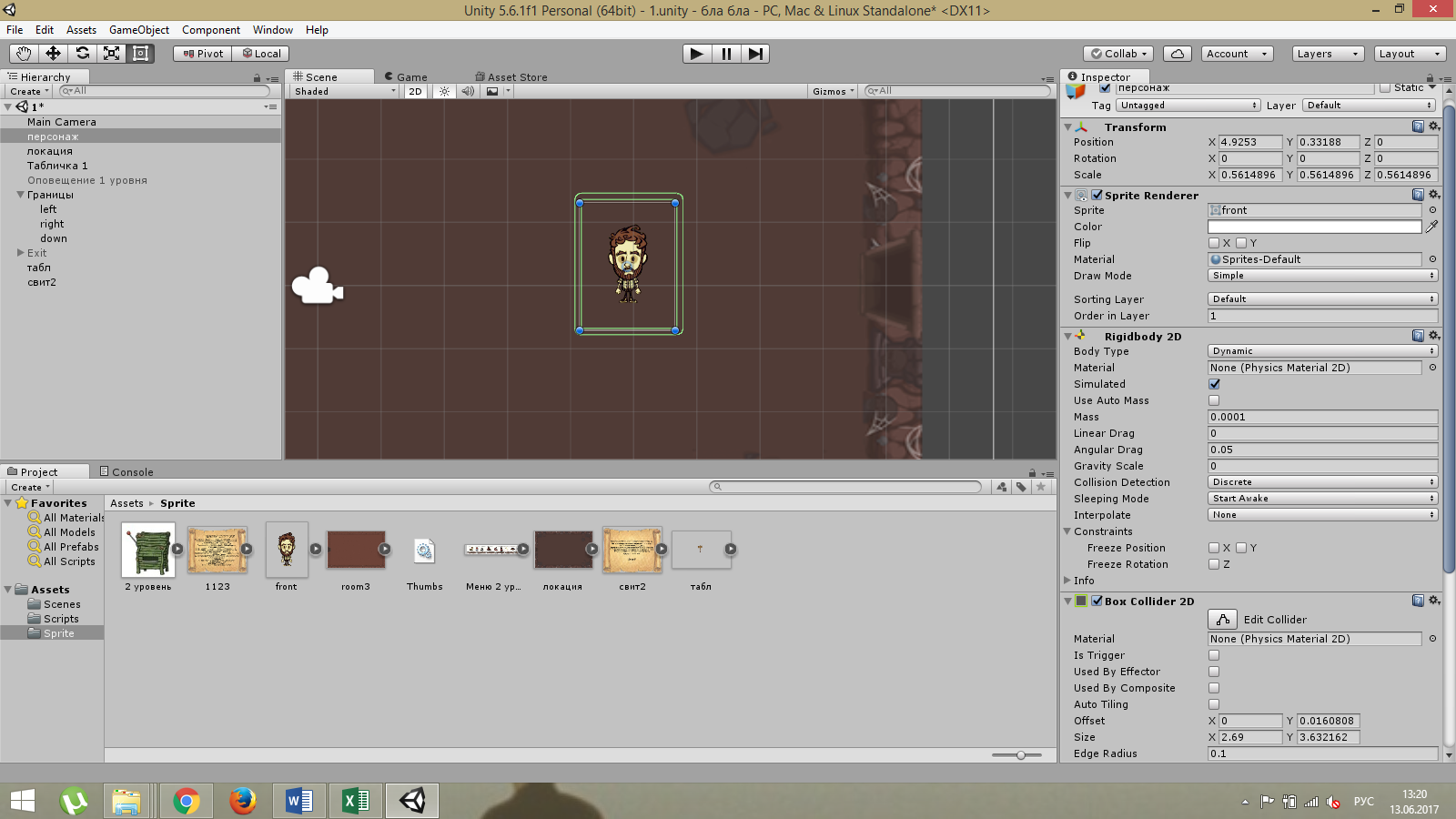
Рис.15 Настройка управления главным героем
В скрипт для нашего игрока мы добавим несколько элементов управления, а именно: клавиши со стрелками, с помощью которых игрок сможет управлять своим героем. После добавим скрипт к игровому объекту. Для того что бы скрипт заработал перетащим его из окна Project на игровой объект в иерархии.
float transV = Input. GetAxis("Vertical") * playerSpeed * Time. deltaTime;
float transH = Input. GetAxis("Horizontal") * playerSpeed * Time. deltaTime;
transform. Translate(new Vector3(transH, transV, 0));
if (click)
{
if (Input. GetKeyDown(KeyCode. E) && !click1)
{
text. SetActive(true);
exit1.SetActive(true);
click1 = true;
selectexit = true;
}
Сначала определим публичную переменную, которая будет отображаться в окне "Инспектора". Это скорость, используемая для персонажа.
Сохраним движение для каждого кадра.
Используем дефолтную ось, которую можно отредактировать в "Edit" -> "Project Settings" -> "Input". При этом мы получим целые значения между [-1, 1], где 0 будет означать, что главный герой неподвижен, 1 - движение вправо, -1 - влево.
Умножим направление на скорость.
Изменим скорость rigidbody. Это даст движку команду к перемещению объекта. Сделаем это в FixedUpdate(), предназначенном для всего, что связано с физикой.
float transV = Input. GetAxis("Vertical") * playerSpeed * Time. deltaTime;
float transH = Input. GetAxis("Horizontal") * playerSpeed * Time. deltaTime;
transform. Translate(new Vector3(transH, transV, 0));
if (click)
{
if (Input. GetKeyDown(KeyCode. E) && !click1)
{
text. SetActive(true);
exit1.SetActive(true);
click1 = true;
selectexit = true;
}
Теперь добавим скрипт к игровому объекту.
Вывод
Мною был проведен опрос среди 15 человек состоящий из 6 вопросов:
- Знаете ли вы, что такое тестирование ПО? В чем заключается работа тестироващика? Хотели бы вы заниматься тестированием? Хотели бы вы изучать тестирование в игровой форме? Знаете ли вы, что такое баг и как правильно его оформлять? Хорошо ли вы относитесь к компьютерным играм?
Я задала их до прохождения игры и после прохождения. После чего провела анализ полученных данных и построила наглядный график (Рис.16).
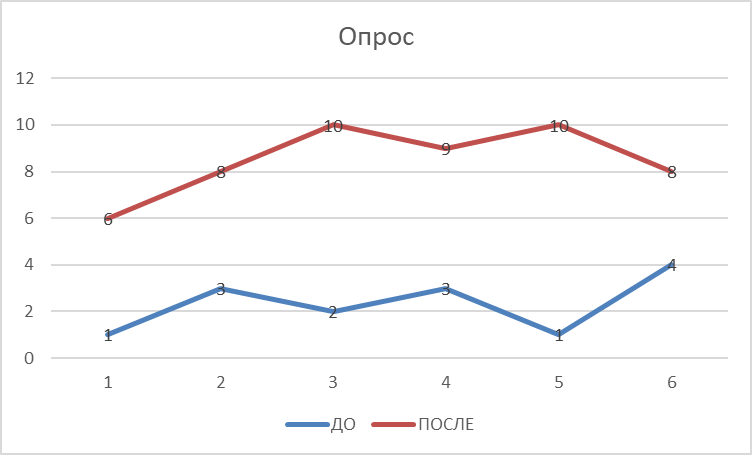
Рис. 16 Результат работы
Пройдя эту игру можно сделать вывод, что благодаря ей процесс обучения основам тестирования (поиску и оформлению багов) стал гораздо легче и интереснее. После успешного завершения прохождения можно приступать к основательному обучению тестированию.
Рекомендуется продолжать работу в данной области, для предоставления новых игровых форм, добавлению новых уровней, содержащие еще больше материала для обучения, и улучшению игрового процесса.
Список использованной литературы
Ручное тестирование программного обеспечения [Текст] / Элфрид Дастин, Джефф Рэшка, Джон Пол Обучение ручному тестированию [Текст] / Satya Avasarala Издательство “PACKT” Основы тестирования [Текст] / Richard Thrust Издательство “Kindle edition” 2014 г. Тестирование Дот Ком, или Пособие по жесткому обращению с багами в интернет стартапах [Текст] / Роман Савин, Издательство “Депо” 2007 The Testing Handbook [Текст] / Linda G. Hayes Functional Testing / [форум для тестировщиков] http://software-testing. ru/forum/index. php?/forum/129-selenium-functional-testing/ Введение в тестирование программного обеспечения [Текст] /Луиза Тамре, Издательство “Вильямс” Основы геймификации [Текст] / David Burns. Издательство “PACKT” Быстрое тестирование. [Текст] / Роберт Калбертсон, Крис Браун, Гэри Кобб. Тестирование производительности Web-приложений (+ CD-ROM) [Текст] / В. Вшивцев (переводчик). Издательство “Русская редакция” Про игры [Текст] / Мартин Фаулер, Кент Бек, Джон Брант,Уильям Апдайк, Дон Робертс, Эрих Гамма. Издательство “Символ-Плюс” Ключевые процессы тестирования. Планирование, подготовка, проведение, совершенствование [Текст] / Рекс Блэк, М. Павлов (переводчик). Издательство “Лори” Основы тестирования программного обеспечения [Текст] / , Тестирование программного обеспечения. Фундаментальные концепции менеджмента бизнес-приложений [Текст] / Сэм Канер, Джек Фолк, Енг Кек Нгуен A Field Guide To Usability Testing [Текст] / Smashing Magazine Издательство “Smashing Media GmbH ” 2012 г. https://docs. /ru/530/Manual/Overview2D. html [Текст] / методичка по Unity 3D
http://software-testing. ru/library/testing/testing-for-beginners/88-how-to-start-testing-ii [Текст] / тестирование, с чего начать
https://docs. /ru/500/Manual/ControllingGameObjectsComponents. html [Текст] / создание игры на unity 3D
http://websketches. ru/blog/2d-igra-na-unity-podrobnoye-rukovodstvo-p1 [Текст] / Руководство по созданию 2D игр.

|
Из за большого объема этот материал размещен на нескольких страницах:
1 2 3 4 |
