


Партнерка на США и Канаду по недвижимости, выплаты в крипто
- 30% recurring commission
- Выплаты в USDT
- Вывод каждую неделю
- Комиссия до 5 лет за каждого referral
Инструкция пользователя по работе с модулем «Работа с вагонами 2015»
(Для приемосдатчиков )
Содержание
1. Общие сведения. 3
2. Работа с модулем. 3
3. Область фильтрации. 4
4. Таблица отображаемых сведений. 6
5. Вкладка «Ожидают подачи» 6
6. Подача вагонов на повагонную отправку 9
7. Список поданных вагонов под погрузку 15
8. Вкладка «Поданы под погрузку» 19
9. Указание номера формы ГУ-46. 24
10. Перечень всех отправок по которым завершена погрузка. 25
11. Просмотра результата согласования ГУ-46 грузоотправителем 26
12. Работа во вкладке «Работа с вагонами 2015» с правами грузоотправителя. Согласование формы ГУ-46. 27
Общие сведения.
Данный модуль позволит пользователям максимально оперативно отслеживать актуальные статусы погрузки вагонов, а также предоставит сводную и наиболее актуальную информацию, связанную с погрузкой вагонов.
Работа с модулем.
Для начала работы с модулем, необходимо кликнуть левой кнопкой мыши на раздел с соответствующим названием «Работа с вагонами 2015» (Рис. 1.1).

Рисунок 1.1 Выбор раздела «Работа с вагонами 2015»
В результате отобразится интерфейс работы с вагонами (см. рис. 1.2).

Рисунок 1.2. Интерфейс работы с вагонами
Область фильтрации.
В верхней части экрана расположена область фильтрации, которая предназначена для определения условий отображения сведений.
Область включает календарь (по умолчанию сведения отображаются на текущую дату), фильтр по станции отправления, фильтр по грузоотправителю (см. рис. 1.3).
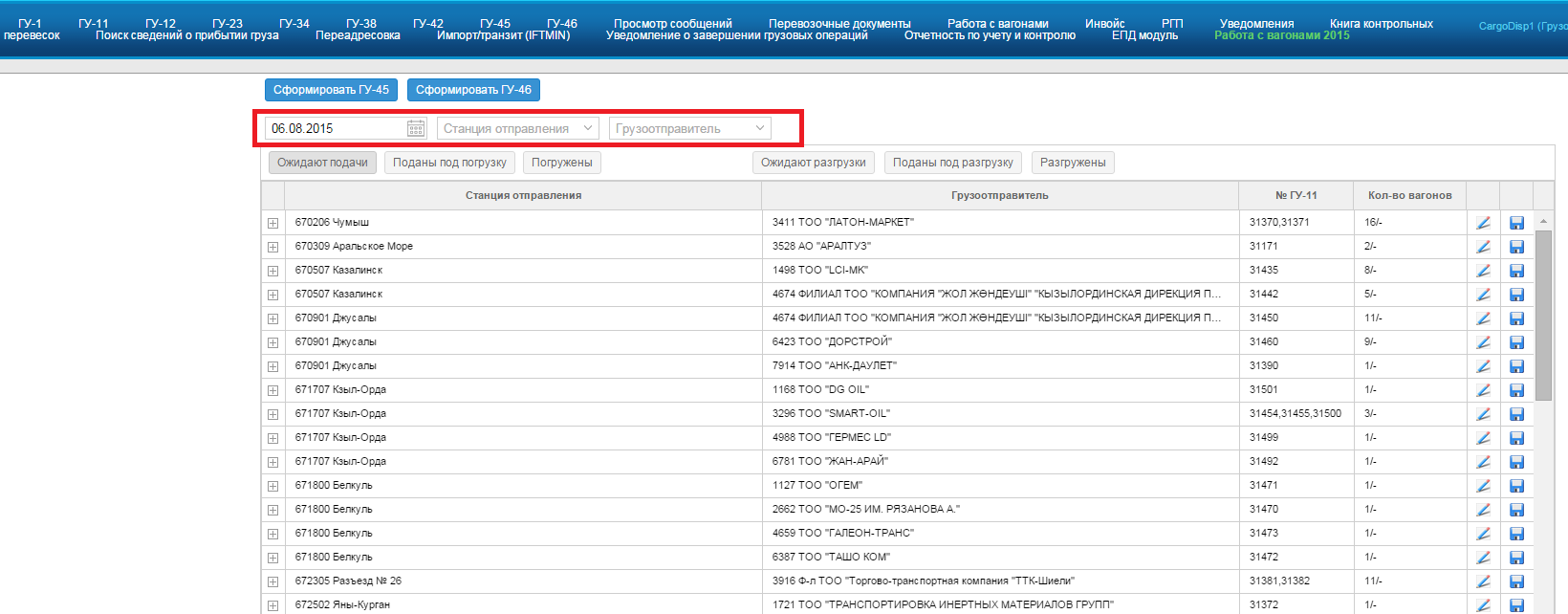
Рисунок 1.3. Область фильтрации
Для того что бы выбрать нужную дату необходимо нажать левой кнопкой мыши на кнопку « » в поле «Календарь» и выпадающем календаре выбрать необходимую дату, либо написать в ручной форме необходимую дату. (см. рис. 1.4).
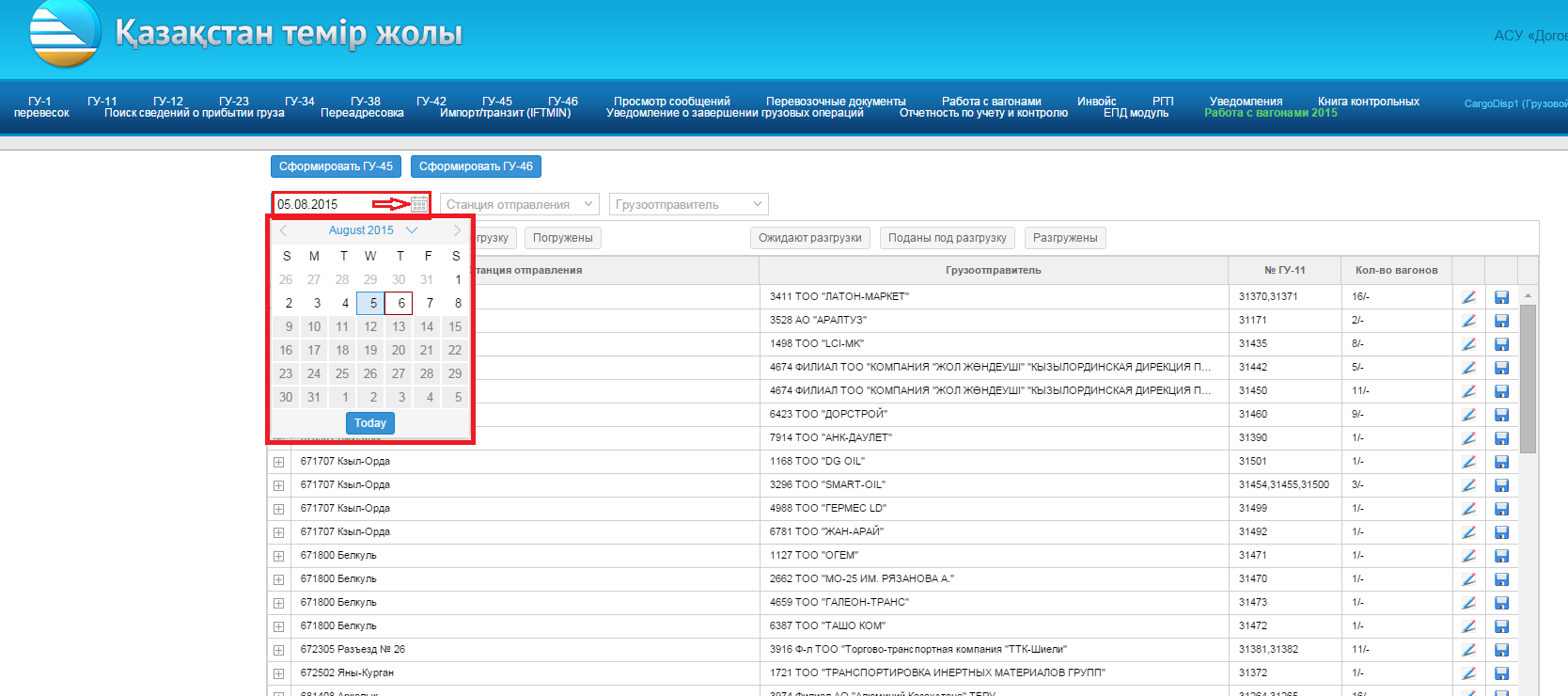
Рисунок 1.4. Поле выбора «Календарь»
Для удобства пользователя при вводе значений в фильтр «Станция отправления» реализован функционал опережающего ввода т. е. пользователю будет необходимо ввести один или несколько символов кода станции или наименовании станции отправления и функция опережающего ввода отобразит выпадающий список со всеми доступными соответствующими станциями отправления. Затем требуется выбрать необходимую станцию отправления в выпадающем списке (см. рис. 1.5).
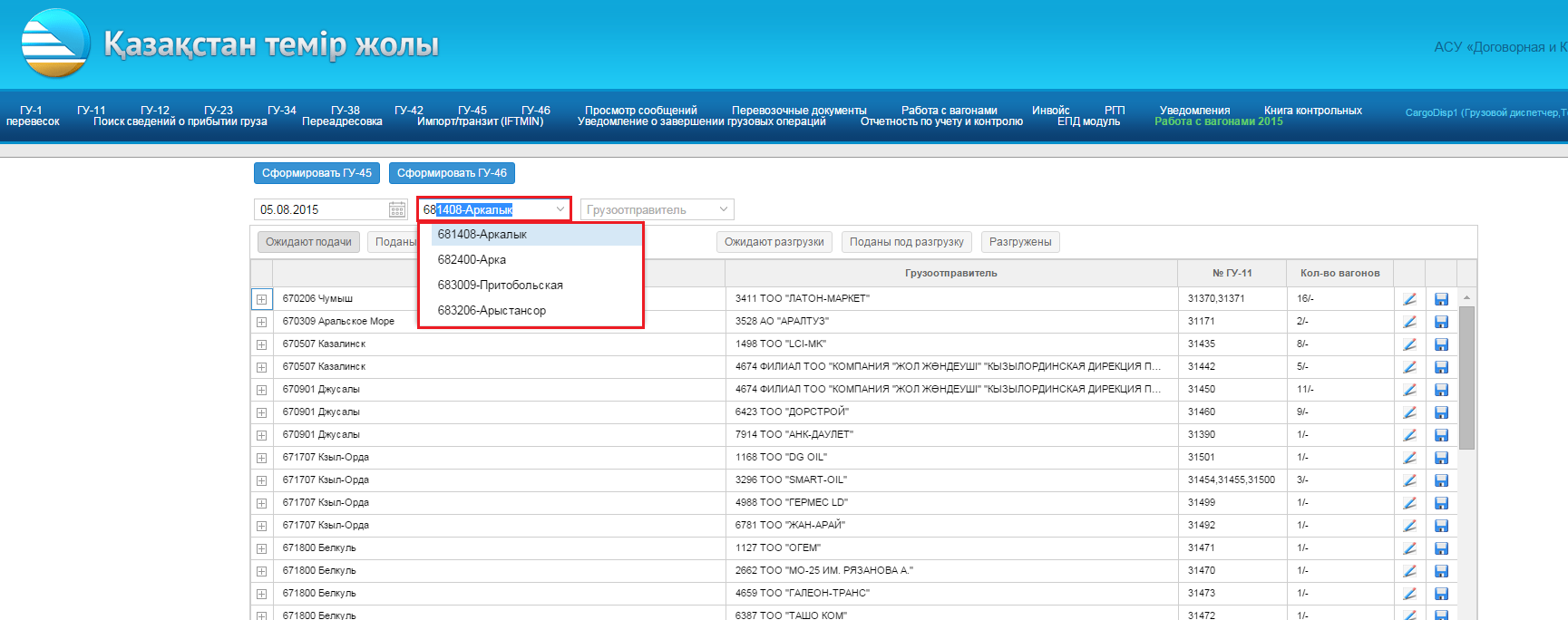
Рисунок 1.5. Поле выбора станции отправления
Аналогичные функциональные возможности опережающего ввода реализованы в фильтре «Грузоотправитель» т. е. пользователю необходимо ввести один или несколько символов кода или наименовании грузоотправителя и функция опережающего ввода отобразит выпадающий список со всеми доступными соответствующими грузоотправителями. Затем в выпадающем списке необходимо выбрать нужного грузоотправителя (см. рис. 1.6).
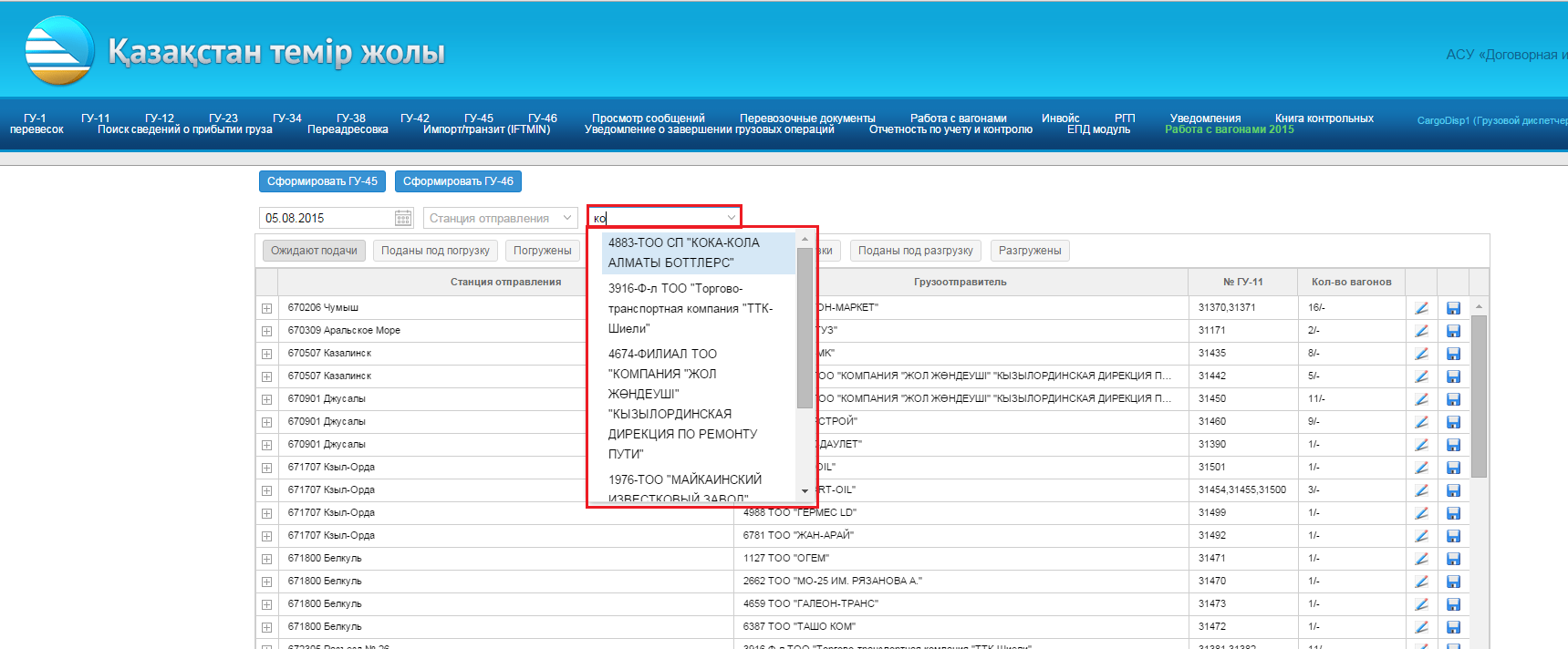
Рисунок 1.6. Поле выбора грузоотправителя
Таблица отображаемых сведений.Под областью фильтрации расположена таблица отображаемых сведений (см. рис. 1.7).
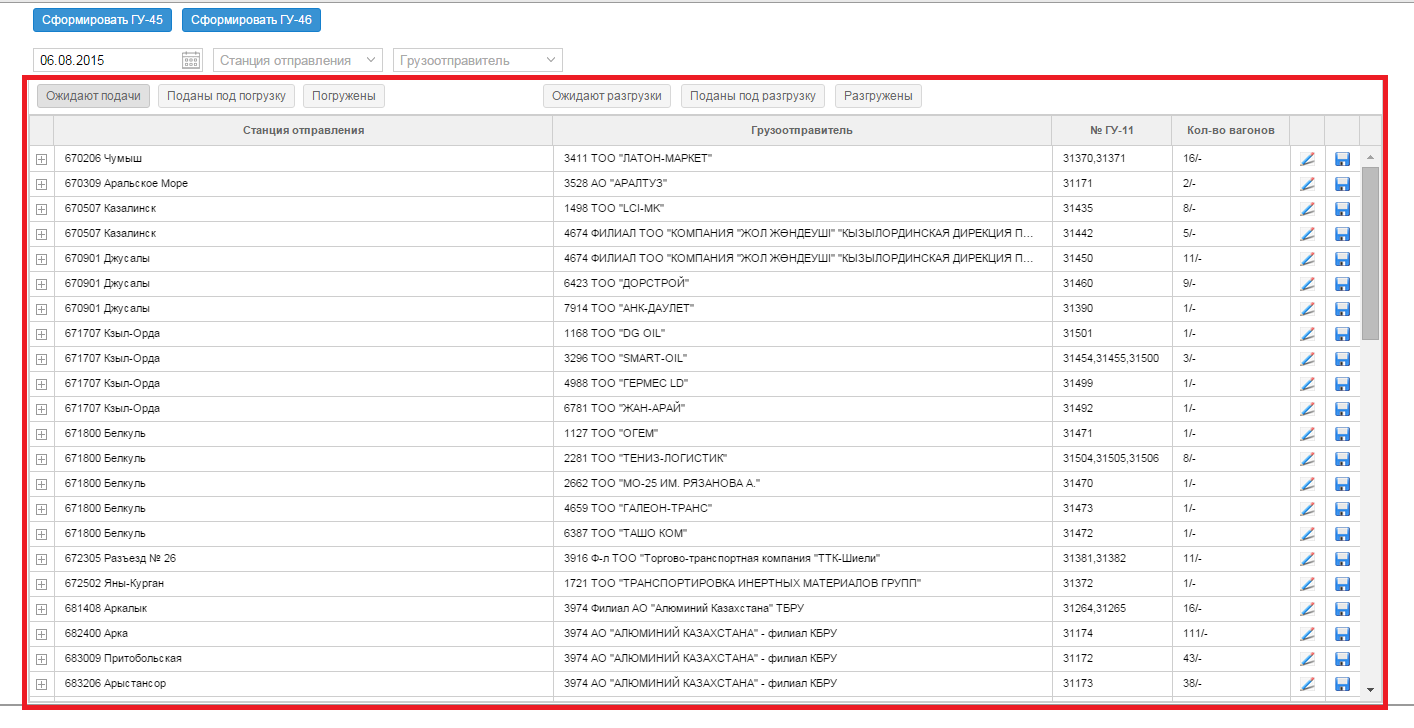
Рисунок 1.7. Таблица сведений 1.
Вкладка «Ожидают подачи»
На вкладке «Ожидают подачи» будет представлен перечень всех запланированных погрузок на выбранную дату (по умолчанию указана текущая дата), с указанием запланированного количества вагонов.
В поле «Станция отправления» приводится наименование станции отправления. Поле заполняется автоматически, в соответствии с данными ГУ-12 (см. рис. 1.8).
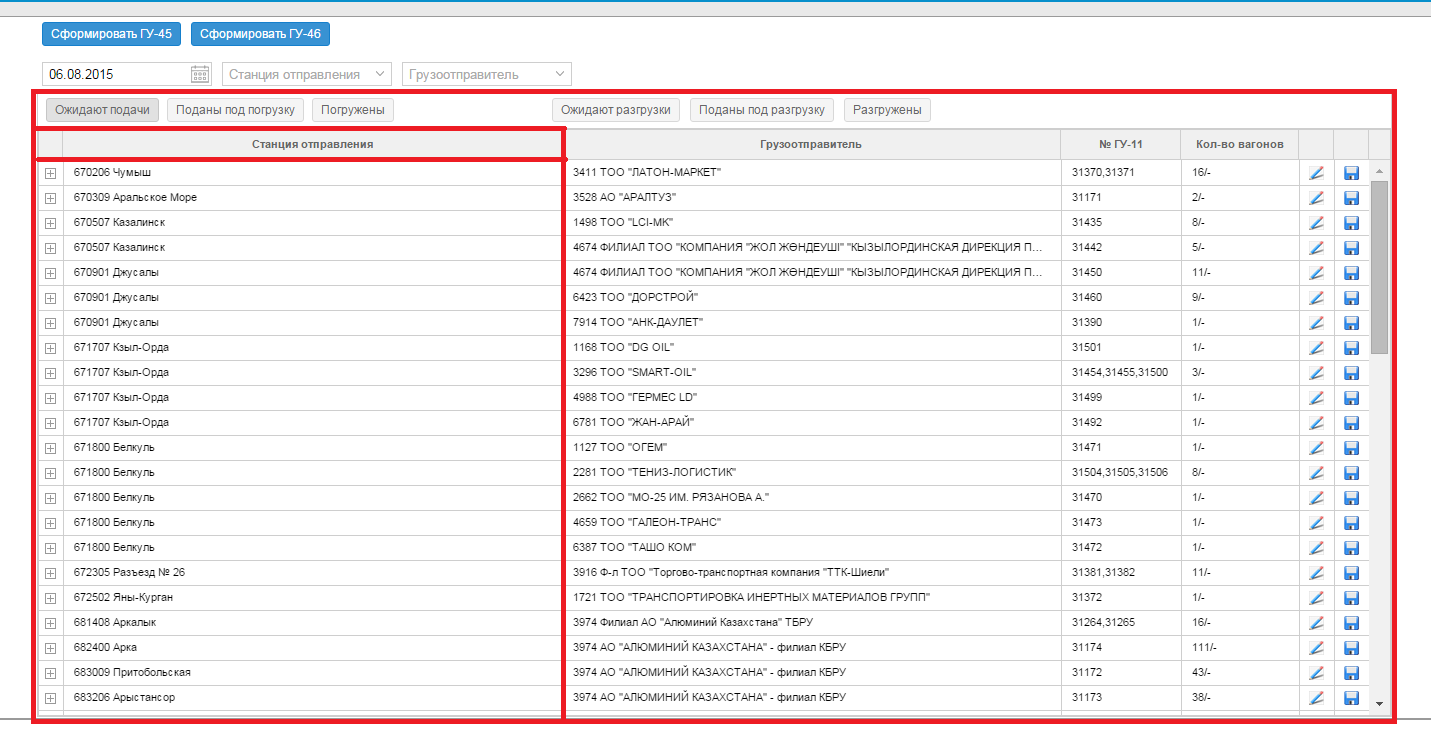
Рисунок 1.8. Поле «Станция отправления»
В поле «Грузоотправитель» приводится наименование грузоотправителя. Поле заполняется автоматически, в соответствии с данными ГУ-12 (см. рис. 1.9).
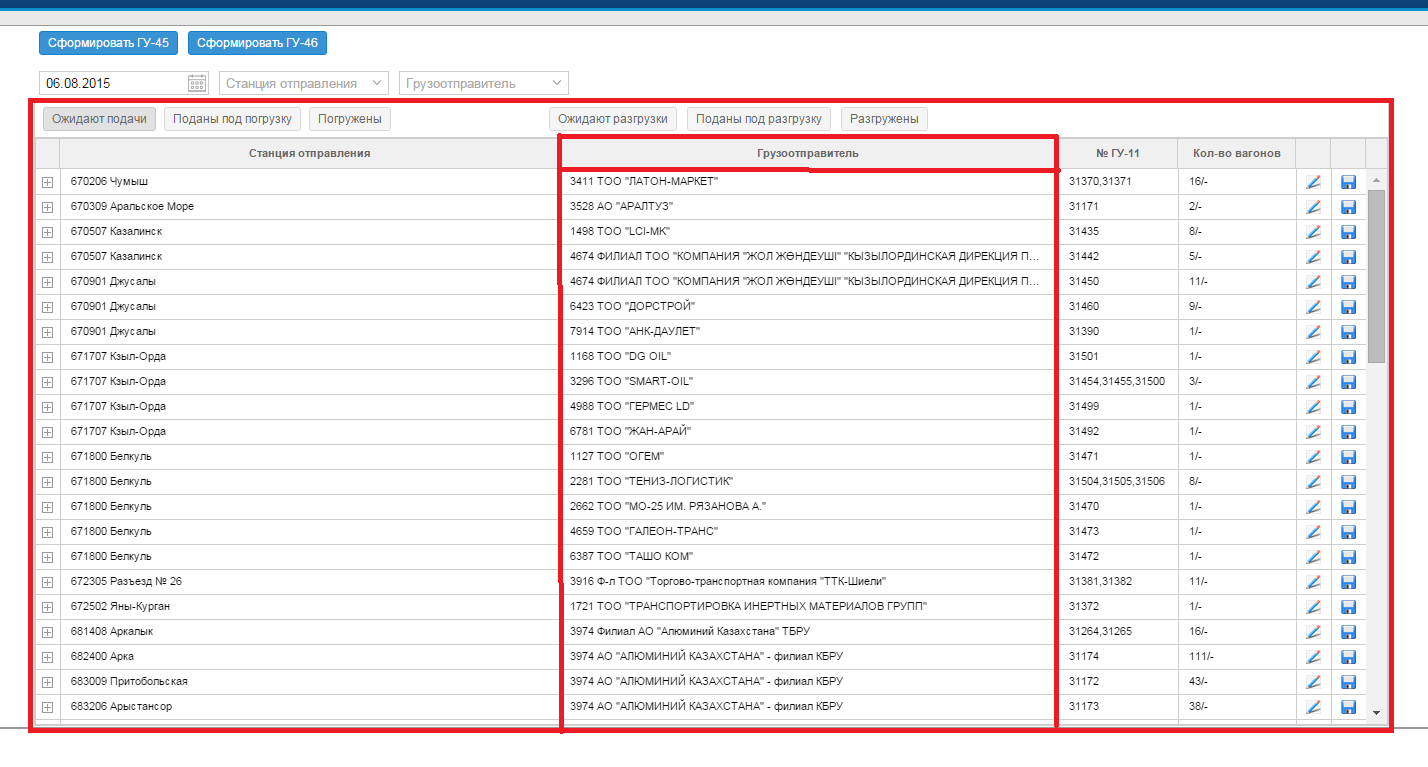
Рисунок 1.9 Поле «Грузоотправитель»
В поле «ГУ-11» указывается номер заявки ГУ-11 на основе которой запланирована погрузка. Поле заполняется автоматически (см. рис. 2.0).
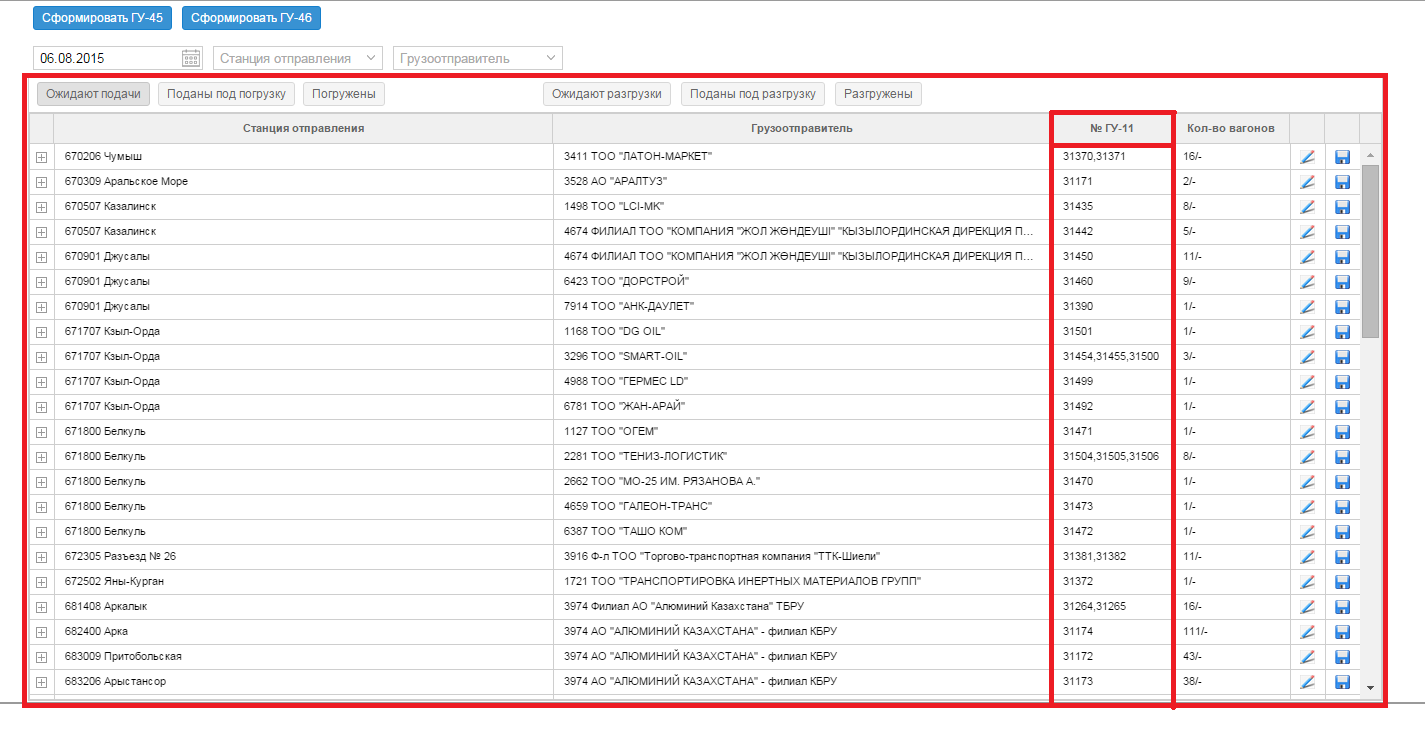
Рисунок 2.0 Поле «ГУ-11»
В поле «Количество вагонов» приводиться сводная информация о количестве вагонов в соответствии с данными полученными на совновании ГУ-11 в данной отправке. (см. рис. 2.1).
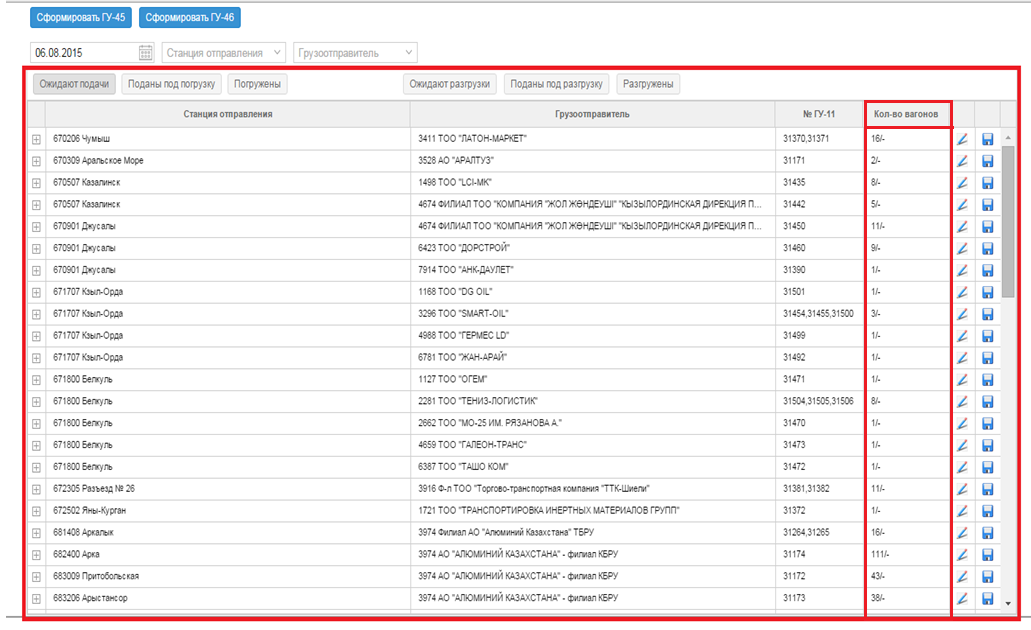
Рисунок 2.1. Поле «Количество вагонов»
Подача вагонов на повагонную отправку
Подача вагонов на повагонную отправку осуществляется вкладке «Ожидают подачи». Для подачи вагонов необходимо кликнуть на иконку « » расположенную в конце строки с необходимой отправкой. (см. рис. 2.2.).
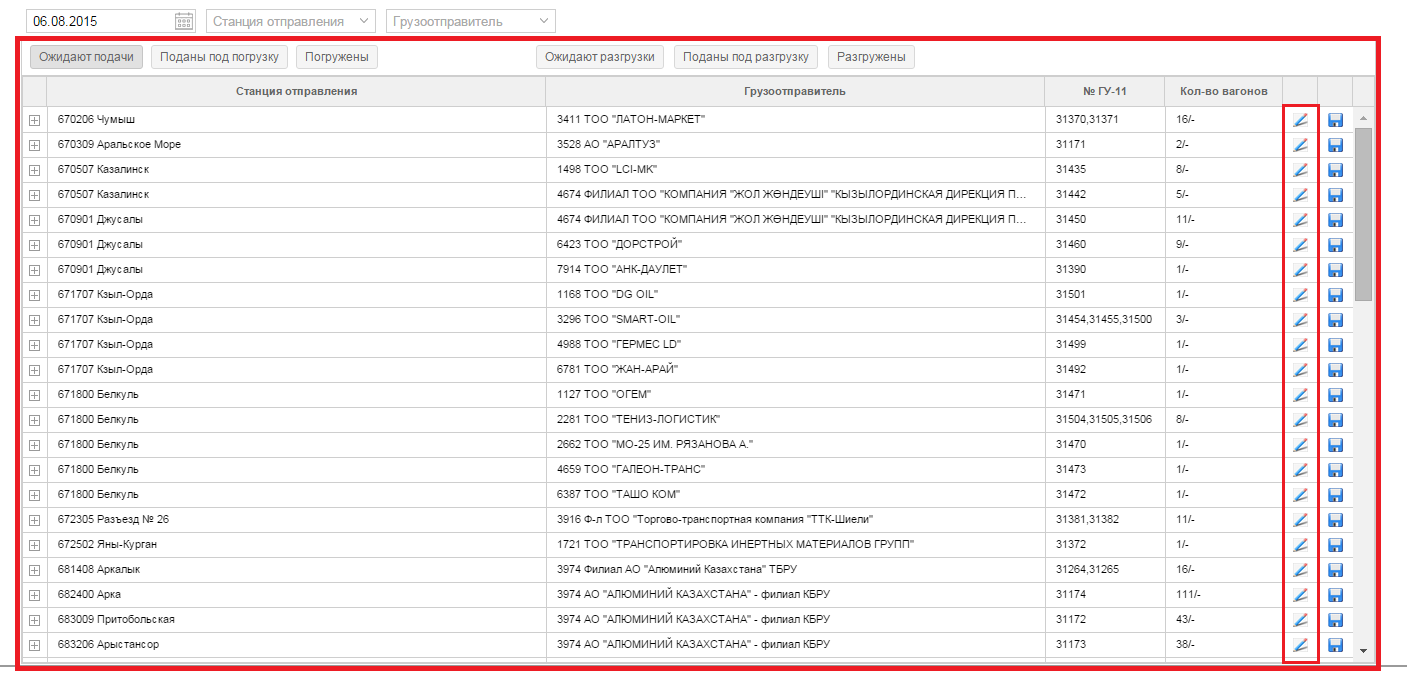
Рисунка 2.2. Иконка для подачи вагонов
После нажатия на иконку « » отобразится окно подачи вагонов (см. рис. 2.3). Данное окно будет представлено в виде двух разделов: «Порожние вагоны» и «Поданные вагоны».
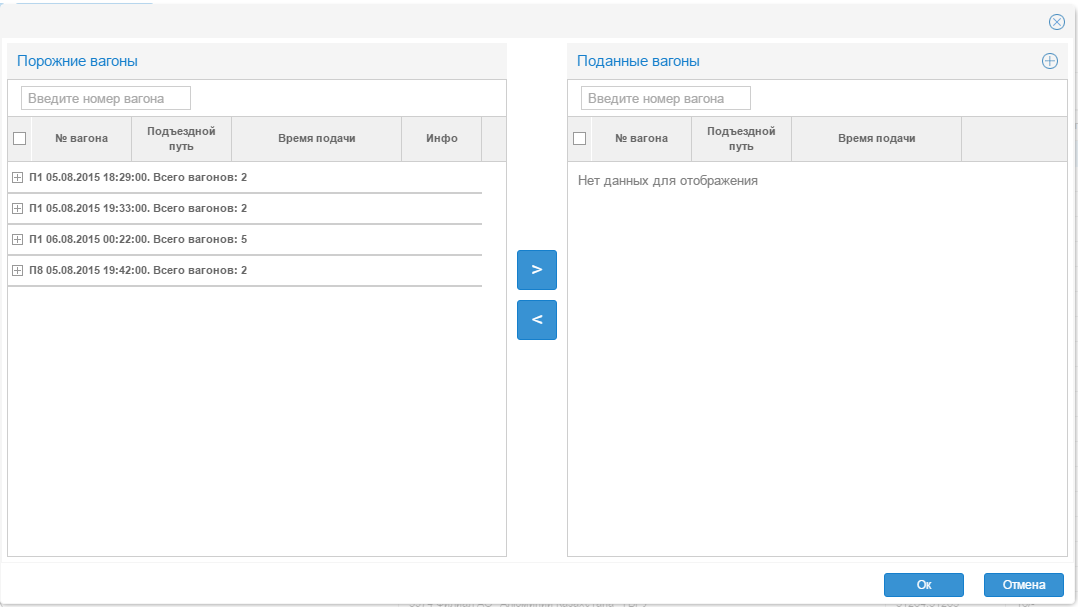
Рисунок 2.3. Окно подачи вагонов
Необходимый номер порожного вагона можно найти написав номер вагона в поле «Введите номер вагона» в разделе «Порожние вагоны» (см. рис. 2.4).
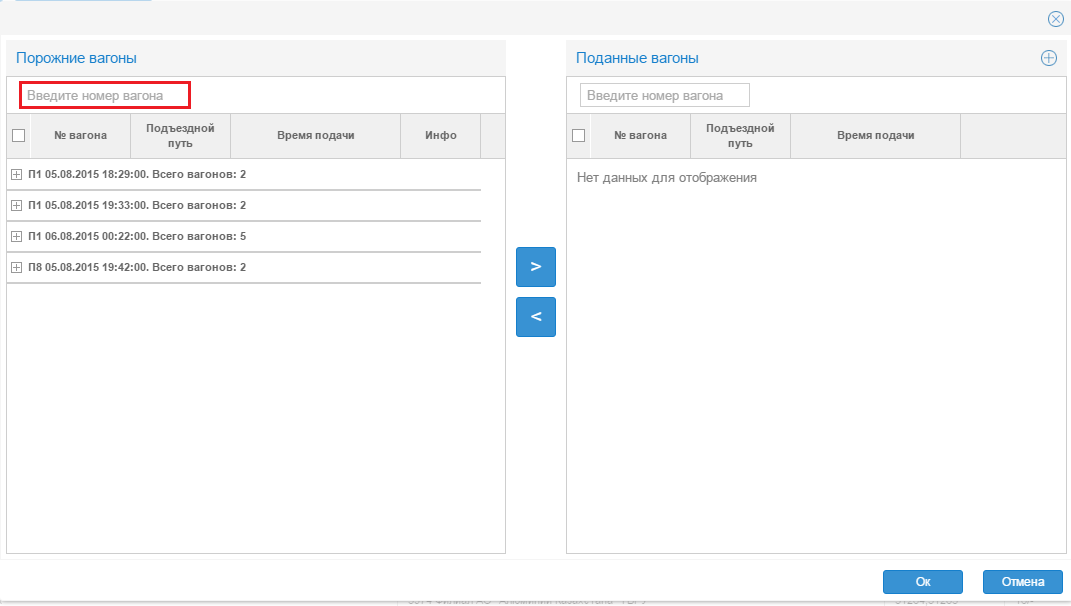
Рисунок 2.4. Поиск номера вагонов
Также в разделе даны поля «№ вагонов» (где показаны номера порожних вагонов), «Подъездной путь» (указывается подъездной путь вагонов) и «Время подачи» (указывается время подачи вагонов) (см. рис. 2.5).
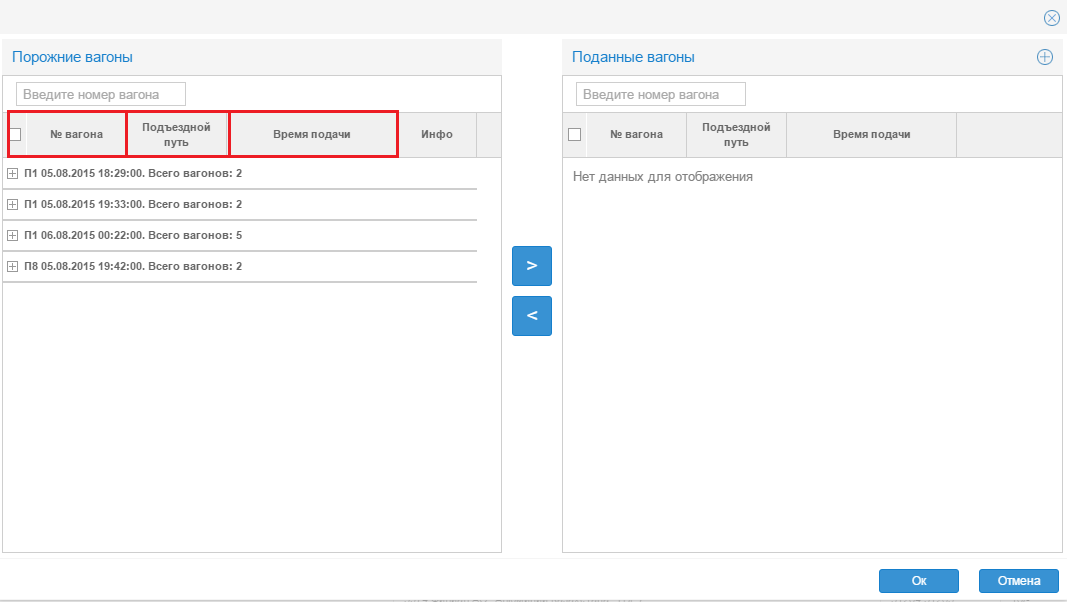
Рисунок 2.5. Поля «№ вагонов», «Подъездной путь» и «Время подачи»
Номера порожних вагонов сгруппированы по подъездным путям, для просмотра содержимого необходимо кликнуть левой кнопкой мыши на иконку « » расположенный с левой части строки (см. рис. 2.6).
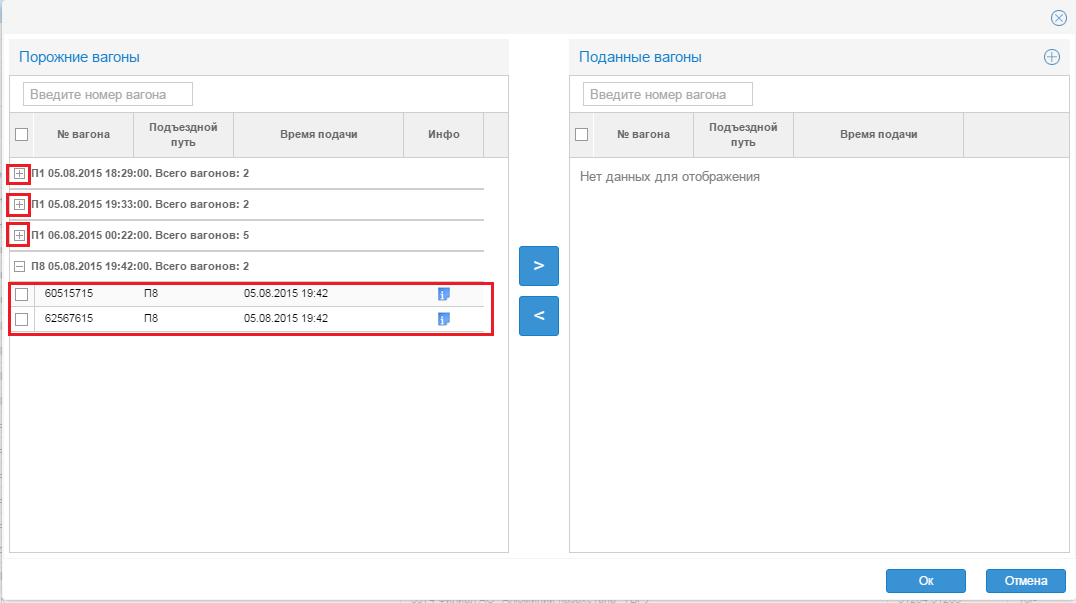
Рисунок 2.6. Просмотр порожних вагонов.
В данном окне необходимо выполнить подачу порожнего вагона из списка доступных, для этого необходимо выбрать необходимые номера вагонов из списка в левой части окна (поставить галочку слева от номера) и кликнуть левой кнопкой мыши на иконку « » (см. рис. 2.7).
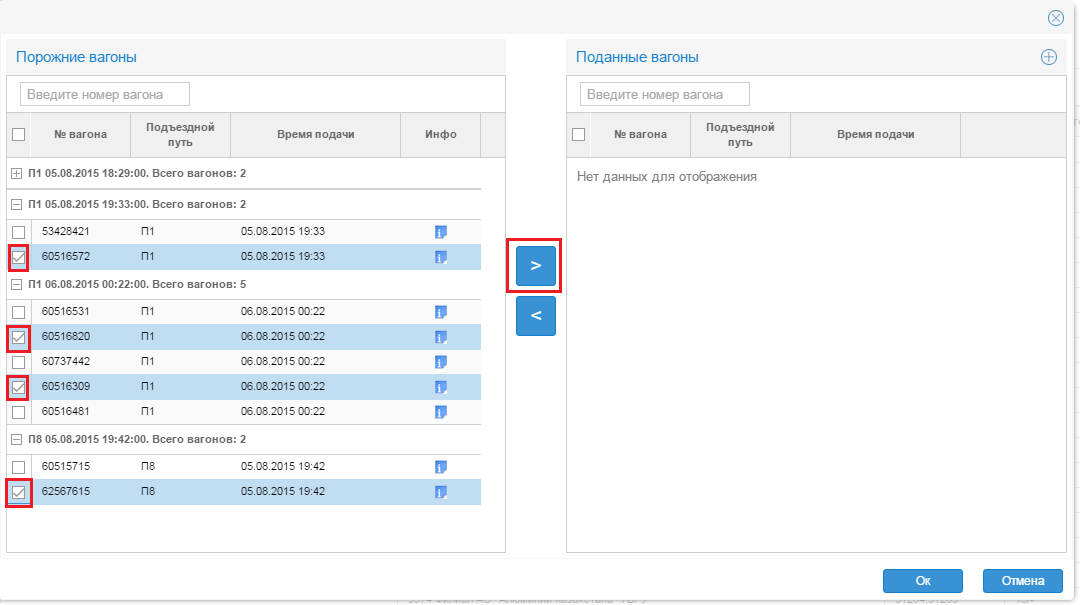
Рисунок 2.7. Процесс подачи вагонов
Установив самую первую галочку можно выбрать все вагоны, (см. рис. 2.8).
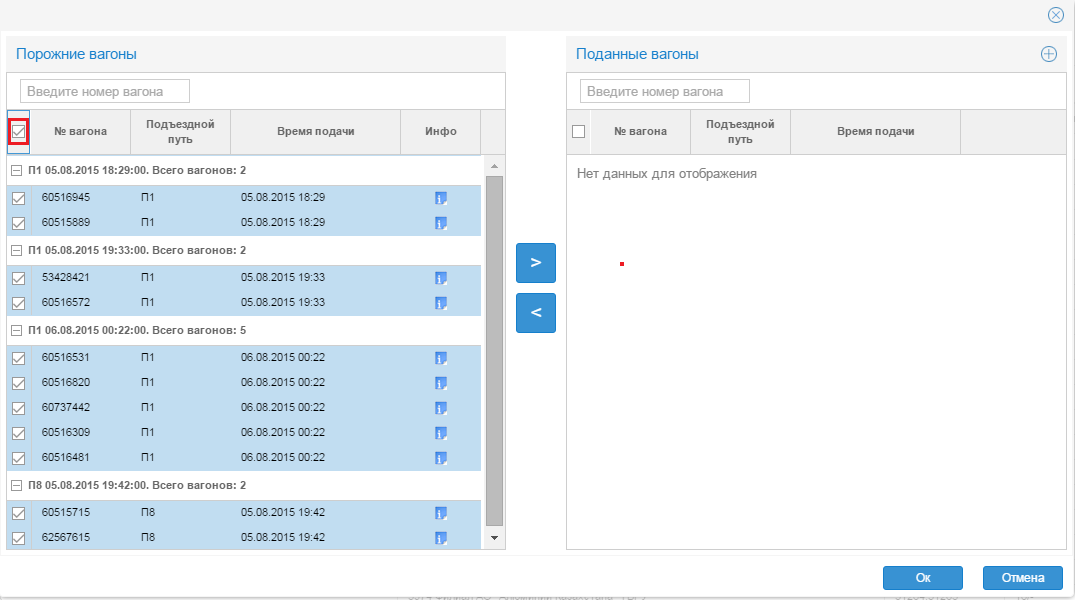
Рисунок 2.8. Выбор всех номеров вагона
При подачи вагонов разрешено пользоваться функцией «Перетаскивания вагонов мышью», то есть необходимые порожние вагоны можно перетаскивать в область поданные вагоны зацепив их левой кнопкой мыши.
Если необходимый вагон отсутствует в списке, его можно добавить в ручном режиме, для этого кликните левой кнопкой мыши по иконке со знаком плюс  в правом верхнем углу окна (см. рис. 2.9).
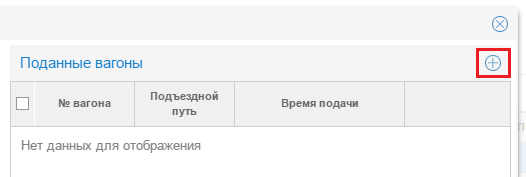
Рисунок 2.9. Иконка добавить вагона в ручном режиме
Далее отобразится окно ручного добавления вагонов (см. рис. 3.0).
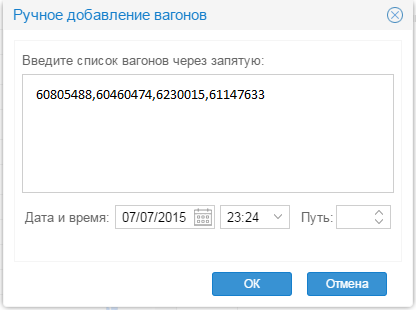
Рисунок 3.0. Окно ручного добавления вагонов.
Далее в соответствующие поле необходимо ввести номера вагонов (через запятую), дату и время подачи, подъездной путь и нажать кнопку  , после чего добавленные вагоны отобразятся в списке поданных под погрузку. для отмены добавления вагонов воспользоваться с кнопкой
  . После чего добавленные вагоны отобразятся в списке поданных под погрузку (см. рис. 3.1).
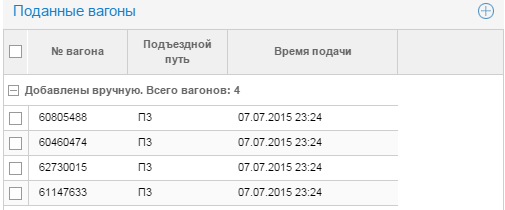
Рисунок 3.1 Список поданных вагонов вручную.
Необходимые номера поданных вагонов можно найти написав номер вагона в поле «Введите номер вагона» расположенный в разделе «Поданные вагоны» (см. рис. 3.2).
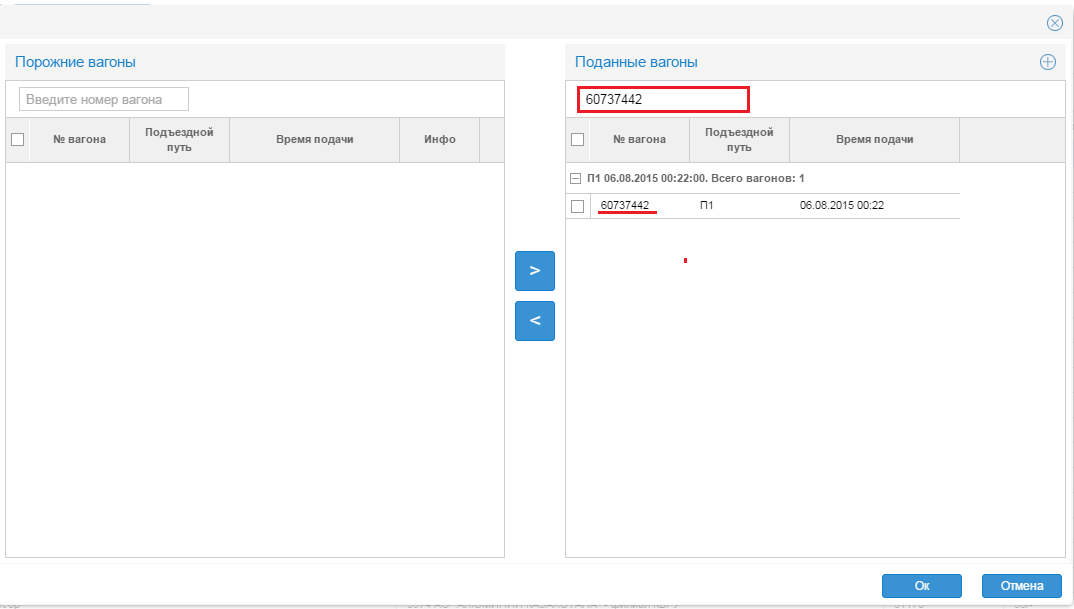
Рисунок 3.2. Поиск номеров поданных вагонов
В случае если необходимо удалить поданные вагоны из раздела «Поданные вагоны» их необходимо аналогичным образом переместить в раздел «Порожние вагоны». То есть поставить галочку слева от номера вагона и кликнуть левой кнопкой мыши на иконку « » (рис. 3.3) . При удалении необходимых вагонов также разрешается использовать функцию «Перетаскивания вагонов мышью».
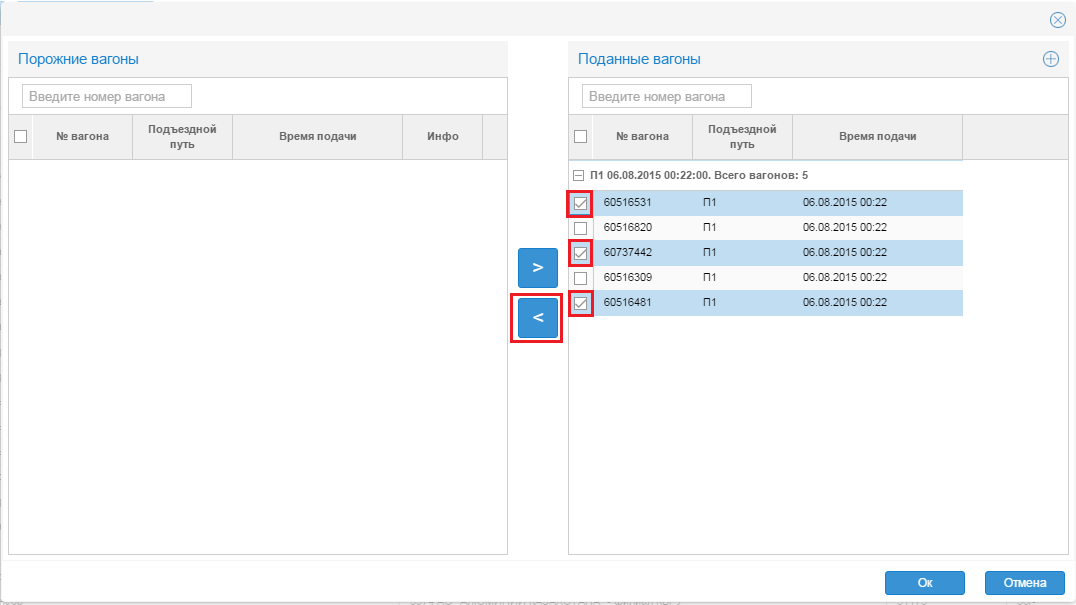
Рисунок 3.3. Удаления поданных вагонов
После подачи необходимых вагонов нужно нажать левой кнопкой мыши на кнопку « », для отмены подачи вагонов требуется пользоваться кнопкой «
 ».
».
Список поданных вагонов под погрузку можно увидеть в таблице сведений 2. Данная таблица представляет собой детализированные сведения по таблице сведений 1. По умолчанию таблица находиться в скрытом (свернутом) положении, для ее отображения необходимо на таблице сведений 1 кликнуть на иконку « » с необходимой погрузкой и развернуть содержимое (см. рис. 3.4).
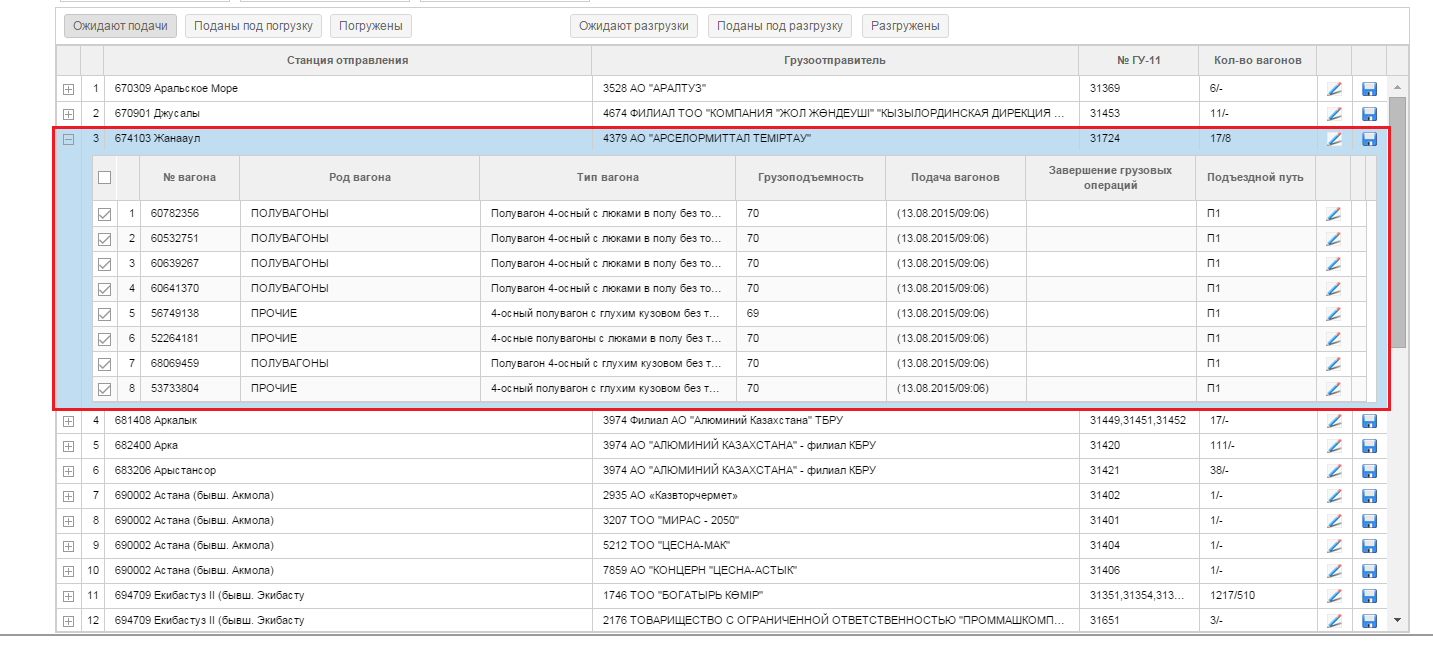
Рисунок 3.4. Список поданных вагонов под погрузку (Таблица сведений 2).
В данной таблице в поле «№ вагона» указывается номера вагонов поданных под погрузку (см. рис. 3.5 ).
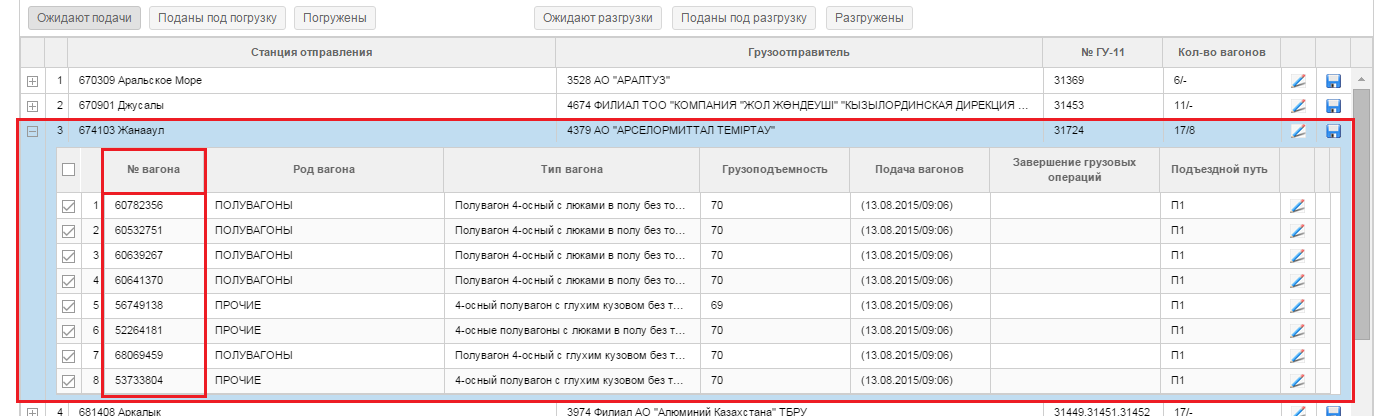
Рисунок 3.5. Поле «№ вагона»
Роды вагонов поданных под погрузку приводятся в поле с соответствующим названием (см. рис. 3.6).
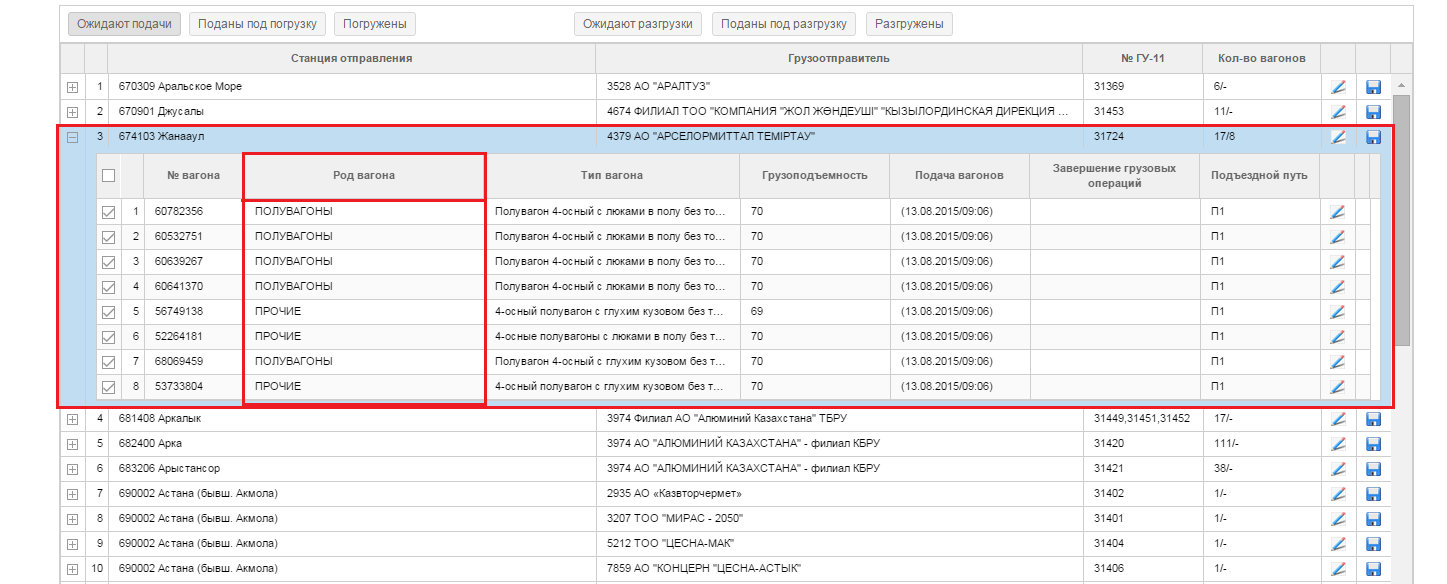
Рисунок 3.6. Поле «Род вагонов»
Типы вагонов указывается в поле с соответствующим названием (см. рис. 3.7).
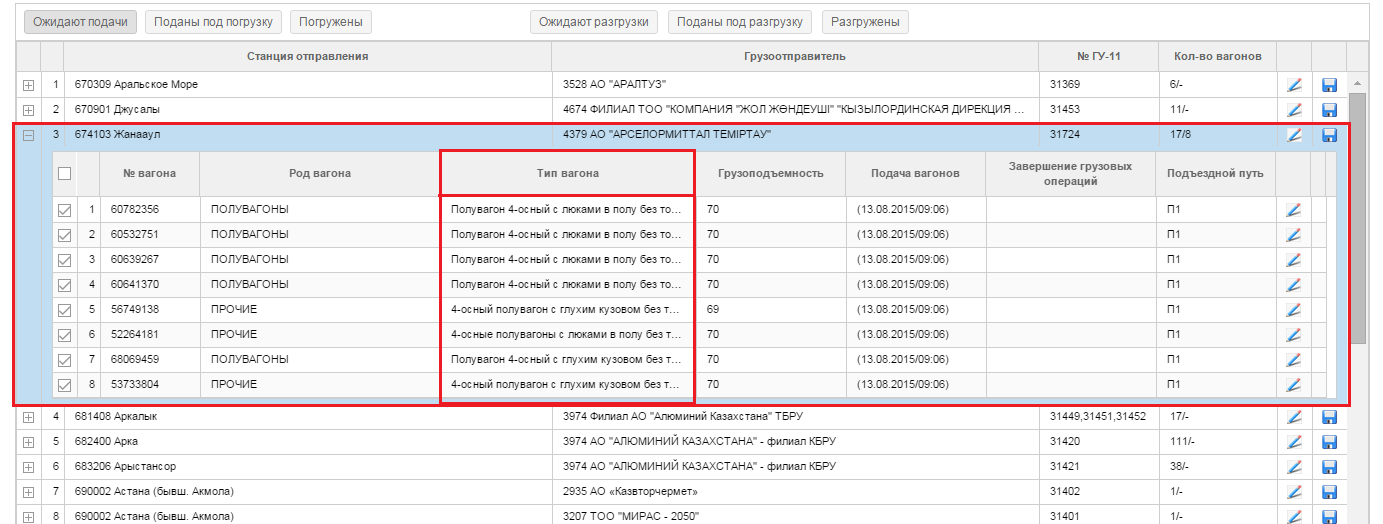
Рисунок 3.7. Поле «Род вагонов»
Количество грузоподъемность вагона приводится в поле «Грузоподъемность» (см. рис. 3.8)
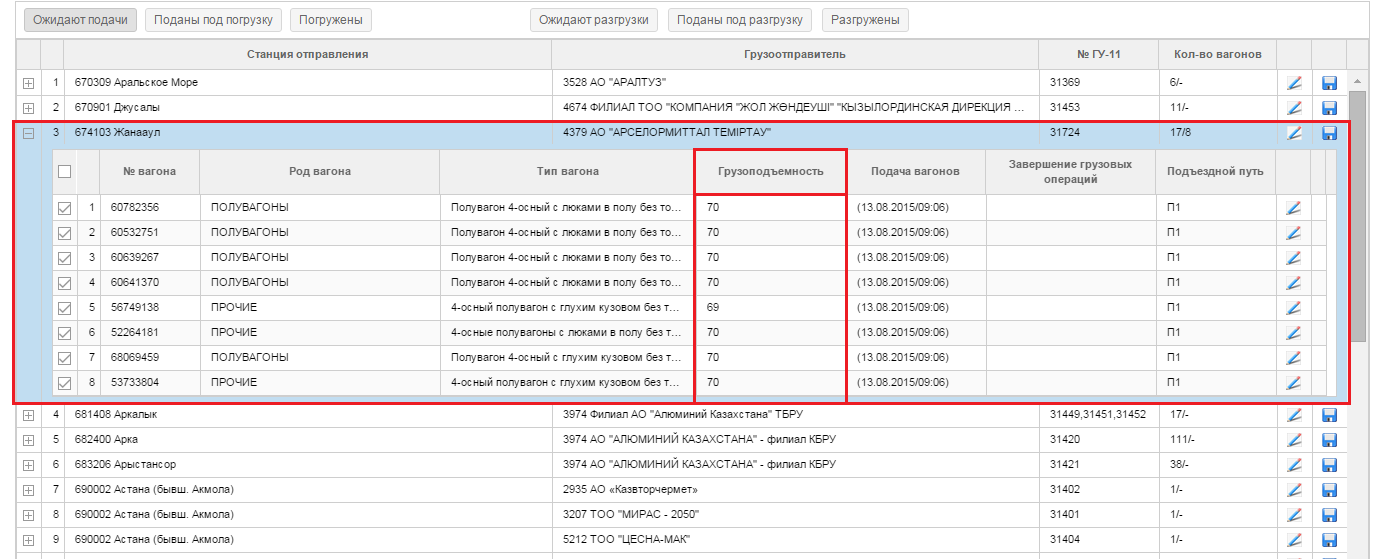
Рисунок 3.8. Поле «Грузоподъемность»
Дата и время поданных вагонов под погрузку на подъездной путь приводятся в поле «Подача вагонов» (см. рис. 3.9).
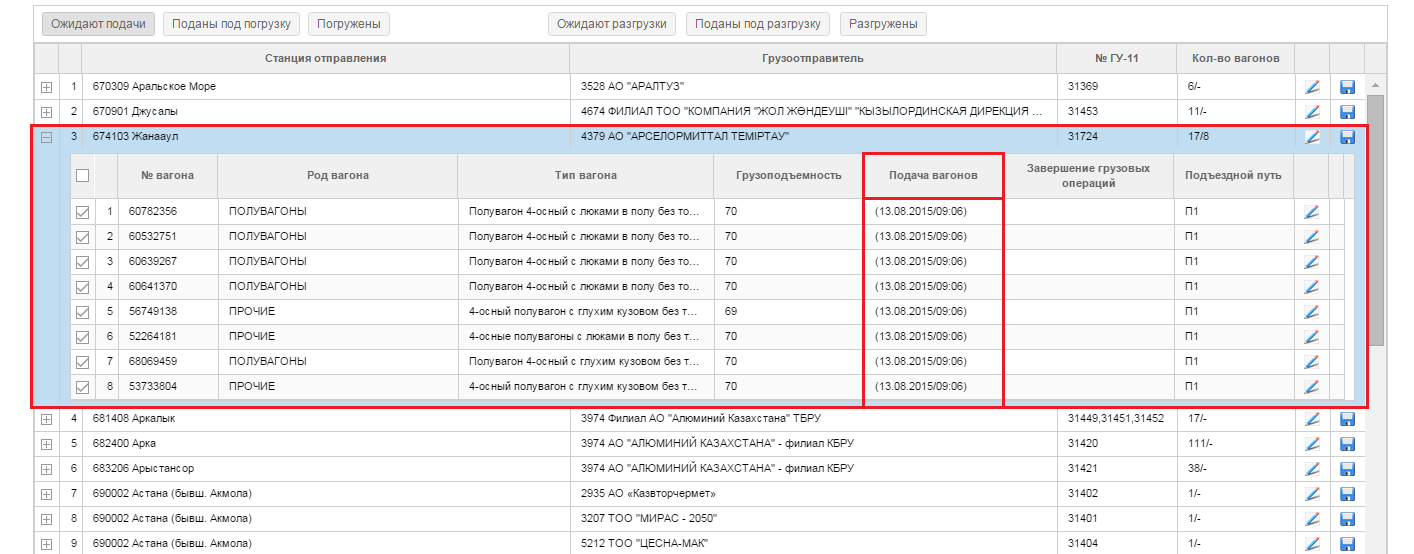
Рисунок 3.9. Поле «Подача вагонов»
Дата и время завершенных грузовых операции приводятся в поле «Завершение грузовых операций» (см. рис. 4.0).
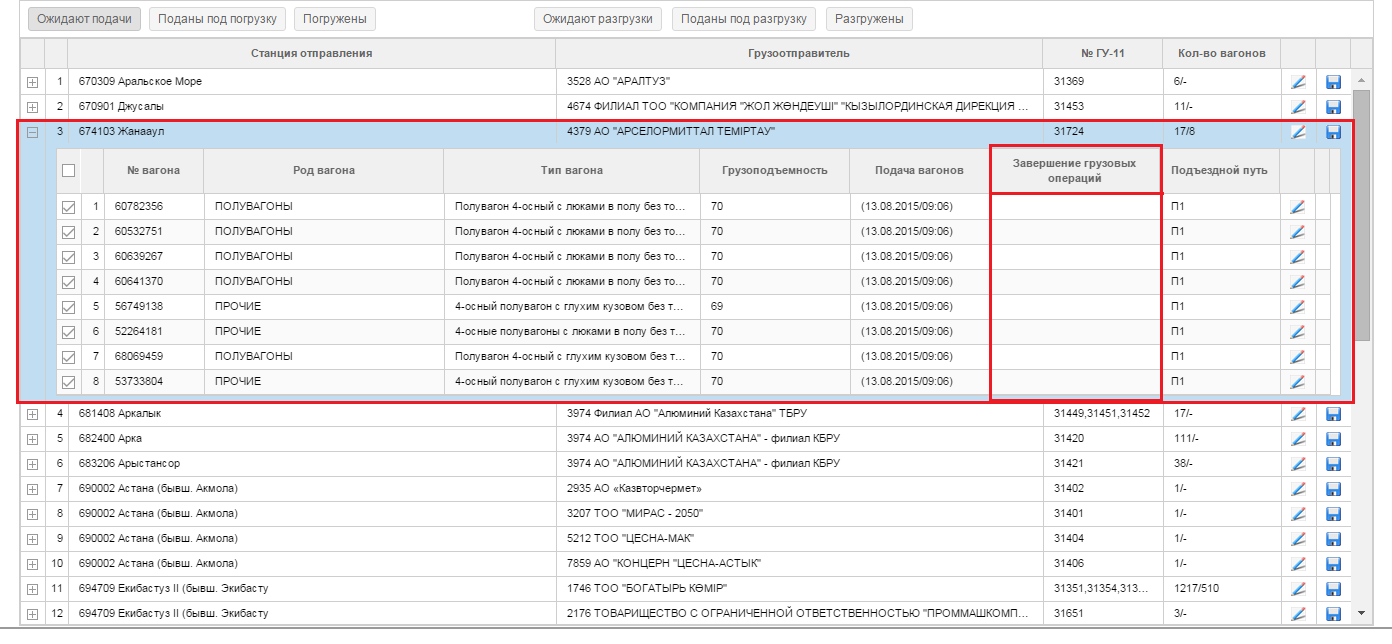
Рисунок 4.0. Поле «Завершение грузовых операций»
Наименование подъездного пути на который подан вагон к погрузке приводится в поле с соответствующем названием (см. рис. 4.1).
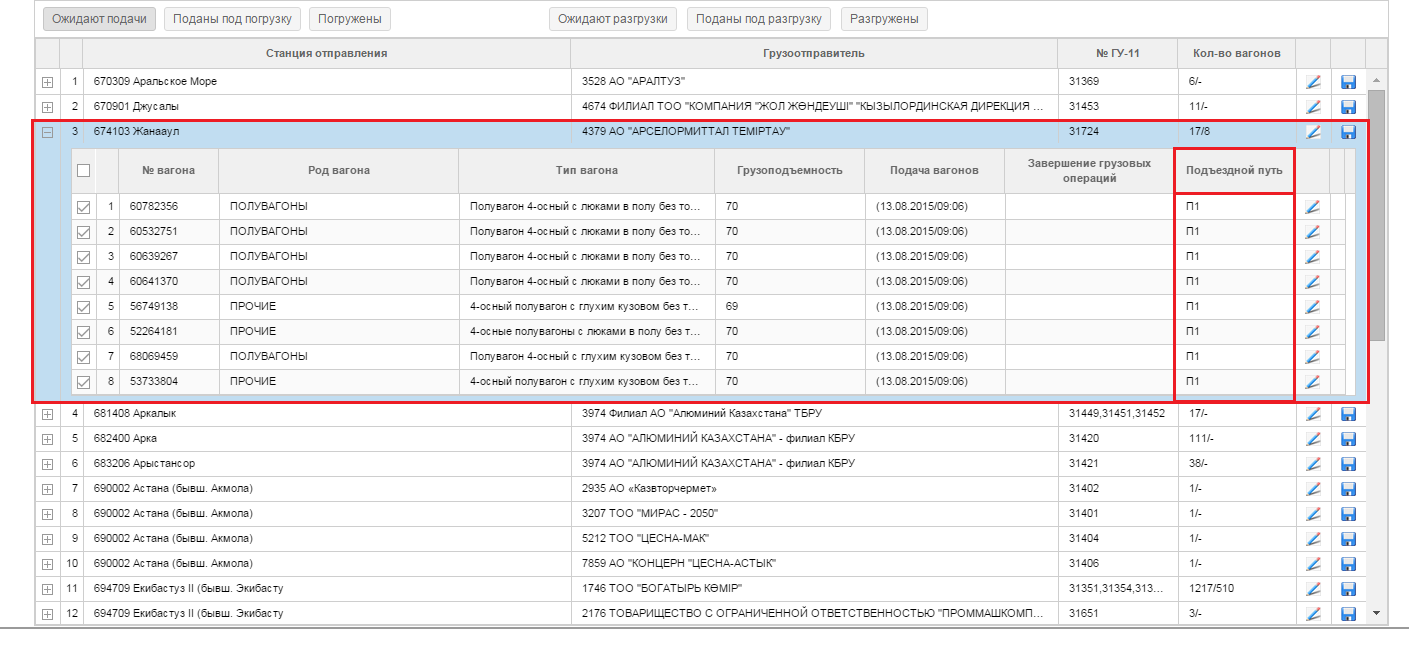
Рисунок 4.1. Поле «Грузоподъемность»
Для сохранения поданных вагонов под погрузку необходимо левой кнопкой мыши кликнуть на иконку сохранить « » (см. рис. 4.2). В результате нажатия на иконку «
 » вагоны перейдут в список на вкладку «Поданы под погрузку».
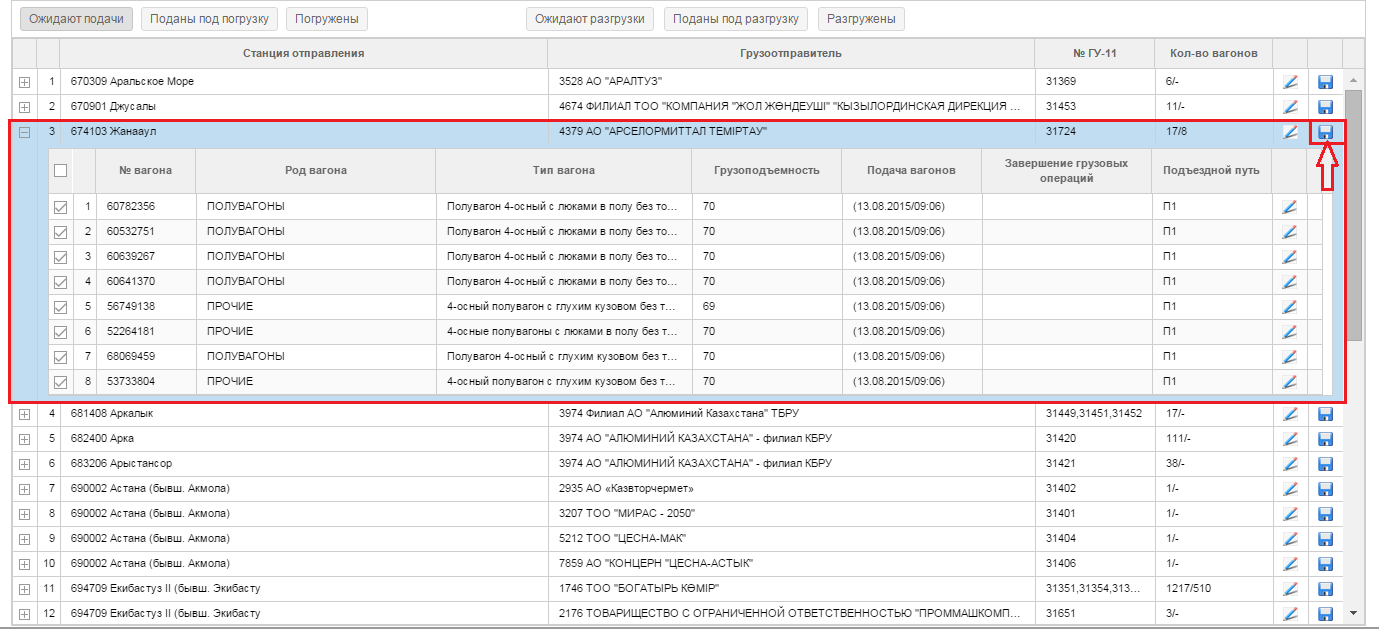 Рисунок 4.2 Сохранение поданных вагонов под погрузку.
Вкладка «Поданы под погрузку»
На вкладке «Поданы под погрузку» отображается перечень поданных под погрузку вагонов. В данном списке отображаются дополнительные поля «Голова/Хвост», где указывается номера первого и последнего вагона состава, «Время погрузки» где указывается время завершения погрузки (см. рис. 4.3).
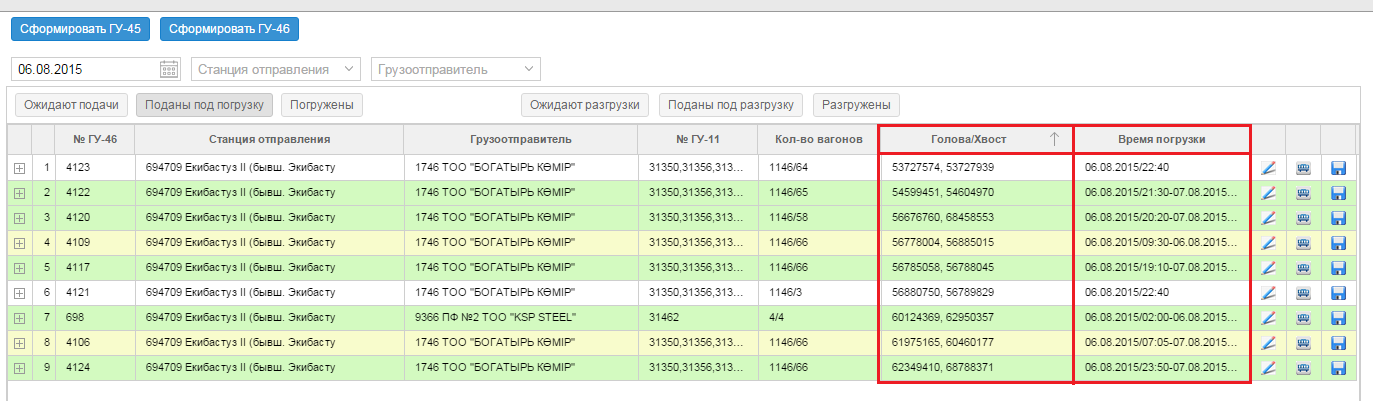
Рисунок 4.3. Поля «Голова хвост» и «Время погрузки»
В случае если все поданные вагоны загружены, строка выделяется зеленым цветом. С грузоотправителями ТОО “Богатырь Көмір” и АО “ЕЭК” установлен межмашинный обмен, по этому в системе автоматически появляются отправки с номерами вагонов и временем подачи, а так же временем завершения погрузки. По завершению погрузки цвет отправки становиться «Зеленым». (см. рис. 4.4)
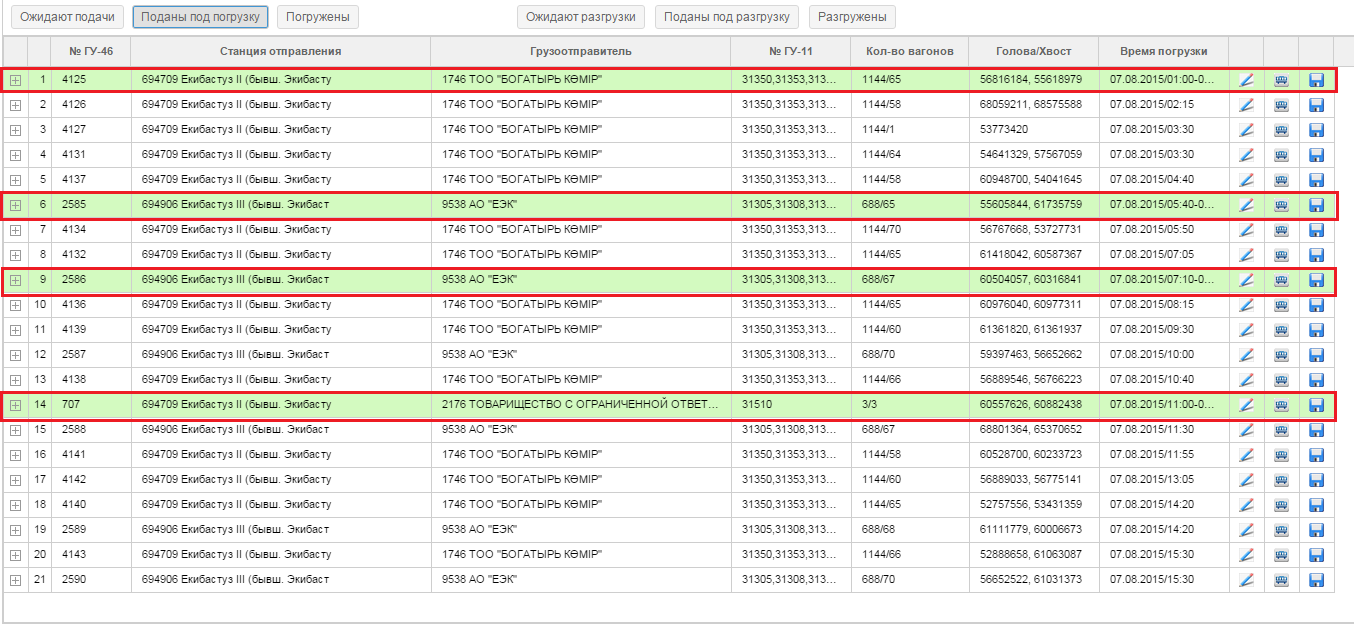
Рисунок 4.4. Список загруженных вагонов
В случае частичной погрузки строка выделяется желтым цветом. (см. рис. 4.5).
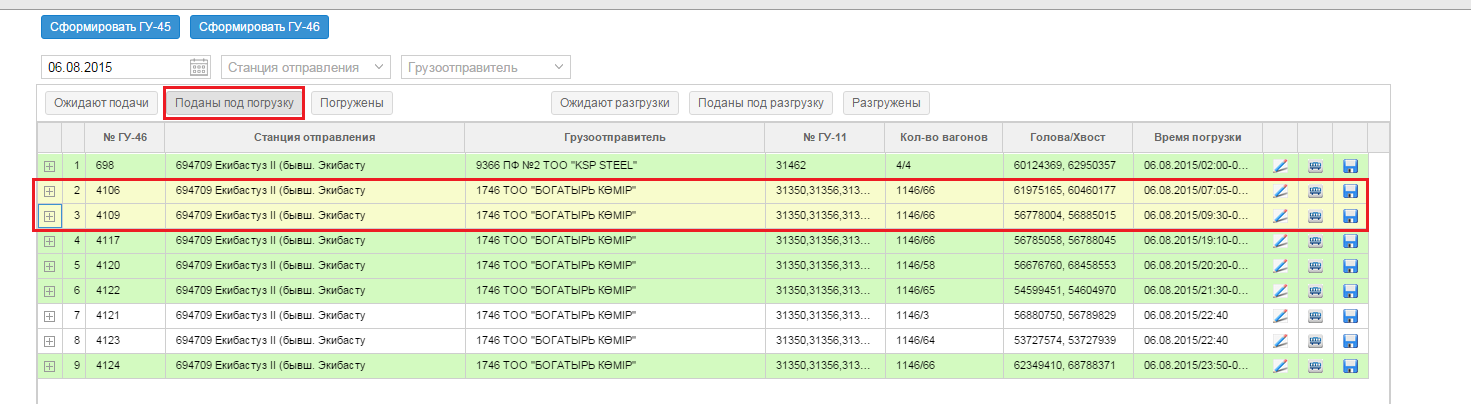
Рисунок 4.5. Описание строки желтого цвета.
По отправкам ТОО “Богатырь Көмір” и АО “ЕЭК” время подачи и завершения погрузки заполняется автоматически. Для всех остальных грузоотправителей время завершения погрузки необходимо заполнить вручную. Для заполнения время погрузки необходимо нажать левой кнопкой мыши на иконку « » расположенную в конце строки с необходимой погрузкой. После нажатия на иконку «
 » отобразится окно заполнения информации о погрузке (см. рис. 4.6).
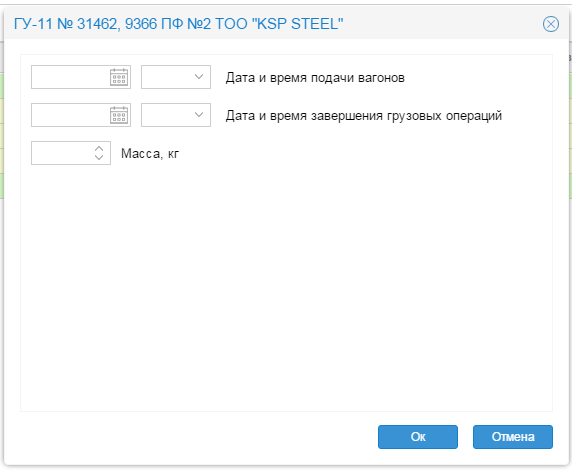
Рисунок 4.6. Окно информация о погрузке.
В поле «Дата и время завершения грузовых операции» необходимо заполнить дату и время завершения грузовых операции. Для заполнения даты нужно нажать на кнопку  в поле с соответствующим названием и выбрать необходимую дату завершения грузовых операции. Также можно ввести нужную дату в ручной форме в формате дд. мм. гг. (см. рис 4.9).
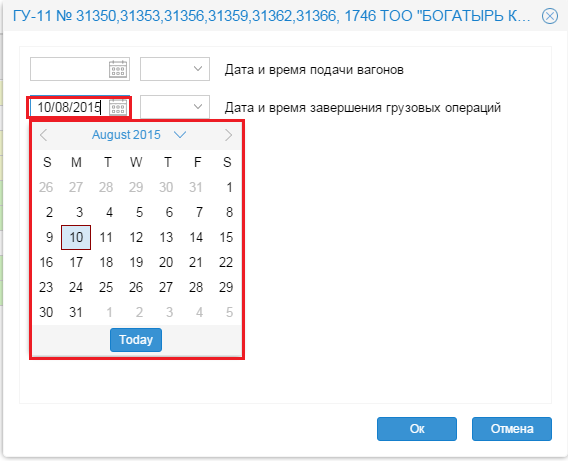
Рисунок 4.9. Поле заполнения дату завершения грузовых операции
Для заполнения времени завершения грузовые операции необходимо щелкнуть левой кнопкой мыши на кнопку « » в поле с соответствующим названием, затем в выпадающем списке выбрать необходимое время подачи. Также можно ввести нужное время завершения грузовых операции в ручной форме в формате ч:мин (рис 5.0).
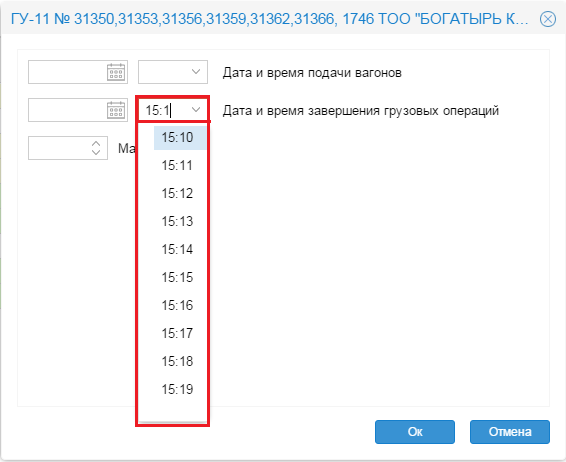
Рисунок 5.0. Поле заполнения время завершения грузовых операции
В поле «Масса, кг» необходимо заполнить массу груза. Для этого необходимо левой кнопкой мыши нажать в поле с соответствующим названием, затем заполнить количество загруженные массы груза в ручную. Также для заполнения количество погруженных массы груза можно пользоваться кнопкой « » расположенной в поле «Масса, кг» (см. рис. 5.1).
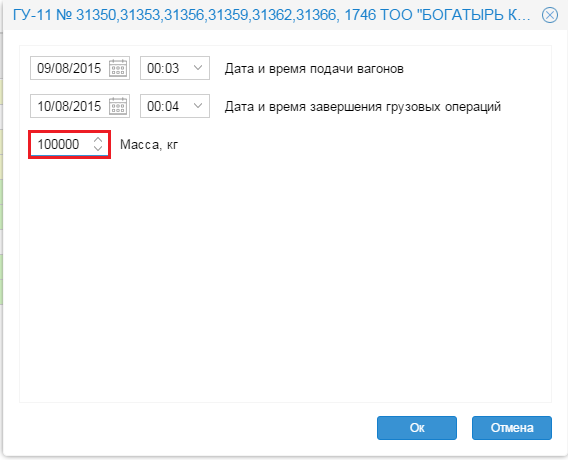
Рисунок 5.1. Поле заполнения количество погруженных массы груза
После заполнения о необходимой информации о погрузке необходимо левой кнопкой мыши нажать на кнопку « », для отмены заполнении информации о погрузке требуется пользоваться кнопкой «
 ».
».
Для корректировки вагонов поданных под погрузку необходимо нажать на иконку « » расположенную в правой части строки с необходимой погрузкой (см. рис. 5.2).
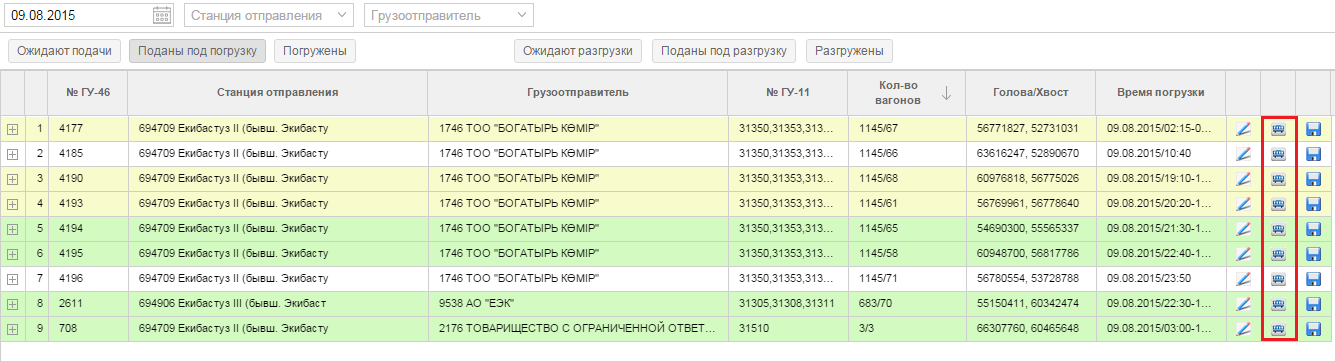 Рисунок 5.2. Иконка корректировки вагонов поданных под погрузку
После нажатия на иконку « » отобразится окно корректировки вагонов поданных под погрузку (см. рис. 5.3).
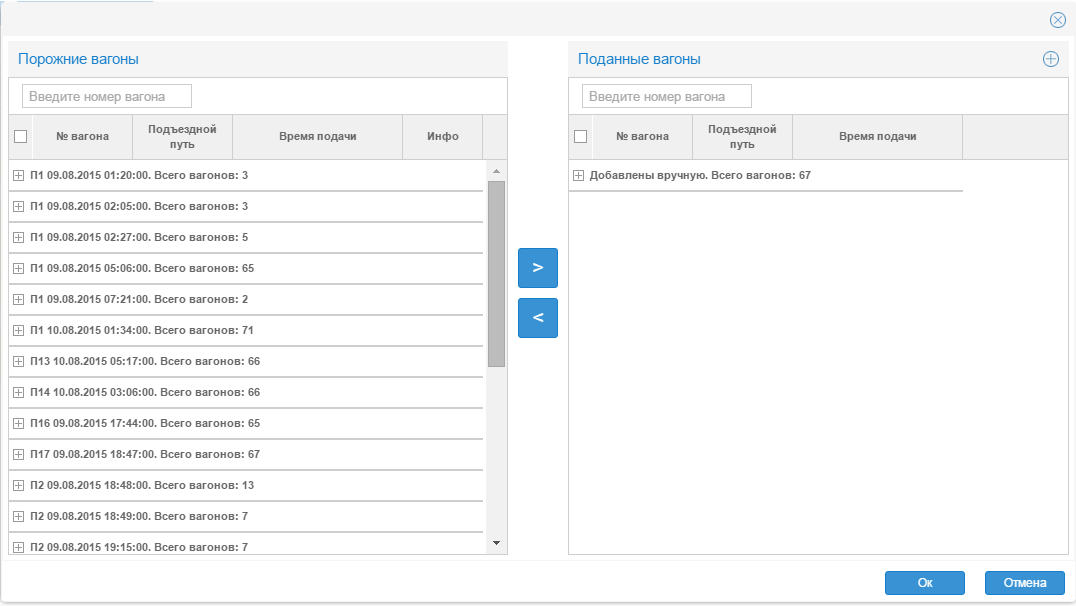
Рисунок 5.3. Окно корректировки вагонов поданных под погрузку
В окне корректировки вагонов поданных под погрузку можно добавлять новые вагоны на подачу из списка порожних вагонов и вручную. Также удалять необходимые вагоны из списка поданных вагонов. Работа в данной окне ведется согласно указанным выше инструкциям (смотреть рисунки 2.4-3.4).
После корректировки необходимых вагонов поданных под погрузку нужно нажать левой кнопкой мыши на кнопку « », для отмены корректировки вагонов требуется пользоваться кнопкой «
 ».
».
Для завершения погрузки необходимо левой кнопкой мыши нажать на иконку сохранить « » (см. рис. 5.4).
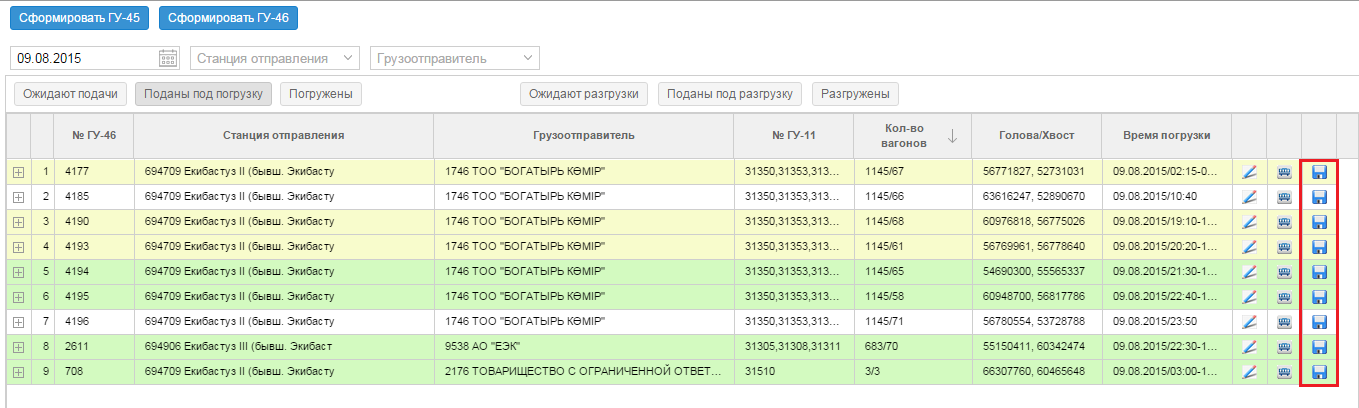
Рисунок 5.4 Иконка сохранения отправок по которым завершена погрузка.
Указание номера формы ГУ-46.После нажатия на иконку сохранить, на экране отобразится окно «Номер формы ГУ-46» (см. рис. 5.5).
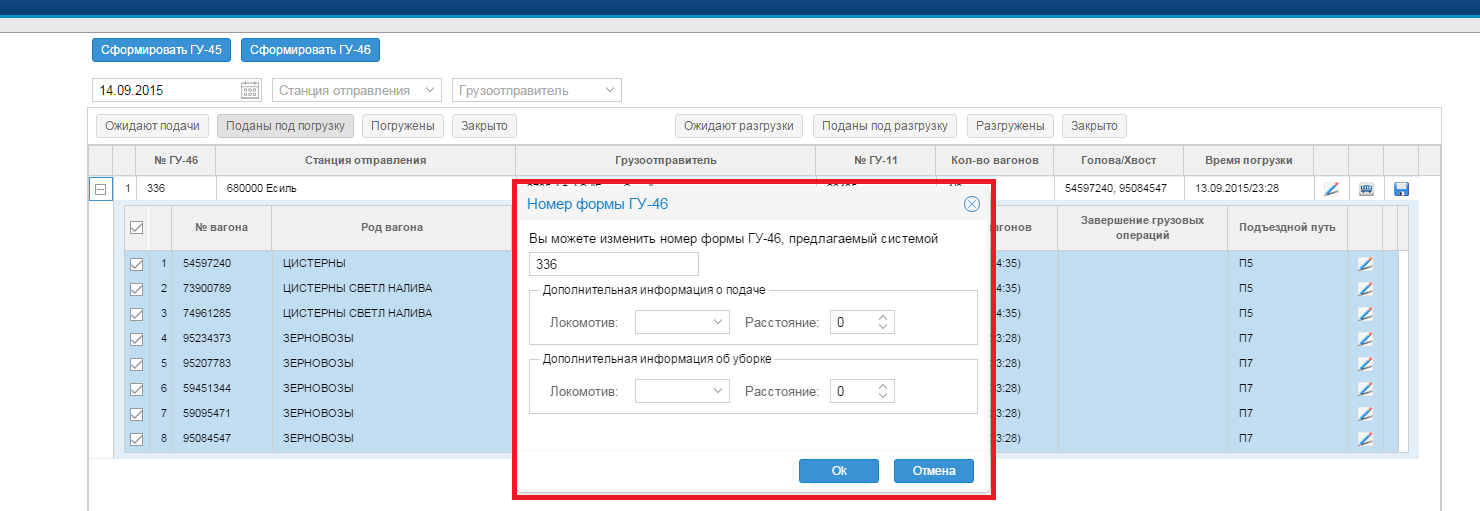
Рисунок 5.5. Заполнения номера формы ГУ-46
Номер формы ГУ-46 выдается системой, в случае необходимости пользователь может редактировать, написав вручную необходимый номер. Также в данном окне необходимо указать дополнительную информацию о подаче и об уборке указав локомотив и расстояние локомотива подачи и уборки в полях «Локомотив», «Расстояние». После заполнения необходимых полей для указания номера формы ГУ-46 необходимо нажать на кнопку  , для отмены воспользоваться кнопкой
  . После завершения заполнения Формы ГУ-46, документ будет доступен грузоотправителю на согласования.
Перечень всех отправок по которым завершена погрузка приводится на вкладке «Погружены» (см. рис. 5.6).
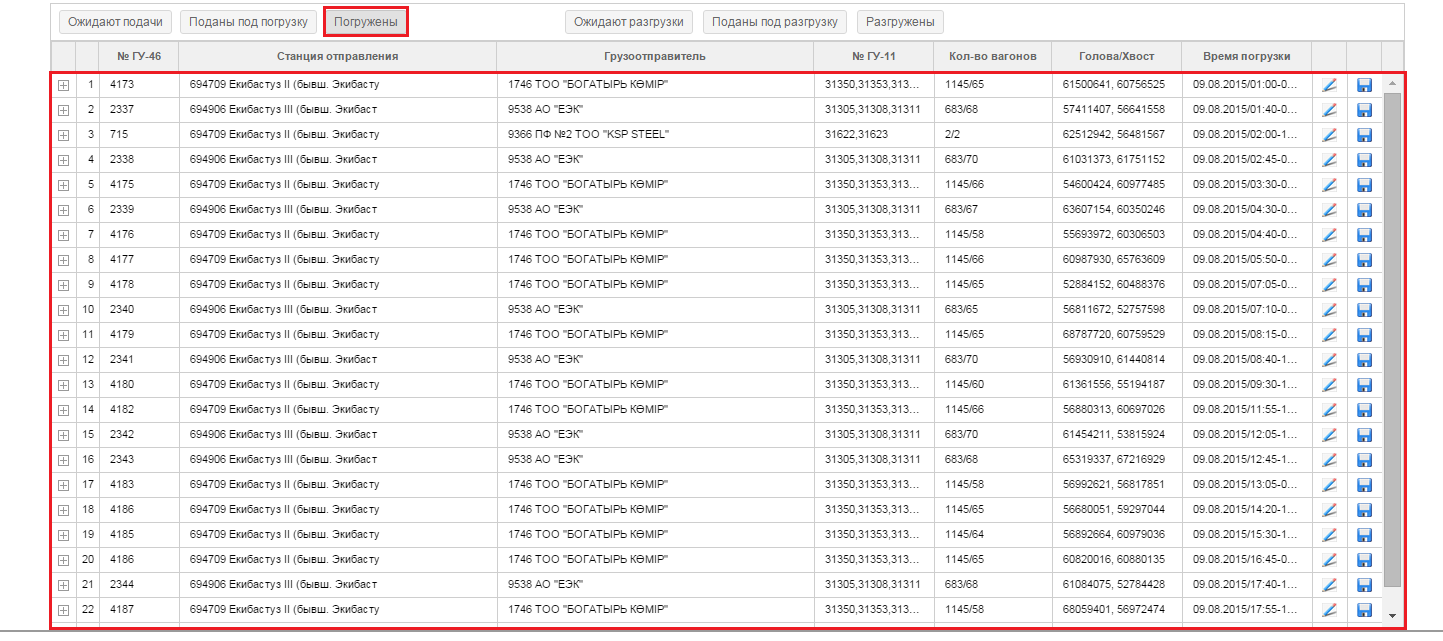
Рисунок 5.6. Перечень всех отправок по которым завершена погрузка
Просмотра результата согласования ГУ-46 грузоотправителемДля просмотра статуса согласования ГУ-46 грузоотправителе м необходимо пройти на вкладку «Закрыто» в которой будут отображены ГУ-46 с соответствующими статусами «Согласовано ГО», «Не согласованно ГО». ГУ-46 со статусом «Согласованно ГО» в системе подсвечивается зеленым цветом. ГУ - 46 со статусом «Не согласованно ГО» подсвечиваются желтым цветом (см. рис. 5.7).
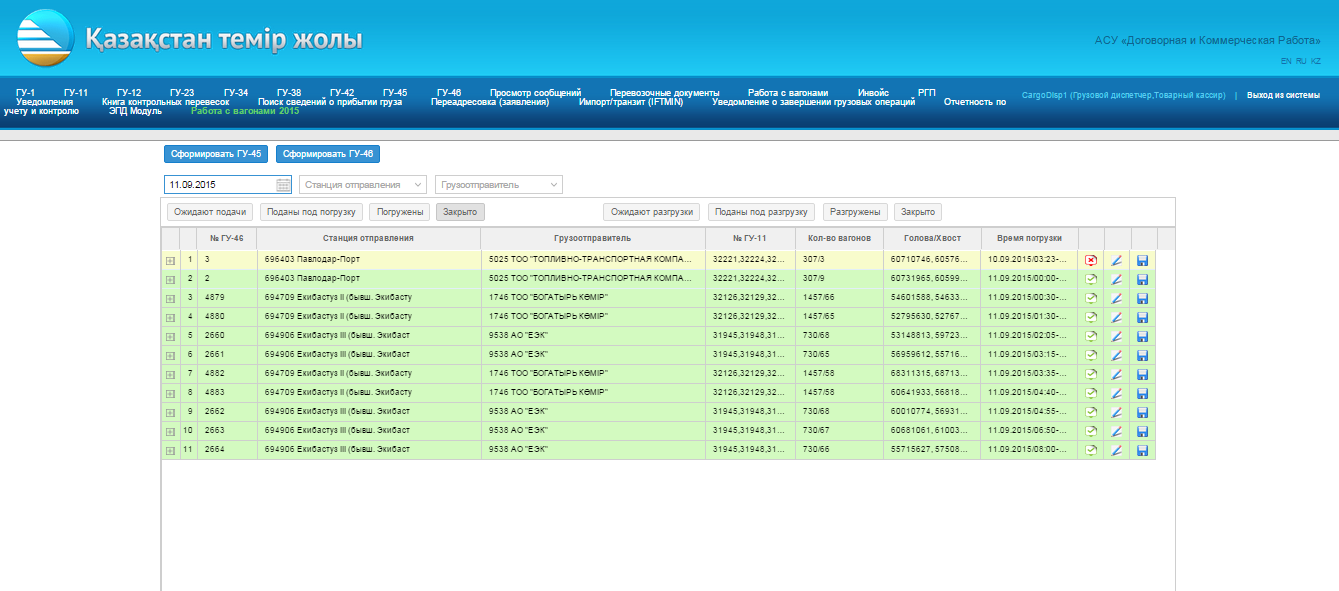
Рисунок 5.7. Просмотр статуса согласования ГУ-46
Для просмотра комментария грузоотправителя необходимо щелкнуть левой кнопкой мыши в случае положительного согласования по пиктограмме  , в случае отрицательного согласования
  . В результате чего на экране отобразится форма с комментарием грузоотправителя (см. рис. 5.8).
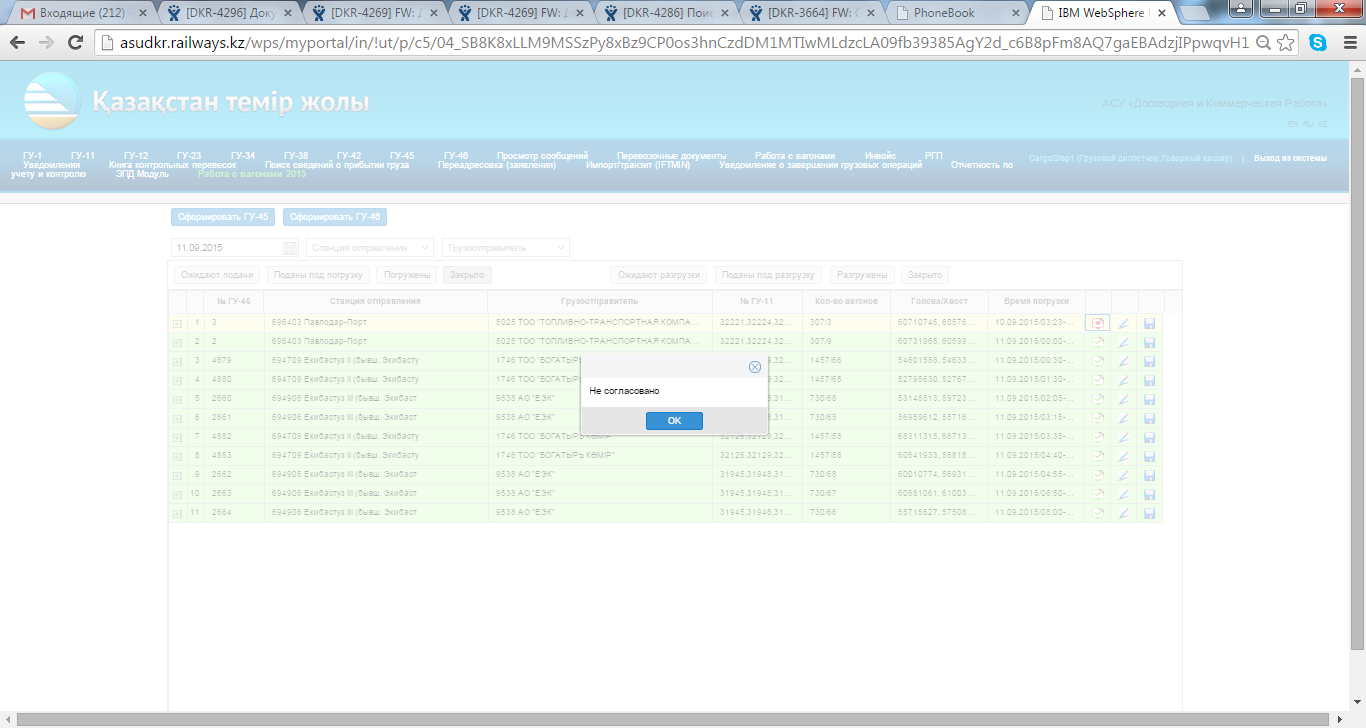
Рисунок 5.8. Просмотр комментариев грузоотправителя
Работа во вкладке «Работа с вагонами 2015» с правами грузоотправителя. Согласование формы ГУ-46.
Для начала работы с модулем грузоотправителю необходимо выбрать раздел «Работа с вагонами 2015» нажатием левой кнопкой мыши (см. рис. 5.9). На экране отобразится интерфейс работы с вагонами.
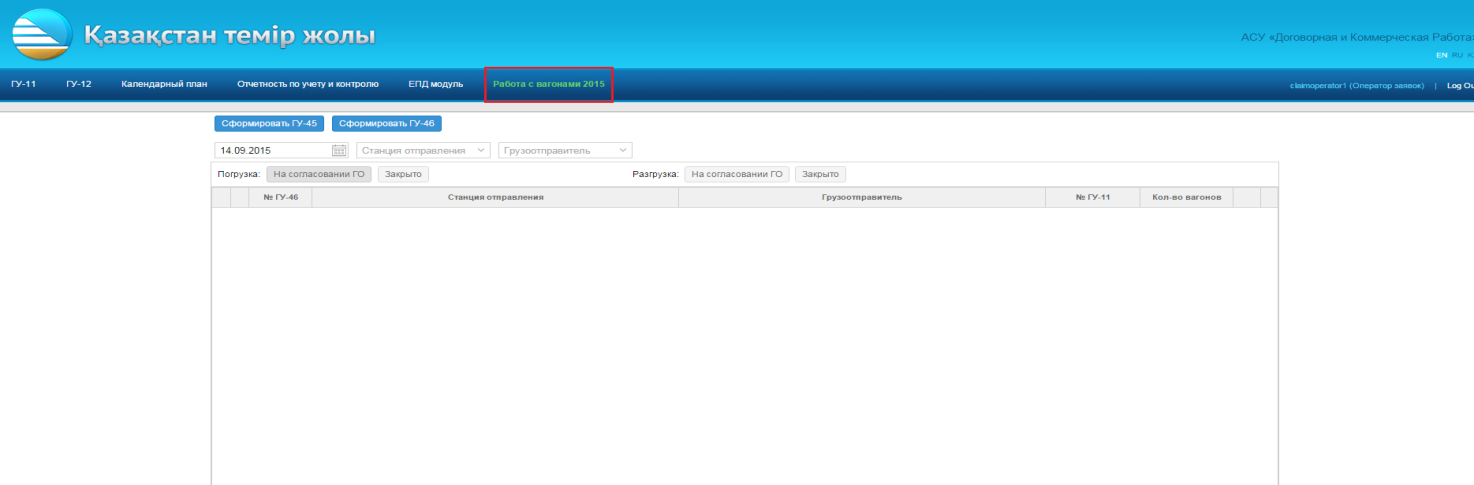
Рисунок 5.9 Модуль «Работа с вагонами 2015»
В верхней части экрана в области фильтрации пользователь указывает дату (по умолчанию сведения отображаются на текущую дату) и в случае необходимости станцию назначения для определения условий отображения сведений (см. рис. 6.0). После чего на вкладке «На согласовании ГО» отобразится перечень ГУ-46 находящихся на согласовании.
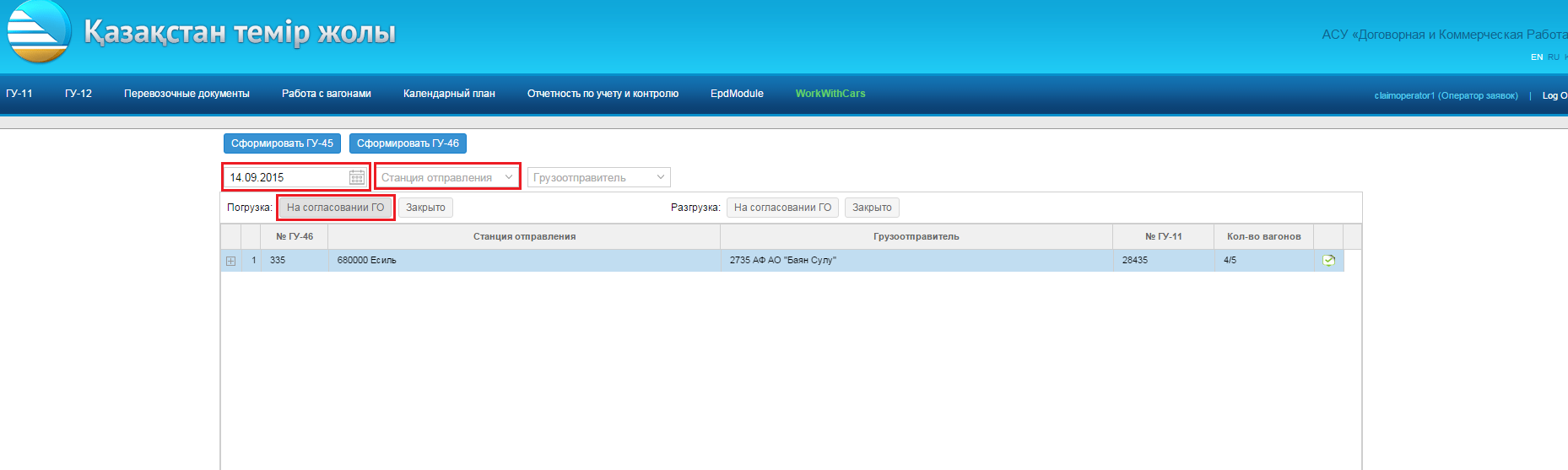
Рисунок 6.0 Перечень ГУ-46 на согласовании ГО
Для согласования формы ГУ-46 требуется выбрать строку с необходимым номером ГУ-46, затем нажать на иконку « », расположенную в конце строки. На экране отобразится окно «Согласование ГУ-46» (см. рис. 6.1)
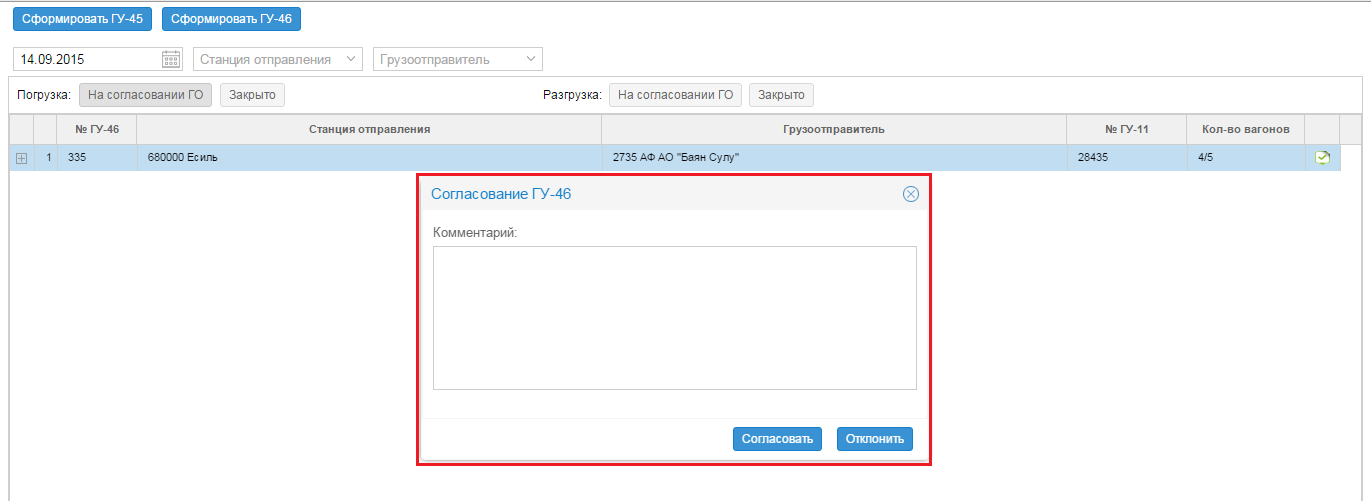
Рисунок 6.1 Окно согласования ГУ-46
В окне согласования ГУ-46 необходимо вписать текст комментарий, затем нажать на кнопку  , в случае отклонении согласования необходимо вписать причину отклонения и воспользоваться кнопкой
  .
.
Перечень согласованных и несогласованных ГУ-46 отображается во вкладке «Закрыто» Для просмотра результата согласования, также текста комментариев необходимо нажать на иконку « » с необходимой строкой во вкладке «Закрыто» (см. рис. 6.2).
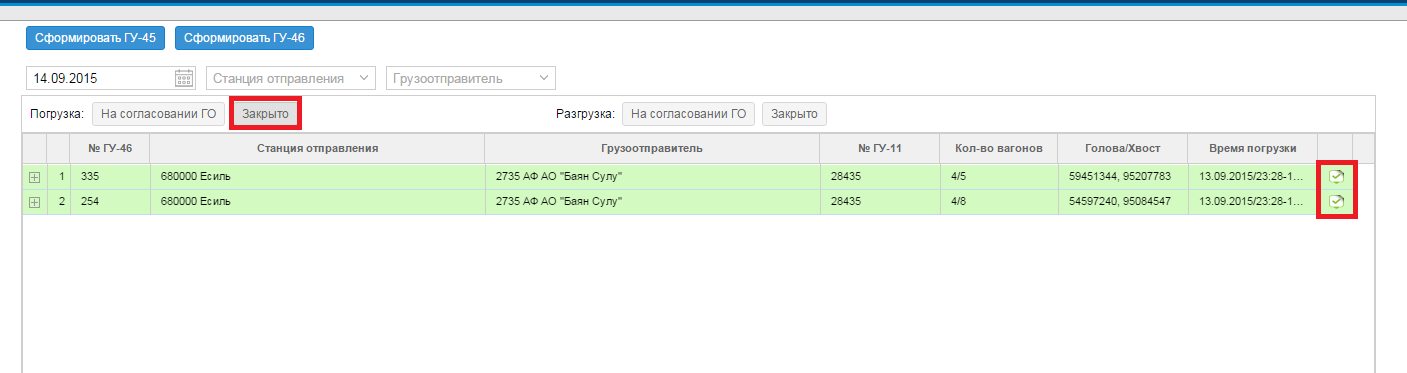
Рисунок 6.2 Перечень согласованных ГУ-46
Печать ГУ-46, ГУ-45Для осуществления печати ГУ-46 необходимо выбрать нужную ГУ-46 в отображенном списке и нажать на кнопку «Сформировать ГУ-46» (см. рис. 6.3).
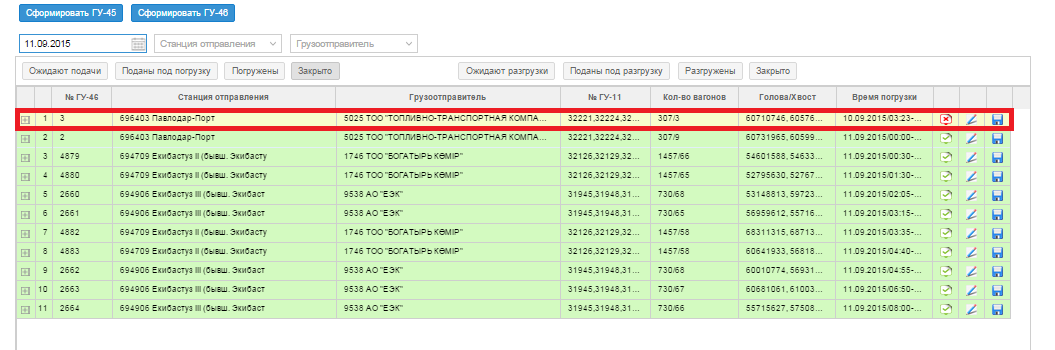
Рисунок 6.3 Выбор ГУ-46 для распечатки
После нажатия на кнопку «Сформировать ГУ-46» в левом нижнем углу окна браузера отобразится сформированная ГУ-46 в формате Excel, для просмотра и распечатки которой необходимо щелкнуть левой клавишей мыши по документу (см. рис. 6.4).
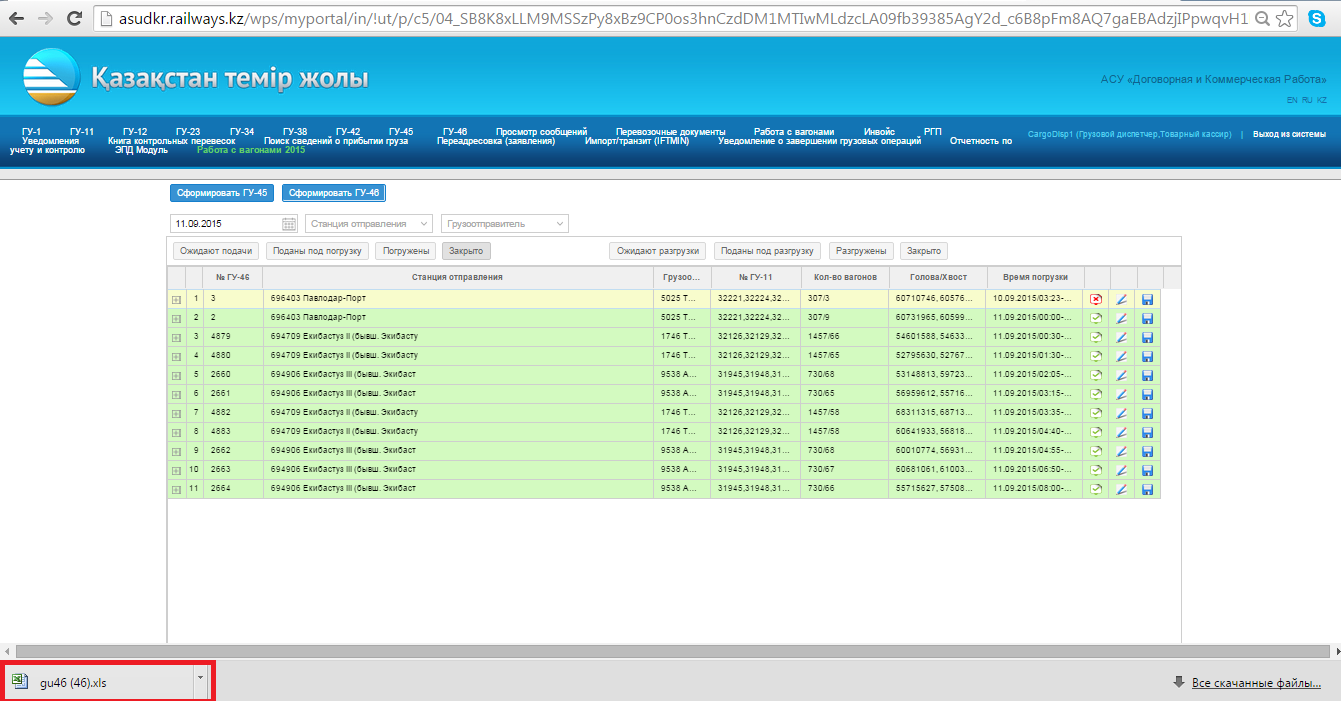
Рисунок 6.4 Открытие ГУ-46
Далее на Экране отобразится документ Excel содержащий ГУ-46 (см. рис. 6.5).

Рисунок 6.5 Печатная форма ГУ-46
Печать ГУ-45 производится по аналогии с печатью ГУ-46.
