


Партнерка на США и Канаду по недвижимости, выплаты в крипто
- 30% recurring commission
- Выплаты в USDT
- Вывод каждую неделю
- Комиссия до 5 лет за каждого referral
Для планирования конференций и подключения к ним, а также редактирования базовых настроек своей учетной записи оператор облачного сервиса Video Express Service (VES) предоставляет владельцу Виртуальной Комнаты следующие данные:
- Имя пользователя Пароль Номер Виртуальной Комнаты PIN код видеоконференции стартовый (может меняться пользователем) PIN код модератора видеоконференции стартовый (может меняться пользователем) Название организации Алиас организации E-mail пользователя в домене @ves. (используется для отправки приглашений через Пользовательский Портал) Адрес Пользовательского Портала Адрес Десктоп Сервера Адрес пограничного контроллера сессий H.323
Глоссарий
- Имя пользователя (username; login; user-id) – учетная запись владельца Виртуальной Комнаты; Виртуальная Комната (VMR, Virtual Meeting Room) – виртуальное помещение для проведения видеоконференций в облачном окружении сервис провайдера; Конференция (видеоконференция, собрание) – определенный во времени сеанс видео-конференцсвязи, проходящий в Виртуальной Комнате; Мгновенное собрание (instant meeting, конференция на лету) – конференция, которая автоматически организуется без предварительного планирования в момент подключения первого участника собрания, реализовано как одна из опций VMR, продолжительность определяется настройками системы, защита от несанкционированного входа возможна только постоянным PIN-кодом конференции; PIN-код конференции – пароль для защиты от несанкционированного входа в конференцию, может быть как постоянным, так и разовым для каждого нового планируемого собрания; PIN-код модератора конференции – пароль для защиты от несанкционированного входа в режим модерирования конференции; Алиас организации (Alias) – короткое имя организации, которое используется при подключении пользователей через Десктоп Сервер; Пользовательский Портал (User Portal) – веб сервис системы управления, предназначенный для планирования конференций и управления пользователем настройками своей учетной записи; Десктоп Сервер (Desktop Server) – программно-аппаратный комплекс, предназначенный для подключения Desktop & Mobile клиентов; Пограничный контроллер сессий H.323 (PathFinder, PF) – программно-аппаратный комплекс, предназначенный для подключения и регистрации аппаратных видеотерминалов;
Изменение настроек пользователя
Владелец Виртуальной Комнаты имеет возможность редактировать личные настройки своей учетной записи.
Вход на Пользовательский Портал осуществляется по адресу:
https://portal. ves. /
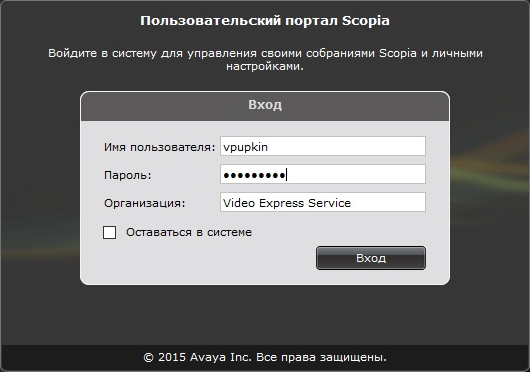
После авторизации в системе появляется возможность менять настройки пользователя:
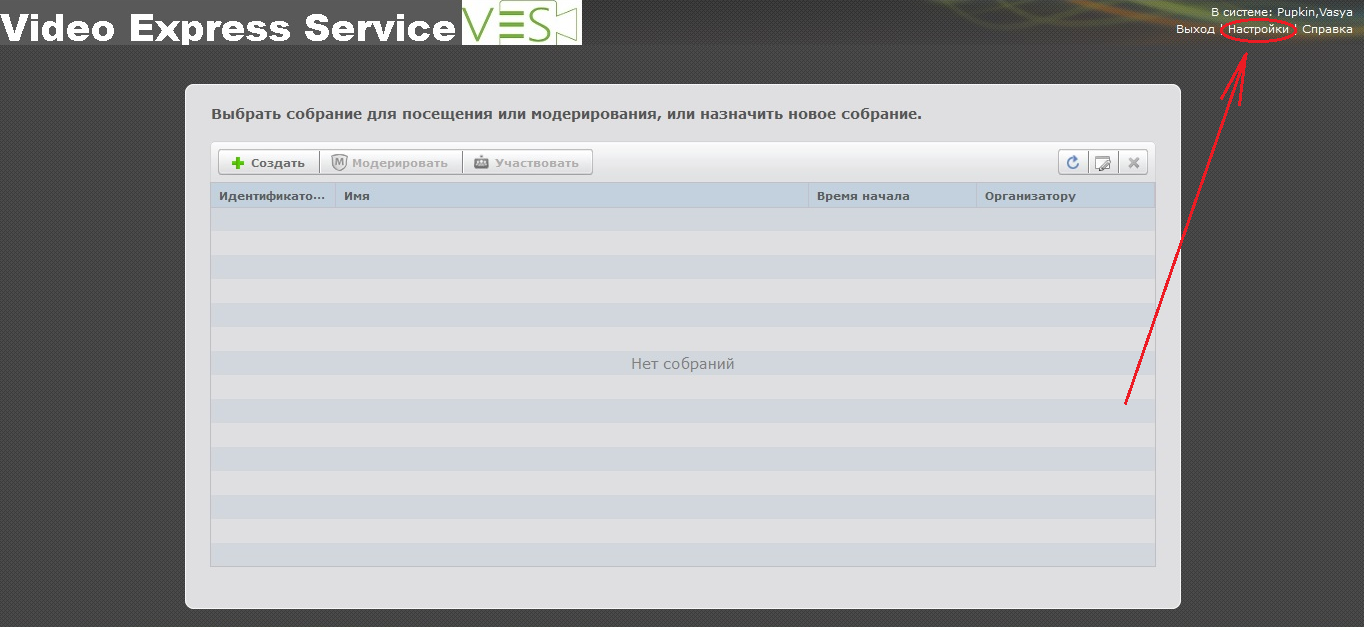
Вкладка «Общие» позволяет изменить:
- Пароль пользователя Фамилию пользователя Имя пользователя Телефоны (мобильный, рабочий)
Примечание: e-mail пользователя предоставляется оператором облачного сервиса и не должен меняться. Используется при планировании конференций через Пользовательский Портал (рассылка приглашений). Почтовый логин @ves. работает только на отправку по SMTP. Обратный почтовый трафик (подтверждение об участии в конференции со стороны приглашенных) не предусматривается. При изменении в настройках e-mail пользователя на другой отправить приглашения через Пользовательский Портал будет невозможно.

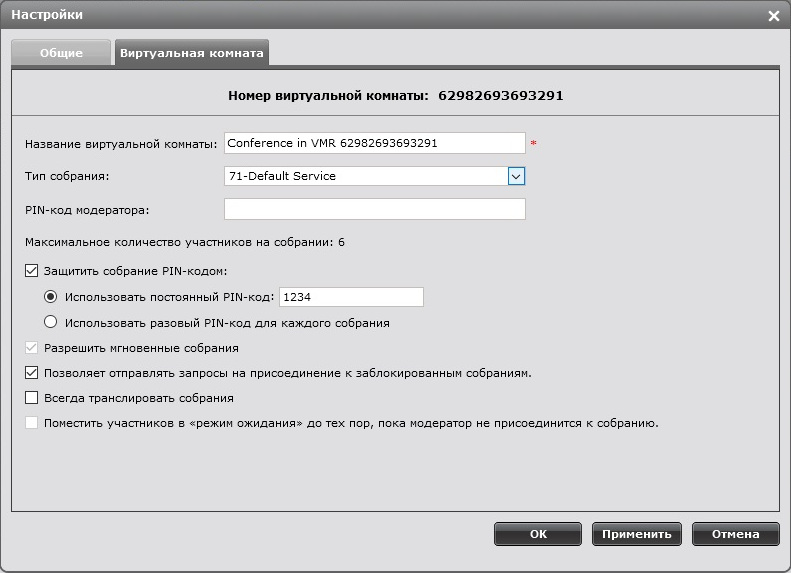
Вкладка «Виртуальная комната» позволяет редактировать параметры своей VMR:
- Название виртуальной комнаты PIN-код модератора PIN-код собрания (постоянный, одноразовый, вкл/откл PIN-кода)
Примечание: опция «Всегда транслировать собрание» на данный момент не поддерживается; если оставить PIN-код модератора пустым, то права модератора будут предоставлены всем участникам конференции; опция «Поместить участников в режим ожидания …» доступна в случае установленного PIN-кода модератора.
Изменение настроек пользователя через Desktop Server
Вход на Desktop Server осуществляется по адресу:
http://scopia. ves. /scopia/mt/alias
где alias – короткое имя компании, выдается оператором сервиса
На начальной странице имеется возможность авторизоваться в системе:
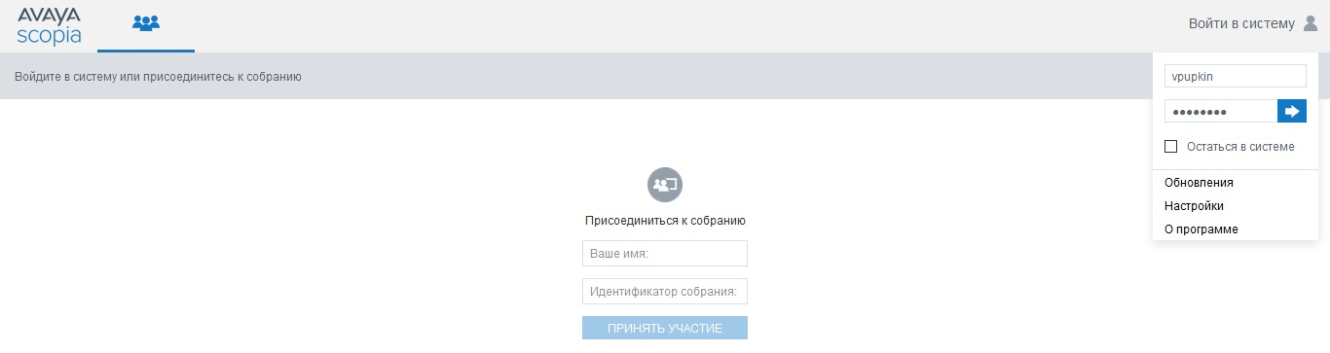
В меню «Настройки» можно редактировать параметры виртуальной комнаты:
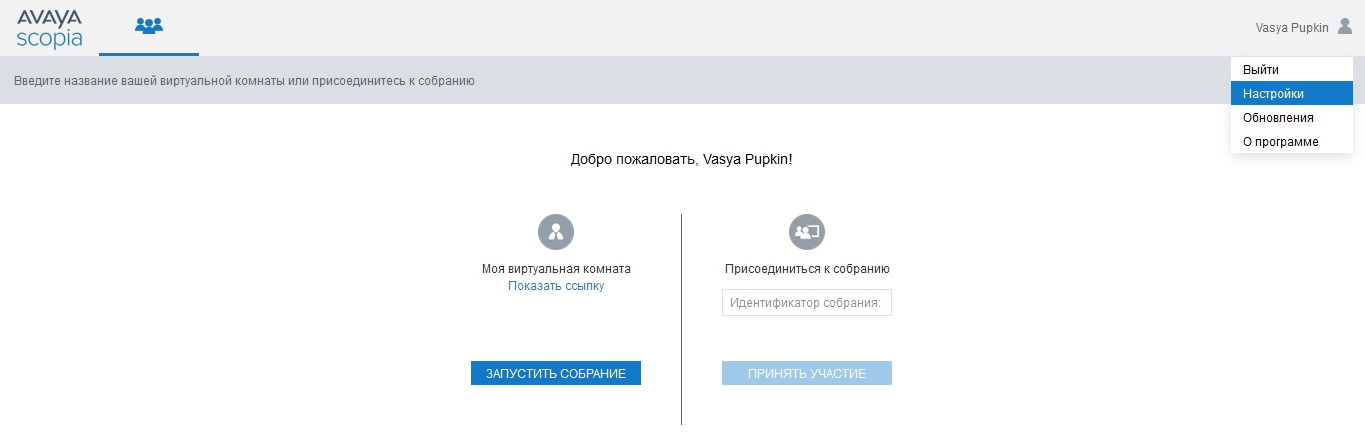
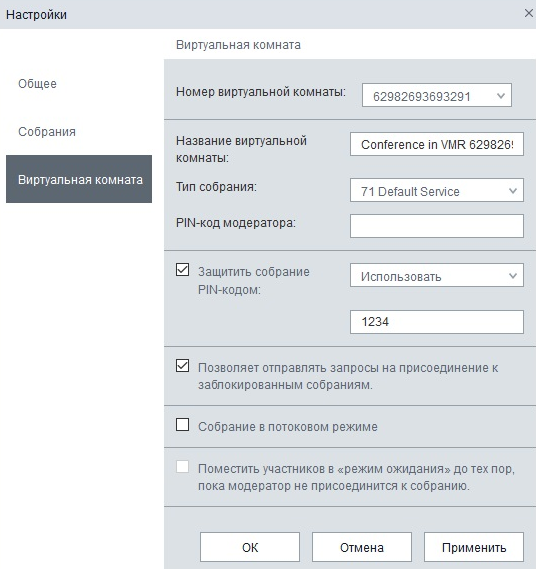
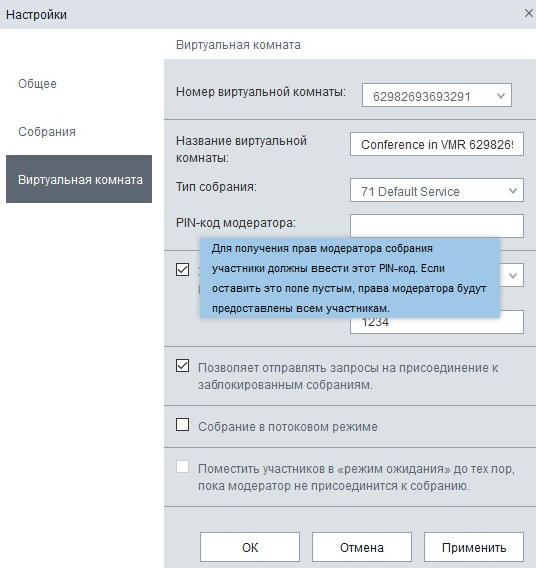
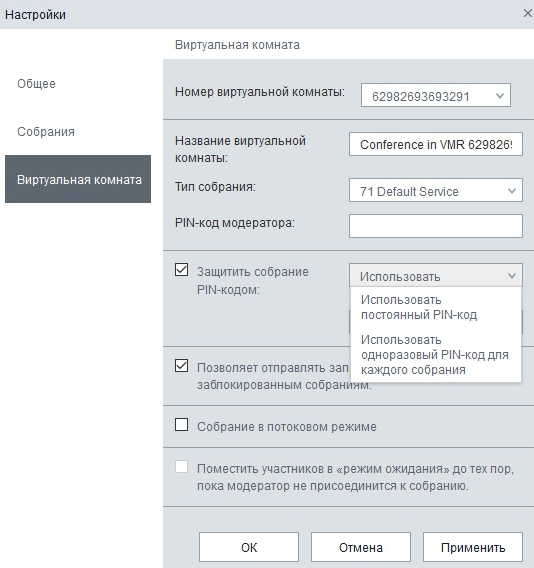
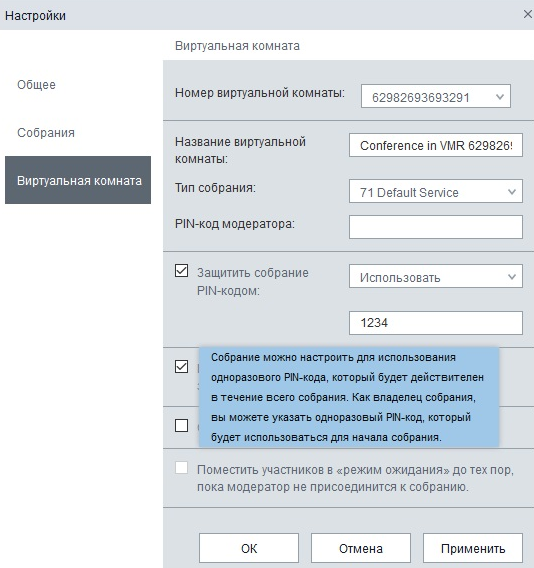
Примечание: опция «Собрание в потоковом режиме» на данный момент не поддерживается; если оставить PIN-код модератора пустым, то права модератора будут предоставлены всем участникам конференции; опция «Поместить участников в режим ожидания …» доступна в случае установленного PIN-кода модератора.
Планирование конференций
Планирование конференций возможно осуществить через Пользовательский Портал и с помощью Scopia Meeting Add-In for Microsoft Outlook
Планирование видеоконференции через Пользовательский ПорталДля этого необходимо авторизоваться на Пользовательском Портале:

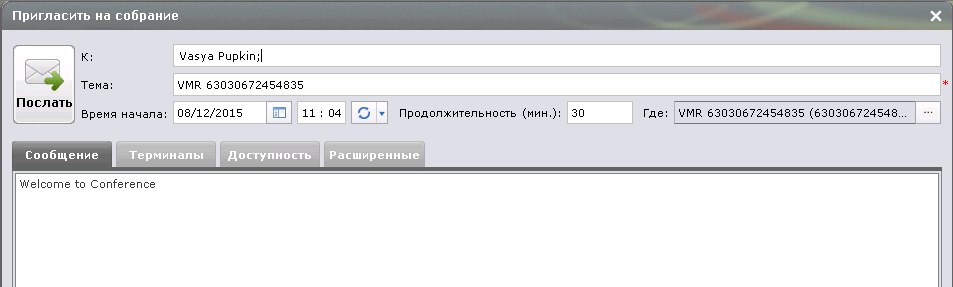
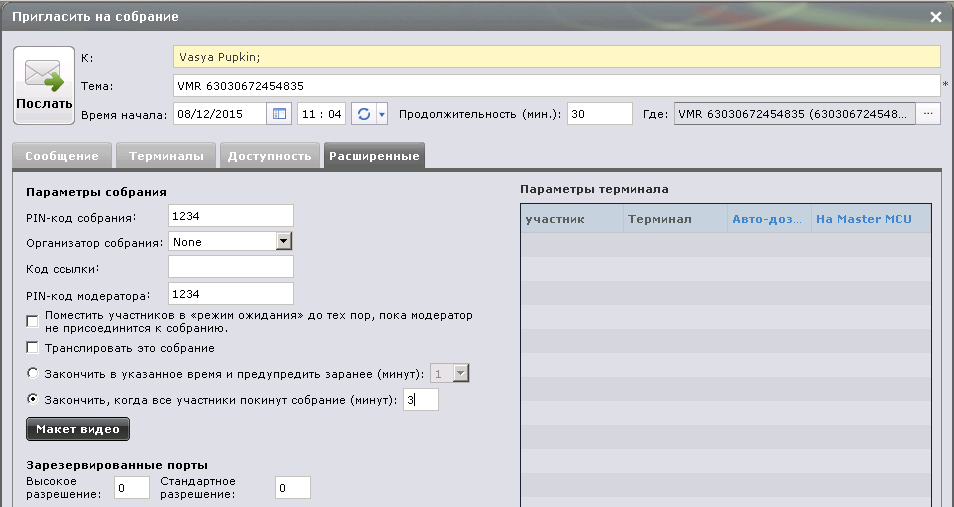
В параметрах конференции можно редактировать следующие поля:
- В поле «К:» (“To:”) перечисляются e-mail адреса участников конференции Тема Время начала конференции Продолжительность PIN коды собрания и модератора (на данную планируемую конференцию) Метод завершения конференции
Примечание: рассылка приглашений производится от имени пользователя, указанного в настройках (e-mail пользователя предоставляется оператором облачного сервиса и не должен меняться; почтовый домен @ves. ). При изменении в настройках e-mail пользователя на другой отправить приглашения через Пользовательский Портал будет невозможно. При этом планирование конференции в системе будет произведено. Почтовый логин пользователя @ves. работает только на отправку по SMTP. Обратный почтовый трафик (подтверждение об участии в конференции со стороны приглашенных) не предусматривается.
Планирование видеоконференции через Scopia Meeting Add-In for Microsoft Outlook
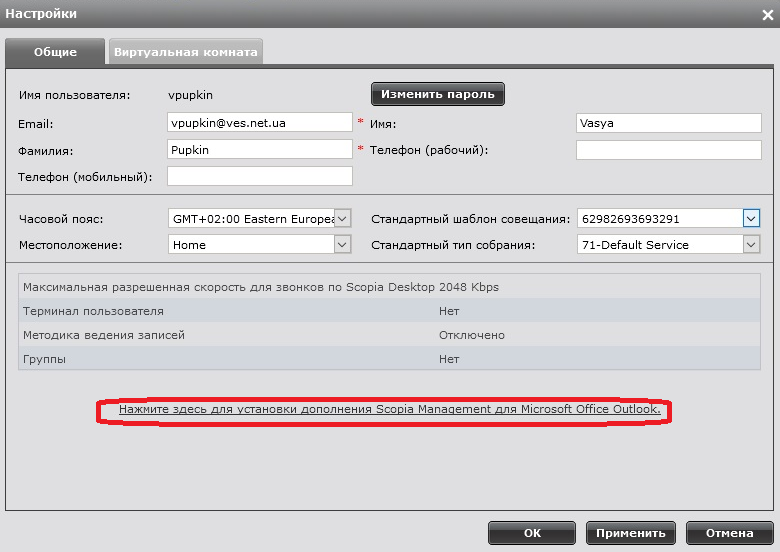
Для установки Scopia Meeting Add-In for Microsoft Outlook необходимо авторизоваться на Пользовательском Портале и найти необходимую ссылку в меню «Настройки - Общие»:
Альтернативный вариант – загрузить и установить дополнение по прямой ссылке:
https://portal. ves. /userportal/scopia_ola. exe
После установки Scopia Meeting Add-In for Microsoft Outlook необходимо произвести его первоначальную настройку через меню «Надстройки -> Настройки собрания Scopia»
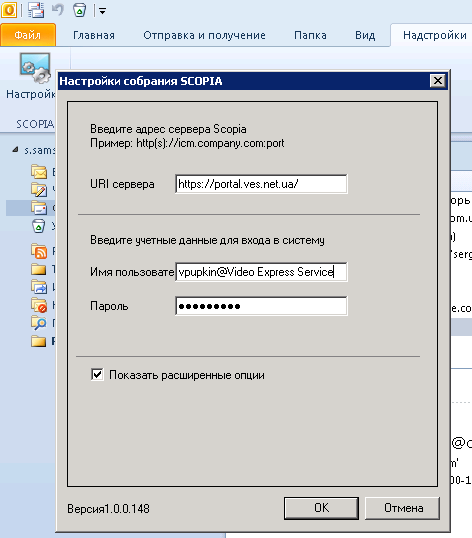
URI сервера: https://portal. ves. /
Имя пользователя: username@<Название организации>
Пароль: пароль пользователя
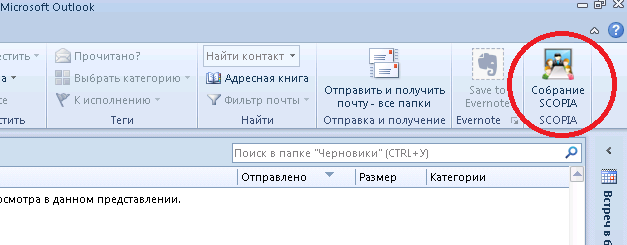
Теперь можно планировать видеоконференцию через меню «Главная -> Собрание SCOPIA»
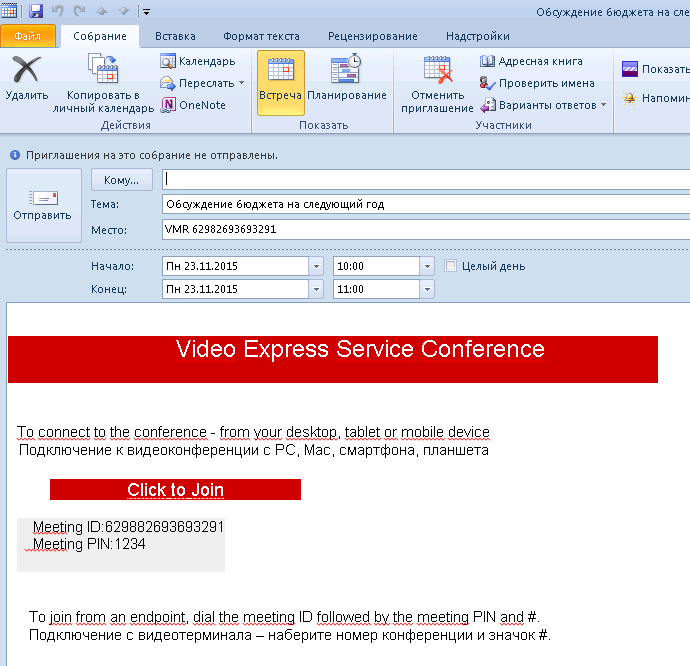
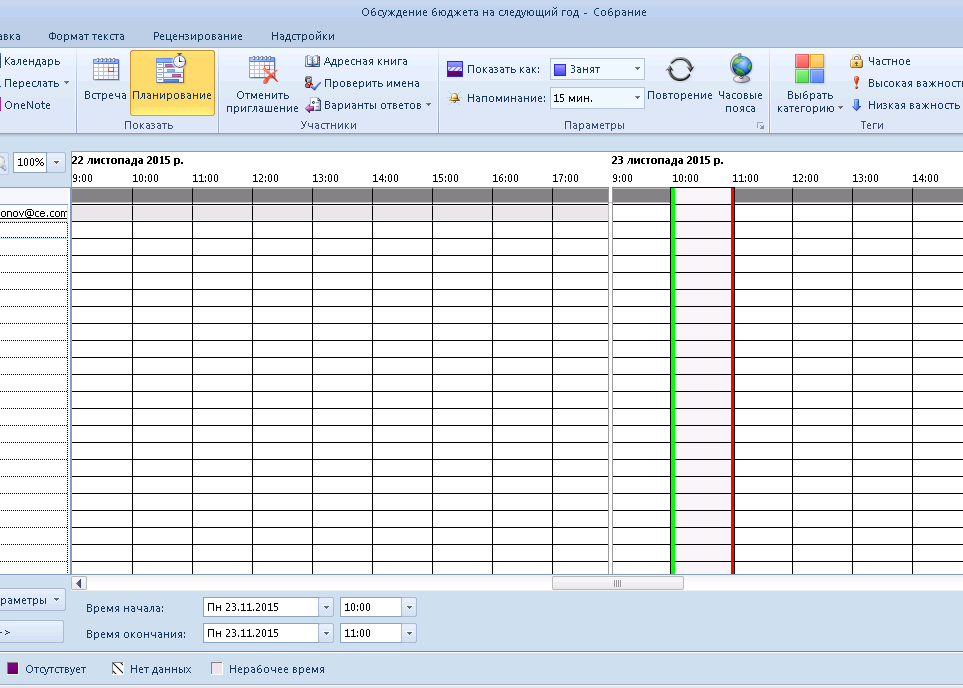
Шаблон приглашения находится на портале и вытягивается в тело письма автоматически. Поля “Meeting ID:” и “Meeting PIN:” генерируются системой автоматически на основании настроек собрания. Рассылка приглашений производится от имени владельца Microsoft Outlook с его почтового адреса и соответствующим ему почтовым сервером. Соответственно, возможно получение подтверждений от участников конференции. Адресатов конференции можно выбирать из локальной адресной книги.
Подключение к видеоконференции различных клиентов
В видеоконференции могут принимать участие клиенты на следующих платформах:
- Android (version 2.3.3 и выше) – смартфон, планшет iOS (version 6.0 и выше) - iPhone, iPad Windows XP и выше Mac OS X version 10 и выше Видеотерминалы H.323
Для установки Avaya Scopia Mobile на ваше устройство используйте Google Play Market или Apple App Store соответственно:
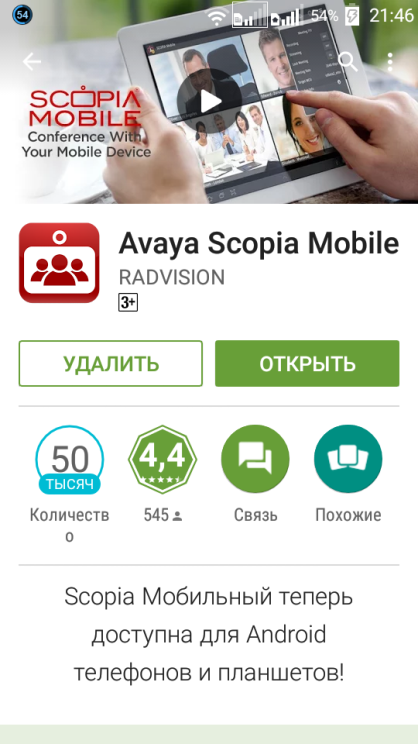
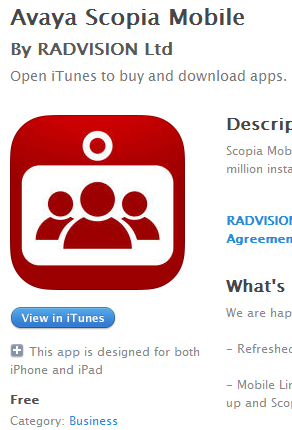
и далее произвести первоначальную настройку приложения:
- Адрес сервера - http://scopia. ves. /scopia/mt/alias
где alias – короткое имя компании, выдается оператором сервиса
- Учетные данные (необязательно) – для гостевых подключений не заполняются, для авторизованных пользователей (например, владелец VMR) указывается имя пользователя и пароль Имя участника – произвольное (обязательное для заполнения поле для гостевых подключений)
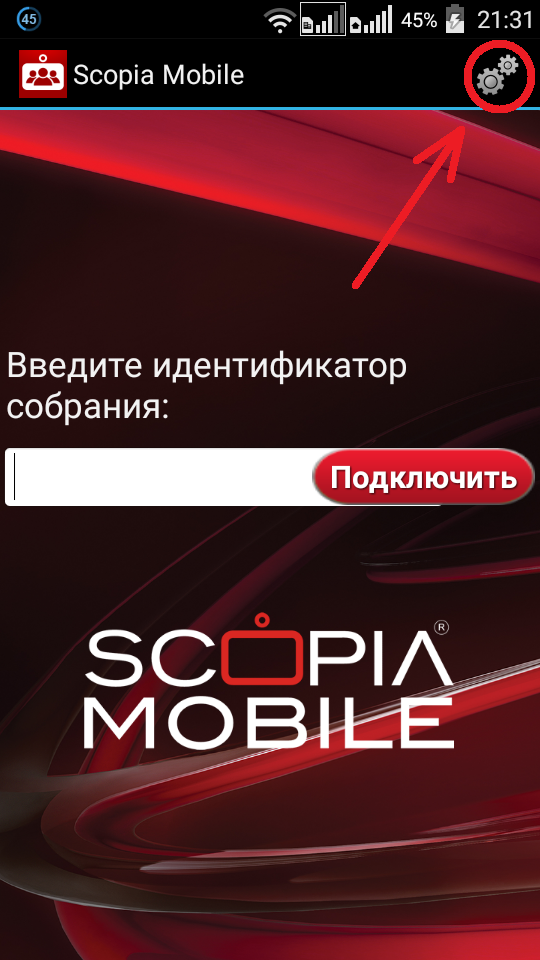
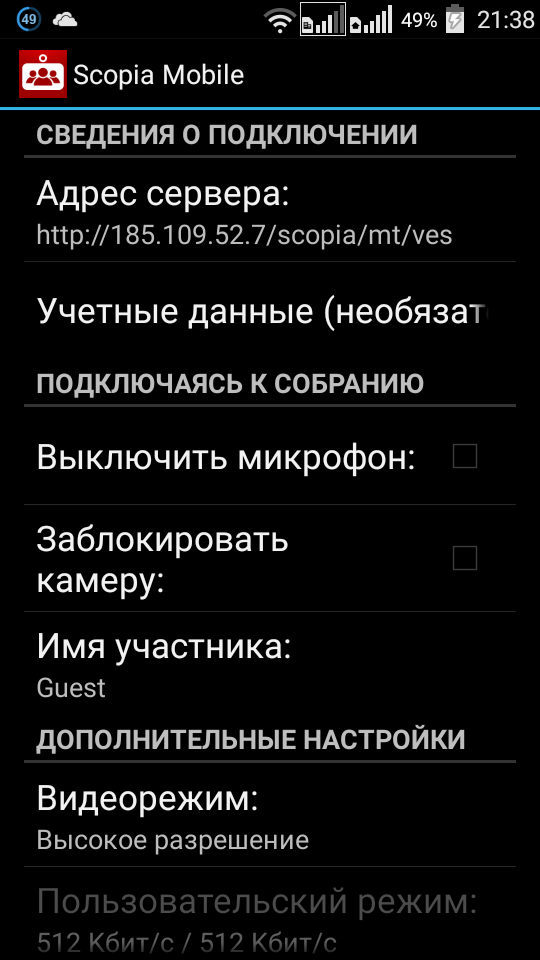
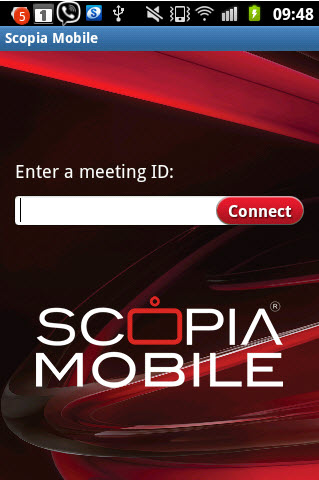
После настройки параметров и выхода из режима настроек для подключения к конференции необходимо ввести идентификатор (номер VMR) собрания и затем PIN-код (если имеется).
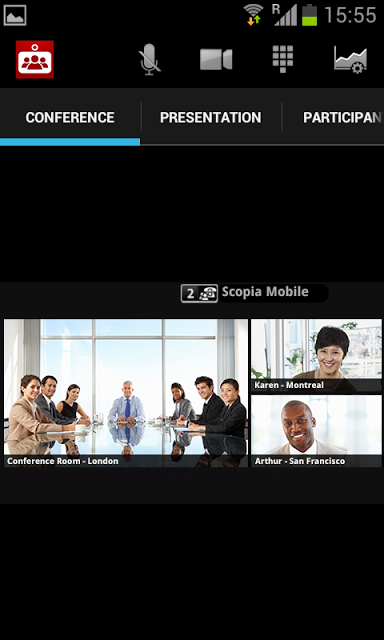
Для подключения к конференции десктоп клиентов необходимо с помощью веб-браузера выйти на стартовую страницу Desktop Server по адресу:
http://scopia. ves. /scopia/mt/alias
где alias – короткое имя компании (выдается оператором сервиса).
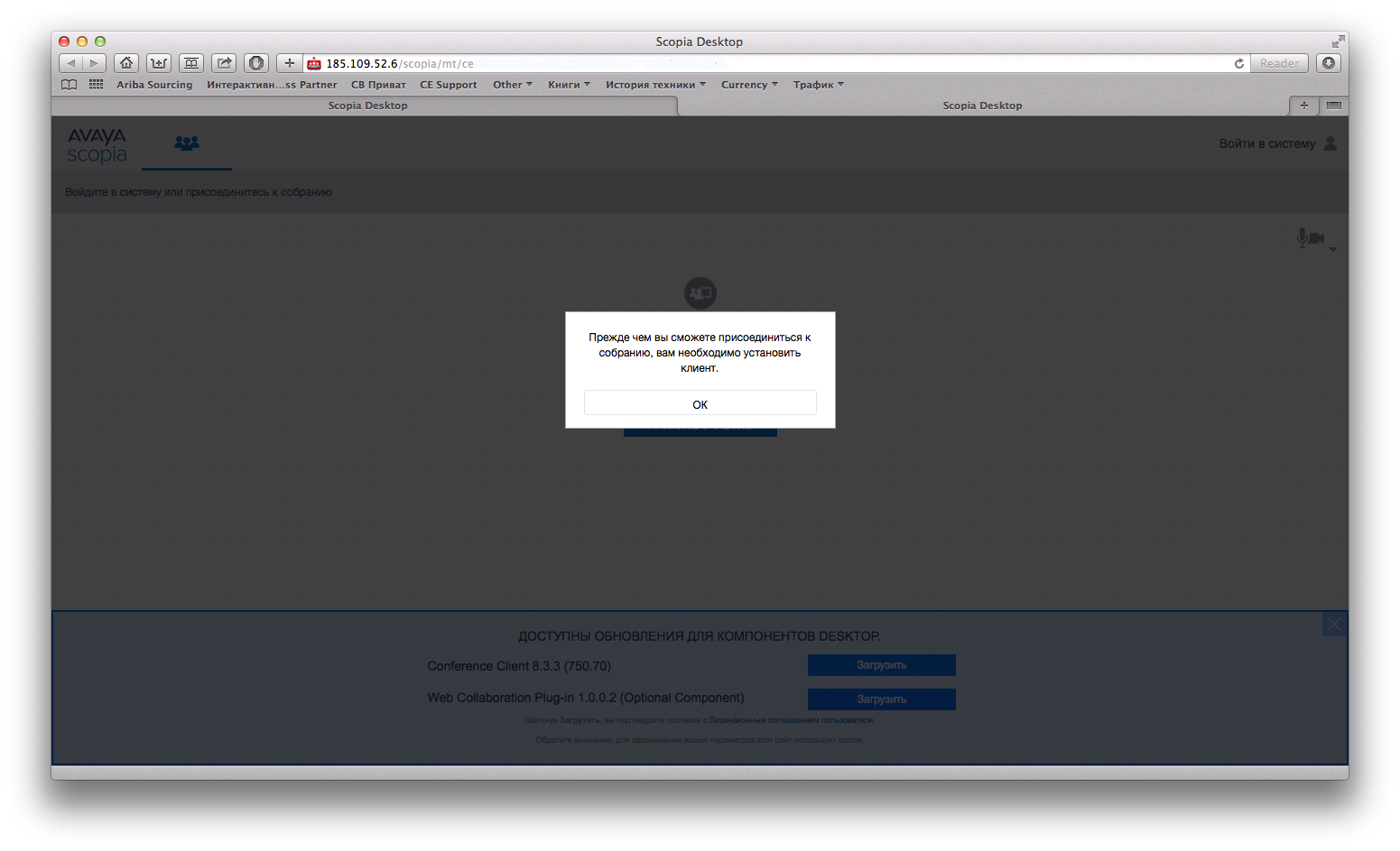
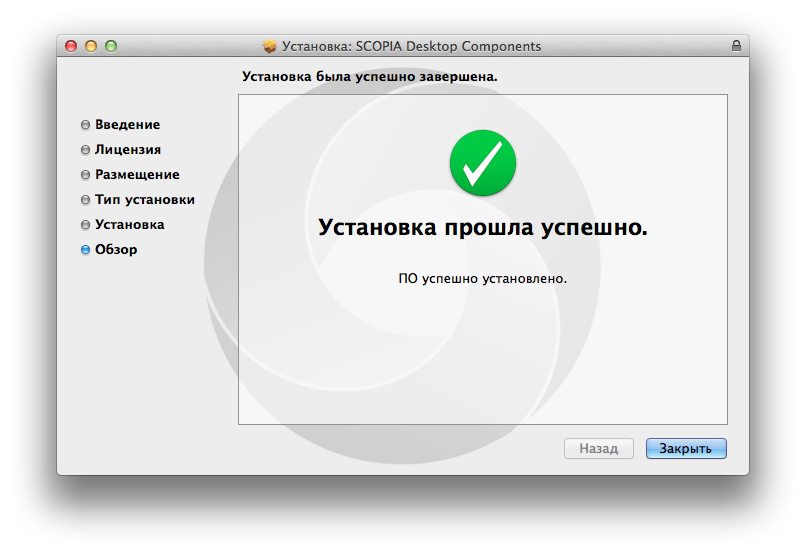
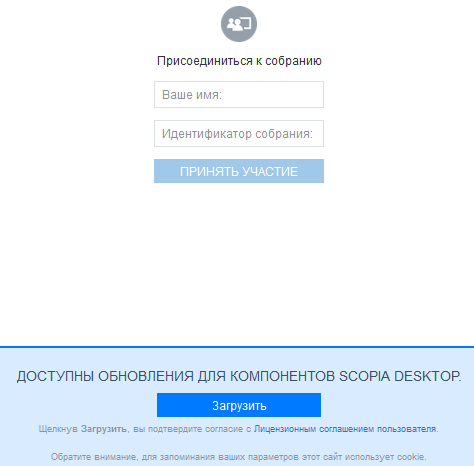
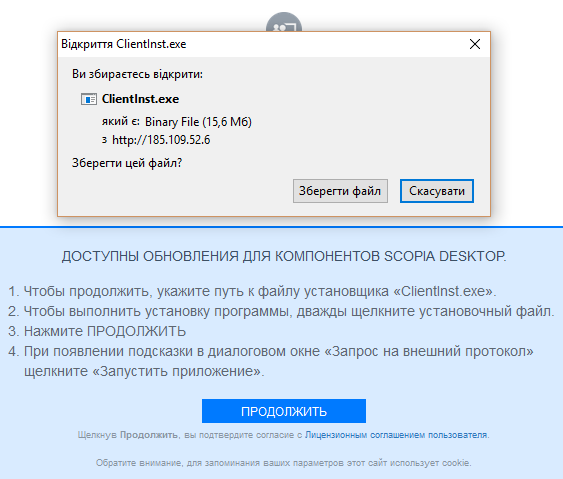
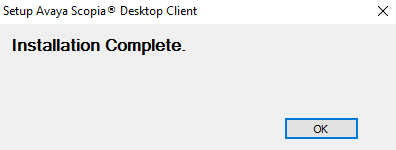
Если Desktop Client еще не установлен в системе, то сервер попросит установить его (для каждой платформы соответствующий компонент, установка производится один раз, в дальнейшем подобные сообщения появляются только тогда, когда на Десктоп сервере устанавлена более новая версия ПО).
Ниже представлены скриншоты процесса установки клиента на обе платформы:
- Платформа Apple Mac OS
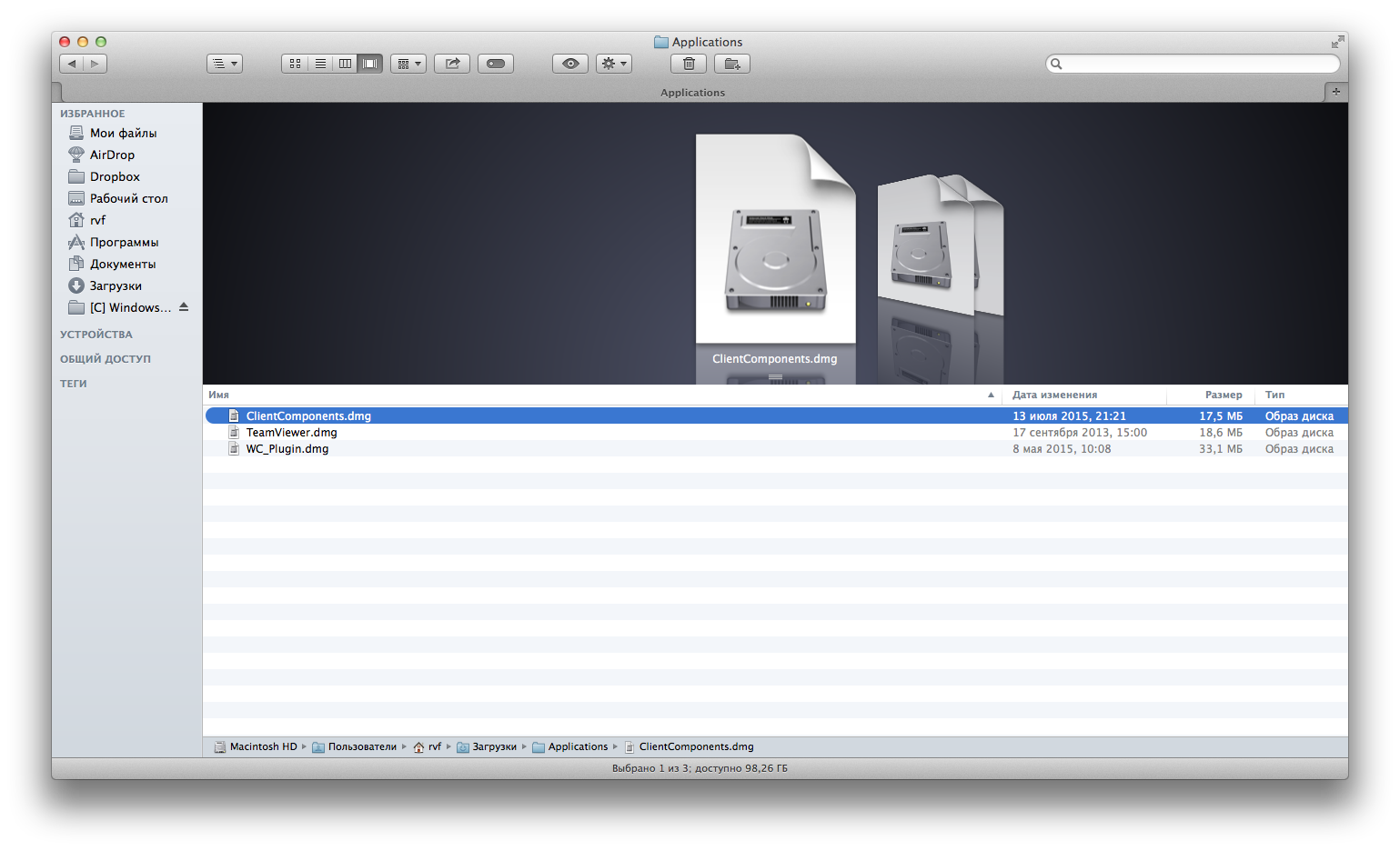
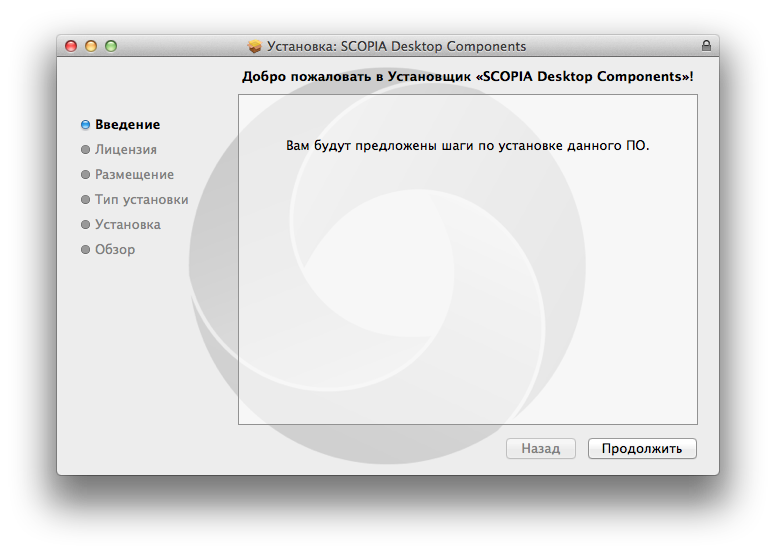
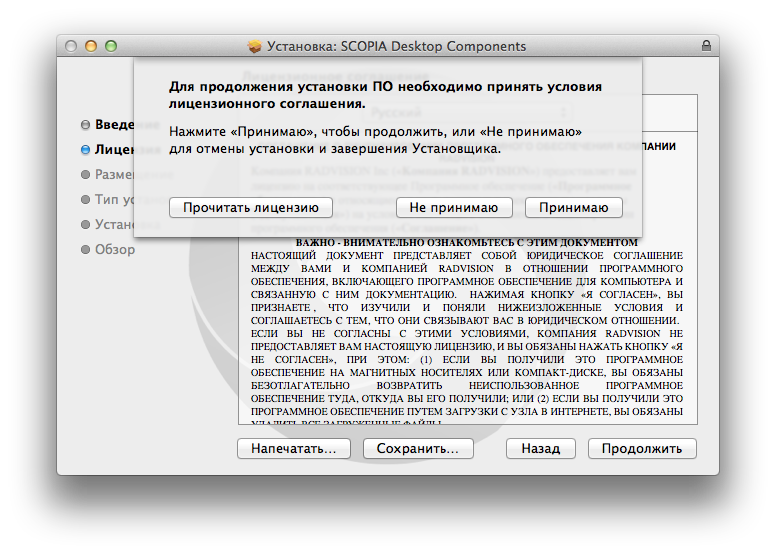
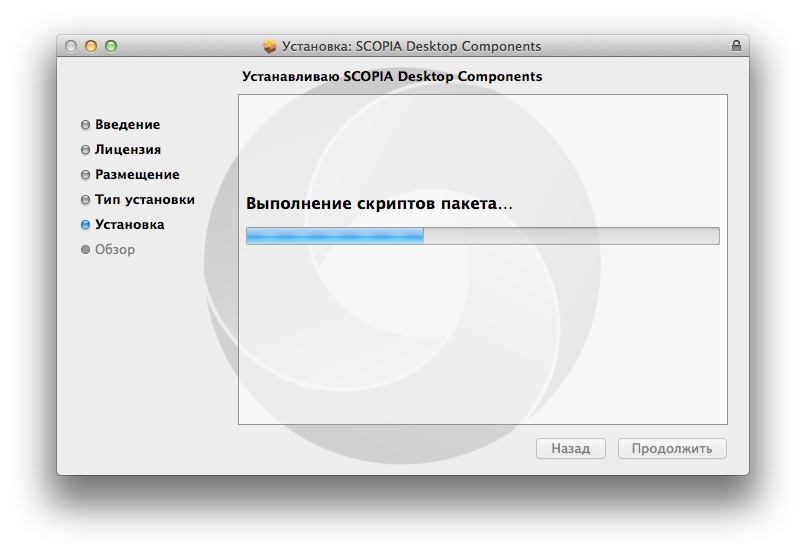
- Платформа Microsoft Windows
|
|
|
|
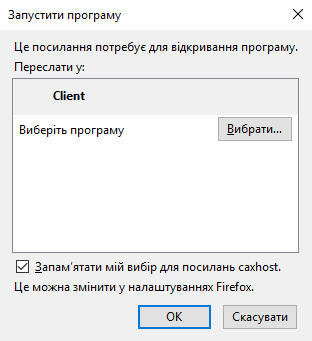
После установки необходимо проверить и при необходимости подправить настройки Desktop Client (Клиент конференции):
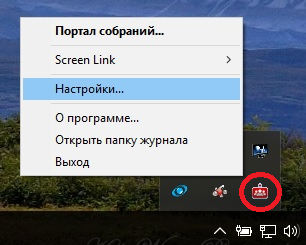

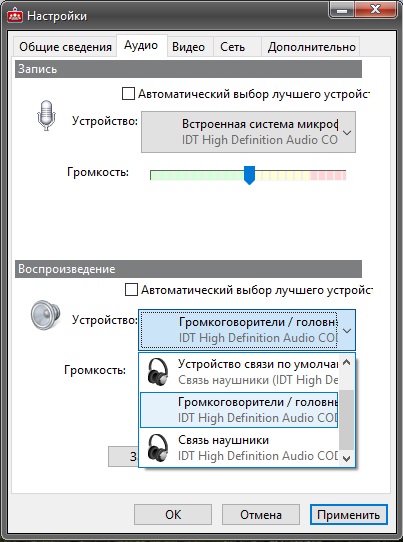
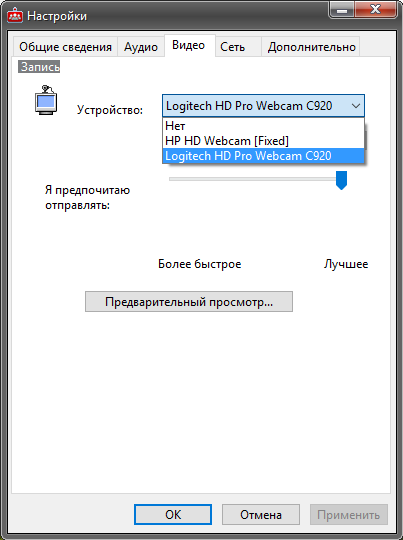
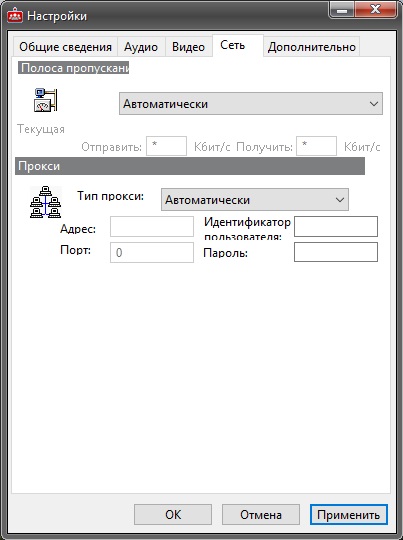
Теперь можно подключаться к собранию:
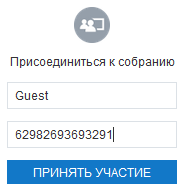

Примечание:
- опциональный Web Collaboration Plug-In устанавливать не надо; возможно участие в конференции с правами владельца VMR ( предварительно авторизовавшись на Desktop Server согласно п. 3.2)
Видеотерминалы
Для подключения видеотерминалов оператор облачного сервиса предоставляет заказчику данные для каждого видеотерминала для регистрации в системе согласно выбранной модели предоставления сервиса. Подключение к конференции производится путем дозвона на номер конференции (номер VMR) с последующим введением PIN-кода собрания и знака #.
