


Практическая работа 24
Тема: СОЗДАНИЕ ПОДЧИНЕННЫХ ФОРМ В СУБД MICROSOFT ACCESS
Цель занятия. Изучение информационной технологии связывания таблиц и создания многотабличных подчиненных форм в СУБД, ввод данных с использованием подчиненной формы.
Порядок работы
Задание 24.1. Создать таблицы «Сектор» и «Клиенты фирмы» в режиме Конструктор
1. Откройте программу СУБД Microsoft Access и откройте свою созданную базу данных. Выберите объект базы — Таблицы.
2. Создайте таблицы «Сектор» и «Клиенты фирмы», используя режим Конструктор. Свойства полей таблиц приведены в табл. 24.1 и табл. 24.2.
Таблица 24.1
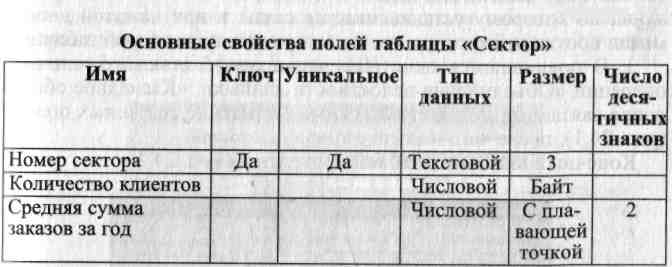
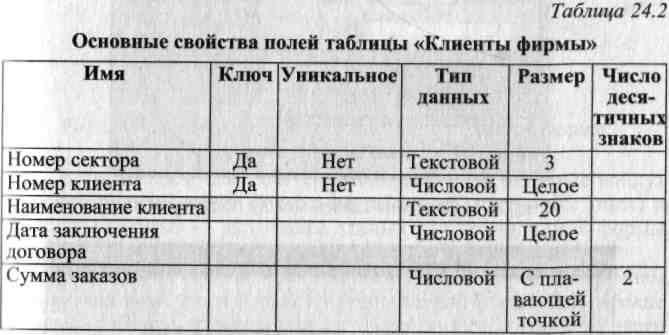
Примечание. Для задания ключевого поля в режиме Конструктор выделите поле (для таблицы «Сектор» — поле Номер сектора) пли группу полей (для таблицы «Клиенты фирмы» — поля Номер сектора и Номер клиента) и выполните команду Правка/Ключевое поле.
Задание 24.2. Создать связь между таблицами «Сектор» и «Клиент фирмы»
Порядок работы
1. Создайте схему данных (Сервис/Схема данных). Добавление таблиц производится из окна Добавление таблицы (Связи/Добавить таблицу). Для размещения таблицы в окне Схема данных надо выделить ее и нажать кнопку Добавить. Выделение нескольких таблиц производится при нажатой клавише [Ctrl]. Включив все нужные таблицы в схему данных («Сектор» и «Клиенты фирмы»), закройте окно Добавление таблицы.
2. Для установления связей между парой таблиц в окне Схемы данных надо выделить в одной таблице ключевое поле Номер сектора, по которому устанавливается связь, и при нажатой кнопке мыши протащить курсор в соответствующее поле второй таблицы.
3. В появившемся окне Изменение связей отметьте галочкой операции «Объединение целостности данных», «Каскадное обновление связанных полей» и «Каскадное удаление связанных полей» (рис. 24.1), после чего нажмите кнопку Создать.
Конечный вид схемы таблиц приведен на рис. 24.2.
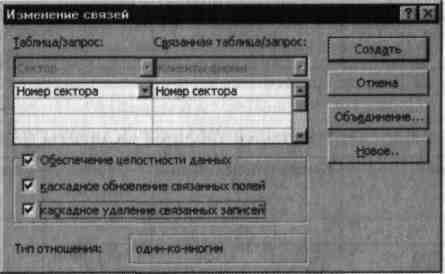
Рис. 24.1. Создание связей между полями таблиц
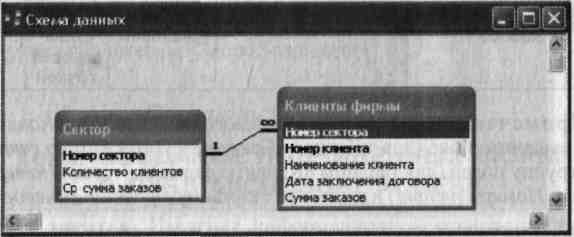
Рис. 24.2. Схема связей полей таблиц
Задание 24.3. Создать многотабличную форму для одновременного ввода данных сразу в две таблицы
1. Выберите объект базы — Формы.
Краткая справка. Таблицы «Сектор» и «Клиенты фирмы» взаимосвязаны и имеют общее поле Номер сектора, поэтому для обеспечения удобного ввода данных создадим единую форму. В форме необходимо предусмотреть основную форму с реквизитами секторов и подчиненную форму с записями о клиентах. Основной форме присвойте имя «Сектор», подчиненной — «Список клиентов».
2. Форма создается в режиме Мастер форм (Формы/Создать/ Мастер форм). В окне Новая форма выбираем таблицу «Сектор», которая служит источником данных для основной части создаваемой многотабличной формы (рис. 24.3).

Рис. 24.3. Выбор основной таблицы многотабличной формы
3. В следующем окне мастера выбираем поля, которые войдут в проектируемый макет формы, из таблиц «Сектор» (все поля) и «Клиенты фирмы» — источника данных для подчиненной формы (все поля, кроме поля Номер сектора) (рис. 24.4).
4. Очередное окно мастера отображает макет формы с перечнем полей в основной части формы и в подчиненной форме. В этом окне выделена таблица «Сектор» как источник записей основной части формы; таблица «Клиенты фирмы» — как источник данных подчиненной формы. Для непосредственного включения подчиненной формы выберем вариант «Подчиненные формы» (рис. 24.5).
5. В последующих диалоговых окнах мастера выберите внешний вид подчиненной формы — ленточный и стиль оформления — на ваше усмотрение. В последнем окне мастера вводятся имена основной формы («Сектор») и подчиненной формы («Список клиентов: подчиненная форма»), а также дальнейшие действия мастера — Открытие формы для просмотра и ввода данных.
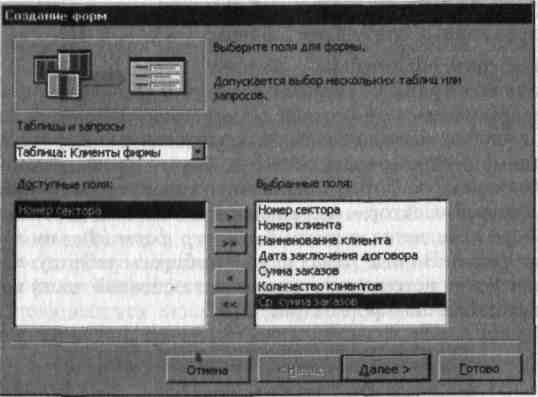
Рис. 24.4. Выбор полей для основной и подчиненной форм
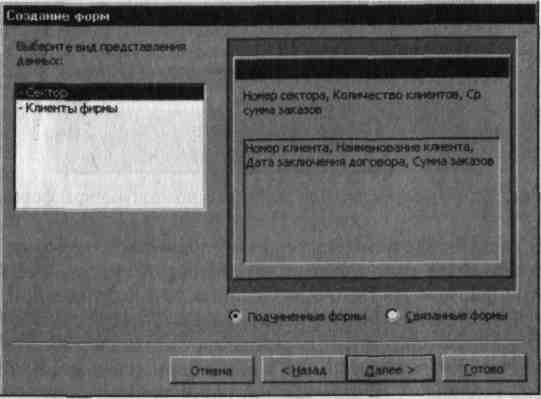
Рис. 24.5. Макет подчиненной формы
В результате будет получена форма, аналогичная изображенной на рис. 24.6. Ключевое поле Номер сектора не включено в подчиненную форму, так как оно присутствует в основной части формы.
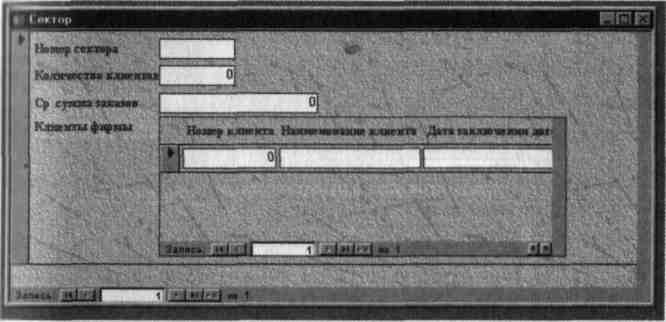
Рис. 24.6. Двухтабличная форма, созданная Мастером форм
6. Доработка формы в режиме Конструктор заключается в изменении надписей и размещения полей, как на рис. 24.7, а также в создании кнопок для управления формой. Для того чтобы в форме можно было переходить к следующей и предыдущей записям таблицы «Сектор», создадим соответствующие кнопки управления в основной части формы. Активизируем на «Панели элементов» кнопку Мастер элементов, а затем используем инструмент «Кнопка». После переноса кнопки курсором мыши в нужное место формы и вычерчивания ее рамки запустится Мастер создания кнопок. В окне мастера нужно выбрать действие, которое выполняется при нажатии кнопки. В группе «Категория» выберем «Переходы по записям», в группе «Действия» выберем «Предыдущая запись». Аналогичные действия выполняются при встраивании кнопок Последующая запись и Закрытие формы.
7. Редактирование подчиненной формы сводится к уточнению подписей полей-столбцов, а также размеров полей. Вид двухтабличной формы после редактирования в режиме Формы приведен на рис. 24.8.
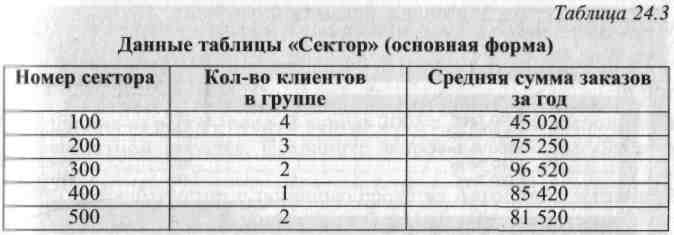
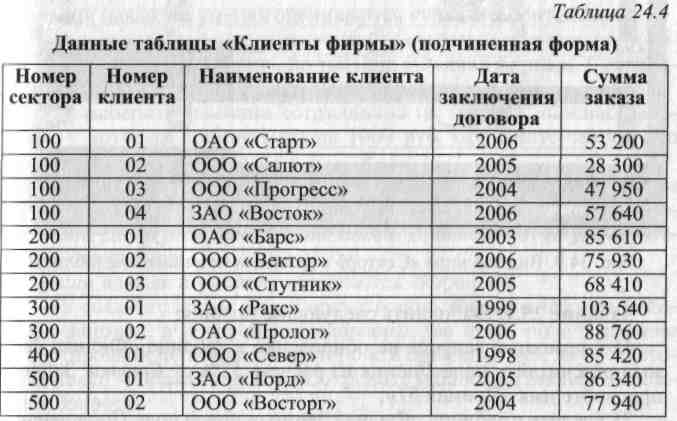
Задание 24.4. Используя двухтабличную форму, ввести исходные данные в таблицы «Клиенты фирмы» и «Сектор». Данные для ввода приведены в табл. 24.3 и табл. 24.4
Примечание. Ввод данных производится из обеих таблиц поочередно: сначала введите данные в основную форму для сектора 100, затем во вспомогательную форму введите данные для всех четырех клиентов этого же сектора 100. Далее аналогично введите данные для сектора 200 в основную и подчиненную формы и т. д.
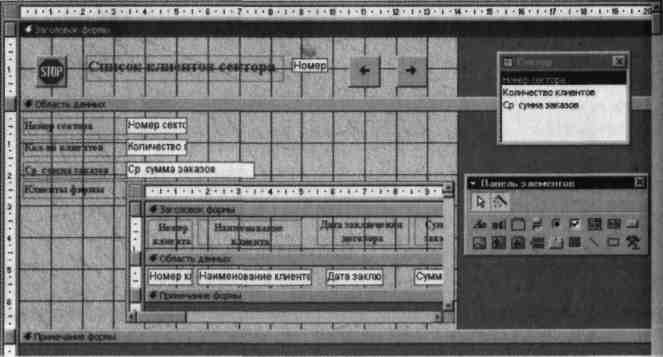
Рис. 24.7. Доработка формы в режиме Конструктор
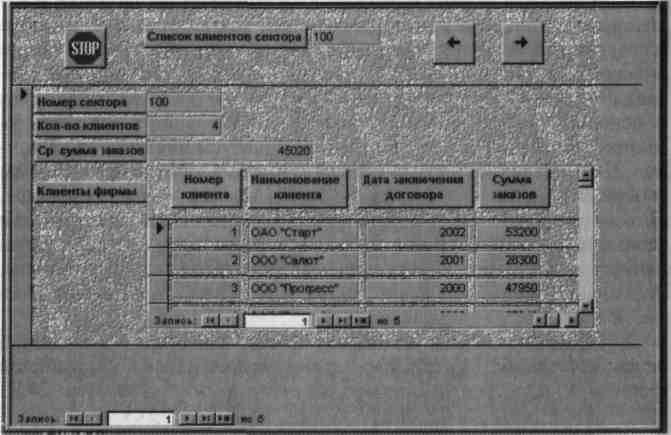
Рис. 24.8. Отредактированный вид двухтабличной подчиненной формы
После ввода данных закройте форму и выберите объекты — Таблицы. Откройте таблицу «Сектор». Обратите внимание, какой она имеет вид. Разверните данные подчиненной таблицы нажатием на кнопку «+»(рис. 24.9).
Дополнительное задание
Задание 24.5. Создать отчеты по таблицам «Сектор» и «Клиенты фирмы»
