


Партнерка на США и Канаду по недвижимости, выплаты в крипто
- 30% recurring commission
- Выплаты в USDT
- Вывод каждую неделю
- Комиссия до 5 лет за каждого referral
Авторизация
Форма авторизации размещена на главной странице сайта.
Форма регистрации, макет
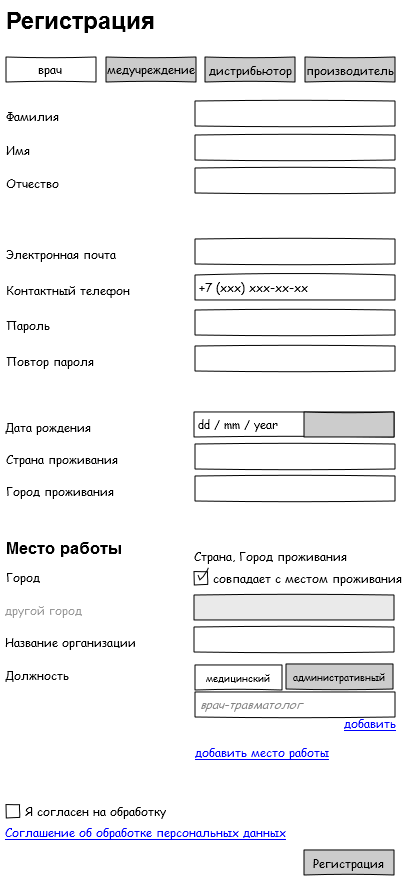
Врач аналогичен Мед. учреждения
Если выбрано медучреждение, то появляется дополнительное поле: «Тип организации» Государственное или Частное, Выбор полей влияет на подсказку при выборе места работы: поиск среди соответствующих организаций.
Перед графой должность появляется графа «тип должности: административный персонал или медицинский персонал»
У ВРАЧА по умолчанию «Медицинский персонал» у МЕД. УЧРЕЖДЕНИЙ по умолчанию «Административный персонал»
В строке «город» «совпадает с местом проживания» указан и текущий город.
Администратор
- в системе управления может добавить пользователя вручную. Поля добавления идентичны полям регистрации на портале для должности пользователя администратору доступно свойство «административный персонал» для администратора доступен функционал «активность пользователя»
- если активен — пользователь может авторизоваться и виден на сайте в соответствующих каталогах если не активен — пользователь не может авторизоваться и не виден
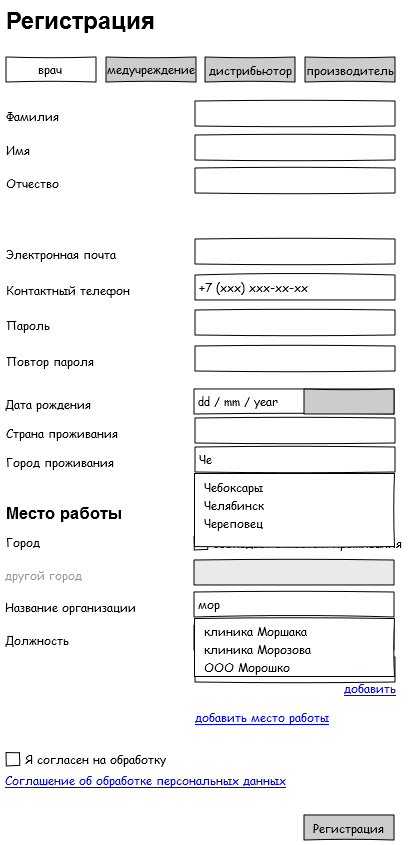
Форма регистрации, макет с подсказками
Авторизованные пользователи. Рабочий стол.
Особенности функционала кратко:
- дизайн в стиле «рабочий стол» каждый пользователь настраивает свой рабочий стол сам, выбрав определенный вид экрана и разделов информации, который он хочет видеть на рабочем столе путем выбора соответствующих настроек рабочий стол состоит из областей управления и рабочих областей (контентные области) количество рабочих областей настраивает пользователь в каждую рабочую область можно «перетащить» определенный «элемент» как из управляющих областей, так и из других рабочих областей перемещаемые «элементы» описываемые в данном техническом задании:
- модуль «профиль»
- настройки текущего пользователя
- все новости отдельная новость – развернутый текст новости отдельная новость – комментарии к новости отдельная новость – кнопка «развернуть»
- все рентгенограммы отдельная рентгенограмма отдельная рентгенограмма – в поле отправки сообщений несколько рентгенограмма – в поле отправки сообщений
- все статьи отдельная статья статья – кнопка «посмотреть» статья – комментарии
- коллеги (список) коллега отдельно (карточка) коллега отдельно – в поле рекомендовать новость коллеги несколько – в поле рекомендовать новость
- медицинские учреждения (список) отдельное медицинское учреждение (карточка) Сотрудники Новости Статьи
- дистрибьюторы (список) отдельная страница дистрибьютора (карточка) производители сотрудники новости статьи
- производители (список) отдельная страница производителя (карточка) дистрибьюторы новости статьи каталоги
- сообщения (список всех) отдельная беседа (с одним или несколькими участниками) из списка бесед отдельная беседа (с одним либо несколькими участниками) из открытых бесед коллега в беседу
- все каталоги отдельный каталог кнопка «посмотреть»
Остальные элементы вместе с этими кликабельные. Кликабельные элементы открываются в окне где происходит действие, либо в «активном» окне.
Описание идеи изобретения
Схема «рабочего стола» авторизованного пользователя и описание интерфейса
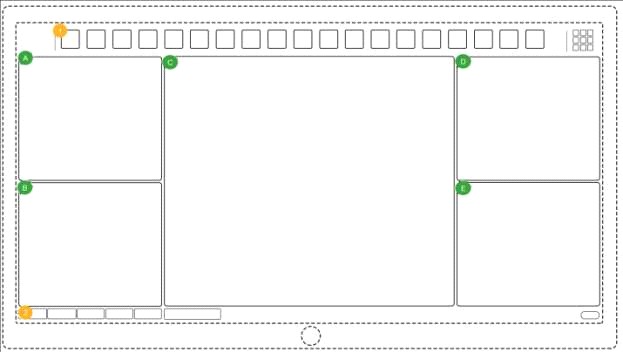
Главный экран представляет собой основное рабочее пространство, в котором происходит работа Пользователя
Описание интерфейсных элементов:
Лента пиктограмм доступных модулей, работа с которыми возможна через рабочие окна При появлении непрочитанной новости или нового сообщения соответствующий значок поверх пиктограммы Кнопки переключения возможных раскладок рабочих оконЗоны интерфейсных элементов:
- Зона I: Верхняя часть экрана, объединяющая интерфейсные элементы (1) Зона II: Нижняя часть экрана, объединяющая интерфейсные элементы (2)
Представление интерфейса
Окно главного рабочего экрана смасштабировано под размер экрана и адаптируется под его размеры по ширине и высоте. Высота Зоны I и Зоны II фиксированная, а ширина адаптируется под размер экрана. Высота и ширина зоны рабочих окон (A, B,C, D,E) адаптируется под размеры экрана с учетом зон интерфейсных элементов.
Функциональное назначение элементов интерфейса и описание их работы:
Лента пиктограмм содержит функциональные блоки, через которые пользователь осуществляет доступ к интерфейсам доступных ему модулей. Ленту возможно «проматывать» горизонтально на устройствах с сенсорным экраном при помощи прикосновения, на компьютерах без Сенсорного экрана в левой и правой части блока 1 появляются кнопки-стрелки, нажимая на которые пользователь «проматывает» функциональные блоки в нужном направлении.Справа в самом верху имеется иконка вызова поля, в котором обозначены все пиктограммы имеющихся на сайте блоков. Пользователь, кликая по пиктограмме, может разместить ее на верхней панели. Если необходимо удалить пиктограмму с верхней панели, то ее можно просто перетащить вправо в иконку общих пиктограмм. Первоначально при авторизации, пользователь, который еще не настраивал свой рабочий стол видит пиктограммы в верхней панели определенного набора (см. ниже).
Функциональные блоки могут быть активны, или нет, что обозначается их цветовым решением (бледнее или ярче цвет). Для того, чтобы активизировать модуль и начать им пользоватся, необходимо «перетянуть» соответствующий функциональный блок в зону нужного рабочего окна, в котором Пользователь желает открыть интерфейс модуля.
Кнопки переключения возможных раскладок рабочих окон предлагают пользователю изменить конфигурацию функциональных окон: их размер, количество и взаимное расположение. По умолчанию Пользователю предлагается 5 возможных вариантов конфигурации окон. При этом пользователь может на 1 экране открыть один вид раскладки окон, а при пролистывании вправо на 2 экране открыть другую раскладку окон и вывести иные блоки с пиктограмм, закрепив их. Все возможно индивидуализировать 3 экрана.Описание работы функциональных окон
Функциональные окна являются основным элементом рабочего пространства, в которых Пользователь осуществляет работу. В функциональных окнах отображается контент, а также элементы интерфейса отдельных модулей. Размер и положение окон фиксирован и определяется конфигурацией, которую выбрал Пользователь. Функциональные окна нельзя независимо друг от друга масштабировать, перемещать, открывать, закрывать. Контент в функциональном окне возможно «прокручивать» при помощи Скроллерной прокрутки (на сенсорных устройствах нет с боку полосы прокрутки, движения за счет пальца) . Работа с функциональными окнами основывается на следующих базовых действиях:
Открытие модуля в функциональном окнеРабота в функциональном окне производится после того, как в нем открыт (загружен) тот или иной модуль. Для открытия модуля в функциональном окне необходимо «захватить» нужный доступный модуль за его блок с пиктограммой в области 1 и «перетянуть» в область целевого функционального окна. В процессе загрузки модуля (элементов интерфейса и контента) в функциональном окне будет показан индикатор загрузки, если для загрузки информации требуется время. После загрузки в окне будет изменен заголовок, пиктограмма модуля и контент. Далее Пользователь может использовать модуль по назначению.
После завершения работы с модулем Пользователь может «освободить» функциональное окно от его содержимого. Для этого необходимо «захватить» целевое окно за верхнюю зону заголовка и «перетянуть» (вернуть) в область 1. В результате заголовок, пиктограмма и контент функционального окна будут очищены.
Замещение содержимого функционального окнаПри выполнении открытия модуля b) в функциональном окне, в котором уже открыт другой модуль a) будет выполнено замещение содержимого: модуль a) будет закрыт, продолжение работы с ним в данном окне будет невозможно, а модуль b) открыт.
Взаимное перемещениеСодержимое функционального окна можно перемещать в другое окно, при этом логика работы с модулем и отображение данных не нарушается. Для перемещения данных из одного функционального окна в другое необходимо «захватить» целевое окно за верхнюю зону заголовка и «перетянуть» в область другого окна, в которое Пользователь желает переместить содержимое. При этом произойдет взаимный обмен содержимого окон (заголовок, пиктограмма, индикатор статуса активности, Контент окна).
Активация функционального окнаПри «нажатии» на заголовок функционального окна, оно активируется. Активация означает, что данное окно является приоритетным для открытия контента при переходе по гиперссылкам в рамках функциональных окон.
В области 2 переключение между видами рабочего стола – по нажатию, а блок «сообщения» по «перетягиванию» Действие при нажатии кнопки «назад» в браузере возвращает состояние рабочих столов на предыдущем шаге, до изменения окна (например перетаскивания или удаления)Макет страницы авторизованного пользователя
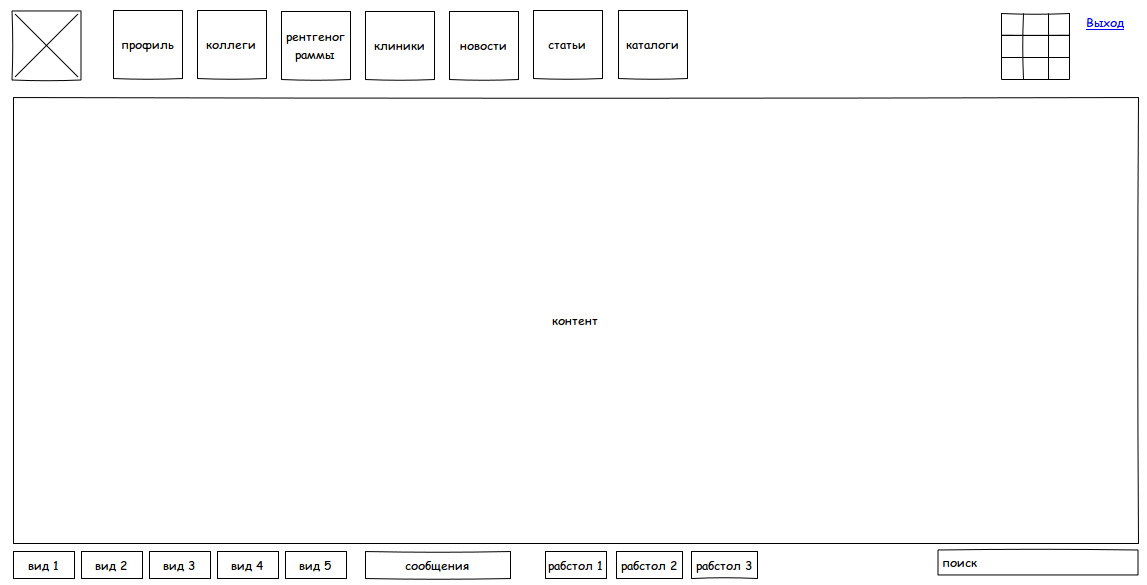
На странице
- логотип функциональные модули
- профиль текущего пользователя коллеги рентгенограммы клиники новости статьи каталоги
- выход из текущей авторизации
- переключаются между собой
- «перетягивается»
- Требует понимания в каком виде, и что должно отображаться в результатах поиска
Настройка отображения функциональных модулей (в ленте)

|
Из за большого объема этот материал размещен на нескольких страницах:
1 2 3 4 5 6 7 |
