


Партнерка на США и Канаду по недвижимости, выплаты в крипто
- 30% recurring commission
- Выплаты в USDT
- Вывод каждую неделю
- Комиссия до 5 лет за каждого referral
Общество с ограниченной ответственностью
«Консультационно-исследовательский центр «Бюджет - Эксперт»
«ИС ФАНО России по созданию и планированию НИР с использованием методов проектного подхода для управления государственными заданиями, процессами планирования финансово-хозяйственной деятельности, в том числе нормирования работ, услуг подведомственных организаций на базе единой нормативно-справочной информации (НСИ) ведомства»
ТЕХНОЛОГИЧЕСКАЯ ИНСТРУКЦИЯ
ПО ФОРМИРОВАНИЮ ПЛАНОВ НИР
листов 16
Содержание
1. ВВЕДЕНИЕ 4
1.1 Область применения. 4
1.2 Уровень подготовки пользователей 4
1.3 Перечень эксплуатационной документации, с которым необходимо ознакомиться пользователю 4
2. ВХОД В СИСТЕМУ 5
3. ДОБАВЛЕНИЕ/ПРОДЛЕНИЕ ТЕМ В РАЗДЕЛЕ «РЕЕСТР ТЕМ» 6
4. ФОРМИРОВАНИЕ ПЛАНА НИР. 8
4.1 Создание плана НИР. 8
4.2 Расчет нормативной стоимости плана НИР 12
4.3 Отправление на согласование плана НИР 15
обозначения и сокращения
Система | ИС ФАНО по взаимодействию ФАНО России и ФГБУ РАН, управлению НИР, планированию НИР с использованием методов проектного подхода, для управления государственными заданиями, процессами планирования финансово-хозяйственной деятельности, в том числе нормированием работ, услуг подведомственных организаций на базе единой нормативно-справочной информации (НСИ) ведомства |
Планы НИР |
1. ВВЕДЕНИЕ
1.1 Область применения.
Данная инструкция применима только к Системе. Инструкция предназначена для формирования планов НИР. В рамках документа рассмотрены такие разделы Системы, как:
- раздел «Планы НИР»; раздел «Реестр тем»
Под формированием планов НИР, подразумевается:
- продление тем и/или внесение новых тем в раздел «Реестр тем»; создание нового плана НИР в Системе; добавление ранее созданных/продленных тем из «Реестра тем» в ранее созданный план НИР; расчет нормативной стоимости темы; расчет нормативной стоимости плана НИР; отправление плана НИР на согласование.
1.2 Уровень подготовки пользователей
Пользователь должен владеть основными приемами работы в оконном интерфейсе Windows, а также быть ознакомлен с «Руководством пользователя НИР и ГЗ».
1.3 Перечень эксплуатационной документации, с которым необходимо ознакомиться пользователю
Перед началом работы с Системой пользователю необходимо ознакомиться с «Руководством пользователя НИР и ГЗ». Для формирования планов НИР, необходимо ознакомиться с «Инструкцией о формировании планов НИР на период 2018-2020 гг.» (настоящий документ).
2. ВХОД В СИСТЕМУ
Для того чтобы войти в Систему, необходимо ввести ссылку в адресную строку браузера, предпочтительно пользоваться браузером Google Chrome (Рис 1): http://wnir.
После перехода по данной ссылке на главной странице сайта для входа в Систему под вашей учетной записью необходимо нажать на надпись «Вход в систему». В открывшимся окне в строку «Пользователь» введите ваш логин, а в строку «Пароль» – пароль (Рис 2).
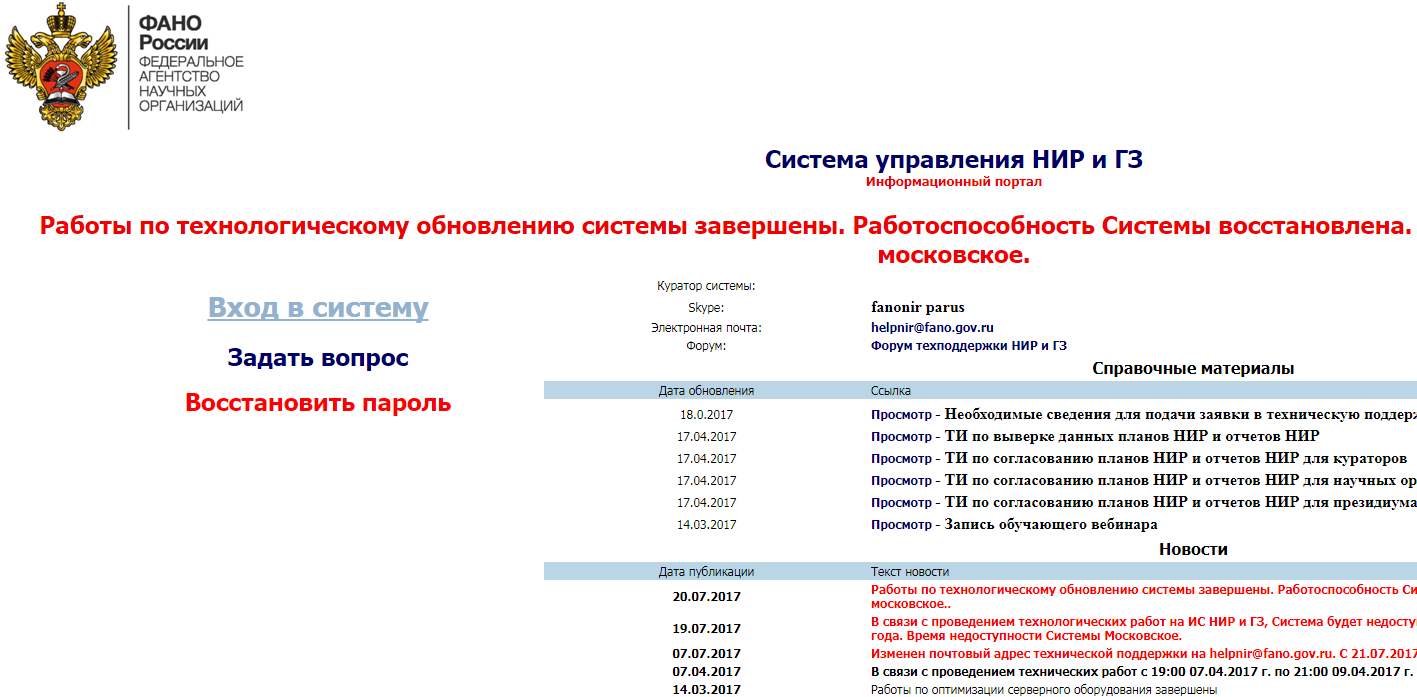
Рис 1
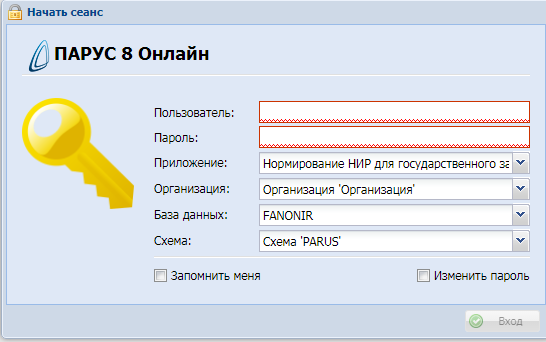
Рис 2
3. ДОБАВЛЕНИЕ/ПРОДЛЕНИЕ ТЕМ В РАЗДЕЛЕ «РЕЕСТР ТЕМ»
Для входа в раздел «Реестр тем» во вкладке «Рабочий стол» необходимо нажать на надпись «Реестр тем» (Рис 3).
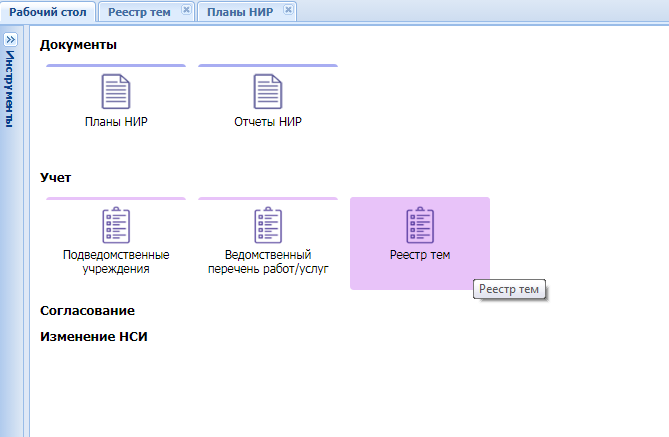
Рис 3
Для создания новой темы необходимо нажать на правую кнопку мыши и в контекстном меню выбрать пункт «Добавить». В окне «Реестр тем: Добавление/размножение темы» необходимо заполнить все пункты окна, выделенные красным (Рис 4). В случае если неактивна кнопка «Ок», то вы заполнили не все необходимые пункты. В случае если нужно внести изменения в тему, необходимо выбрать тему, нажав на правую кнопку мыши, и в контекстном меню выбрать пункт «Исправить» (Рис 5).
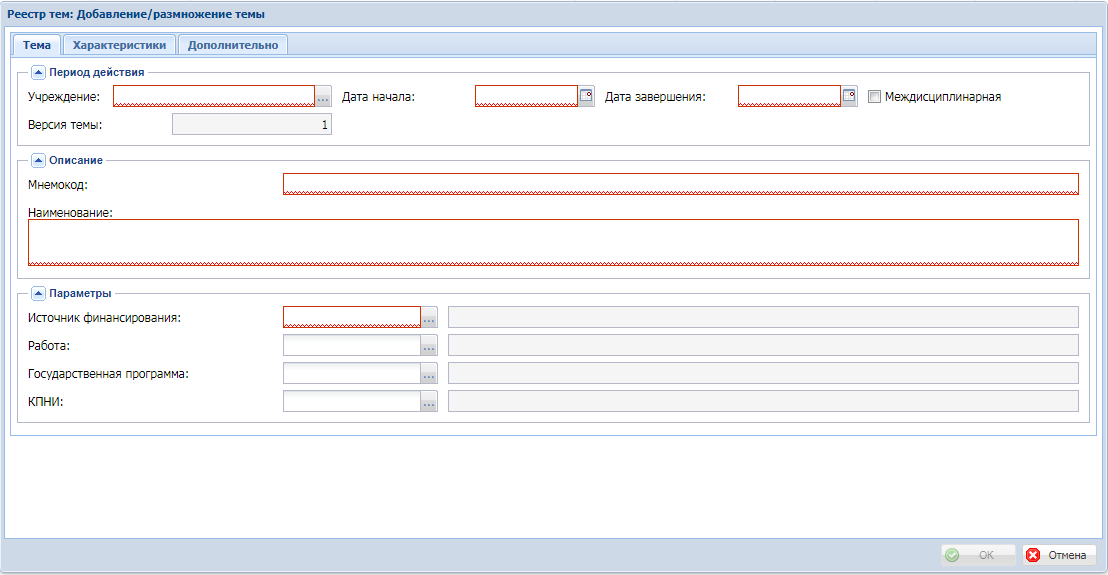
Рис 4
Темы приклепленные к плану НИР, который имеет статус отличный от статуса «Новый», подвергаться изменениям не могут.
Для продления темы необходимо выбрать тему, нажав на нее правой кнопкой мыши, и выбрать пункт «Создать новую версию темы» (Рис 4).
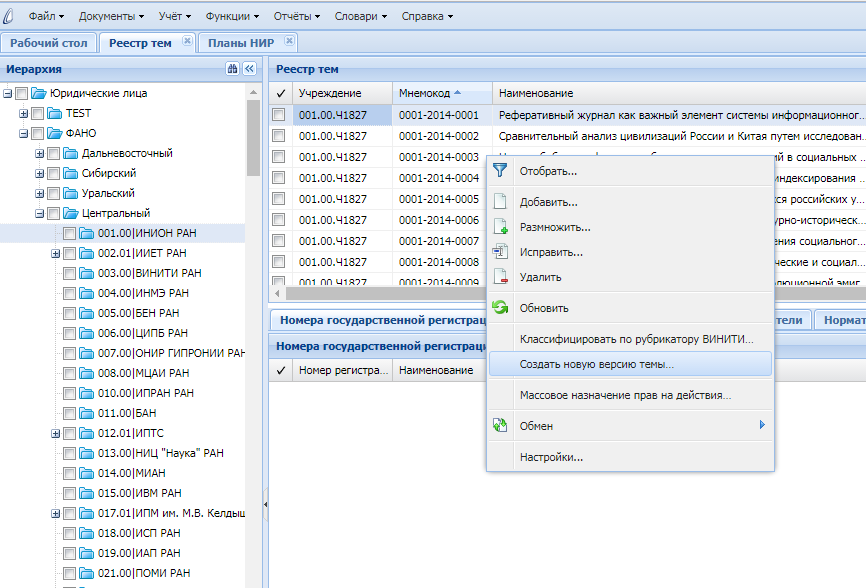
Рис 5
После этого откроется окно «Реестр тем: Создать новую версию темы». В этом окне необходимо поменять «Дату начала темы» и «Дату окончания темы», соответственно, на 01.01.2018 и 31.12.2020. В правом нижнем углу отображена надпись «Закрыть текущую версию темы», если вы продлеваете тему, то необходимо закрыть текущую версию темы (рядом с надписью необходимо установить метку («галочку»)) (Рис 6).
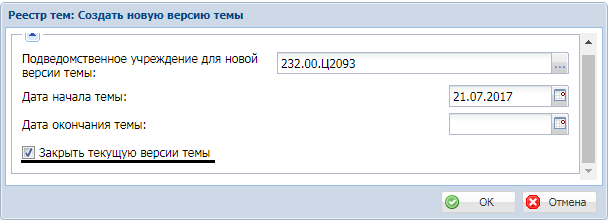
Рис 6
4. ФОРМИРОВАНИЕ ПЛАНА НИР.
4.1 Создание плана НИР.
Для входа в раздел «Планы НИР» необходимо во вкладке «Рабочий стол» нажать на надпись «Планы НИР» (Рис 7).

Рис 7
В данном разделе для создания нового плана НИР необходимо в окне «Планы НИР» нажать на правую кнопку мыши, вызвав контекстное меню, и выбрать пункт «Добавить» (Рис 8). Далее – заполнить данные о вашем плане НИР в окне «Планы НИР: Добавление/размножение плана НИР» (номер, дата, мнемокод и т. д.) (Рис 9).
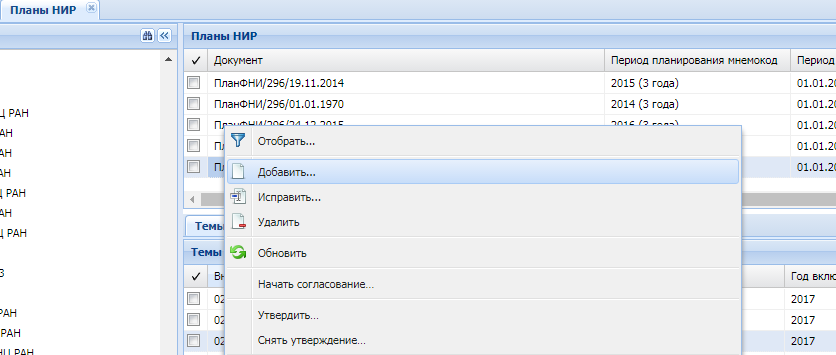
Рис 8
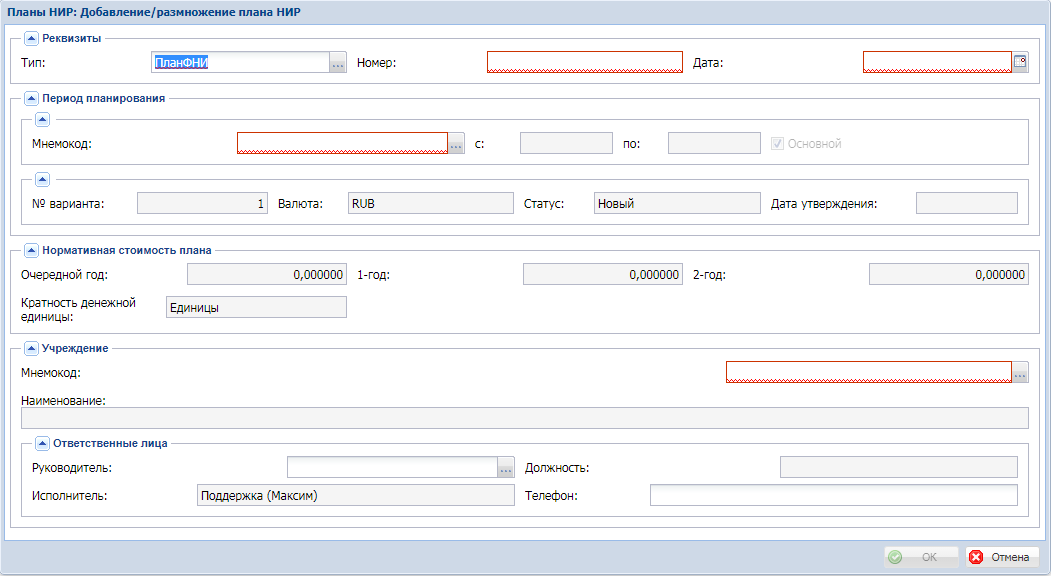
Рис 9
После создания плана НИР ранее созданные в разделе «Реестр тем» темы необходимо «прикрепить» к данному плану. Для «прикрепления» тем в Системе существует два способа:
- Выберите план НИР и во вкладке «Темы» в контекстном меню (нажав правую кнопку мыши), выберите пункт «Добавить» (Рис 10). В отпрывшимся окне, нажмите на троеточие в строке «Мнемокод». Откроется раздел «Реестр тем» из которого выберите необходимую тему. Таким образом, вы добавите одну тему к плану.
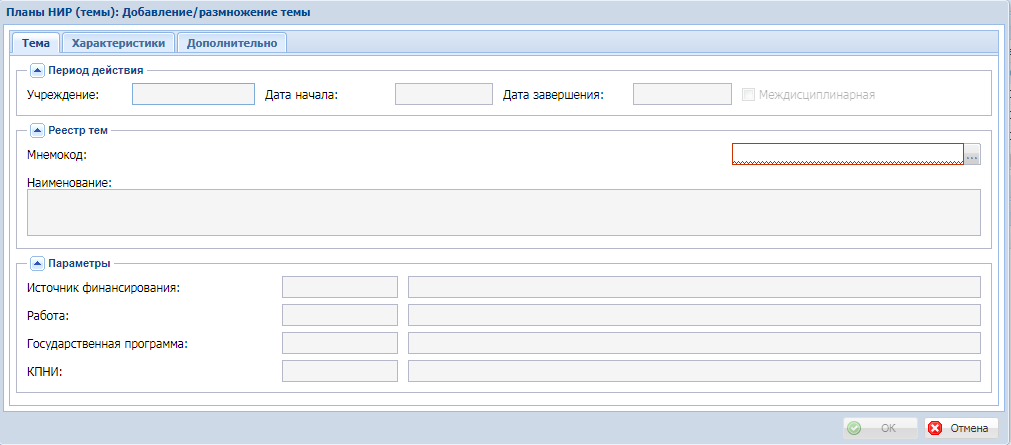
Рис 10
- Выберите план НИР, откройте контекстное меню (нажав правую кнопку мыши), и выберите пункт «Сформировать список тем в план» (Рис 11). Все темы которые попадают в период формирования плана НИР автоматически заносятся в этот план. Этой функцию возможно использовать только вы случае, если в плане НИР, к которому она применяется нет никаких тем.
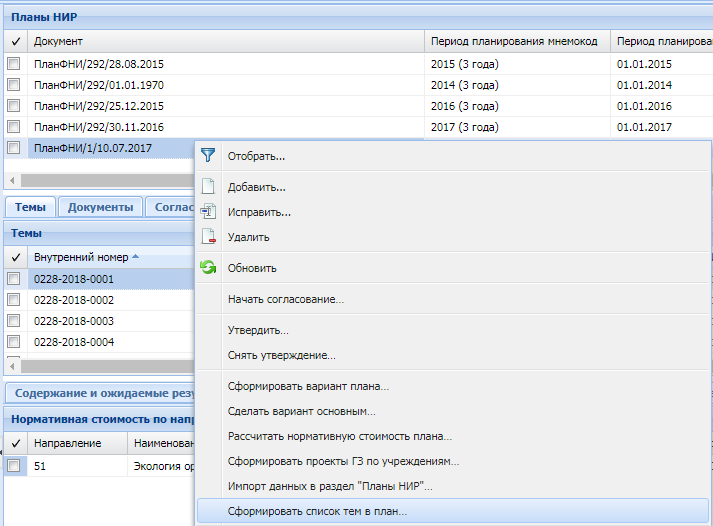
Рис 11
После добавления тем в план НИР необходимо сверить данные тем, чтобы далее рассчитать нормативную стоимость плана. Данные, к сверке, проверяется для каждой темы. Данные необходимые для проверки указаны ниже ваших тем:
- «Содержание и ожидаемые результаты». Эта вкладка заполняется в разделе «Планы НИР». Необходимо сверить данные, написанные в этой вкладке, для этого установите курсор на необходимую строку в закладке, и, нажав на правую кнопку мыши, в контекстном меню выберите пункт «Исправить» (Рис 12). Внесите необходимые исправления.
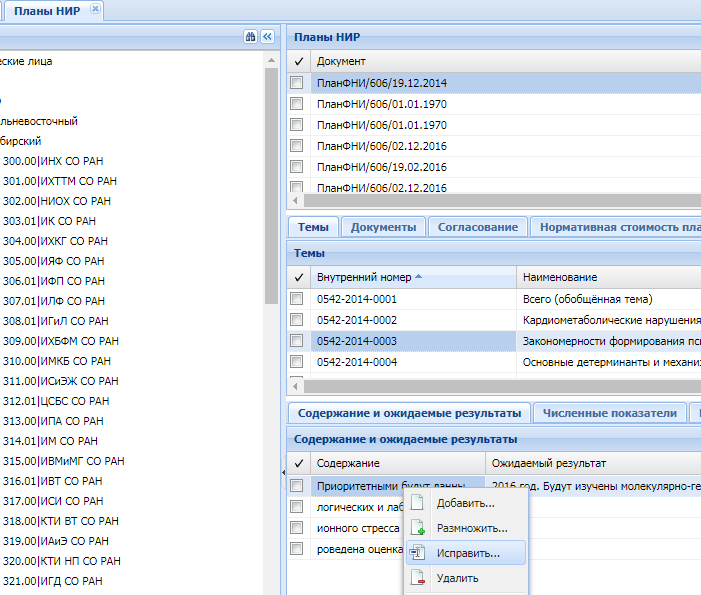
Рис 12
- «Численные показатели». Информация содержащееся в этой вкладке, показывает количество исследований и научных публикаций. Эта вкладка заполняется в разделе «Планы НИР». Для сверки данных установите курсор на необходимую строку в закладке, нажав на правую кнопку мыши, в контекстном меню и выберите пункт «Исправить» (Рис 13). При этом значение численного показателя по пункту «Количество научных публикаций в российских и международных журналах, индексируемых в Web of Science, Scopus, РИНЦ» должно быть больше, чем сумма показателей «Количество научных публикаций в журналах, индексируемых в базе данных Scopus» и «Количество научных публикаций в журналах, индексируемых в базе данных «Сеть науки» (Web of Science)».
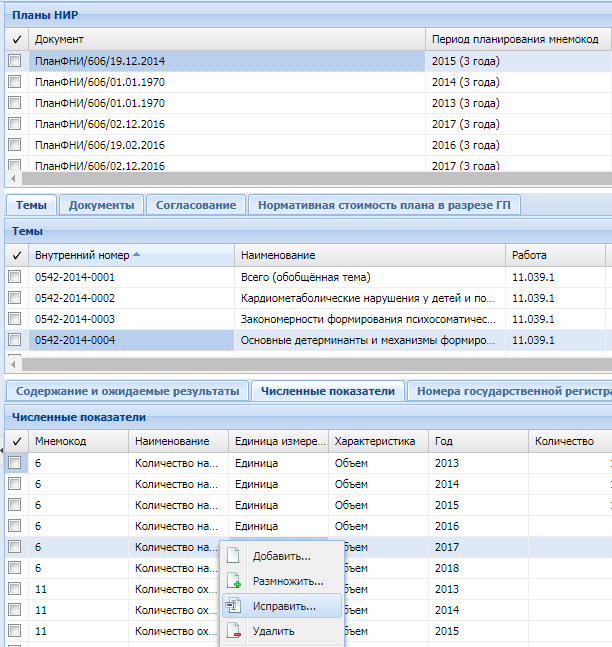
Рис 13
4.2 Расчет нормативной стоимости плана НИР
- Для расчета нормативной стоимости темы выберите вашу тему (расчет производиться в разделе Планы НИР) и перейдите на закладку «Нормативная стоимость по направлениям по ПФНИ». В закладке через контекстное меню нажмите кнопку «Добавить» (Рис 14). В появившемся окне («Добавление/размножение нормативной стоимости по направлению по ПФНИ») выберите необходимое направление (направление указано в разделе «Реестр тем» во вкладке «Показатели») и введите указанные в окне данные (Рис 15).
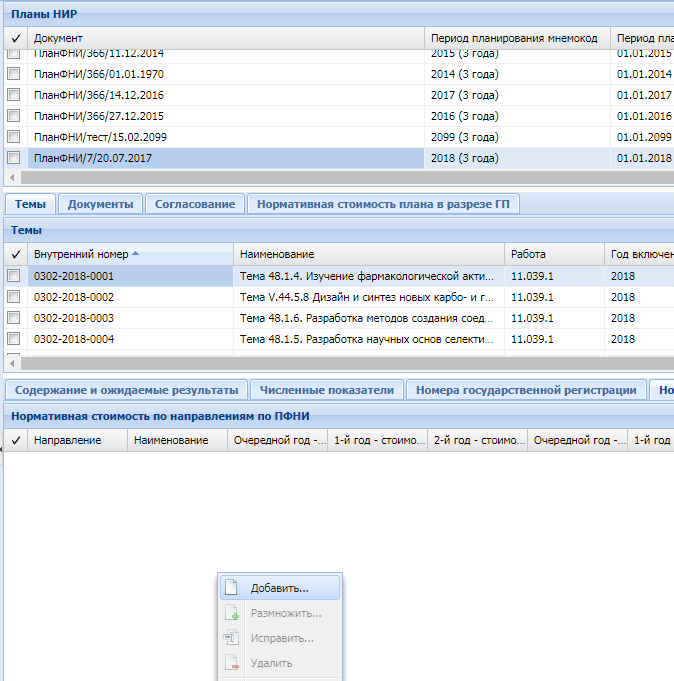
Рис 14
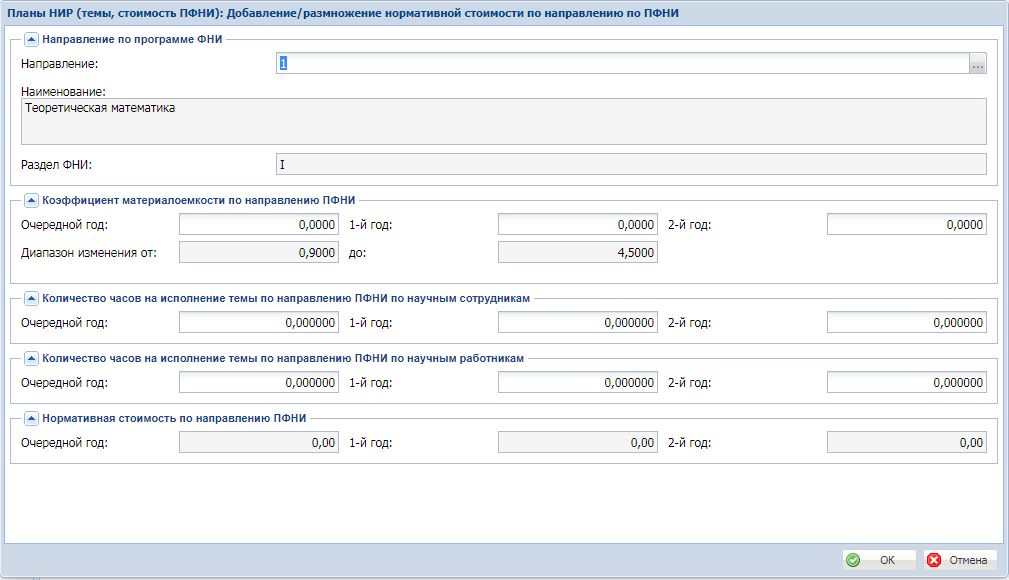
Рис 15
- После внесения всех показателей во всех темах необходимо рассчитать нормативную стоимость темы. Для этого выберите необходимую и, в контекстное меню, нажмите на пункт «Рассчитать нормативную стоимость темы» (Рис 16). В окне необходимо указать дату расчета нормативной стоимости темы (по умолчанию будет стоять сегодняшняя дата) (Рис 17).
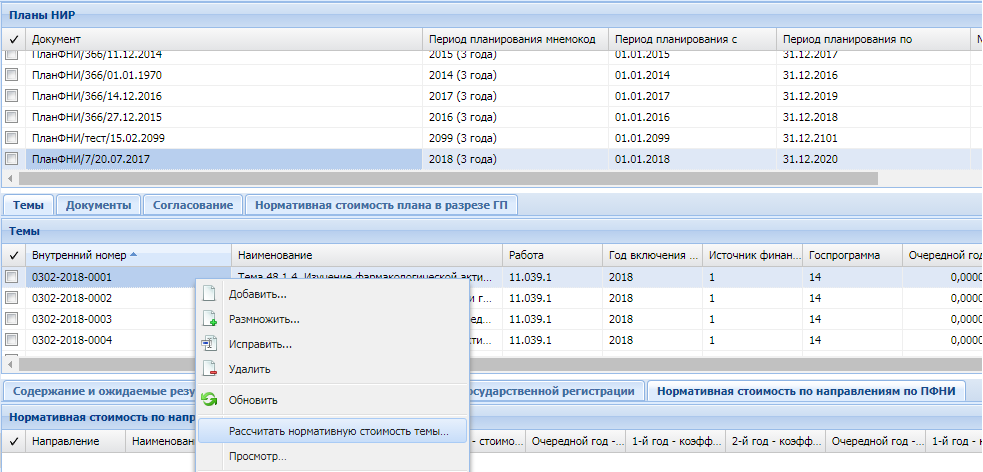
Рис 16
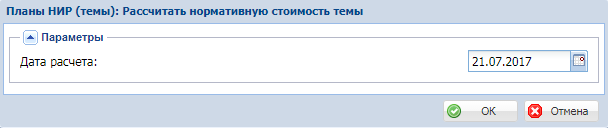
Рис 17
- После расчета нормативной стоимости всех тем в плане НИР вам необходимо рассчитать нормативную стоимость плана. Для этого в контекстном меню (вызов контекстного меню с помощью правой кнопкой мыши) выберите пункт: «Рассчитать нормативную стоимость плана» (Рис 18). Перед вами откроется окно, в котором можно указать дату расчета нормативной стоимости плана (по умолчанию будет стоять сегодняшняя дата) (Рис 19). После расчета нормативной стоимости плана НИР, необходимо сверить отклонения от доведенных сумм. Для этого выберите план НИР и откройте вкладку «Нормативная стоимость плана в разрезе ГП» (Рис 20). В этом окне первые три столбца, после государственной программы, это нормативная стоимость плана НИР, следующие 3 столбца – доведенные суммы. Следующие 3 столбца обозначают отклонение от доведенных сумм, отклонение высчитывается в Системе как разница между доведенными суммами и нормативной стоимостью плана НИР. Отклонение не должно превышать доведенные суммы более чем на 2%.
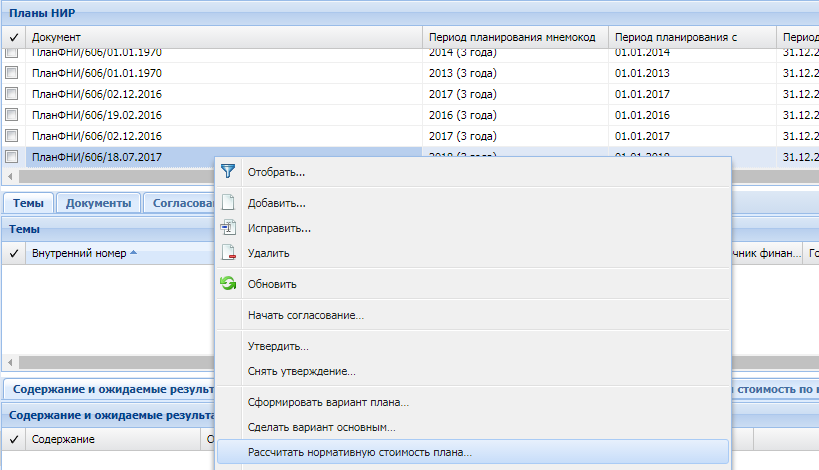
Рис 18
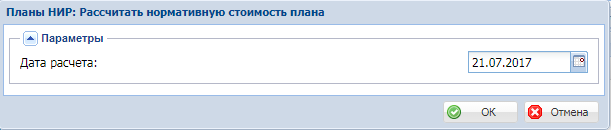
Рис 19

Рис 20
4.3 Отправление на согласование плана НИР
Условия отправления плана НИР на согласование:
- У вашего плана НИР должна быть рассчитана нормативная стоимость. Ваш план должен находиться в состоянии «Новый», а также быть «Основным». При отклонении куратором плана НИР он переходит в статус «Отклонен». Если план НИР находится в состоянии: «Отклонен», необходимо в контекстном меню (правая кнопка мыши) выбрать пункт «Сформировать вариант плана» (Рис 21). У вас формируется план НИР, который имеет те же данные что и предыдущий план НИР, но появляется возможность редактирования плана НИР. Для последующего согласования плана НИР, необходимо поставить ему характеристику «Основной», для этого выберите план НИР и, нажав на правую кнопку мыши, выберите пункт «Сделать вариант основным» (Рис 22). После внесения изменений, новый, заполненный план НИР, отправляется на согласование повторно.
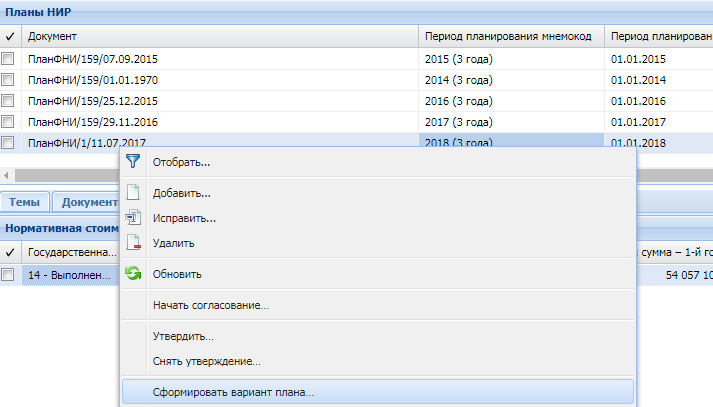
Рис 21
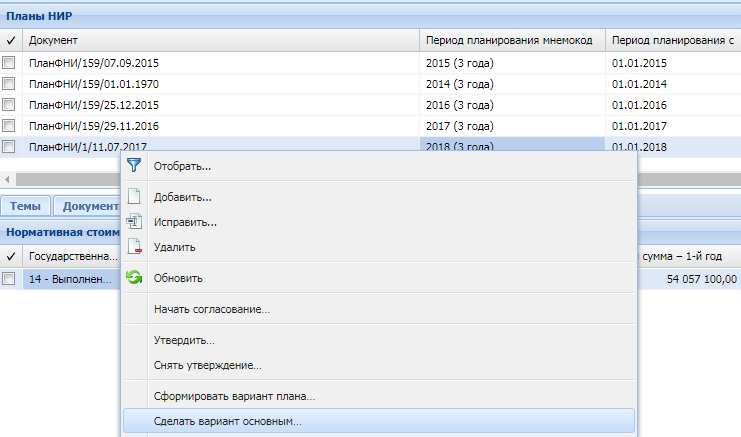
Рис 22
