

Партнерка на США и Канаду по недвижимости, выплаты в крипто
- 30% recurring commission
- Выплаты в USDT
- Вывод каждую неделю
- Комиссия до 5 лет за каждого referral
Установка приложения
Для установки приложения необходимо скопировать на локальный диск файл установщик SetupSrvI_admd_ХХХХ. exe. При запуске файла отобразится окно с опциями установки (Рисунок 1).
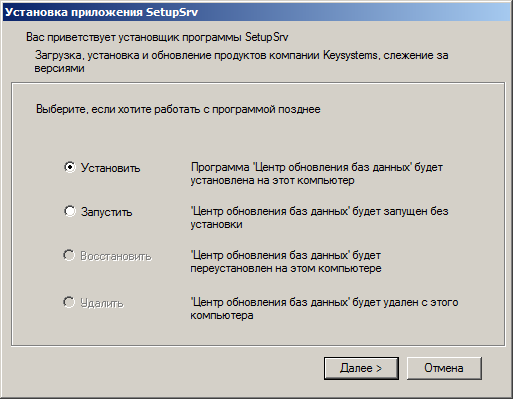
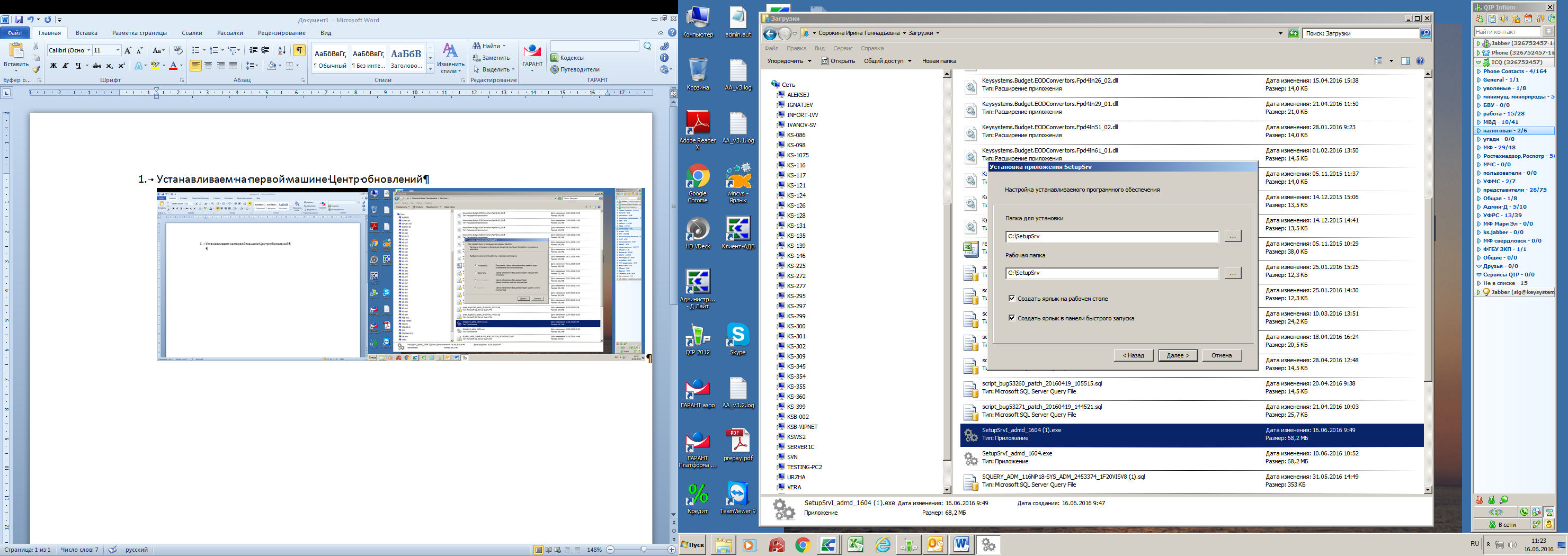
Выберите опцию «Установить» и нажмите кнопку [Далее]. В результате откроется окно выбора каталога для установки приложения (Рисунок 2).
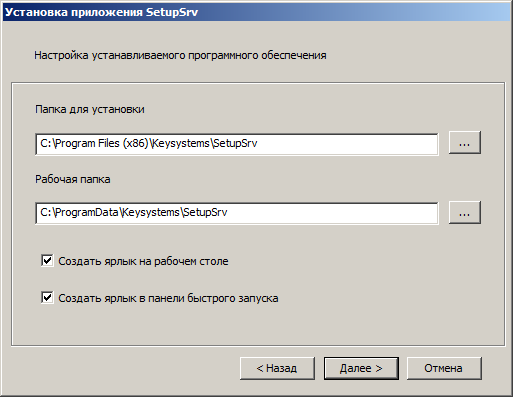
| В операционных системах MS Windows 7, MS Windows 8, MS Windows Server 2008 и выше не рекомендуется указание рабочей папки в стандартных системных каталогах «Program Files» из-за возможных проблем с системой контроля учетных записей (UAC) при обновлении программы и файлов обновлений. |

Для продолжения установки нажмите кнопку [Далее]. В результате начнется установка приложения и откроется окно выполнения установки (Рисунок 3).
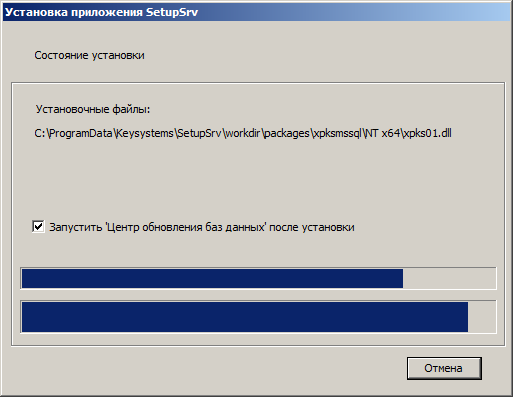
После завершения установки приложения откроется окно завершения установки (Рисунок 4).
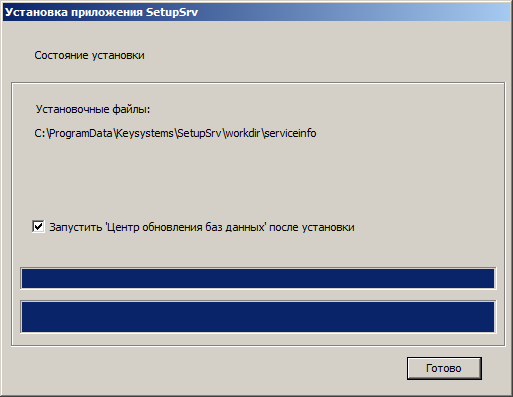
Нажмите кнопку [Готово].
Запуск приложения
После установки приложения на рабочем столе отображается ярлык для запуска приложения (Рисунок 5).

Работа с приложением
Запустите приложение, в результате откроется окно приложения (Рисунок 6).
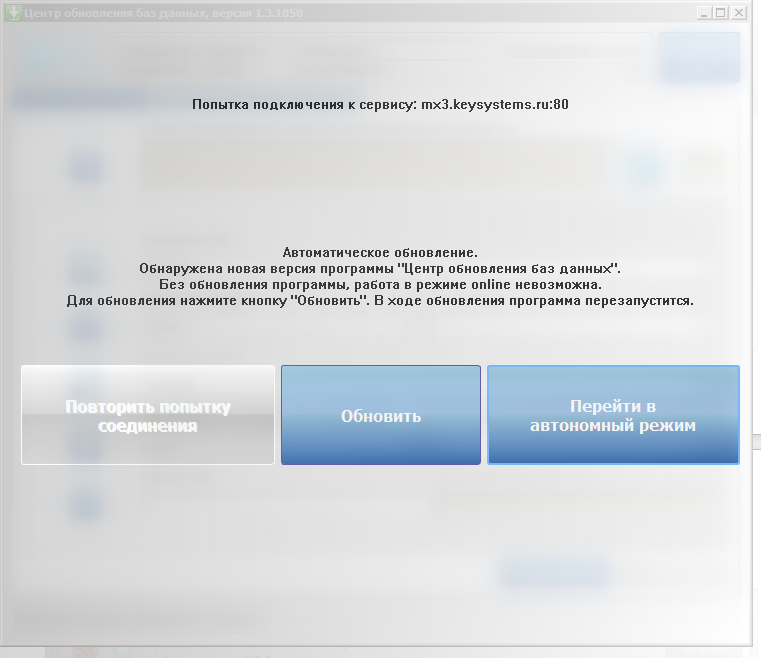
Нажмите кнопку Перейти в автономный режим. В результате откроется главное окно приложения (Рисунок 7).

На вкладке Параметры соединения заполните следующие поля:
- Поставщик СУБД – выберите значение «Microsoft»$ Адрес (имя) сервера – адрес (имя) сервера; Логин СУБД, Пароль СУБД – имя пользователя и пароль для подключения к серверу.
Нажмите кнопку [Соединиться]. В результате соединение с сервером и автоматически будет выполнен переход на вкладку Составление задачи (Рисунок 8).

В разделе Операция выберите значение «Установка обновлений».
В списке База данных выберите наименование базы данных, которую необходимо обновить, в результате в списке Пакеты обновлений отобразится список установочных пакетов или пакетов обновлений для выбранной базы данных или комплекса (Рисунок 9).
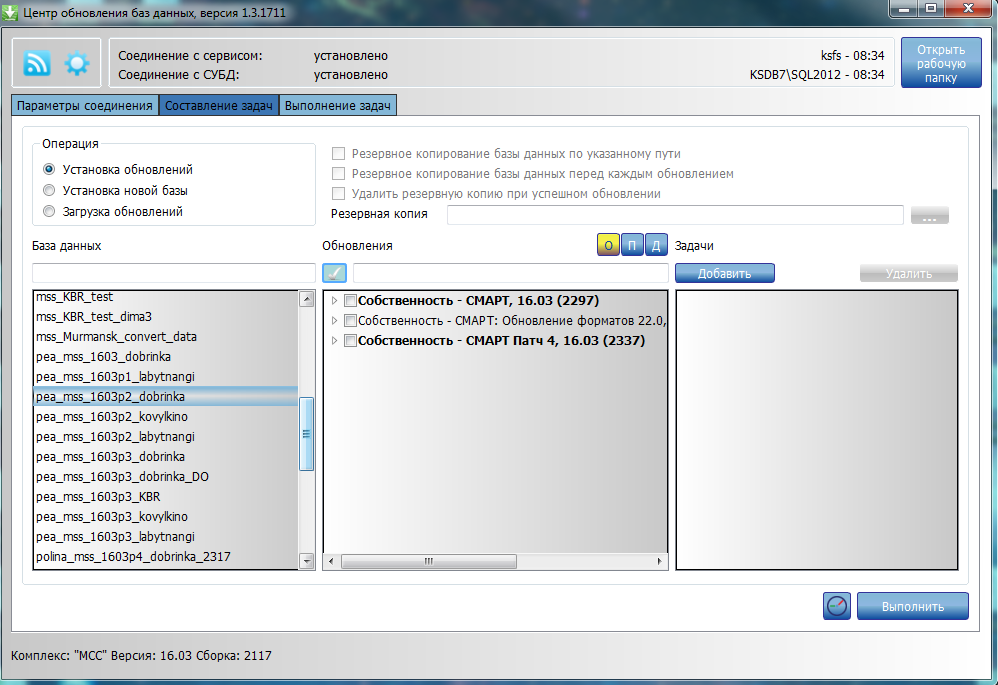
| Пакеты, отображаемые красным цветом – заблокированы по причине ошибки и не могут быть использованы |

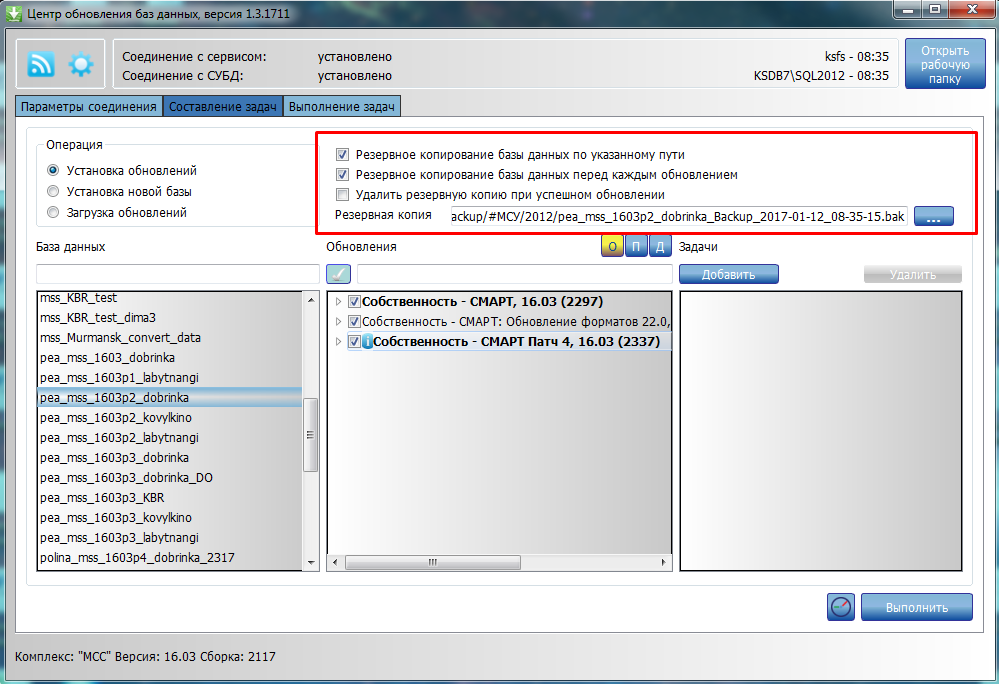
В списке Пакеты обновлений выделите флажками пакеты, которые необходимо установить. В результате в окне станут доступны для редактирования поля для настройки резервного копирования (Рисунок 10).
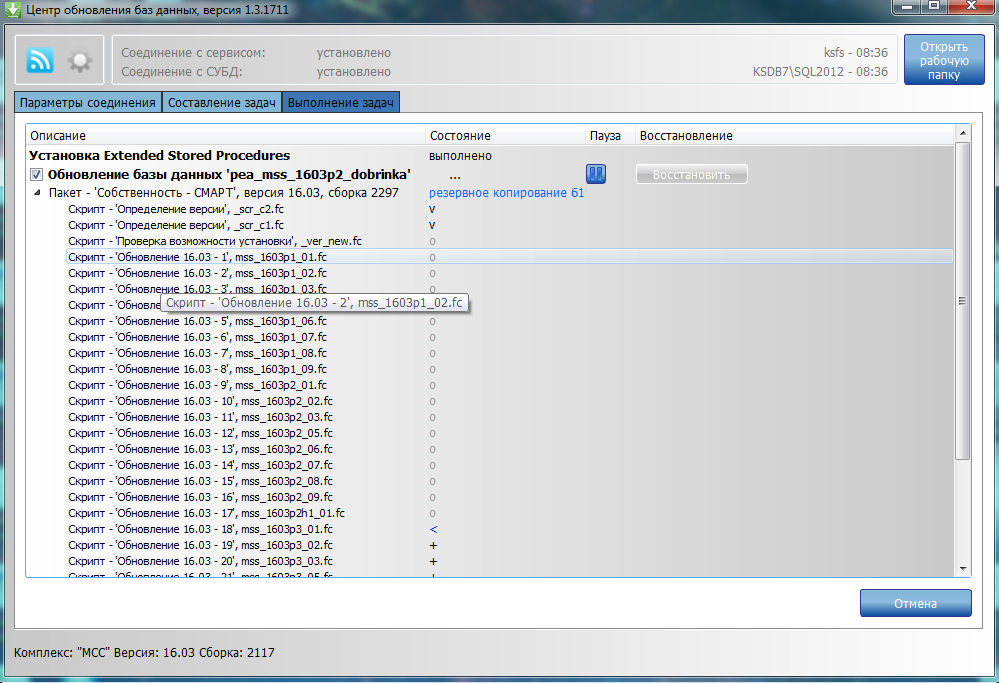
Для запуска обновления нажмите кнопку [Выполнить]. В результате автоматически будет выполнен переход на вкладку Выполнение задач, где отображается ход установки обновлений (Рисунок 11).
Установить обновление на машине, у которой нет доступа в интернет
На первой машине есть выход в интернет, на второй машине выхода в интернет нет и доступно подключение к базе.
Установите на первой машине Центр обновлений.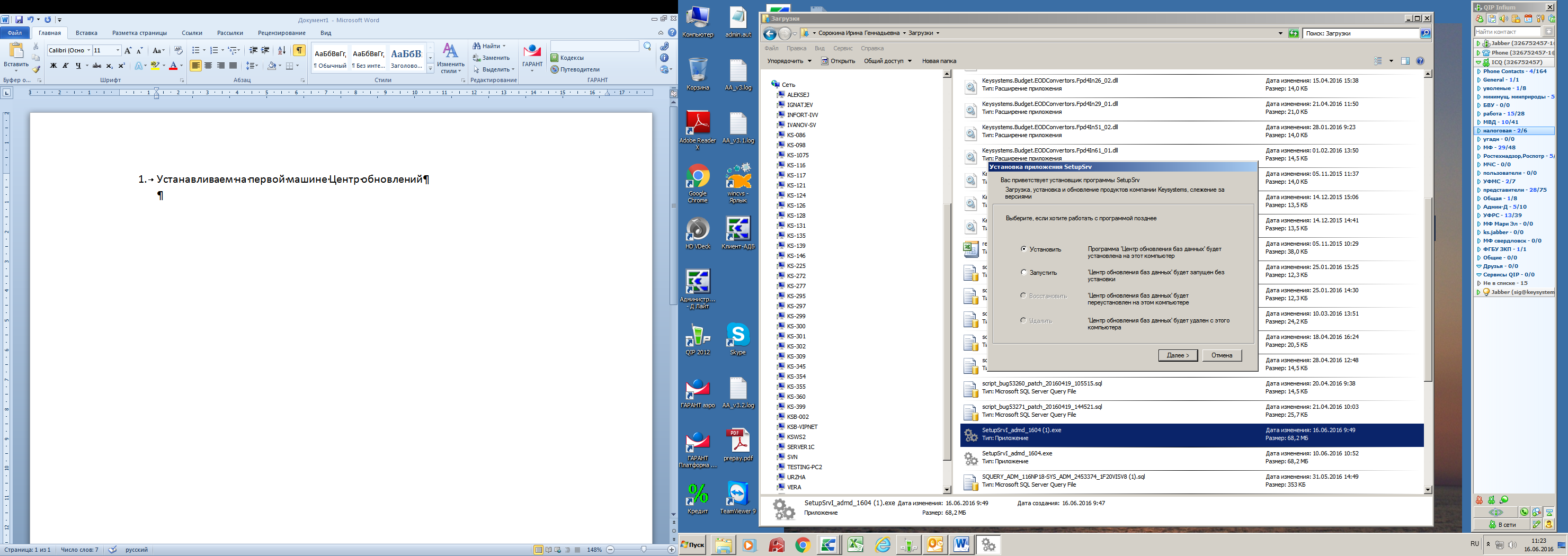
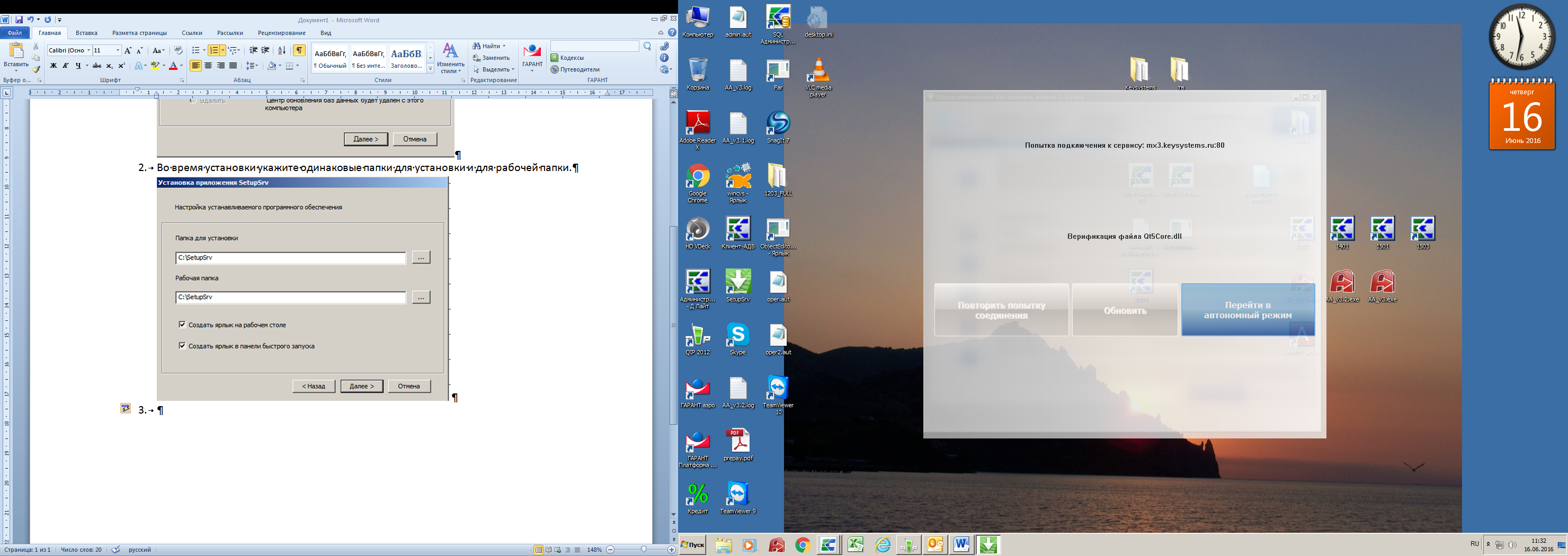

Нажмите на кнопку Выполнить.
Перепишите папку C:\SetupSrv на флешку. Установите на второй машине Центр обновлений и укажите пути для папок C:\SetupSrv Перепишите с флешки папку SetupSrv с заменой. Запустите центр обновлений на второй машине и установите обновление на базу.