


Партнерка на США и Канаду по недвижимости, выплаты в крипто
- 30% recurring commission
- Выплаты в USDT
- Вывод каждую неделю
- Комиссия до 5 лет за каждого referral
Создание веб-сайта на CMS Orchard из коллекции в Azure
Коллекция предоставляет широкий спектр популярных веб-приложений, разработанных корпорацией Майкрософт, сторонними компаниями и группами разработки программного обеспечения с открытым исходным кодом. Веб-приложения, созданные из коллекции, не требуют установки программного обеспечения помимо браузера, используемого для подключения к порталу управления Azure. Дополнительные сведения о веб-приложениях в коллекции см. в разделе Коллекция веб-приложений Windows
В этом учебнике вы узнаете следующее:
- Создание нового веб-сайта из коллекции Запуск веб-сайта и управление им с помощью портала управления
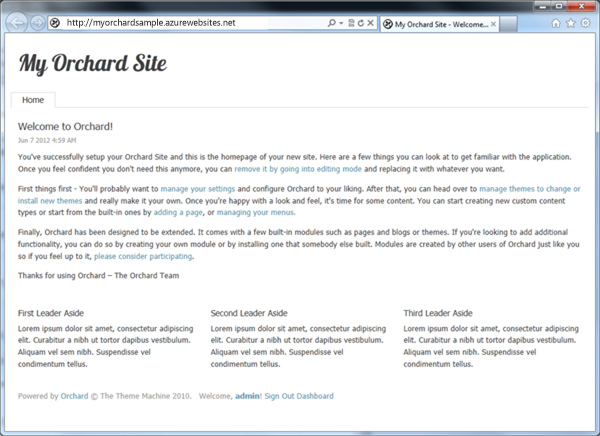
Вам предстоит создать сайт на CMS Orchard, который использует шаблон по умолчанию. Orchard — это бесплатное CMS-приложение на платформе. NET с открытым исходным кодом, которое позволяет создавать настраиваемые веб-сайты на основе содержимого. CMS Orchard включает платформу расширения, при помощи которой можно загружать дополнительные модули и темы для настройки вашего веб-сайта. На следующем рисунке показан сайт CMS Orchard, который вам предстоит создать.
NOTE:
Чтобы завершить работу с этим учебником, необходимо использовать учетную запись Azure. Вы можете активировать свои преимущества подписчика MSDN или зарегистрироваться на использование бесплатной пробной версии.
Создание веб-сайта на CMS Orchard из коллекции
Выполните вход на портал управления Azure. Щелкните значок Создать в нижнем левом углу портала.
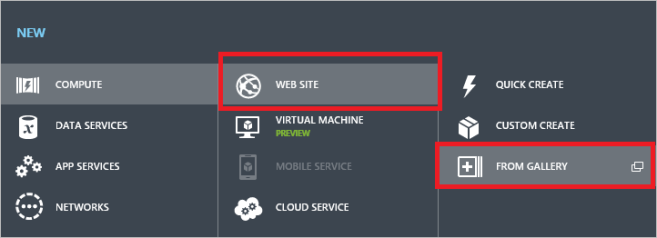
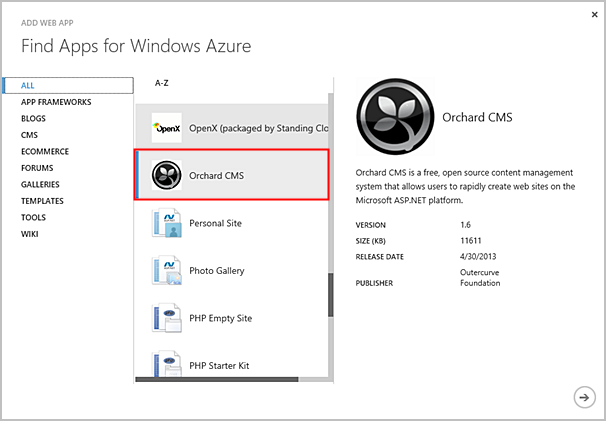
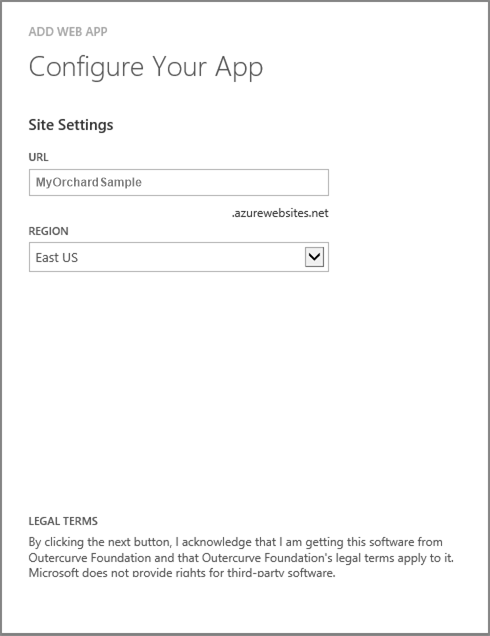
В Azure будут начаты операции построения и развертывания. Во время построения и развертывания веб-сайта состояние этих операций отображается в нижней части портала управления веб-сайтами. После выполнения всех операций появляется сообщение о том, что веб-сайт был создан.
Запуск сайта Orchard и управление им
Выберите имя нового сайта на странице Веб-сайты и нажмите кнопку Обзор в нижней части портала, чтобы открыть начальную страницу веб-сайта.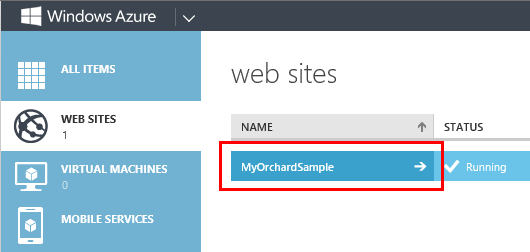

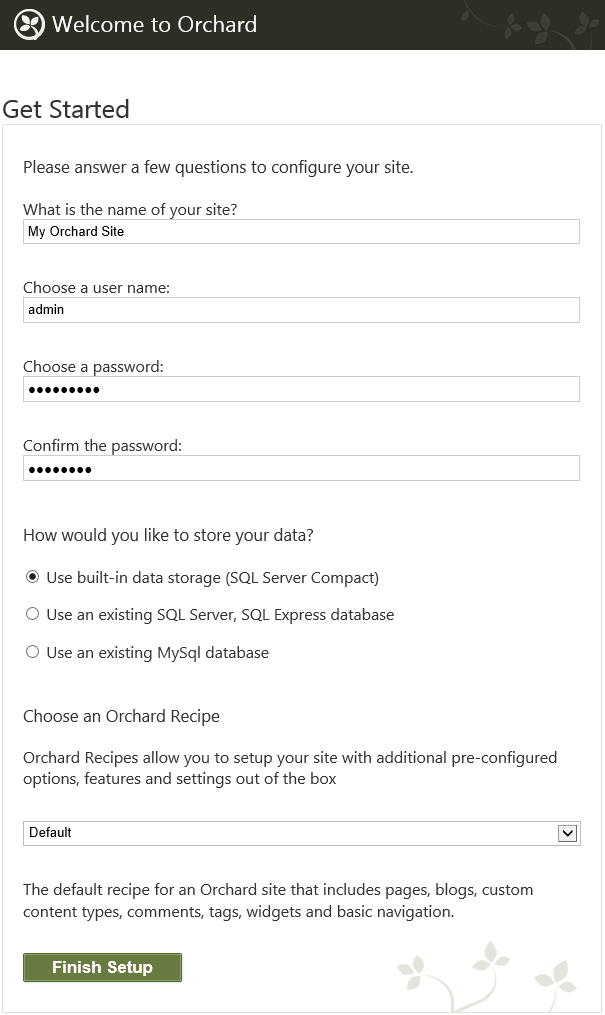
Вы создадите новый сайт Orchard, похожий на тот, что показан на снимок экрана ниже.
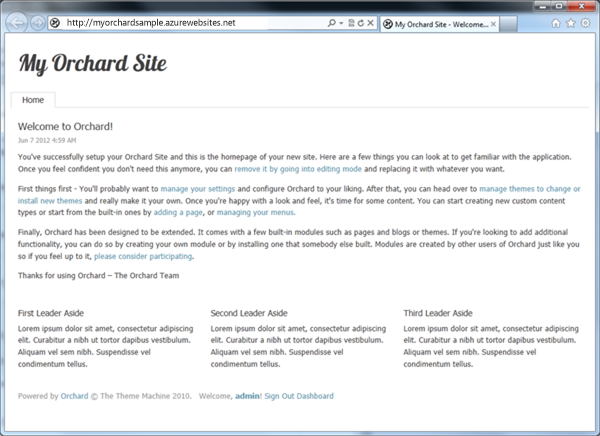
Дальнейшие действия
- Разработка и развертывание веб-сайта с помощью Microsoft WebMatrix -- Узнайте, как редактировать веб-сайт Azure в WebMatrix. Развертывание безопасного приложения ASP.NET MVC с Membership, OAuth и базой данных SQL на веб-сайте Azure-- Узнайте, как создать веб-сайт в Visual Studio.
