Партнерка на США и Канаду по недвижимости, выплаты в крипто
- 30% recurring commission
- Выплаты в USDT
- Вывод каждую неделю
- Комиссия до 5 лет за каждого referral
Рисунок 1. Подключение модема к телефонной линии
Убедитесь, что в настройках сетевого подключения установлен параметр «получить IP автоматически». Ниже в качестве примера приведена настройка компьютера с Windows XP:
Пуск > Настройка > Панель управления > Сетевые подключения > Подключение по локальной сети > Свойства > Протокол Интернета TCP/IP > Получить IP автоматически, Получить адрес DNS-сервера автоматически (см. рисунок 2.):
После этого нажмите кнопку «ОК» и сохраните настройки сетевого подключения.

Рисунок 2
Нажмите кнопку «ОК» и сохраните настройки сетевого подключения.
Запустите Internet Explorer или другой установленный на вашем компьютере браузер. Наберите в адресной строке IP-адрес маршрутизатора: 192.168.1.1 (Рисунок 3) На экране появится окно для ввода логина/пароля для доступа к WEB интерфейсу устройства. После этого в поле «Пользователь» наберите admin. В поле «Пароль» также наберите admin. Нажмите кнопку «ОК» (рисунок 4).
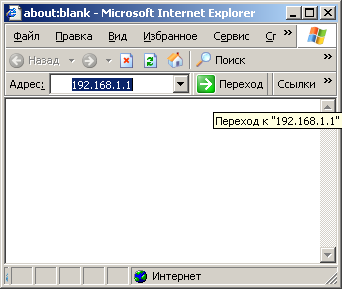
Рисунок 3

Рисунок 4
!!!!!!! Если вместо приглашения для ввода имени и пароля (рисунок 4) Вы видите сообщение об ошибке, выполните следующие действия:
a) В строке меню Internet Explorer выберите пункт «Сервис»-> «Свойства Обозревателя», перейдите на вкладку «Подключения» и нажмите кнопку «Настройка LAN». Убедитесь в том, что галочка «Использовать проксисервер для подключений LAN» НЕ установлена (см. рисунок 5).
b) Сбросьте настройки модема к настройкам по умолчанию, руководствуясь специальной инструкцией к вашему модему (прилагается к модему при продаже).
После выполнения данных действий вернитесь к п. 4 и повторно выполните настройки.

Рисунок 5
Если настройки выполнены корректно, логин и пароль введены правильно и приняты, вы увидите следующее окно (Рисунок 6).
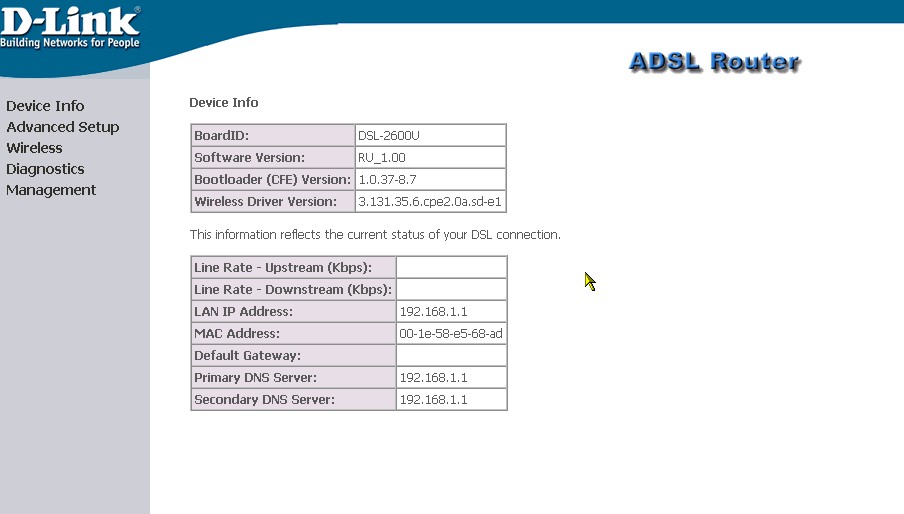
Рисунок 6
Настройка WAN
1. Нажмите “Advanced Setup“, перед вами откроется окно (рисунок 7):
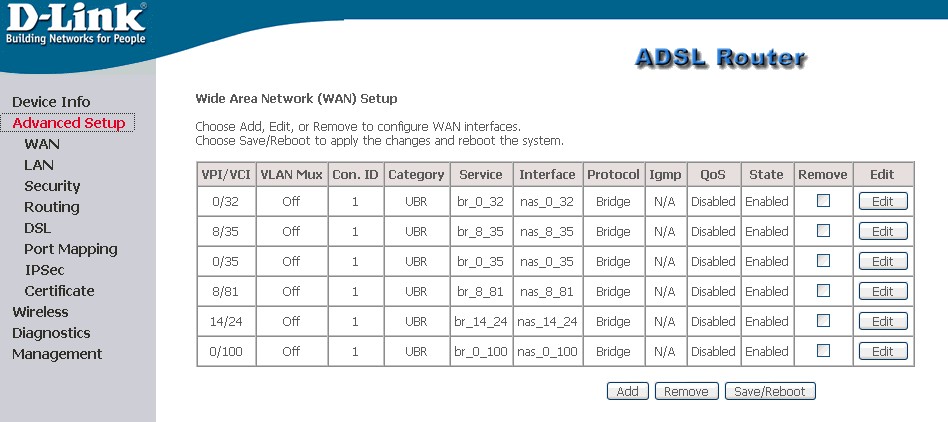
Рисунок 7
2. Нажмите на кнопку “Add“ чтобы создать новое соединение, перед вами откроется окно (рисунок 8):
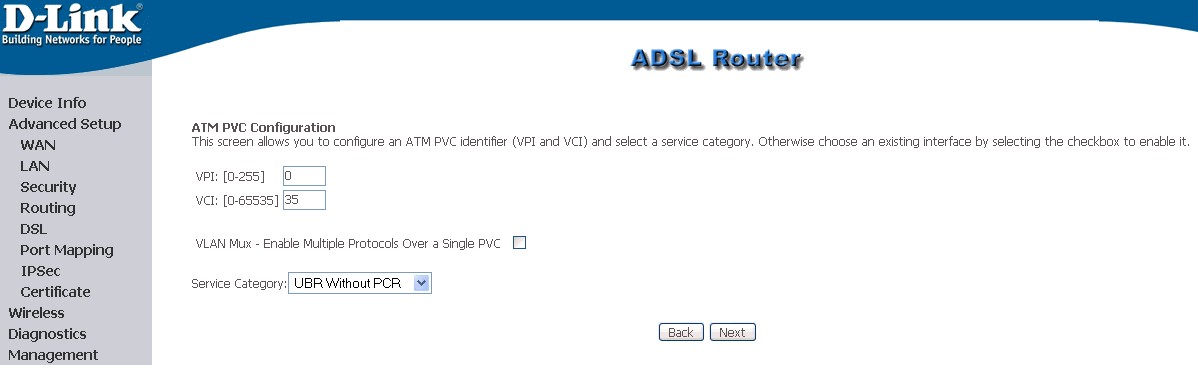
Рисунок 8
3. Укажите значения VPI и VCI, которые Вам предоставил провайдер.
Примечание: в полях VPI и VCI введите значения указанные ниже в таблице:
Нажмите кнопку NEXT.
4.
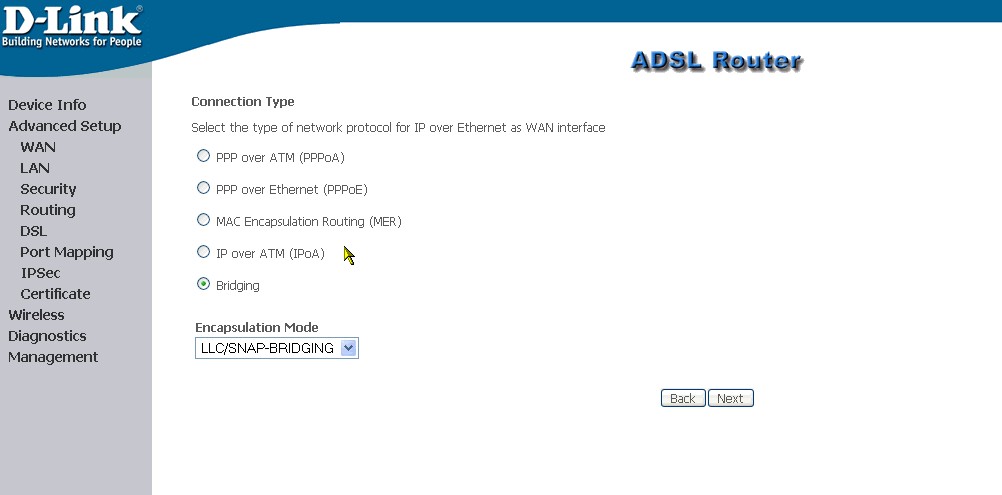
На следующей странице выберите пункт Bridging и нажмите кнопку «NEXT» (Рисунок 9).
Рисунок 9
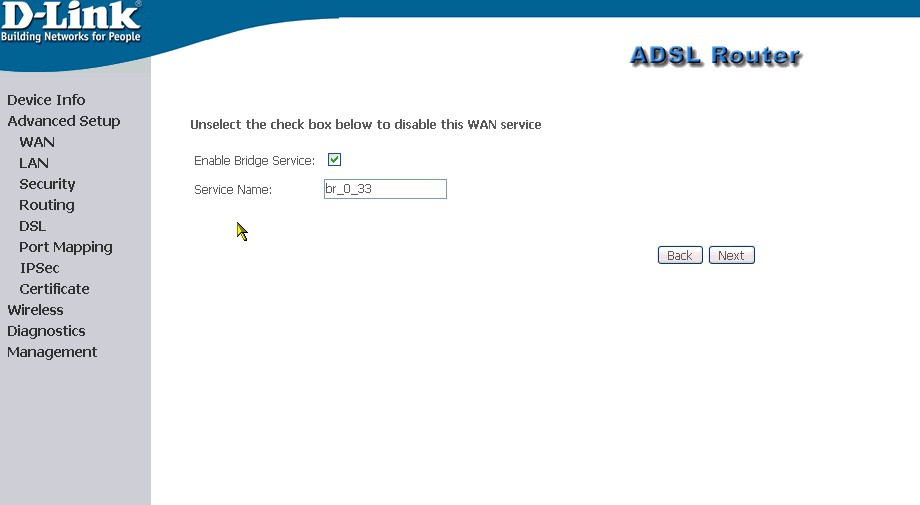
5. На следующей странице нажмите кнопку «NEXT» (Рисунок 10)
Рисунок 10
6. На следующей странице нажмите кнопку «NEXT» (Рисунок 11)
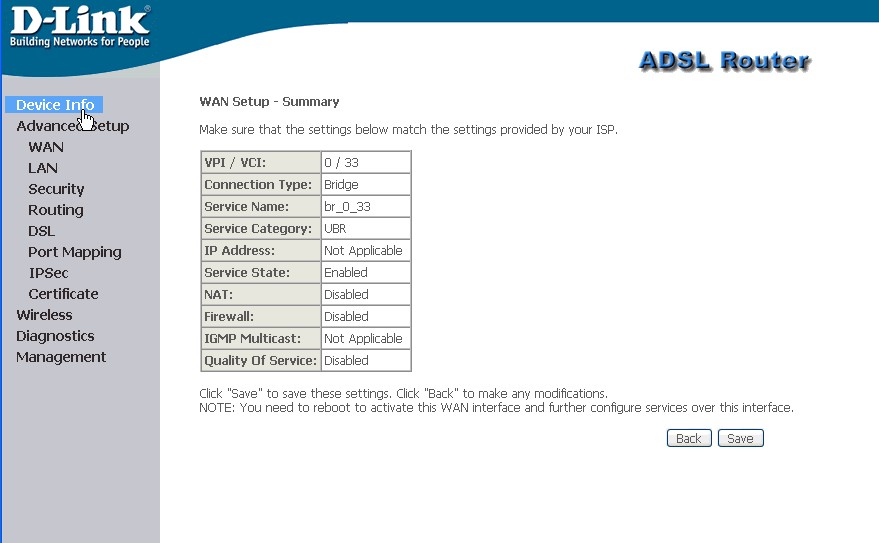
Рисунок 11
На появившейся странице нажимаем кнопку «Save»
7. На появившейся странице нажимаем кнопку «Save/Reboot»
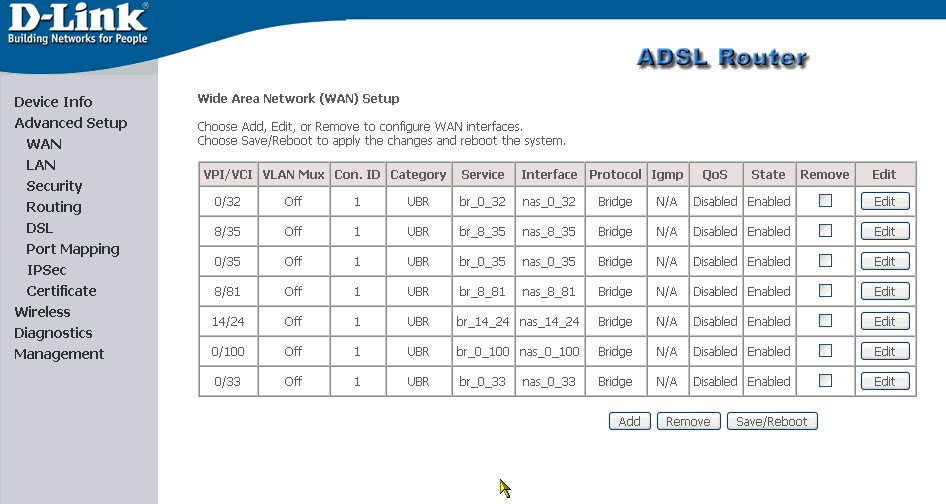
Рисунок 12
8. Появится окно перезагрузки модема. В это время модем сохраняет введенные нами параметры.
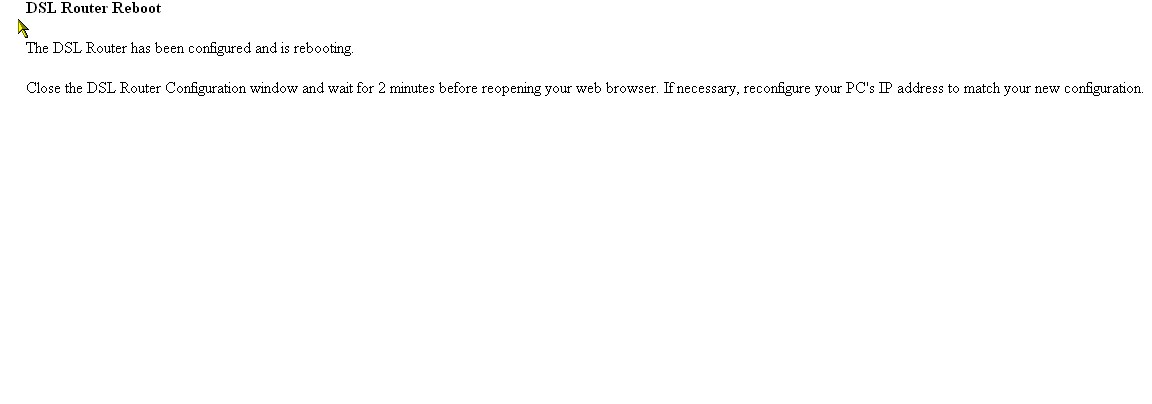
Рисунок 13
9. После того как модем перезагрузится и сохранит все введенные Вами настройки подключения к сети Интернет, появится окно :
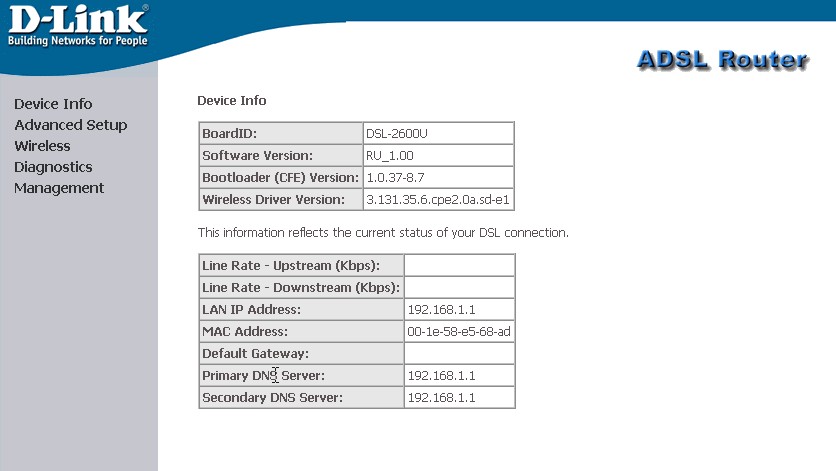
На этом настройка устройства закончена.
После этого нужно в создать новое сетевое подключение на компьютере, где следует прописать выданные Вашим провайдером имя пользователя и пароль.
Создание подключения для доступа в Интернет
1. Открываем «Панель управления», затем «Сетевые подключения» и выбираем пункт «Создание нового подключения»
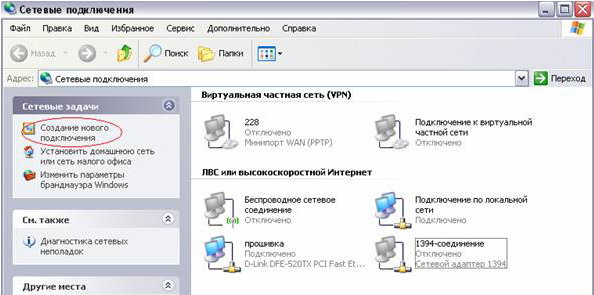
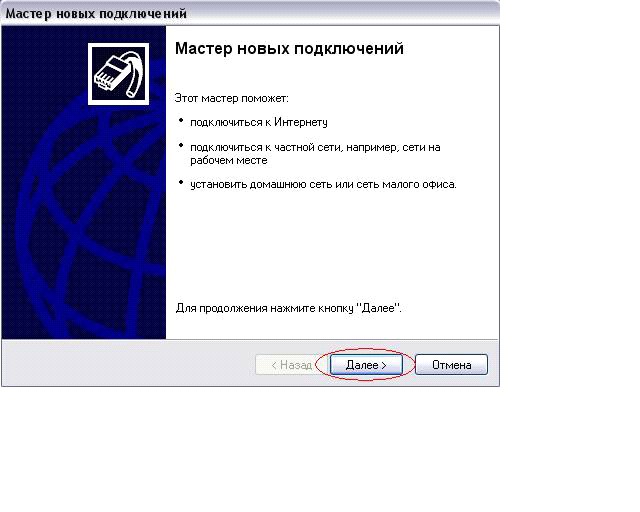
2. На появившемся окне нажимаем «Далее»
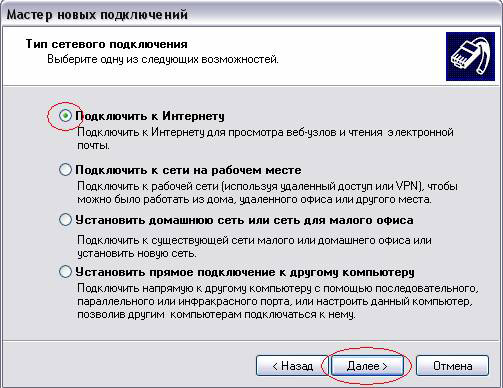
3. Выбираем пункт «Подключить к Интернету» и нажимаем «Далее»
4. Выбираем пункт «Установить подключение вручную» и нажимаем «Далее»

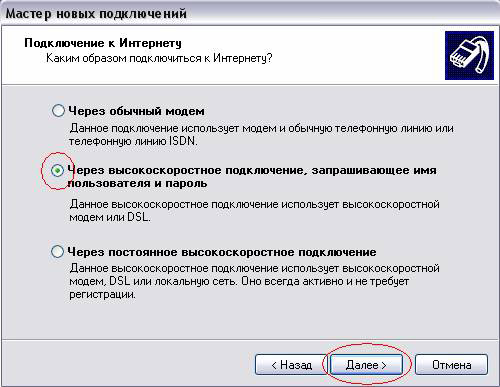
5. Выбираем пункт «Через высокоскоростное подключение, запрашивающее имя пользователя и пароль» и нажимаем «Далее»
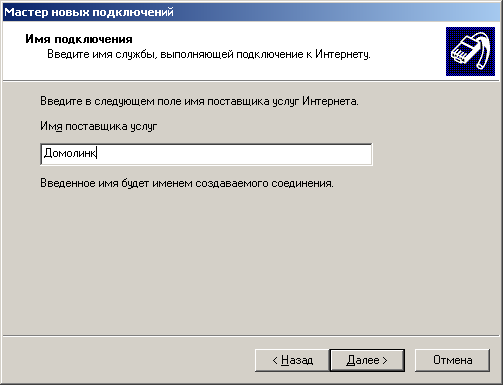
6. В строке «Имя поставщика услуг» набираем ЛЮБОЕ имя (например Домолинк). Так будет называться созданное Вами подключение.
Нажимаем «Далее»
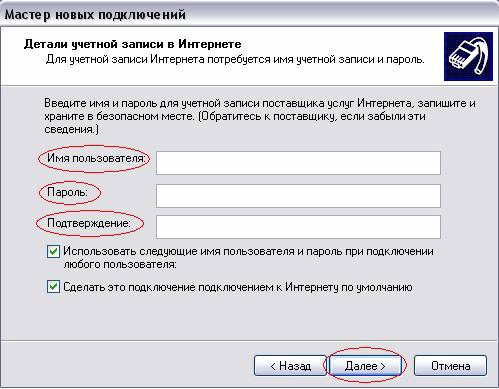
7. В строках «Имя пользователя» и «Пароль» набираем логин и пароль, предоставленные провайдером. В строке «Подтверждение» повторно набираем пароль. Нажимаем «Далее»
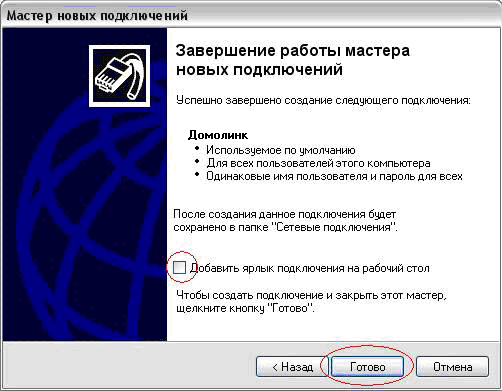
8. По желанию Вы можете добавить ярлык подключения на рабочий стол. Для завершения работы мастера новых подключений
нажимаем «Готово»
На этом процесс создания подключения заканчивается.
Нажимаем на кнопку «Подключение» в появившемся окне и устанавливаем соединение с Интернетом.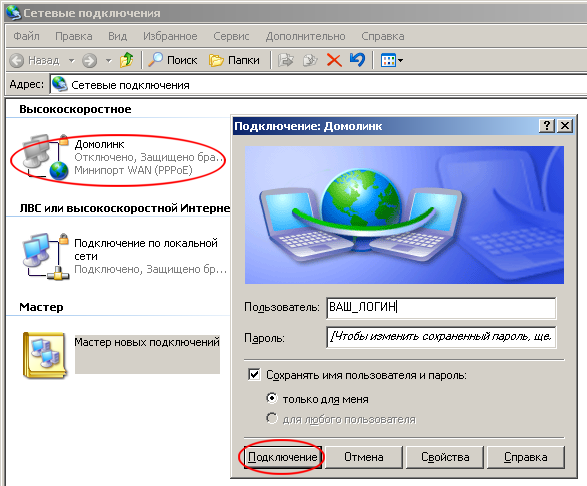
Если установки были сделаны правильно, в правом нижнем углу экрана рядом с часами появится значок  и всплывающее сообщение «Домолинк сейчас подключен».
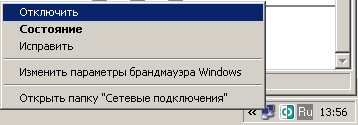
 в правом нижнем углу экрана и выбрав пункт «отключить» (см рисунок).