

Партнерка на США и Канаду по недвижимости, выплаты в крипто
- 30% recurring commission
- Выплаты в USDT
- Вывод каждую неделю
- Комиссия до 5 лет за каждого referral
Шаг 4..
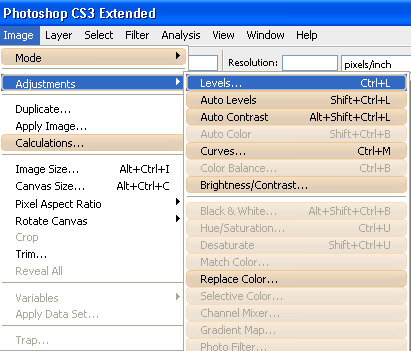
Выберите команду Image->Adjustments->Levels или нажмите комбинацию клавиш <Ctrl+L>
Появится диалоговое окно Levels (Уровни).
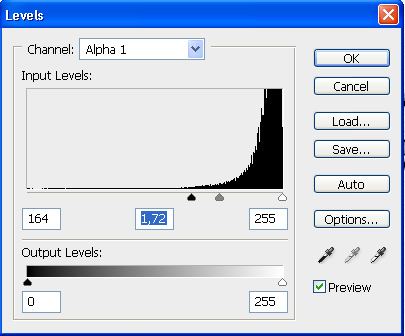
Перетаскивая влево и вправо, бегунки раздела Input Levels, устраните или значительно ослабьте линии, не относящиеся к бутону, т. е. не основные контуры, четкость которых увеличивать не нужно. Щелкните на кнопке OK.

Шаг 5..
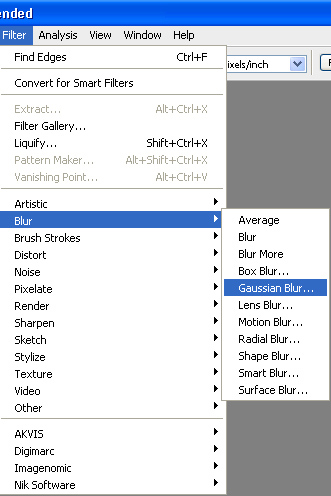
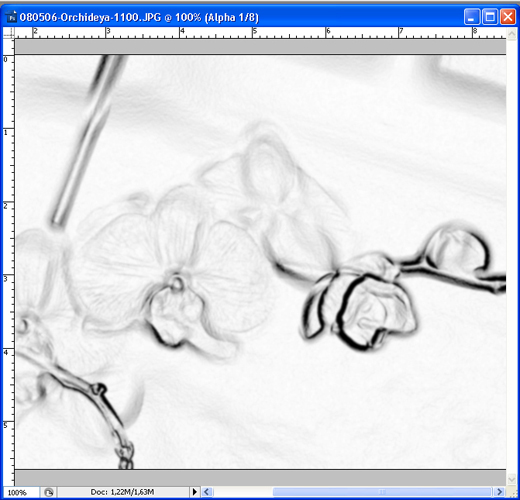
Для того чтобы данная методика увеличения четкости была максимально эффективна, очень важно выявить все основные контуры желаемого вам фрагмента изображения. И сейчас следует перейти ко второй стадии выполнения этой методики, которая на первый взгляд должна привести к совершенно противоположному результату. Но это только на первый взгляд. В главном меню программы выберите команду Filter->Blur->Gaussian Blur (Фильтр->Размыть->Размыть по Гауссу).
В поле Radius появившегося диалогового окна Gaussian Blur введите значение, равное 1 пикселю, и щелкните на кнопке OK.
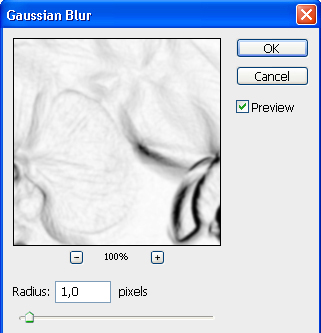
В результате активизированный канал будет слегка размыт.
Шаг 6..
Воспользовавшись комбинацией клавиш <Ctrl+L>, еще раз активизируйте диалоговое окно Levels.
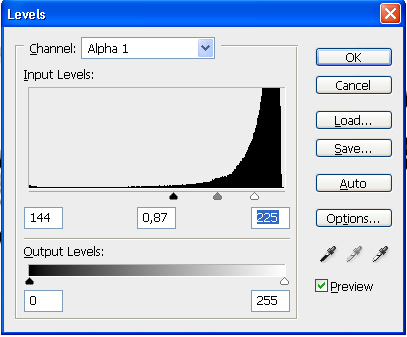
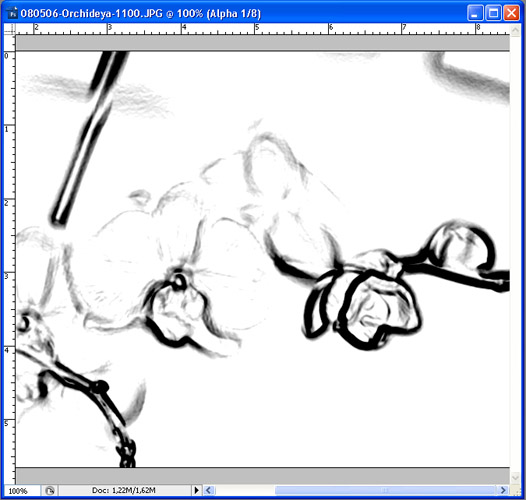
В данном случае средство Levels необходимо для устранения размытости контуров, что в конечном итоге приведет к еще большему акценту на контурах нужного фрагмента изображения. Для этого достаточно перетащить крайний слева и крайний справа бегунки раздела Input Levels (т. е. изменить уровень темных и светлых тонов) поближе к среднему бегунку. Перетащите вышеупомянутые бегунки как можно ближе к среднему или перетаскивайте их до тех пор, пока размытость линий контуров не будет полностью устранена. Щелкните на кнопке OK.
Шаг 7..
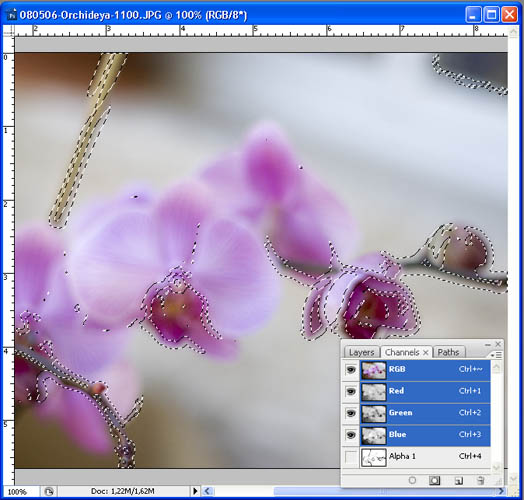
Удерживая нажатой клавишу <Ctrl>, щелкните на созданном вами альфа-канале (Alpha 1) для преобразования его данных в выделенную область. Обратите внимание, что в этом случае будут выделены только фрагменты фоновых областей.

Выберите в главном меню программы команду Select->Inverse (Выделение->Инвертировать) для инвертирования выделения. Затем щелкните на канале RGB для отображения многоцветного изображения - выделенная область остается неизменной.
Шаг 8..
Итак, теперь выделены только желаемые контуры вашего изображения. Для увеличения четкости только что выделенных контуров используйте фильтр Unsharp Mask.
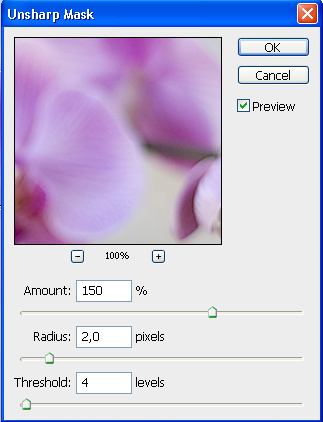
В результате уровень четкости остальных фрагментов изображения останется неизменным. Для завершения работы вам остается применить команду Select->Deselect. В результате повысилась четкость контуров, только в избранной части.
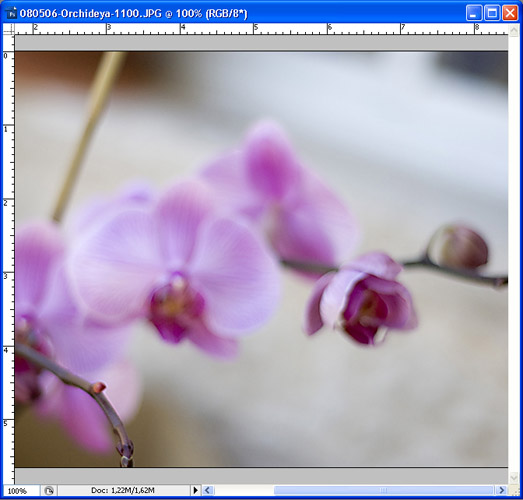
Не огорчайтесь, если с первого раза вам не удастся сразу повысить четкость в желаемой вами области. Это придет с опытом, главное не бойтесь экспериментировать, ведь вы всегда сможете вернуться к исходному изображению. А чтобы полностью себя обезопасить, то сделайте вначале копию своего изображения и работайте с ним.
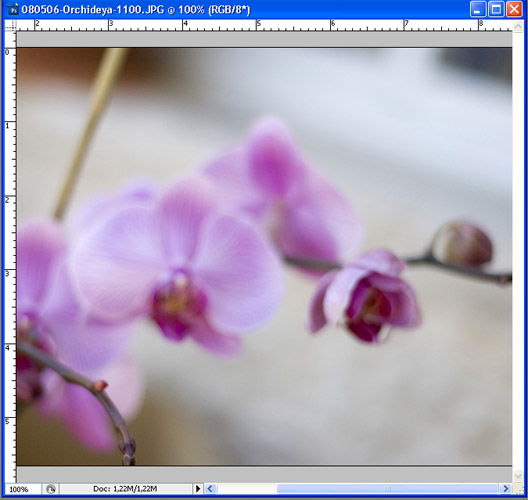
Увеличение четкости освещенности изображения.
В этом разделе описана другая методика увеличения четкости изображений. Данная методика зачастую становится предметом жарких дискуссий между ее приверженцами и сторонниками метода, описанного в предыдущем разделе. В обоих случаях увеличивается четкость только освещенности (или деталей изображения), а не цветовых данных. Поэтому теоретически каждая методика должна приводить к одинаковым результатам. Однако каждая из «враждующих» сторон отстаивает свою точку зрения и убеждает оппонентов в тех или иных преимуществах собственного выбора. Поэтому я решил привести обе методики, чтобы вы самостоятельно могли выбрать наилучший вариант и подискутировать по этому поводу с вашими коллегами.
Шаг 1..
Откройте изображение.
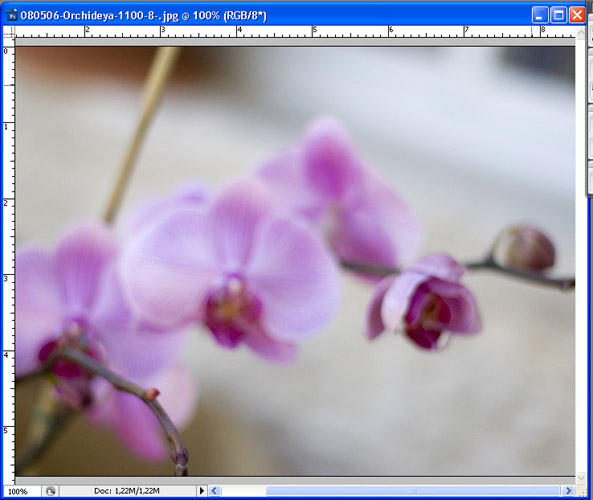
Шаг 2..
В главном меню программы выберите команду Filter->Sharpen->Unsharp Mask. В появившемся диалоговом окне Unsharp Mask введите необходимые значения параметров и щелкните на кнопке OK.
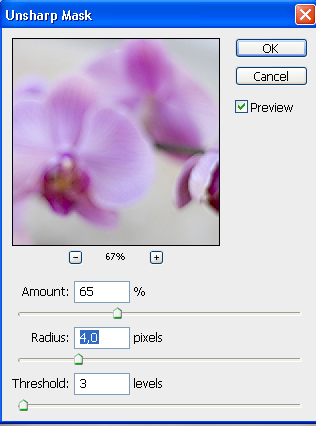
Примеры параметров фильтра Unsharp Mask для различных ситуаций и типов снимков приведены выше, в статье «Основы увеличения четкости». Таким образом вы увеличите четкость всего RGB-изображения - в данном случае не нужно предварительно преобразовывать в режим Lab Color.
Шаг 3..
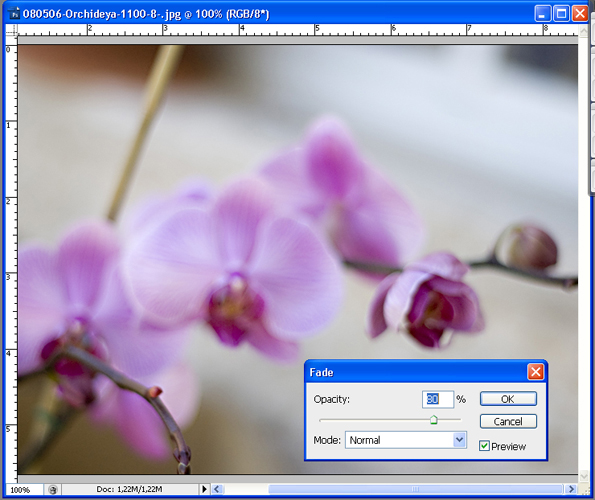
В главном меню программы выберите команду Edit->Fade Unsharp Mask (Правка->Уменьшить результат применения фильтра). Из раскрывающегося списка Mode появившегося диалогового окна Fade, которое показано на рисунке, выберите элемент Luminosity (Освещенность) и щелкните на кнопке OK.
Шаг 4..
Теперь фильтр Unsharp Mask будет применен только к освещенности изображения, а не к его цветовым данным, и вы сможете значительно увеличить четкость снимка и избежать при этом появления цветных ореолов, которые, как правило, появляются в других, кроме использования пространства Lab Color, случаях.
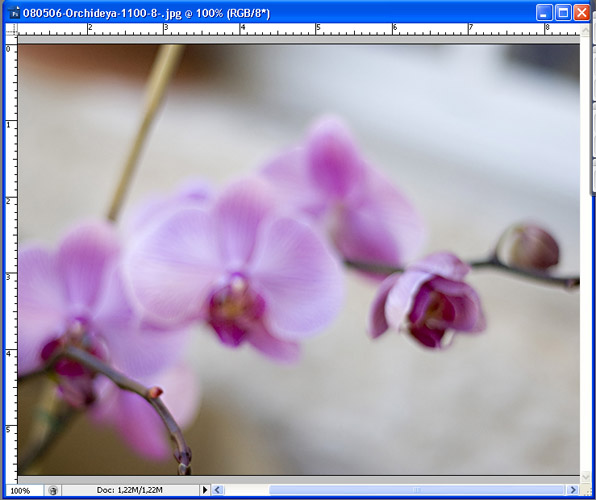
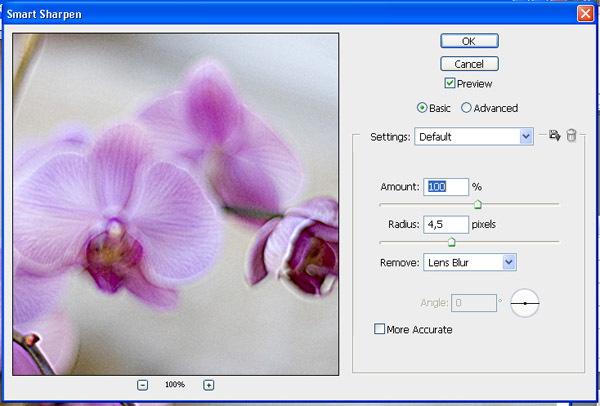
Если вас не устраивает диапазон и эффективность действия фильтра Unsharp Mask, то можете попробовать использовать Smart Sharpen - умная резкость.
В фильтре Smart Sharpen предусмотрены элементы управления резкостью, недоступные в фильтре Unsharp Mask. В нем можно задать алгоритм регулировки резкости или установить интенсивность резкости в затененных областях и в областях светов.
Amount - Интенсивность регулировки резкости. Чем больше значение, тем выше контрастность между пикселами по краям, что делает изображение более резким.
Radius - Количество пикселов, затрагиваемых фильтром вокруг пикселов по краям. Чем больше значение радиуса, тем шире эффект контуров и очевиднее регулировка резкости.
Шаг 5..
Выберете команду Filter->Sharpen->Smart Sharpen
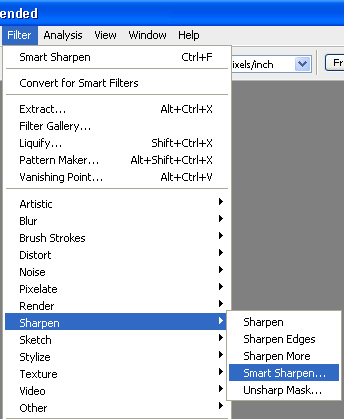
Задайте значения параметров, в соответствии с ранее изложенными рекомендациям.
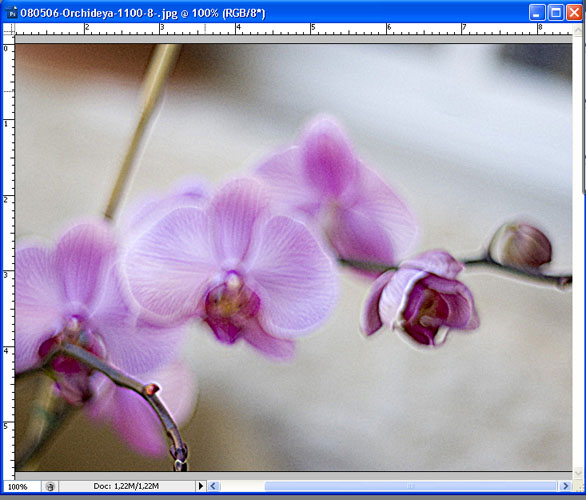
Сравните результаты, полученные разными методами.
При работе над методиками мною была использована следующая литература:
http://art. photo-element. ru/photoshop/levinson/4.html

|
Из за большого объема этот материал размещен на нескольких страницах:
1 2 3 4 5 |
