


Партнерка на США и Канаду по недвижимости, выплаты в крипто
- 30% recurring commission
- Выплаты в USDT
- Вывод каждую неделю
- Комиссия до 5 лет за каждого referral
Оглавление
Общие сведения 2
Требования к аппаратному и программному обеспечению 3
Установка программы АвтоПеревозки 3.0 4
Порядок установки 4
Активация программы 9
Настройка подключения к СУБД 9
Запуск программы 11
Общие сведения
Установка программного обеспечения требует прав администратора. Если Ваша учётная запись ими не обладает, войдите в систему с учётной записи администратора или выполните последующие действия с правами администратора.
Если программа будет использоваться в сети, то необходимо выбрать один компьютер в сети, на котором будут хранится все данные. На этот компьютер будет установлена СУБД. Для работы программы на рабочих местах этот компьютер должен быть включен и доступен по сети. Если программа устанавливается локально на один компьютер, то СУБД устанавливается на него.
Требования к аппаратному и программному обеспечению
Аппаратное обеспечение:
- процессор с архитектурой x86 или x64 с частотой 1,5 ГГц или выше; оперативной памяти не менее 1Гб; свободное место на диске не менее 100 Мб для ПО + 500 Мб для БД; клавиатура, мышь; монитор с разрешением не менее 1024х768; при работе программы по сети необходима сеть, работающая с протоколом TCP/IP.
Операционная система:
- Windows 8; Windows 7; Windows 7 Service Pack 1; Windows Server 2003 Service Pack 2; Windows Server 2008; Windows Server 2008 R2; Windows Server 2008 R2 SP1; Windows Vista Service Pack 1; Windows XP Service Pack 3.
Дополнительное ПО:
- Framework 4
СУБД (любая на выбор):
- Microsoft SQL Server 2005, 2008, 2012 (включая Express Edition); PostgreSQL 8.2 - 9.1 (бесплатная); FireBird 2.5
Установка программы АвтоПеревозки 3.0
Порядок установки
1. Запустить файл установки АвтоПеревозки_[версия].exe. В появившемся диалоговом окне нажать Далее.

2. В следующем окне необходимо ознакомится с лицензионным соглашением. Для продолжения установки программы нужно выбрать пункт “Я принимаю условия соглашения” и нажать Далее.
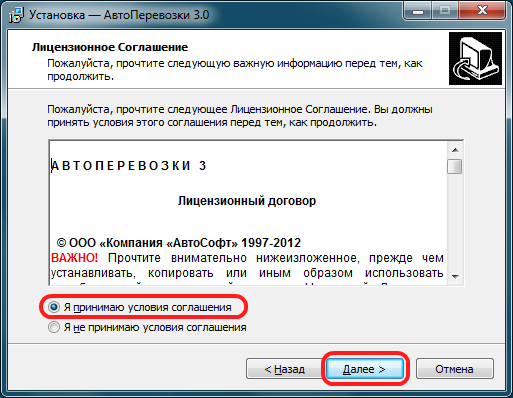
3. В следующем окне, при необходимости настроить путь установки программы и нажать Далее.
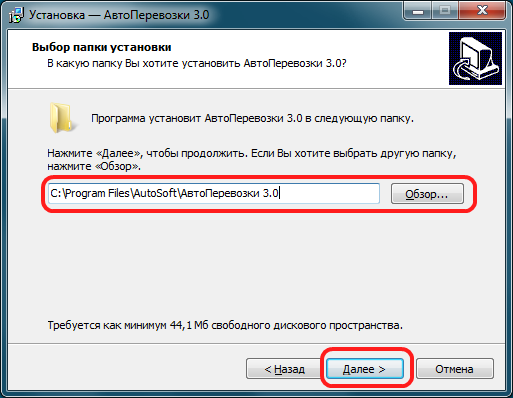
4. Если установка происходит на компьютер, где будут хранится все данныею, нужно отметить флажком, установку FireBird, если установка происходит на рабочее место, то устанавливать FireBird не требуется, флажок нужно снять. Затем нажать кнопку Далее.
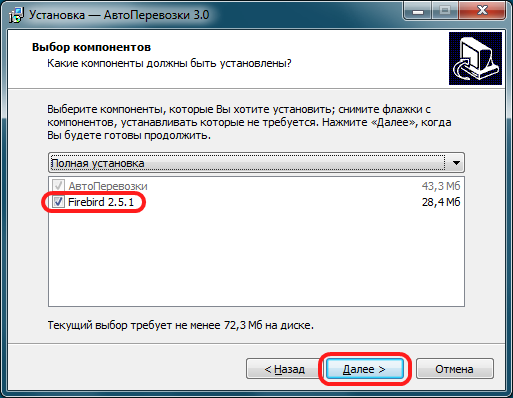
5. Нажать кнопку Далее.
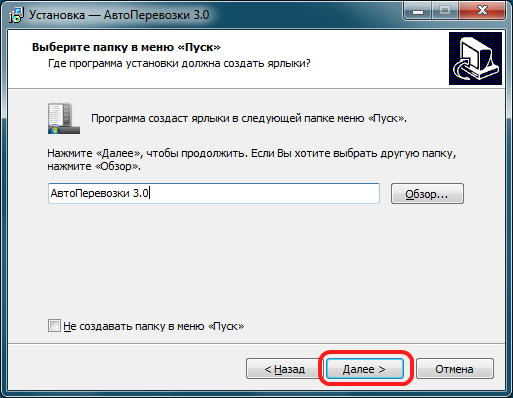
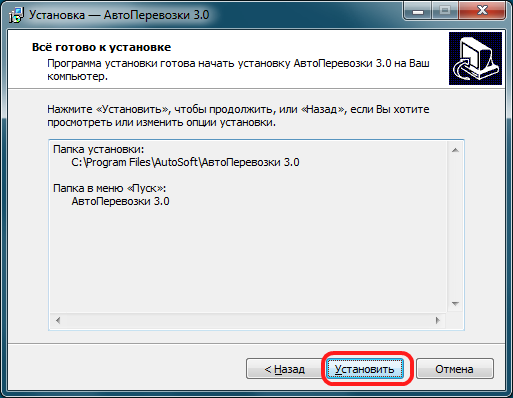
6. Для продолжения нажать кнопку Установить.
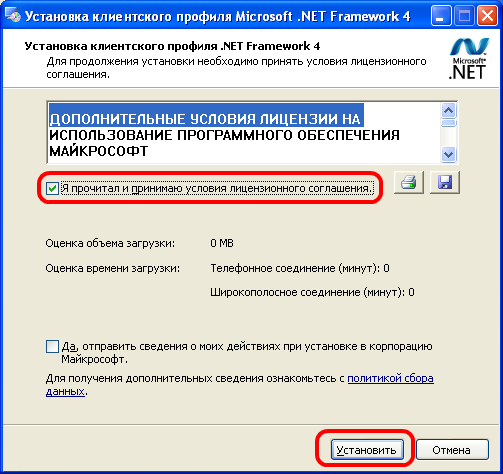
Шаги 7 - 9 выполняются только если на компьютере не был установлен 4.0 Framework.
7. Отметить флажком “Я прочитал и принимаю условия лицензионного соглашения” и нажать кнопку Установить.
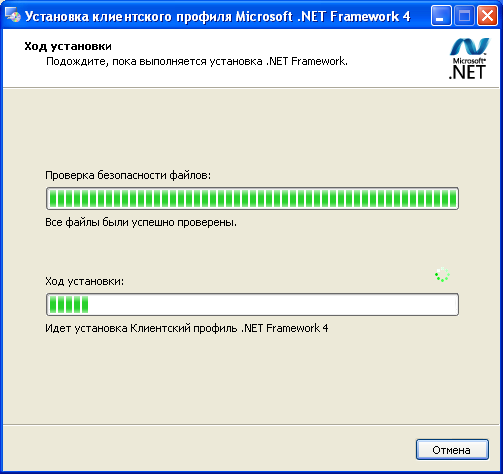
8. Дождаться окончания установки 4.0 Framework.
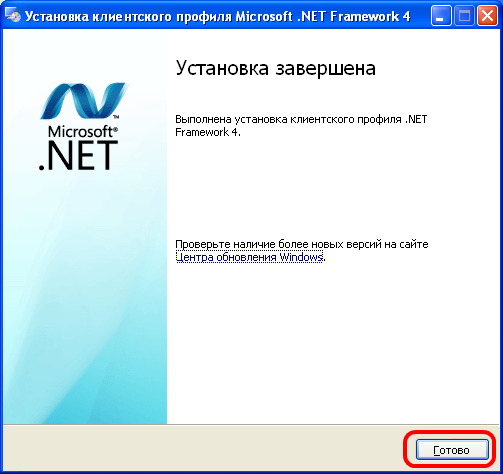
9. Нажать кнопку Готово.
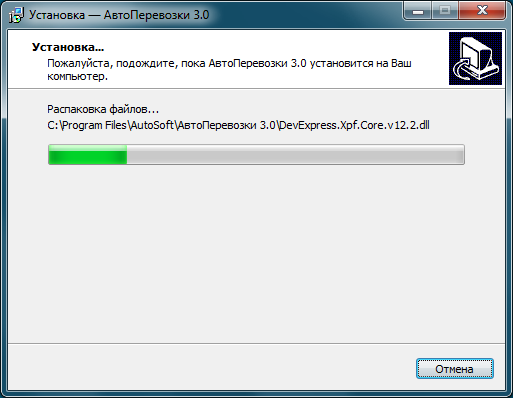
10. Дождаться окончания установки программы.
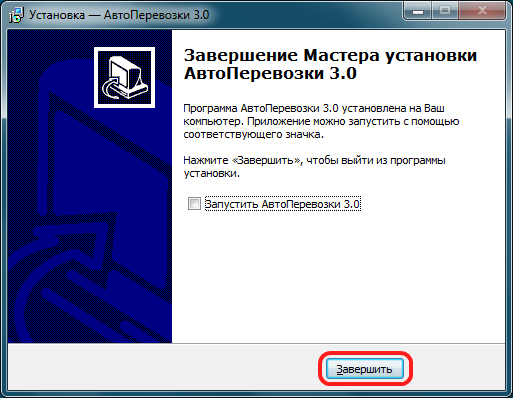
20. Нажать кнопку Завершить.
Активация программы
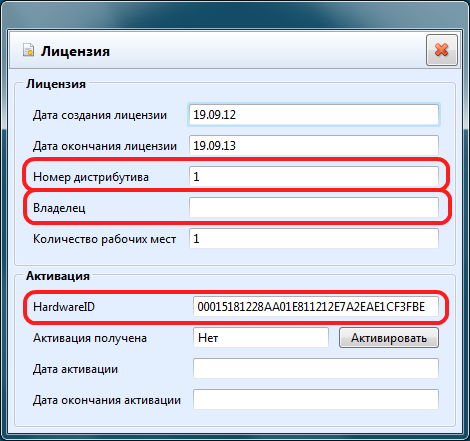
Во время первого запуска программы на рабочем месте появится окно активации. Активация - процесс привязки установленной программы к рабочему месту (компьютеру). Для активации программы нужно:
1. Сообщить название организации, которая приобрела программу, номер дистрибутива и HardwareID в Компанию “АвтоСофт”, по электронной почте *****@***ru Все эти параметры можно увидеть в окне активации.
2. Получить в ответ ключ активации в виде файла key. txt.
3. Скопировать полученный файл в папку с программой “АвтоПеревозки”.
Настройка подключения к СУБД
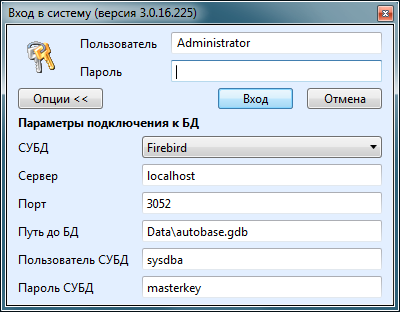
После запуска активированной программы появится окно входа в систему. В этом окне кроме имени пользователя и пароля нужно указать способ подключения к базе данных. Если параметры подключения скрыты нажмите кнопку “Опции >>”.
Параметры подключения при установке СУБД FireBird вместе с программой по умолчанию:
Сервер - localhost, если программа запускается на компьютере, где установлена СУБД FireBird, иначе необходимо указать сетевое имя или IP-адрес компьютера, на который была установлена СУБД.
Порт - 3052
Путь до БД - указать путь до базы данных, к которой нужно подключиться. Путь можно указывать как относительно exe файла программы, так и абсолютный.
Пользователь СУБД - sysdba,
Пароль СУБД - masterkey.
Параметры подключения при установке СУБД FireBird отдельно по умолчанию:
Сервер - localhost, если программа запускается на компьютере, где установлена СУБД FireBird, иначе необходимо указать сетевое имя или IP-адрес компьютера, на который была установлена СУБД.
Порт - пусто или 3050
Путь до БД - указать путь до базы данных, к которой нужно подключиться. Путь можно указывать как относительно exe файла программы, так и абсолютный.
Пользователь СУБД - sysdba,
Пароль СУБД - masterkey.
Параметры подключения при установке СУБД Microsoft SQL Server по умолчанию:
Сервер - localhost, если программа запускается на компьютере, где установлена СУБД FireBird, иначе необходимо указать сетевое имя или IP-адрес компьютера, на который была установлена СУБД.
Порт - пусто
Имя до БД - autobase.
Пользователь СУБД и Пароль СУБД - необходимо оставить пустыми, если на сервере используется Windows аутентификация, иначе указать имя пользователя и пароль, у которого есть права доступа к выбранной базе данных.
Запуск программы
Имя пользователя администратора системы по умолчанию
Administrator
Пароль администратора системы по умолчанию
123
Если все параметры были настроены правильно, то после нажатия кнопки “ОК” программа “АвтоПеревозки” должна запуститься, и появится главное окно.
Если у Вас возникнут какие-либо сложности с установкой программы “АвтоПеревозки 3.0”, Вы можете обратиться за консультацией
по телефону +7 343 267-29-38 или по электронной почте *****@***ru
