


Партнерка на США и Канаду по недвижимости, выплаты в крипто
- 30% recurring commission
- Выплаты в USDT
- Вывод каждую неделю
- Комиссия до 5 лет за каждого referral
ВАЛЮТНО–ФОНДОВАЯ БИРЖА»
Инструкция по работе в электронном сервисе «Личный кабинет» |
Руководство пользователя |
На 13 листах |
(Версия 1.0) |
2016
СОДЕРЖАНИЕ
1 ВВЕДЕНИЕ 3
1.1 Область применения 3
1.2 Уровень подготовки пользователей 3
1.3 Программные и аппаратные требования 3
2 НАЧАЛО РАБОТЫ 4
2.1 Вход на Сайт БВФБ 4
2.2 Регистрация пользователя 8
2.3 Авторизация пользователя 9
2.4 Восстановление забытого пароля 10
2.5 Личный кабинет 10
2.5.1 Личные данные 10
2.5.2 Сообщения 12
2.5.3 Отложенные запросы 13
2.5.4 Представление отчетности 14
2.6 Завершение работы в Системе 19
ВВЕДЕНИЕ Область применения
Настоящая Инструкция по работе в электронном сервисе «Личный кабинет» описывает функциональные возможности модуля сайта валютно-фондовая биржа» «Личный кабинет клиента» (далее) в части автоматизации процесса передачи форекс-брокерами отчетности о деятельности на внебиржевом рынке Форекс в Национальный форекс-центр.
БВФБ – валютно-фондовая биржа»;
Личный кабинет - модуль сайта БВФБ, обеспечивающий функционирование электронного сервиса «Личный кабинет»;
НФЦ – БВФБ в качестве Национального форекс-центра;
Администратор БВФБ – уполномоченное лицо БВФБ;
Пользователь – уполномоченное лицо форекс-брокера, отвечающее за представление отчетности и зарегистрированное в установленном локальными нормативными правовыми актами БВФБ порядке.
Программные и аппаратные требования
Для нормального функционирования Личного кабинета, компьютер пользователя должен соответствовать следующим требованиям:
- Операционная система Windows XP и выше; Web–браузеры:
Для входа в Личный кабинет необходимо зайти на сайт БВФБ по адресу http://www. /
Войти в Личный кабинет могут только зарегистрированные администратором БВФБ пользователи.
Для первого входа в систему пользователи получают у администратора БВФБ логин и пароль.
Авторизация пользователяДля прохождения процедуры авторизации необходимо нажать кнопку
«Вход»  (Рисунок 9).

Рисунок 1 – Кнопка «Вход»
В результате отобразится форма для входа в Систему. Ввести логин и пароль в соответствующие поля и нажать на кнопку «Войти» (Рисунок 1).
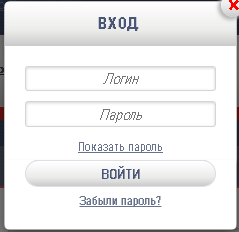
Рисунок 2 – Форма для входа в личный кабинет
В целях обеспечения информационной безопасности вводимый пароль отображается в виде последовательности звездочек. Для того, чтобы посмотреть пароль необходимо нажать на ссылку «Показать пароль», которая расположена под полем «Пароль» (Рисунок 2).
Если «Логин» и «Пароль» введены правильно, осуществится процедура авторизации пользователя и страница перезагрузится. В правом верхнем углу отобразится логин авторизованного пользователя (Рисунок 3).

Рисунок 3 – Вход в Систему
Примечание. В случае ввода неправильного логина или пароля доступ к системе открыт не будет, пользователь вновь перейдет на страницу авторизации и увидит сообщение: «Неуспешная попытка входа. Введен неверный логин либо пароль»
(Рисунок 4)
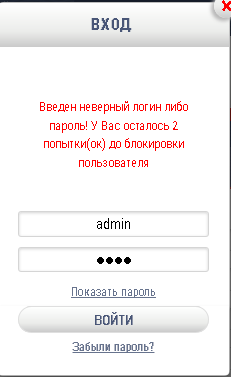
Рисунок 4 – Ошибка ввода логина/пароля
В случае нескольких неудачных попыток входа система сообщит, что «Ваш ip–адрес заблокирован». В таком случае необходимо обратиться к Администратору.
Восстановление забытого пароляВ случае, если пользователь забыл логин или пароль, ему необходимо перейти по ссылке «Забыли пароль?» (Рисунок 4). В результате отобразится форма «Восстановление пароля».
В соответствующем поле необходимо ввести логин или e–mail, а затем нажать кнопку «Выслать инструкции». Отобразится сообщение «Инструкции высланы».
На почту (указанную в анкете уполномоченного лица) будут высланы инструкции для восстановления пароля.
Личный кабинетДля того чтобы войти в личный кабинет пользователю необходимо авторизоваться в Системе и нажать на кнопку «Кабинет»  . (Рисунок 3), которая находится в правом верхнем углу страницы.
Информационному клиенту в Личном кабинете откроется страница персональных данных пользователя.
Меню «Личный кабинет» содержит следующие пункты:
Личные данные; Сообщения Отложенные запросы; Представление отчетности2.5.1 Личные данные
Пункт меню «Личные данные» отображает информацию об авторизованном пользователе и позволяет изменять ФИО и пароль.
Для вызова страницы «Личные данные» (Рисунок 5) необходимо в меню выбрать «Личный кабинет».
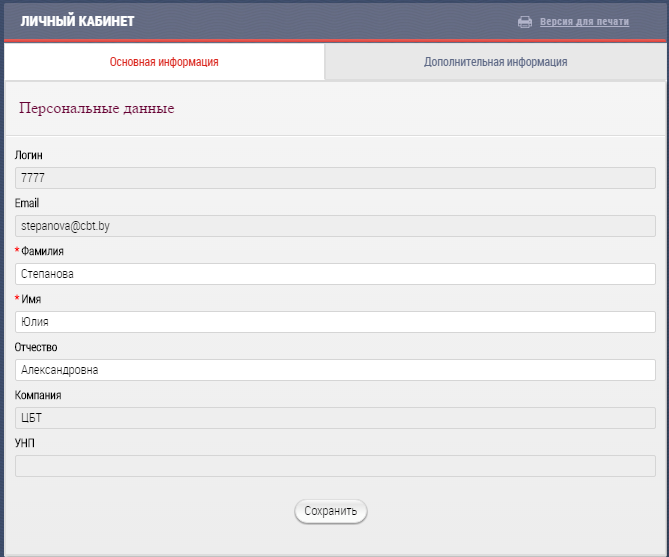
Рисунок 5 – Страница «Личные данные»
Страница «Личные данные» содержит основную и дополнительную информацию об авторизованном пользователе. Авторизованный пользователь на странице «Личных данных» может изменять личную информацию о себе.
Чтобы изменить ФИО пользователя необходимо изменить данные в полях «Фамилия», «Имя», «Отчество» и нажать на кнопку «Сохранить».
Примечание: Для сохранения страницы необходимо заполнить обязательные поля, отмеченные символом «*». В случае не выполнения данного условия, данные не будут сохранены, пользователю отобразится сообщение об незаполненном поле.
Для изменения пароля пользователя необходимо в меню выбрать «Личный кабинет»–>«Смена пароля», откроется страница «Смена пароля» (Рисунок 6 ).
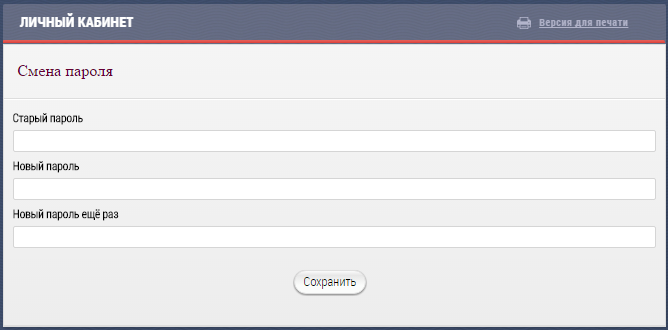
Рисунок 6 – Страница «Смена пароля»
Для изменения данных в рабочей области пользователю нужно заполнить (изменить) требуемые поля и нажать кнопку «Сохранить»  . После чего отобразится сообщение: «Данные успешно сохранены».
2.5.2 Сообщения
Пункт меню «Сообщения» отображает информацию отправляемую системой или администратором БВФБ (Рисунок 7). Пользователь может просматривать сообщения, осуществлять поиск по сообщениям, просматривать историю сообщений. Для вызова страницы «Сообщения» необходимо в меню выбрать «Сообщения».
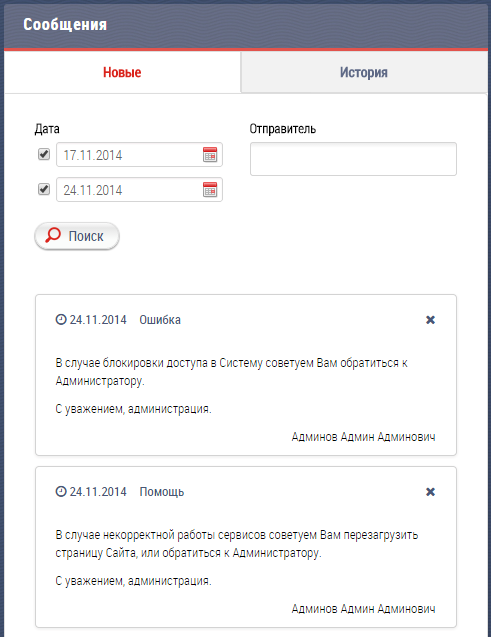
Рисунок 7 – Страница «Сообщения»
Для просмотра истории сообщений пользователю необходимо перейти по вкладке История. В результате отобразятся прочитанные сообщения.
Пользователь может производить поиск по сообщениям, который позволяет быстро найти необходимое сообщение по следующим параметрам:
- Поиск по отправителю; Поиск по дате; Поиск по периоду.
При поиске по дате или выбранному периоду предоставляется возможность выбора даты с помощью открывающегося кнопки «Календарь»  (Рисунок 8).
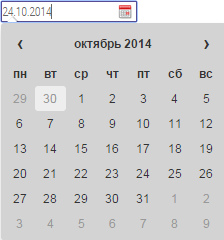
Рисунок 8 – Календарь для выбора даты, периода
После выбранных параметров необходимо нажать кнопку «Поиск»  .
.
2.5.3 Отложенные запросы
Пункт меню «Отложенные запросы» является общей функцией доступной для каждого зарегистрированного на сайте БВФБ пользователя и содержит результаты запросов статистической информации сайта, которые не могли быть выполнены мгновенно (например, запрос данных за большой период времени).
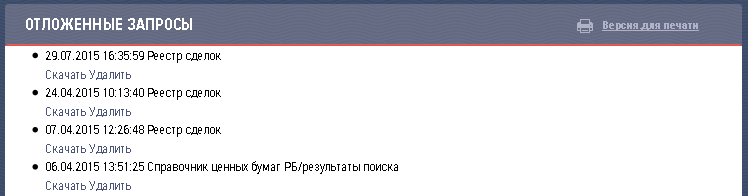
Рисунок 9 – Страница «Результаты запросов»
Чтобы сохранить на ПК пользователе запросы, необходимо нажать на кнопку «Скачать». Документ сохраняется в формате *.xlsx (Рисунок 9).
2.5.4 Представление отчетности
Для вызова страницы «Представление отчетности» необходимо в меню выбрать «Представление отчетности».
Пункт меню «Представление отчетности» позволяет передавать отчетность в НФЦ и просматривать список ранее загруженных отчетов в НФЦ. Предоставлять отчетность, может только уполномоченный пользователь, права которому назначает пользователь с ролью «Администратор».
Для вызова страницы «Представление отчетности» (Рисунок 10) необходимо в меню выбрать «Представление отчетности».
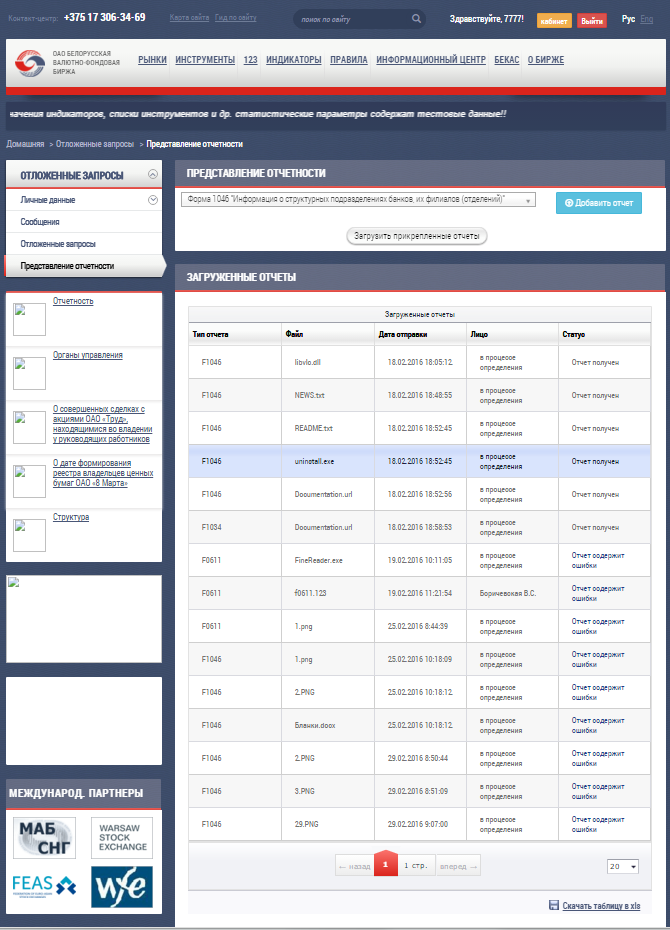
Рисунок 1 – Страница «Представление отчетности»
Страница «Представление отчетности» содержит следующие элементы на странице:
- представление отчетности; загруженные отчеты.
Представление отчетности позволяет пользователю отправлять отчетность в НФЦ. Для представления отчетности необходимо выполнить следующие действия:
- выбрать из выпадающего списка соответствующий тип отчётности
(Рисунок 11 );
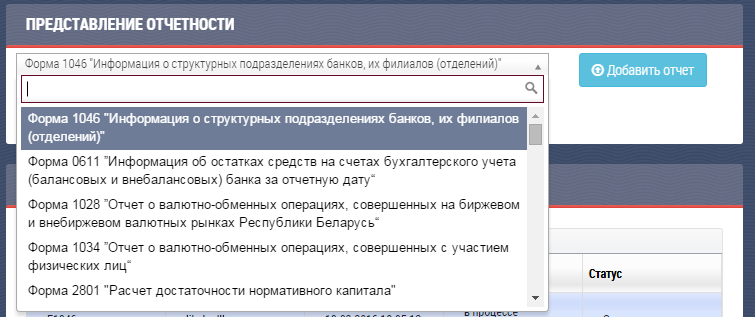
Рисунок 21 – Представление отчетности
- прикрепить файл с текстом отчетности при помощи кнопки «Добавить отчет» (Рисунок 11 ), откроется окно «Проводник» (Рисунок 12 );
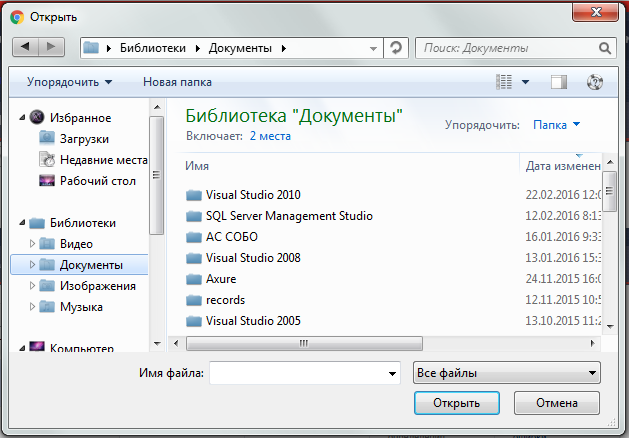
Рисунок 12 – Окно «Проводник»
- выбрать отчет на ПК пользователя; нажать на кнопку «Открыть» (Рисунок 12 ); отправить отчет на проверку при помощи кнопки «Загрузить прикрепленные отчеты» (Рисунок 10); отчет отправляется на поэтапную проверку и добавляется новая строка в таблицу «Загруженные отчеты»; подсистема отчётности отправляет сообщение о результатах проверки отчета:
- в личный кабинет пользователя, пункт меню «Сообщения»; на е–mail пользователя; в столбец «Статус» таблицы «Загруженные отчеты» в строку, содержащую наименование отчетности (Рисунок 13 , Рисунок 11 ).
Загруженные отчеты имеет вид таблицы, которая содержит информацию о ранее отправленных отчетах в НФЦ (Рисунок 13 , Рисунок 11 ).
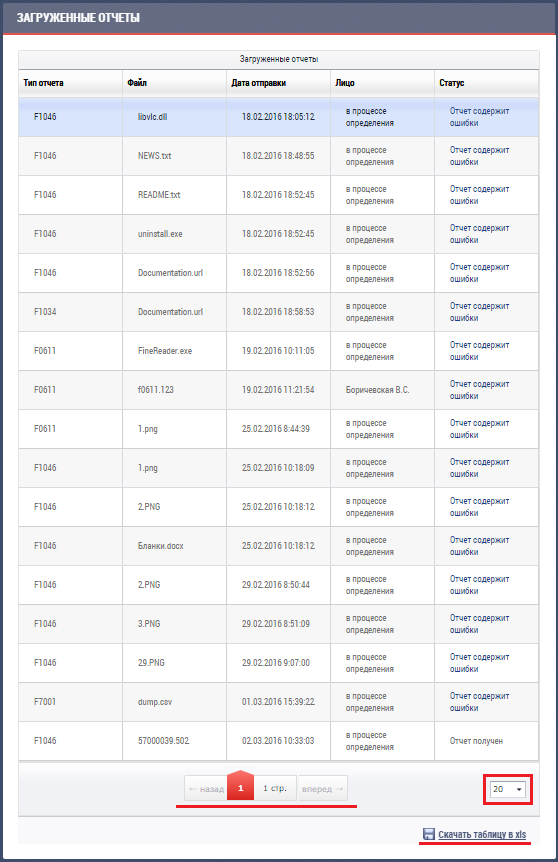
Рисунок 13 – Загруженные отчеты
Таблица «Загруженные отчеты» содержит следующие столбцы:
«Тип отчета» – наименование отчетности в НФЦ; «Файл» – отражает наименование прикрепленного отчета; «Дата отправки» – отражает дату отправки отчета в НФЦ; «Лицо» – уполномоченное лицо, которое отправило отчетность в НФЦ; «Статус» – отражает статус проверки отчетности. Содержит следующие статусы проверки:- отчет получен – статус проверки отчетности, информирующий о том, что отчетность получена системой; отчет обрабатывается – статус проверки отчетности, информирующий о том, что отчетность проходит форматно–логический контроль; отчет содержит ошибки – статус проверки отчетности, информирующий о том, что отчетность не может быть обработана системой в связи с неверным типом файла, нарушением времени/даты отправки, неверным содержанием, о том, что уполномоченное лицо, составившее отчётность и отправившее ее, не совпадает и др.; отчет на дополнительном контроле – статус проверки отчетности, информирующий о том, что в процессе обработки отчетности выявлены факты, требующие дополнительной проверки и подтверждения со стороны уполномоченного лица; отправка отчета отменена отправителем – статус проверки отчетности, информирующий о том, что обработка отчетности прервана по инициативе уполномоченного лица; отчет успешно обработан и принят – статус проверки отчетности, информирующий о том, что процедура обработки прошла успешно и файл принят системой.
При статусе «Отчет содержит ошибки» пользователь может просмотреть подробное описание результата проверки (Рисунок 14 ).
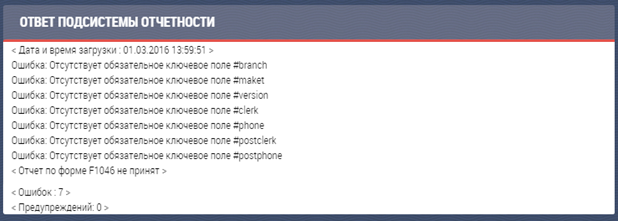
Рисунок 14 – Подробное описание результата проверки отчета
В случае если отчетности присвоен статус отчет содержит ошибки или отчет на дополнительном контроле настоящего Регламента, пользователю необходимо отредактировать данный отчет с учетом указных НФЦ причин и затем сформировать отчетность в новой редакции и пройти процедуру представления отчётности повторно. В случае если отчетности присвоен статус согласно отправка отчета отменена пользователем пользователю необходимо заново пройти процедуру представления отчётности.
Сортировка данных в таблице «Загруженные отчеты» осуществляется по любому столбцу. Для выполнения сортировки необходимо щёлкнуть по заголовку столбца, для которого требуется выполнить сортировку (Рисунок 13 ).
Настройка количества записей на странице от 20 до 100, осуществляется с помощью выпадающего поля, расположенного справа внизу страницы (Рисунок 13 ).
Для сохранения данных таблицы на ПК пользователя необходимо нажать на ссылку «Скачать таблицу в. xls», которая расположена под выпадающим полем настройки количества записей на странице. Откроется окно «Проводник», выбрать место на ПК пользователя и нажать на кнопку «Сохранить».
Завершение работы в СистемеДля того, чтобы выйти из Системы, необходимо нажать на кнопку «Выйти»  в шапке сайта, в правом верхнем углу страницы (Рисунок 15). Произойдет автоматический выход из Системы.

Рисунок 15 – Выход из личного кабинета пользователя
