


Партнерка на США и Канаду по недвижимости, выплаты в крипто
- 30% recurring commission
- Выплаты в USDT
- Вывод каждую неделю
- Комиссия до 5 лет за каждого referral
Дата проведення група
Урок №
Тема. Робота з об′єктами.
Мета:
Навчальна. Ознайомити учнів з програмою, продемонструвати доступність використання інструментів.
Розвиваюча. Інтерес учнів до предмета інформатика
Виховна. Виховувати уважність та дисциплінованість під час роботи на ПК.
Тип уроку. Урок засвоєння нових знань.
Методи та прийоми. Опитування за сріншотом; міні лекція з елементами бесіди в супроводі презентації вчителя; кооперативна робота/ за комп’ютерами у локальній мережі та практичне завдання.
Основні терміни і поняття. Flash – технології, кадр, розширення. fla ; .swf, сцена, модифікатори.
Міжпредметні зв′язки. Загальноосвітні та спеціальні предмети, в яких необхідно використовувати комп′ютери для створення графічних зображень та обробки візуальної інформації, отриманої з реального світу.
Наочність. Інструкційна картки до практичного завдання, файли для усіх видів робіт у локальній мережі, інструкції з Т. Б. , інструкції користувача для П. З. Flash Macromedia, П. З. Flash Macromedia
Технічні засоби навчання. Комп’ютери, мультимедійний проектор, презентація вчителя, файли на комп’ютерах, локальна мережа, П. Flash Macromedia
План:
Оргмомент. Мотивація навчальної діяльності. Підготовка учнів до засвоєння, актуалізація опорних знань. Вивчення нового матеріалу. Первинна перевірка засвоєння знань. Первинне закріплення знань. Контроль і самоперевірка знань. Підбиття підсумків уроку. Рефлексія. Інформація – інструктаж домашнього завдання.Хід уроку:
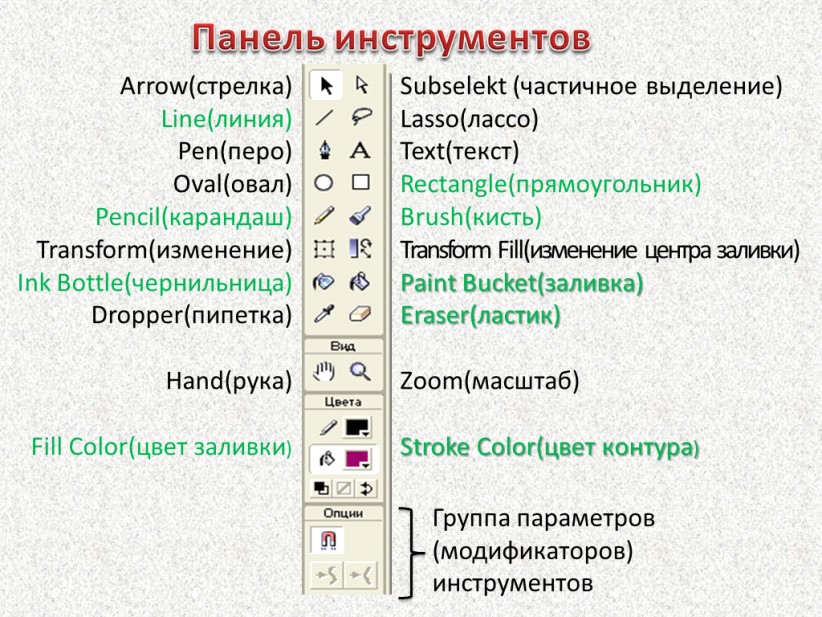
Опитування / за скріншотом

Виконання комплексу вправ для зняття м'язового напруження. (Варіант 1)
Вихідне положення — сидячи па стільці.
Витягнути і розчепірити пальці так, щоб відчути напруження У такому положенні затриматися протягом 5 с. Розслабити а потім зігнути пальці. Повторити вправу 5 разів.
Повільно і плавно опустити підборіддя, залишатися у такому положенні 2-3 с і розслабитися.
Сидячи на стільці, піднести руки якомога вище, потім плавно опустити їх додолу, розслабити. Вправу повторити 5 разів.
Переплести пальці рук і покласти їх за голову. Звести лопатки залишатися у такому положенні 5 с, а потім розслабитися. Повторити вправу 5 разів.
Вивчення нового матеріалу. Міні – лекція в супроводі слайдової презентаціїВиділення об'єктів
- Чтобы изменить объект, его надо сначала выделить. Flash позволяет сделать это различными способами, например, с помощью инструментов Arrow (Стрелка) и Lasso (Лассо), а также с помощью команд клавиатуры; несколькими объектами можно управлять как единым объектом, для этого их следует сгруппировать. Flash подсвечивает выделенные объекты. Контуры подсвечиваются цветной линией, заполнения - точечной сеткой, выделенные группы - ограничивающей рамкой.
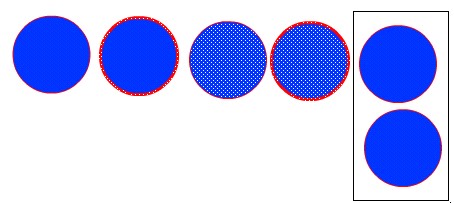
Використання інструмента Arrow
Инструмент Arrow (Стрелка) позволяет выполнять следующие операции:

- выделить контур, заполнение, группу объектов, трансформу или блок текста. Для этого следует активизировать інструмент Arrow (Слрелка) и щелкнуть на объекте;
Активизировать инструмент Arrow можно не только в панели Tools, но и нажав клавишу. Если вы работаете с другим инструментом и хотите временно активизировать инструмент Arrow (Стрелка), то нажмите и удерживайте клавишу <Ctrl> (Windows)
- выделить соединенные линии. Для этого активизируйте инструмент Arrow (Стрелка) и дважды щелкните на одной из линий; выбрать заполненную фигуру и ее контур. Активизируйте инструмент Arrow (Стрелка) и дважды щелкните на заполнении; выбрать объекты в пределах прямоугольной области. Активизируйте инструмент Arrow (Стрелка) и растяните прямоугольную рамку вокруг одного или нескольких объектов, которые вы хотите выделить. Чтобы таким же образом выделить трансформу, группу объектов или блок текста, следует полностью поместить их внутрь рамки.
Як змінити виділення?
К уже выделенным объектам можно добавлять новые объекты, выделять или отменять выделение всех объектов в каждом слое или сцене, выделять все между ключевыми кадрами, блокировать или разблокировать выделенные символы или группы.
- Нажав и удерживая клавишу <Shift>, можно добавить новый объект к уже выделенным. Для того чтобы выбрать все объекты на каждом слое текущей сцены, выберите команду Edit (Правка) Ю Select All (Выделить все) или нажмите сочетание клавиш <Ctrl>+<A> (Windows) Для того чтобы отменить все выделения на всех слоях, выберите команду Edit (Правка) Ю Deselect All (Отменить все) или нажмите сочетание клавиш <CtrI>+<Shift>+<A> (Windows)
Використання інструмента Lasso
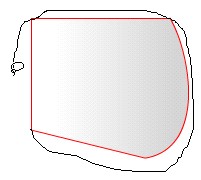
Для выделения объектов прямолинейной или произвольной областью можно использовать инструмент Lasso (Лассо) с его модификатором Polygon Mode (Режим многоугольника). Используя Lasso (Лассо), можно переключаться между рисованием произвольных и прямолинейных сторон области выделения
Для того чтобы выделить объекты произвольной областью, активизируйте инструмент  Lasso (Лассо) и обведите рамку вокруг области, которую хотите выделить. Завершите рисование области приблизительно там, где вы начали ее рисовать или позвольте, чтобы Flash автоматически закрыл область прямой линией.
- Для того чтобы выделить объекты прямолинейной областью выделения:
- Для того чтобы выбрать объекты со сложной линейно-произвольной областью, активизируйте инструмент Lasso (Лассо) и выключите модификатор Polygon Mode (Режим многоугольника).
- если вы рисуете сторону произвольной формы, отпустите кнопку мыши; если вы рисуете прямолинейную сторону, дважды щелкните клавишей мыши.
Вимкнення підсвічування
Для удобства редактирования и просмотра объектов можно скрыть их подсветку и тогда еще в ходе редактирования объекты будут видны в окончательном виде.
Для того чтобы выключить подсветку выделения, выберите команду View Ю Hide Edges (Скрыть края). Выберите эту же команду снова, чтобы включить подсветку.
Групування об′єктів
Выделите на Столе объекты, которые хотите сгруппировать. Можно выделить фигуры, другие группы, символы, текст и т. д. Выберите команду Modify (Изменить) Ю Group (Сгруппировать) или нажмите сочетание клавиш <Ctrl>+<G> (Windows) .Разгруппировать объекты можно при помощи команды Modify (Изменить) ЮUngroup (Разгруппировать).
Для того чтобы редактировать всю группу или отдельный объект в группе:
Выделите группу и выберите команду Edit (Правка) Ю Edit Selected (Редактировать выделение) или дважды щелкните на группе инструментом Arrow (Стрелка).Переміщення, копіювання та видалення об'єктів
Можно перемещать объекты, перетаскивая их на Столе, вырезая и вставляя их, используя клавиши со стрелками или панель Object (Объект). Можно также перемещать объекты между Flash и другими приложениями, копируя их в буфер (Clipboard). Перемещая объект инструментом Arrow (Стрелка), можно быстро выровнять его относительно других объектов с помощью модификатора Snap (Привязка).
Перемещение объектов
Объект можно перемещать с помощью клавиш со стрелками или панели Info (Информация).
Для того чтобы переместить объект или копию объекта перетаскиванием:
Выделите один объект или несколько объектов. Активизируйте инструмент Arrow (Стрелка) и поместите указатель на объект и перетащите его в новое положение. Для того чтобы скопировать объект и переместить его копию, нажмите и удерживайте клавишу <Alt> (Windows). Чтобы ограничить направление перемещения объекта углом, кратным 45 градусам, удерживайте при перемещении клавишу <Shift>.Для того чтобы переместить объекты клавишами со стрелками:
Выберите один или несколько объектов. Нажмите клавишу со стрелкой, соответствующую желаемому направлению перемещения объекта. При одном нажатии клавиши объект пердвинется на один пиксел. Если при этом нажать и удерживать клавишу <Shift>, то выделенный объект переместится на 8 пикселов.Для того чтобы переместить объекты с помощью панели Info (Информация):
Выберите один объект или несколько объектов. Выберите команду Window (Окно) Ю Panels (Панели) Ю Info (Информация).В панели Info (Информация) укажите значения для положения верхнего левого угла выделенного элемента. Отсчет координат ведется относительно верхнего левого угла Стола.
При необходимости переместить или копировать объекты между слоями или сценами воспользуйтесь возможностью вставки. Можно вставлять объект в центр Стола или в его первоначальное положение.
Для того чтобы переместить или копировать объект вставкой:
1. Выделите один объект или несколько объектов.
2. Выберите команду Edit (Правка) Ю Cut (Вырезать) или Edit (Праика) ЮСору (Копировать).
3. Выберите другой слой, сцену или файл, куда хотите вставить объект и выполните один из следующих шагов:
- выберите команду Edit (Правка) Ю Paste (Вставить), чтобы вставить объект в центр Стола; выберите команду Edit (Правка) Ю Paste in Place (Вставить по месту)
Изменение размеров объекта
Для того чтобы изменить размеры объекта перетаскиванием:
Выделите объект. Активизируйте инструмент Arrow (Стрелка), щелкните на модификаторе Scale (Масштаб) в наборе инструментов или выберите команду Modify (Изменить) Ю Transform (Преобразовать) Ю Scale (Масштабировать). Для того чтобы изменить горизонтальный и вертикальный размеры объекта, зацепите и потяните один из маркеров Пропорции при этом сохраняются.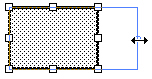
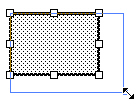
Когда вы увеличиваете размер нескольких элементов одновременно, то края ограничивающей рамки могут выйти за пределы Стола. Для того чтобы увидеть их, выберите команду View (Вид) Ю Work Area (Рабочая область), чтобы увидеть элементы, которые выходят за пределы Стола.
Обертання об′єктів
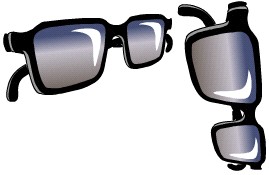
При вращении объект поворачивается вокруг точки регистрации, По умолчанию точка регистрации находится в центре объекта, но ее можно перемещать. Можно вращать объект при помощи команды Rotate (Вращение), перетаскивания, а также задавая значение угла поворота в панели Transform (Преобразование).
Для того чтобы вращать объект перетаскиванием:
Выделите объект. Выполните один из следующих шагов:- выберите инструмент Arrow (Стрелка) и щелкните на модификаторе Rotate (Поворот) в наборе инструментов; выберите команду Modify (Изменить) Ю Transform (Преобразовать) Ю Rotate (Вращать).
Для того чтобы повернуть объект на 90 градусов:
Выделите объект. Выберите команду Modify (Изменить) Ю Transform (Преобразовать) Ю Rotate 90CW, чтобы повернуть объект по часовой стрелке, или Rotate 90CCW, чтобы повернуть объект против часовой стрелки.Для того чтобы вращать объект с помощью панели Transform (Преобразование):
1. Выделите объект.
2. Выберите команду Window (Окно) Ю Panels (Панели) Ю Transform (Преобразовать).
3. Выберите опцию Rotate (Вращать).
4. Укажите величину угла поворота.
5. Нажмите клавишу <Enter> (Windows) ,чтобы повернуть объект на указанный угол.
Для того чтобы одновременно вращать и масштабировать объект'
Выделите объект. Выберите команду Modify (Изменить) Ю Transform (Преобразовать) Ю Scale and Rotate (Масштабировать и вращать). Задайте значение для масштабирования и поворота. Нажмите кнопку ОК.
Зеркальное отражение объектов
Можно зеркально отражать объекты относительно вертикальной или горизонтальной оси, не меняя их положения на Столе.
Для того чтобы зеркально отразить объект: Выделите объект. Выберите команду Modify (Изменить) Ю Transform (Преобразовать) Ю Flip Vertical (Отразить вертикально) или Flip Horizontal (Отразить горизонтально).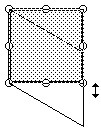
Нахилення об′єктів
Существует возможность наклонить объект по одной или по обим его осям. Можно наклонять объкт перетаскиванием или задавая значения впанели Transform (Преобразование).
Для того чтобы наклонить объект перетаскиванием:
Выделите объект. Выполните один из следующих шагов:- выберите инструмент Arrow (Стрелка) и щелкните на модификаторе Rotate (Вращение) в наборе инструментов; выберите команду Modify (Изменить) Ю Transform (Преобразовать) ЮRotate (Вращать).
Для того щоб відновити перетворений об'єкт в його первісний стан:
Выделите преобразованный объект. Выберите команду Modify (Изменить) Ю Transform (Преобразовать) Ю Remove TraBsform (Удалить трансформу).Для того чтобы отменить преобразование, выполненное в панели Transform (Преобразование), выделите преобразованный объект и щелкните на кнопке  Undo (Отменить) в панели Transform (Преобразование) (правая кнопка в нижнем правом углу панели).
Лицарський турнир//Учні по черзі називають різновиди робіт з об′єктами/ суперник - як виконати
Первинне закріплення знань
Контроль і самоперевірка знань.
Інструкційна картка до практичного завдання з теми «Комп′ютерна анімація. Робота з об′єктами».
- Відповіді оформити у текстовому документі та зберегти під назвою урок 56.doc у власній папці учня.
Інструктаж з техніки безпеки
Практичне завдання. Настроювання властивостей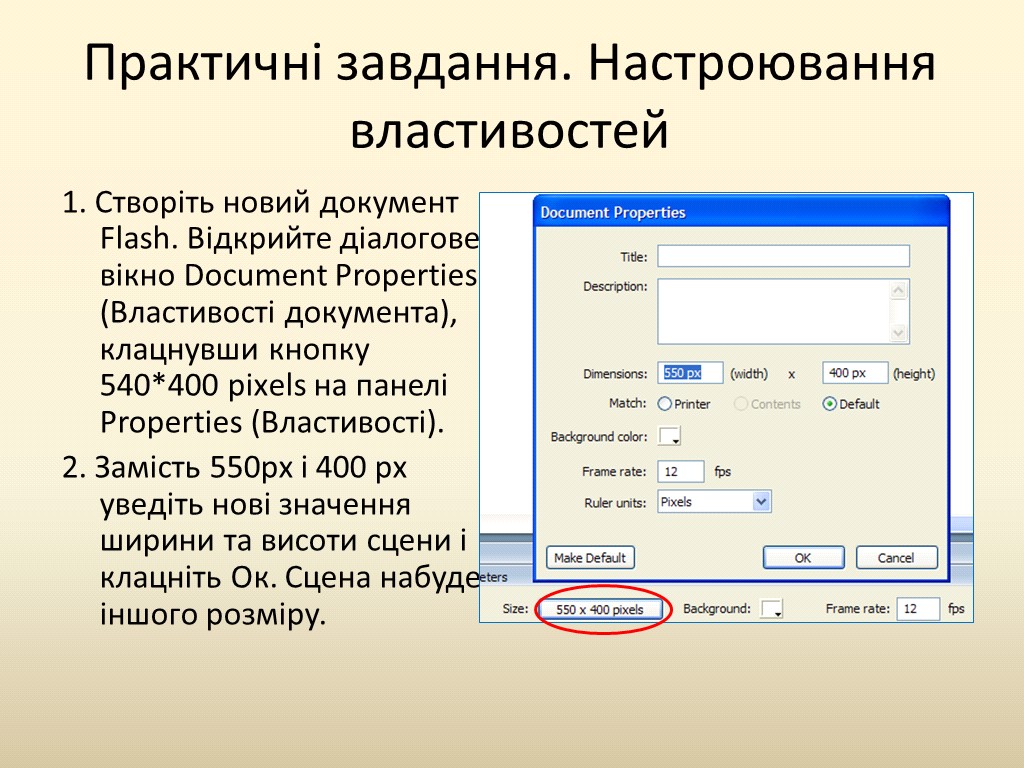
1. Створіть новий документ Flash. Відкрийте діалогове вікно Document Properties (Властивості документа), клацнувши кнопку 540*400 piхels на панелі Properties (Властивості).
2. Замість 550рх і 400 рх уведіть нові значення ширини та висоти сцени і клацніть Ок. Сцена набуде іншого розміру.
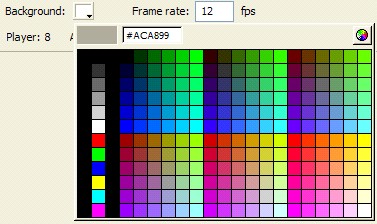
3. Змініть колір сцени документа Flash. Клацніть значок праворуч від напису Background (Фон), щоб відкрити палітру. Визначте колір кожним із чотирьох способів:
а) виберіть колір із палітри, клацнувши його
б) виберіть колір, клацнувши для цього будь-який об'єкт документа Flash
в) уведіть шіснадцяткове значення кольору (#0066CC)
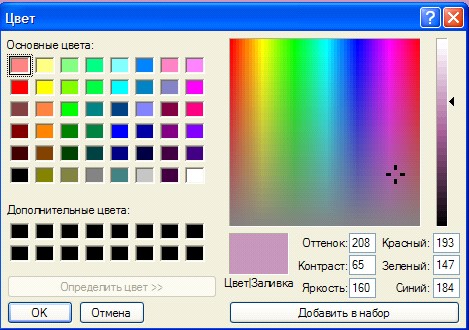
г) відкрийте вікно Color (Колір), клацнувши у верхньому правому куті палітри значок
і виберіть у ньому колір.
4. Змініть частоту кадрів Flash – презентації, ввівши в поле Frame rate значення 24 замість 12.
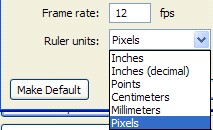
5. Змініть одиниці вимірювання довжини в документі Flash
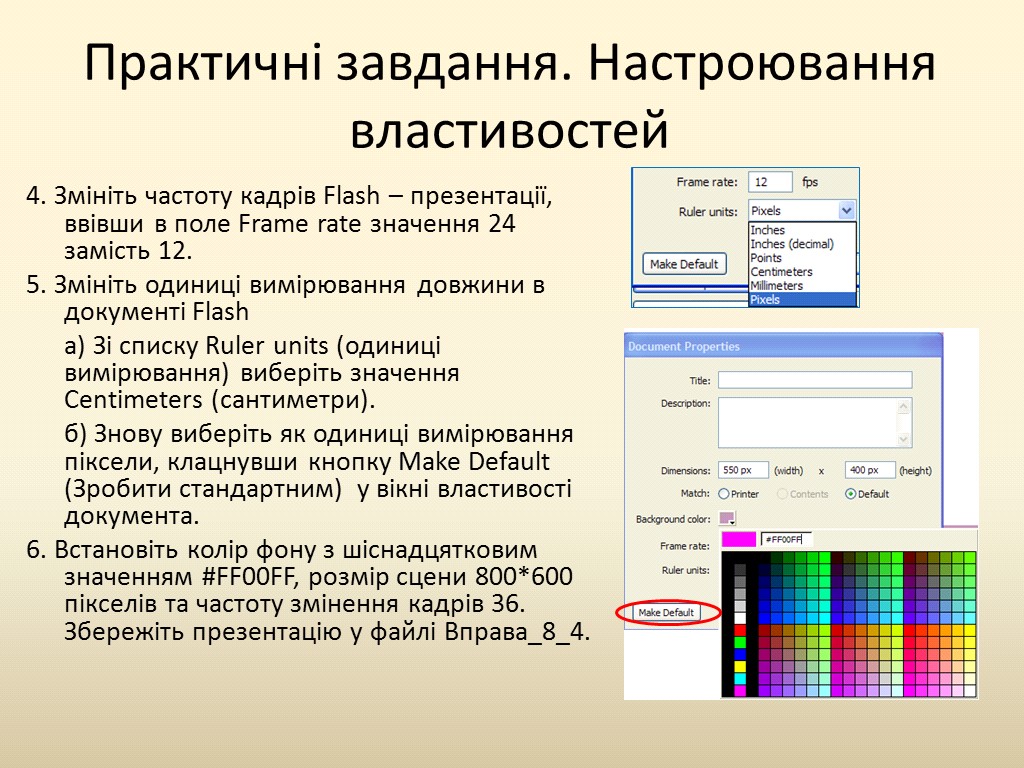
а) Зі списку Ruler units (одиниці вимірювання) виберіть значення Centimeters (сантиметри).
б) Знову виберіть як одиниці вимірювання піксели, клацнувши кнопку Make Default (Зробити стандартним) у вікні властивості документа.
6. Встановіть колір фону з шіснадцятковим значенням #FF00FF, розмір сцени 800*600 пікселів та частоту змінення кадрів 36. Збережіть презентацію у файлі Вправа 56
- Вчитель перевіряє файл з відповідями в особистій папці учня.
Підбиття підсумків уроку. Рефлексія.
Опитування за обмежений час
Домашнє завдання.1. Опрацювати конспект уроку та відповідний міні - підручник
