


Партнерка на США и Канаду по недвижимости, выплаты в крипто
- 30% recurring commission
- Выплаты в USDT
- Вывод каждую неделю
- Комиссия до 5 лет за каждого referral
МИНИСТЕРСТВО ОБРАЗОВАНИЯ И НАУКИ РЕСПУБЛИКИ КАЗАХСТАН
КАРАГАНДИНСКИЙ ГОСУДАРСТВЕННЫЙ ТЕХНИЧЕСКИЙ УНИВЕРСИТЕТ
Центр информационных технологий
Методические указания
по разработке и оформлению всех видов ЭУИ
Караганда 2015
УДК 004.738
. Методические указания по разработке и оформлению всех видов ЭУИ. Караганда: КарГТУ, 2015. 37 с.
Методические указания составлены в соответствии с требованиями ГОСО и включают все необходимые сведения по разработке и оформлению всех видов ЭУИ.
Утверждено Редакционно-издательским советом университета
© Карагандинский
государственный
технический
университет, 2015
Содержание
1 Виды электронных учебных изданий …………………………………… | 4 |
2 Порядок сертификации ЭУИ …………………………………………… | 5 |
3 Разработка базовой версии электронного учебника ………………….. | 6 |
4 Разработка интернет-версии электронного учебника ………………… | 12 |
4.1 Регистрация на портале и создание новой дисциплины …………. | 12 |
4.2 Добавление теоретического материала ……………………………. | 12 |
4.3 Загрузка заданий (практических, лабораторных работ) ………….. | 18 |
4.4 Добавление тестовых заданий ……………………………………… | 21 |
4.5 Загрузка дополнительной информации …………………………… | 27 |
5 Требования к оформлению текста в базовых и интернет-версиях электронного учебника ……………………………………………………. | 28 |
5.1 Общие требования …………………………………………………… | 28 |
5.2 Оформление таблиц, рисунков и формул ………………………… | 28 |
6 Требования к оформлению текста в слайд-лекциях и мультимедийных презентациях ……………………………………………………………….. | 30 |
6.1 Общие требования …………………………………………………… | 30 |
6.2 Требования к оформлению текста ………………………………….. | 31 |
6.3 Оформление таблиц, формул и рисунков ………………………….. | 32 |
6.4 Мультимедийная презентация …………………………………….. | 34 |
7 Подготовка материала для записи видеолекции ………………………. | 37 |
1 Виды электронных учебных изданий (далее ЭУИ)
В КарГТУ приняты следующие виды ЭУИ:
Электронный учебник Off-Line – базовая версия - предназначена для пользования в системе кейс-технологии. Содержит учебную программу дисциплины, тематический план, методические указания по выполнению практических занятий и самостоятельных работ студентов, задачи для проведения практических занятий, материалы для самостоятельной работы студентов, материалы для контроля знаний студентов (тестовые задания, вопросы к зачёту и экзамену), список литературы, приложения. Электронный учебник On-Line – интернет-версия – это аналог базовой версии со всеми присущими ей качествами, которые доставляются до пользователя (студента) посредством сети Internet. Размещаются на портале Электронного обучения КарГТУ. Интернет-версия состоит из 3 модулей: первые два соответствуют материалу учебного семестра, третий модуль - итоговый контроль знаний. Слайд-лекции и мультимедийные презентации предполагают демонстрацию слайдов. Слайд содержит ключевые фразы, определения, наиболее важный материал лекции. Слайды “читаются” перед аудиторией. Сам процесс «чтения» контролируется преподавателем. Процесс показа слайдов, как правило, сопровождается речью лектора или аудиозаписью текста лекции. Во время показа слайда лектор может разъяснять какие-либо трудные для понимания студентами моменты, определения, понятия, отображенные на слайде. Видеолекция - это лекция преподавателя в видеоформате, дополненная схемами, таблицами, фотографиями и видеофрагментами, иллюстрирующими подаваемый в лекции материал. Виртуальный лабораторно-практический комплекс - заменяет реальное лабораторное исследование на математическое моделирование изучаемых физических процессов. По сути это комплекс связанных анимированных изображений, моделирующих опытную установку. Специальная система виртуальных переключателей, окон для задания параметров эксперимента и манипуляции мышью позволяют студенту оперативно менять условия эксперимента и производить расчеты или строить графики. Веб-портфолио - это веб-базированный ресурс, который отражает рост учебных или профессиональных достижений автора. К примеру, веб-портфолио студента - это веб-сайт, на котором отражаются образовательные результаты - результаты выполнения лабораторных работ, проектных заданий, совместной деятельности.2 Порядок сертификации ЭУИ
В течение учебного года преподаватели Университета разрабатывают ЭУИ согласно утвержденному календарному плану.
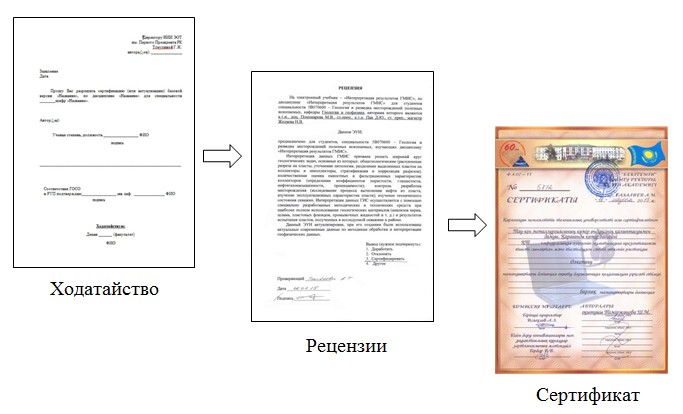
На разработанное ЭУИ авторами подписывается ходатайство у заведующего кафедрой и декана факультета на проведение сертификации.
Ходатайство и ЭУИ на электронном носителе сдается в лабораторию образовательных инноваций и дидактических средств (далее ЛОИиДС). Факт сдачи ЭУИ фиксируется в журнале приема-сдачи и в АИС «Сертификация». В свою очередь, сотрудники ЛОИиДС проверяют функциональную и техническую части ЭУИ на соответствие установленным требованиям. По окончанию проверки выписывается техническая рецензия с подробным указанием замечаний и рекомендацией авторам к сертификации либо к исправлению замечаний.
ЭУИ, доработанное авторами с учетом технической рецензии, направляется председателю методбюро факультета (либо ответственному за методбюро кафедры), который проверяет ЭУИ и пишет рецензию с указанием замечаний и рекомендацией к сертификации либо к исправлению замечаний.
При корректном устранении всех недоработок, подтверждающихся сотрудниками ЛОИиДС, выписывается сертификат установленного образца на языке разработки ЭУИ.
Далее ведется подпись сертификата членами комиссии, в составе которых руководитель ЛОИиДС НИИ ЭОТ им. Первого Президента РК и первый проректор, утверждение Ректором Университета.
3 Разработка базовой версии электронного учебника
Разработку базовой версии рекомендуется начинать с заполнения файлов, находящихся в корневом каталоге (Контакты, Название, Портфолио автора (-ов)). Файл Index содержит меню учебника, поэтому его следует заполнять в самом конце разработки учебника.
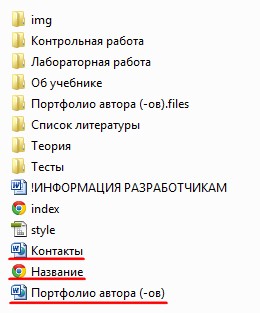
! | Название учебника изменять в файле Название. Открывать данный файл следует только с помощью программы БЛОКНОТ! Все кнопки панели меню размещены в файле Index. Данный файл следует открывать только с помощью программы БЛОКНОТ! Все остальные разделы (контакты, портфолио автора (-ов), теория, дополнительный материал) можно создавать и редактировать с помощью программы Microsoft Office Word. |
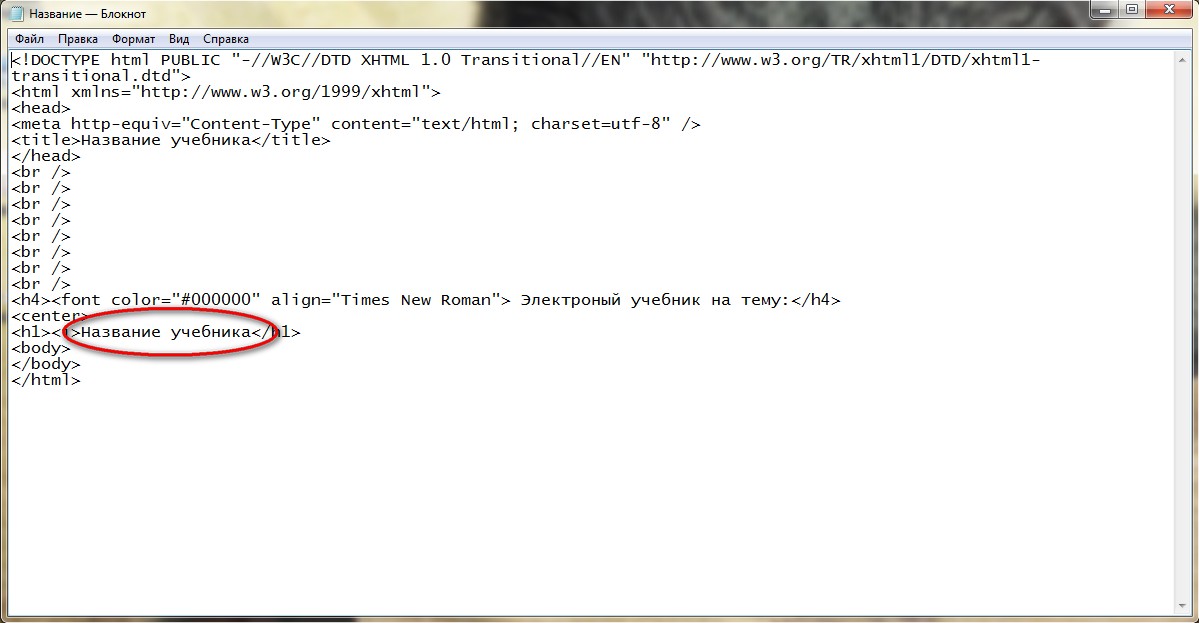
Для начала прописываем название учебника в файле  . Для этого открываем файл с помощью программы Блокнот и изменяем название на нужное в выделенном на рисунке месте.
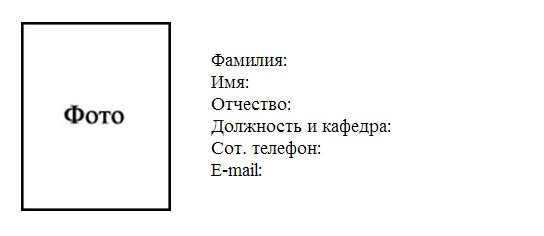
Заполняем разделы Контакты и Портфолио автора (-ов). Для этого открываем их с помощью программы Microsoft Office Word и вводим свои данные.
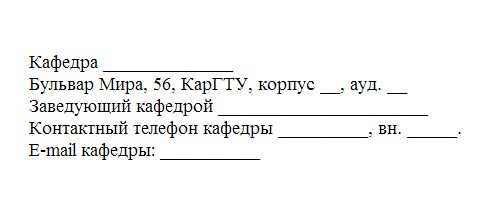
Теперь можно приступить к формированию контента учебника.
Заполняем файл в папке Об учебнике. Открываем его с помощью программы Microsoft Office Word и вносим свои данные. Содержание данного раздела можно менять по своему усмотрению.
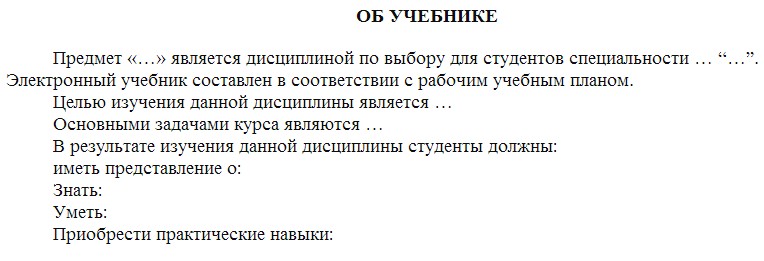
Теперь приступаем к заполнению теории.
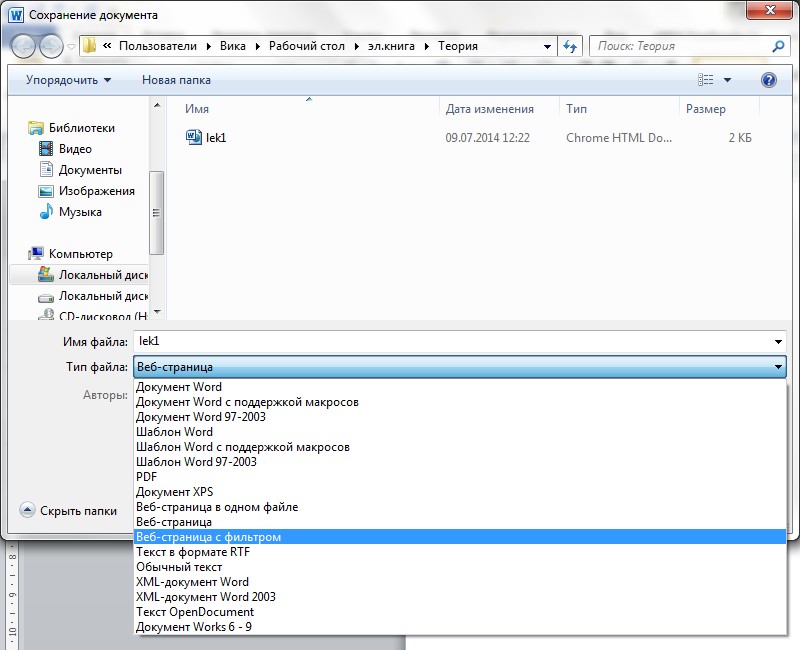
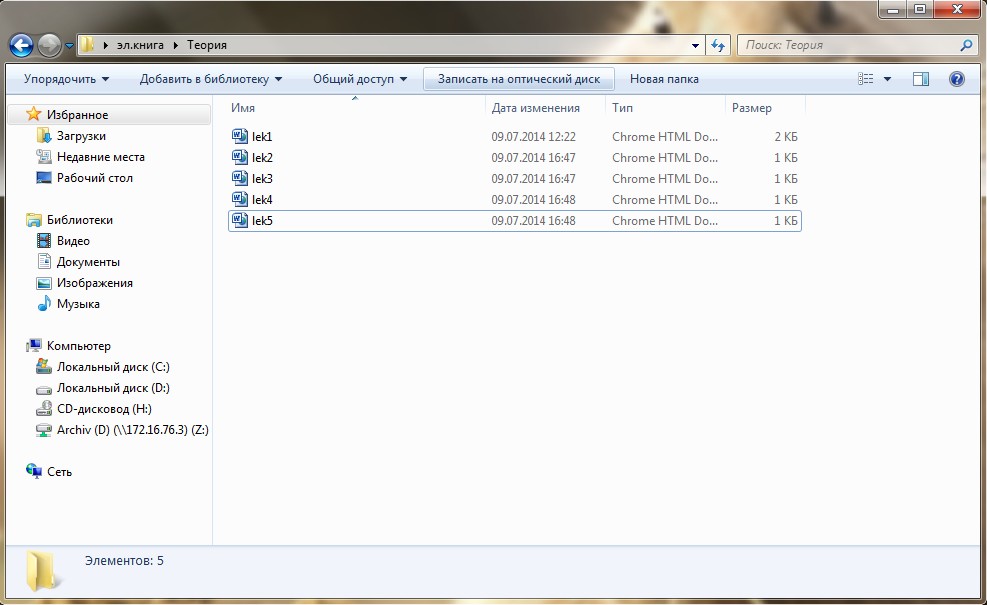
Для этого в папке Теория формируем каждую лекцию отдельно в программе Microsoft Office Word и сохраняем документ как веб-страница с фильтром. Каждой лекции рекомендуется присваивать имя в соответствии с номером лекции, например lek1, lek2 или просто 1, 2, 3, и т. д.
В результате в папке Теория у Вас будет число файлов, равное количеству лекций.
Подобным образом в соответствующих папках формируются разделы контрольных и лабораторных работ, тестов, списка литературы.
При необходимости добавления отсутствующего раздела, например Курсовая работа, можно создать новую папку.
При отсутствии какого-либо из имеющихся разделов рекомендуется удалять неиспользуемые папки.
При полном наполнении контента учебника остается сформировать панель меню.
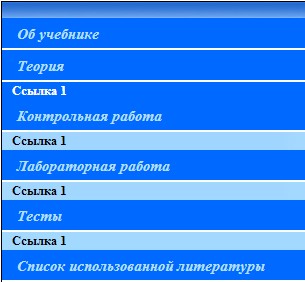
Для этого открываем файл Index с помощью программы Блокнот. Нужные для изменения данные находятся в конце страницы.
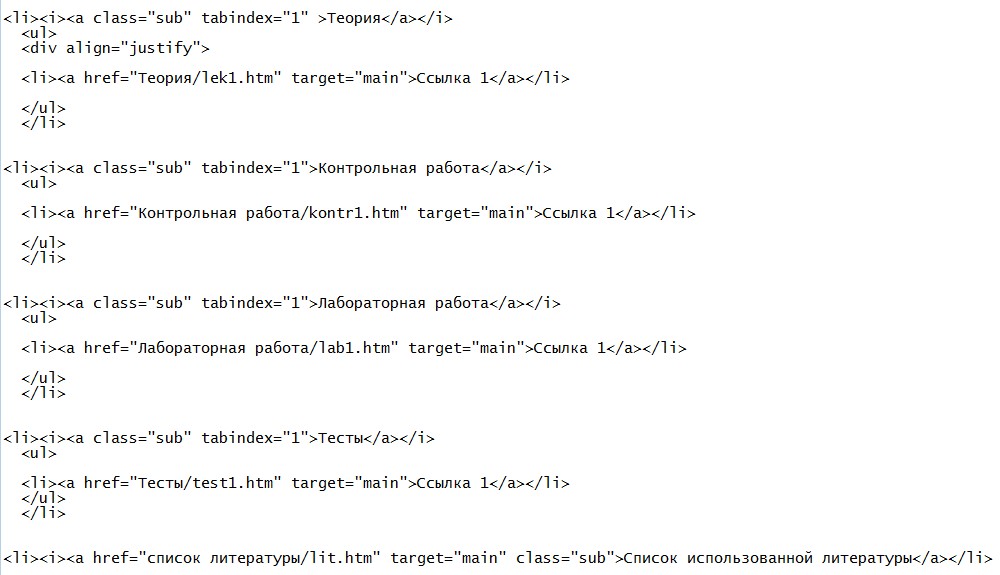
Объясним принцип работы с кодом на примере раздела теории.
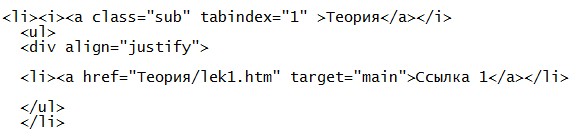
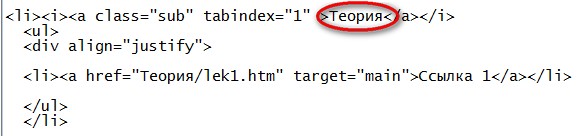
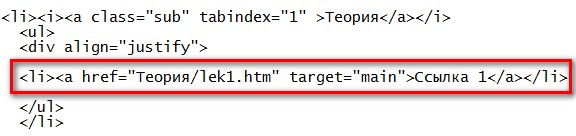
При необходимости переименования раздела изменяем текст в выделенном на рисунке месте.
В исходном файле присутствует ссылка только на одну лекцию. Для добавления ссылок, копируем выделенный на рисунке фрагмент необходимое количество раз (равное количеству файлов в папке Теория).
В результате получаем:
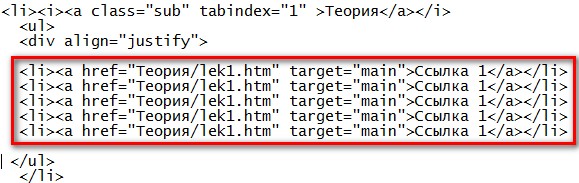
Теперь следует указать путь к каждому файлу, а также указать названия лекций, которые будут отображаться в меню.
Каждая ссылка поделена на 2 части. В левой части указывается путь к файлу в следующем виде: “Название папки, в которой находится файл/Название файла с расширением”.

В правой части указывается название лекции вместо слов Ссылка 1.

По такому же принципу редактируем коды всех разделов.
Для добавления нового отсутствующего раздела копируем код одного из разделов и вставляем в нужное место. Переименовываете его по своему усмотрению. По этому же принципу удаляются неиспользуемые разделы.
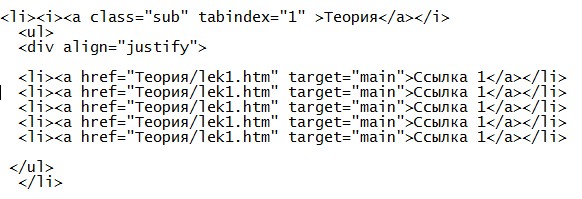
Базовая версия электронного учебника готова.
4 Разработка интернет-версии электронного учебника
4.1 Регистрация на портале и создание новой дисциплины
Прежде чем размещать интернет-версию на портале, необходимо пройти регистрацию (либо восстановление потерянных логина и пароля) и создать раздел дисциплины.
Для этого необходимо обратиться к администратору портала в 214 кабинет главного корпуса.
Для регистрации (перерегистрации) необходимо предоставить следующие данные:
Логин; Пароль (должен содержать символов - не менее 8, цифр - не менее 1, строчных букв - не менее 1, прописных букв - не менее 1, символов, не являющихся буквами и цифрами - не менее 1); Адрес электронной почты; ФИО преподавателя; Город проживания; Наименование кафедры и дисциплины, для которой будет размещаться интернет-версия.4.2 Добавление теоретического материала
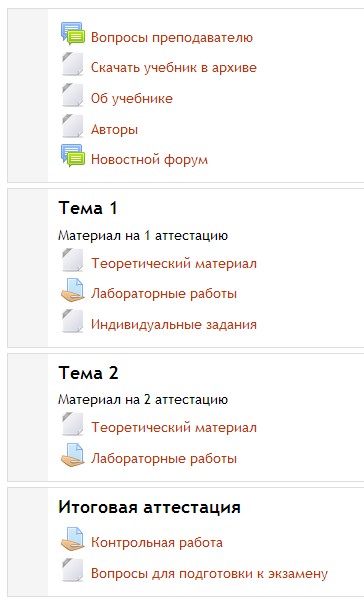
Интернет-версия является аналогом базовой версии, представленным в виде, удобном для работы через Интернет. Состоит из 3 модулей: первые два соответствуют материалу учебного семестра (двум аттестациям), третий модуль - итоговая проверка знаний.
Первые два модуля должны содержать информационную теоретическую часть, практические и лабораторные работы, при наличии тесты или проверочные вопросы.
После создания администратором портала пустого раздела с дисциплиной, Вы можете приступить к самостоятельному размещению интернет-версии электронного учебника.
Для начала нужно в папке с файлами лекций создать Содержание для разделов теории. Для этого в новом файле MS Word размещаете поочередно названия лекций и проставляете соответствующие гиперссылки (выделяется строка с названием лекции, далее нажимаете Вставка – Гиперссылка и выбираете файл с соответствующей лекцией). Готовый документ пересохраняете как Веб-страница с фильтром в папке с файлами лекции.
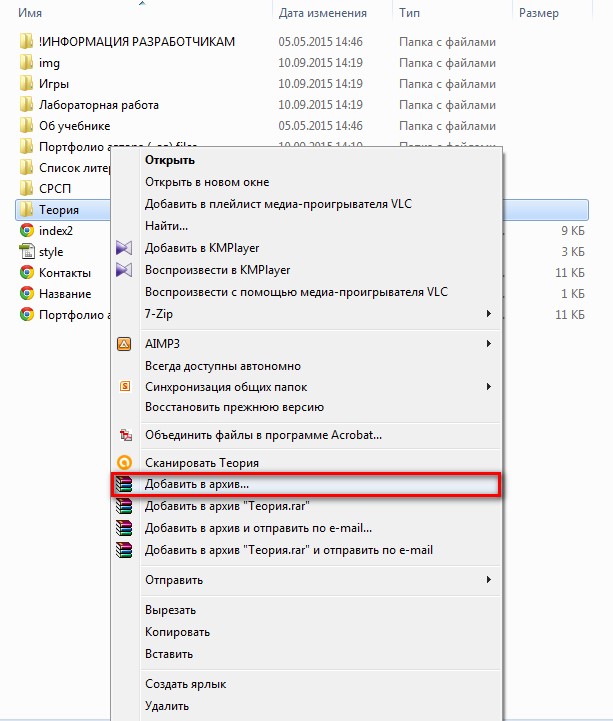
Затем папка с файлами теории и содержанием архивируется в формате ZIP. Для этого щелкаем правой кнопкой мыши по папке, выбираем пункт 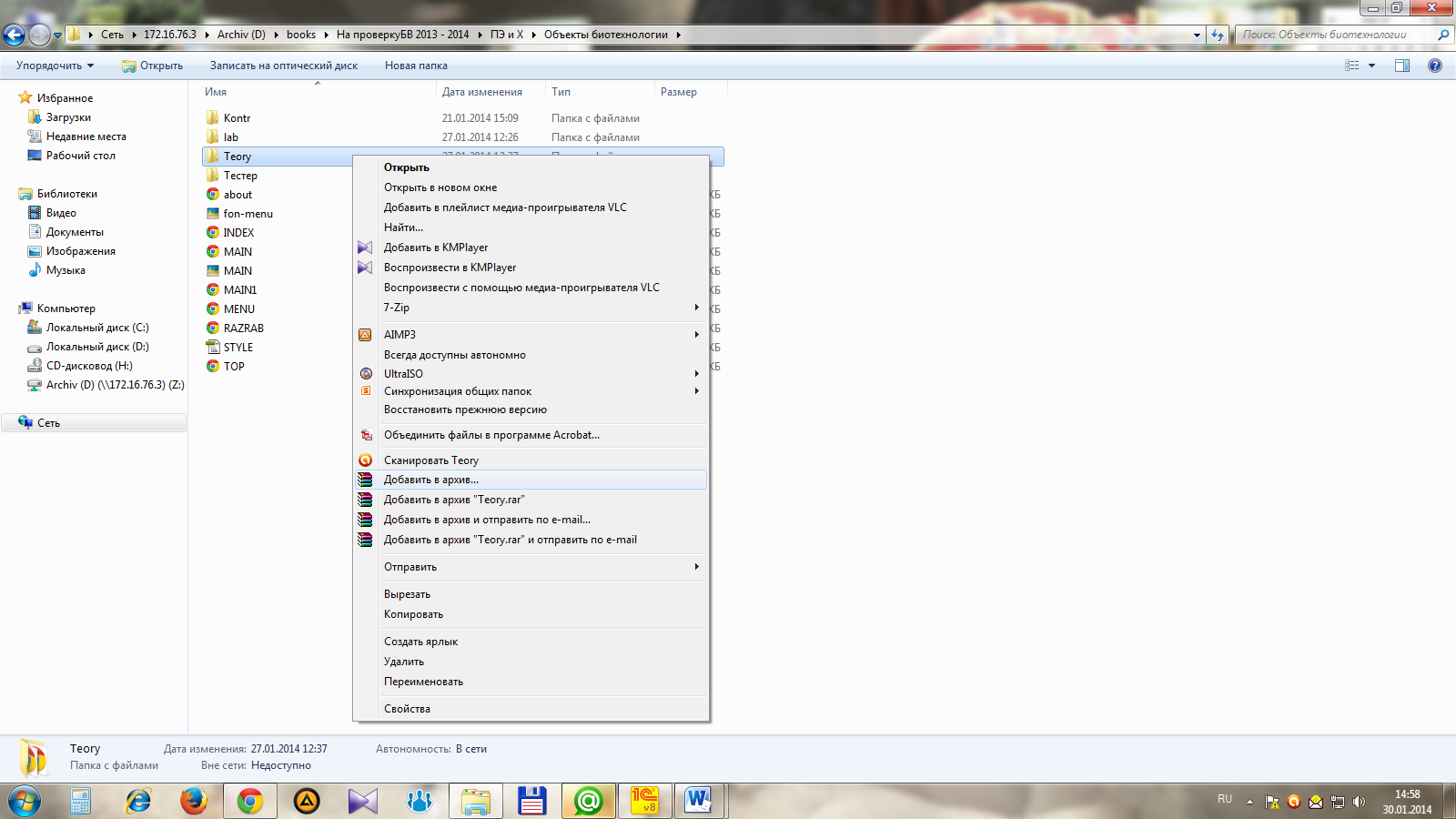 .
.
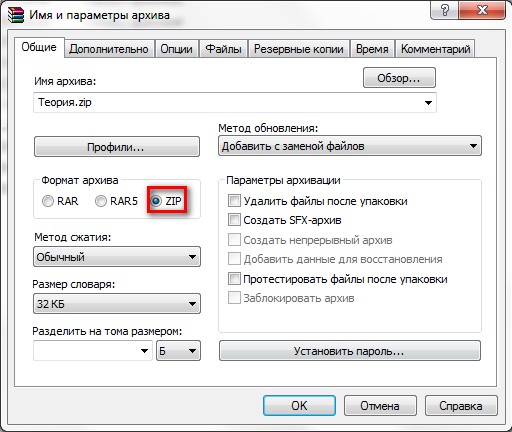
В открывшемся окне нужно выбрать формат архива ZIP. Остальные параметры оставляем без изменений.
Заходим на портал под свои логином и паролем и открываем раздел нужной дисциплины.
В правом верхнем углу нажимаем кнопку  .
.
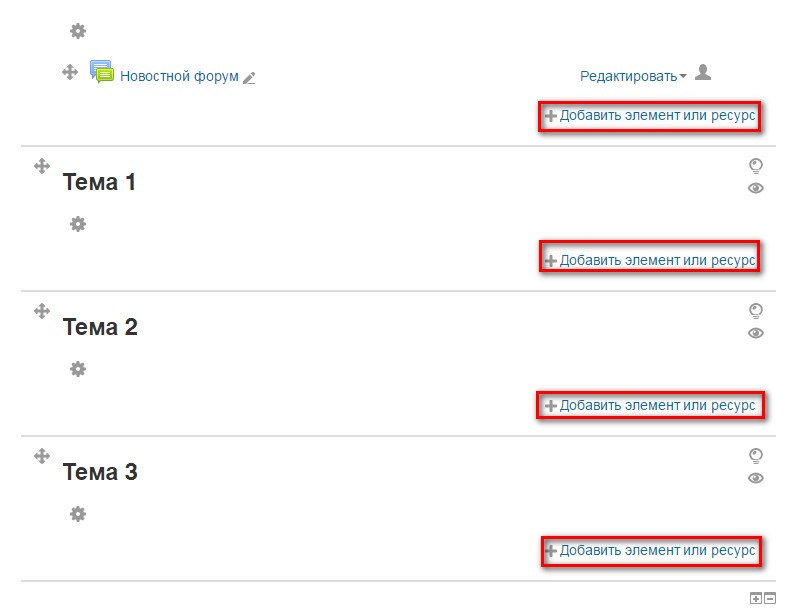
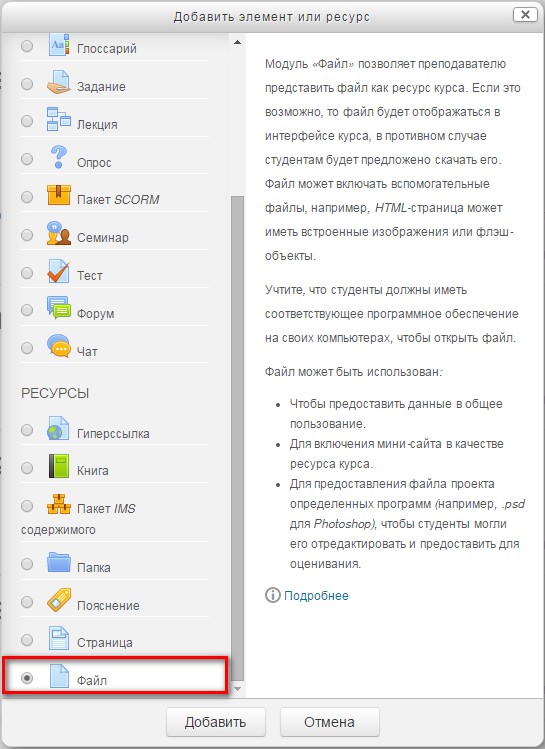
Теперь для загрузки теоретического материала в соответствующем модуле нажимаем кнопку  , из открывшегося списка выбираем
  и нажимаем кнопку
  .
.
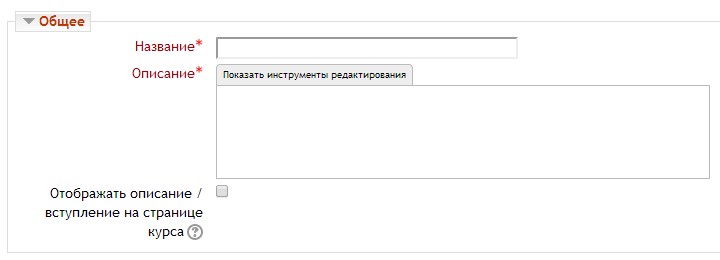
В разделе «Общее» вводим нужные данные: название файла (например, теория на первую аттестацию) и описание (можно продублировать название).
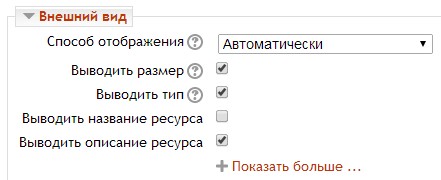
В разделе «Внешний вид» убираем галочки «Выводить размер», «Выводить тип», «Выводить описание ресурса» (если нет необходимости выводить эти данные).
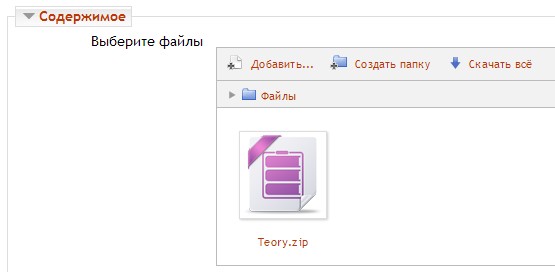
Затем перетаскиваем архив с теорией в окно загрузки «Содержимое».
После завершения загрузки необходимо щелкнуть на архив и выбрать команду  .
.
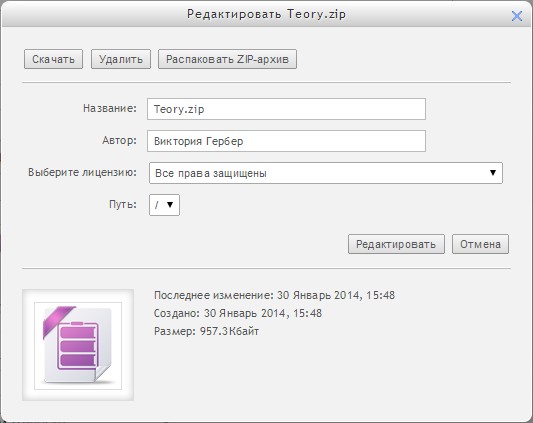
В итоге в загруженных файлах будут отображены архив и папка с файлами.
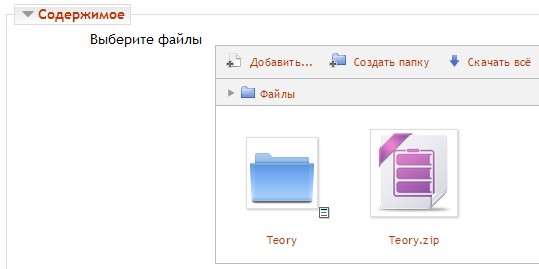
Заходим в папку и выбираем файл содержания теории. В появившемся окне щелкаем по команде  .
.
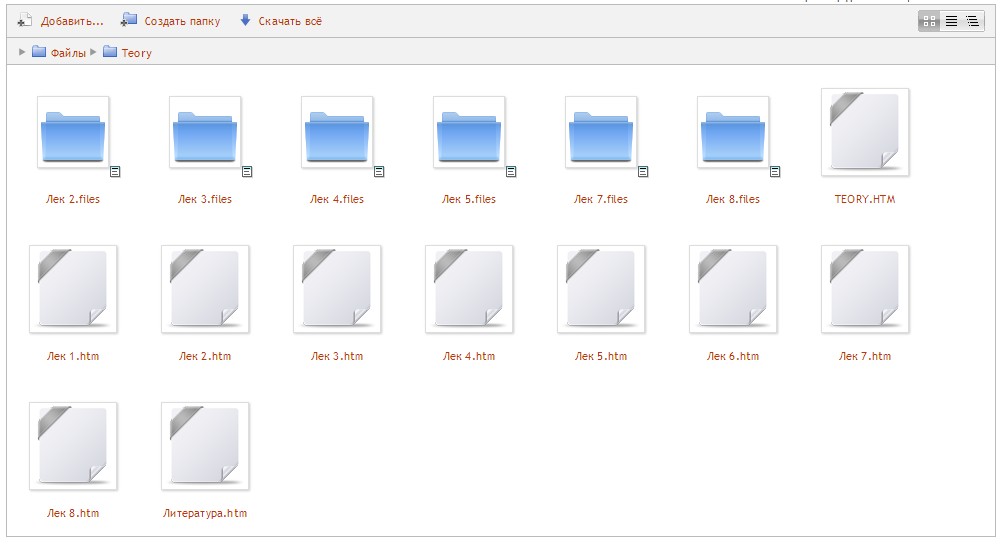
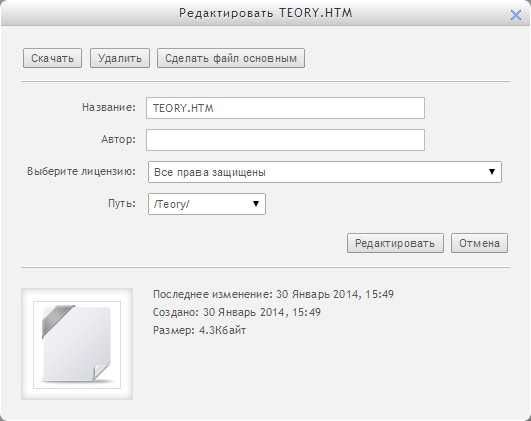
В завершении нажимаем кнопку  . Теория загружена! Рекомендуется проверить работоспособность всех ссылок в содержании теории.
*допускается загрузка лекционного материала посредством ресурса Страница.
4.3 Загрузка заданий (практических, лабораторных работ)
Для загрузки данного материала также используем кнопку  , из открывшегося списка выбираем
  и нажимаем кнопку
  .
.
Элемент «Задание» позволяет выставлять сроки доступности загружаемых заданий.
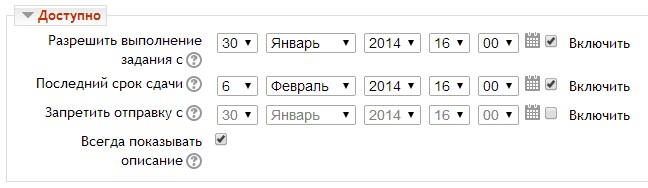
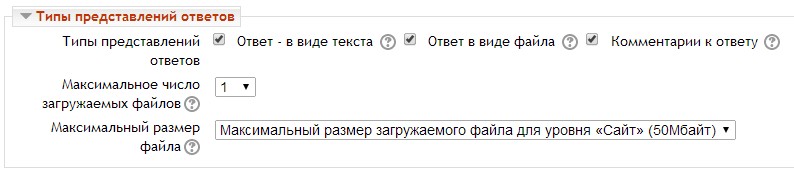
Доступны следующие типы ответов на представленные задания:
Ответ - в виде текста.
Этот режим дает возможность студенту отправить ответ онлайн. Студент может редактировать текст ответа, используя обычные средства редактирования (как в форуме или отправке сообщения). Преподаватель может написать отзыв на ответ студента и поставить оценку. Свой отзыв преподаватель может писать, взяв за основу ответ, присланный студентом, т. е вносить исправления, комментировать и т. п. При этом преподаватель не должен забывать выделять свои комментарии хотя бы цветом.
Ответ - в виде файла.
Этот режим предполагает возможность студента отправить в качестве ответа произвольный файл. Например: изображение, документ MS Word, архив или любой другой.
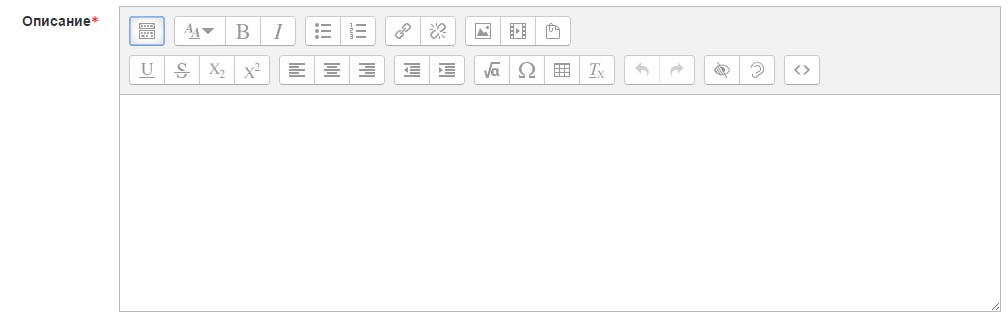
Текстовое содержание задания вводится в окно «Описание». Данное окно содержит все режимы редактирования, что и обычный текстовый редактор. Можно скопировать текст из документа MS Word.
Если вы хотите загрузить несколько заданий, то можно воспользоваться кнопкой Управление файлами.

Нажав на эту кнопку, откроется окно загрузки файлов.
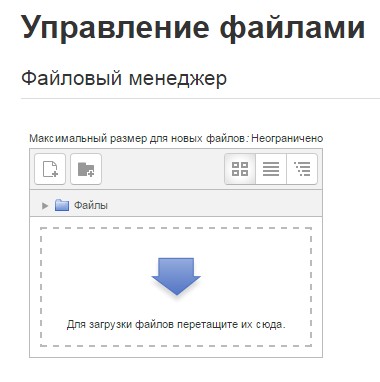
Ваши файлы с заданиями (лабораторными, практическими и т. д.) следует заархивировать в формате ZIP. Далее перетаскиваете архив с заданиями в окно загрузки. Нажав на архив, выбираете функцию Распаковать ZIP-архив. Затем закрываете окно загрузки файлов, все загруженные Вами файлы сохранятся.
Затем в разделе Описание нужно создать содержание для Ваших заданий. Пример показан на рисунке:
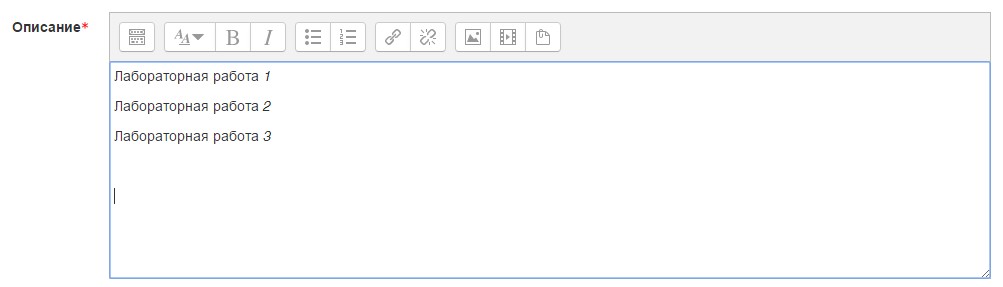
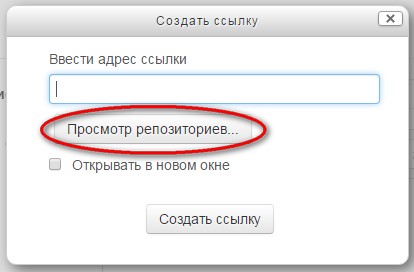
Затем проставляете ссылки на каждую работу. Для этого выделяете первую строку, нажимаете копку Ссылка  , в открывшемся окне нажимаете Просмотр репозиториев…
Выбираете пункт Вложенные файлы и выбираете файл с нужным заданием.
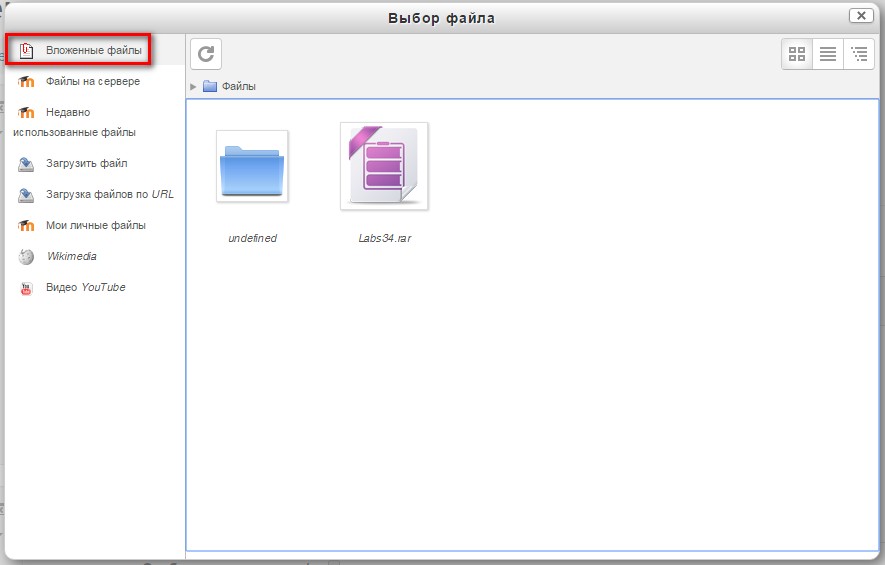
Таким же образом проставляете ссылки на все работы в созданном Вами содержании.
4.4 Добавление тестовых заданий
Сначала нужно добавить все вопросы в Банк вопросов, а затем уже добавлять вопросы в сам тест. Это делается для того, чтобы в случае добавления в Вашу интернет-версию нескольких тестов (например, тест на 1 аттестацию, на 2 аттестацию, итоговый тест) вопросы в эти тесты брались из разных категорий и были различны.
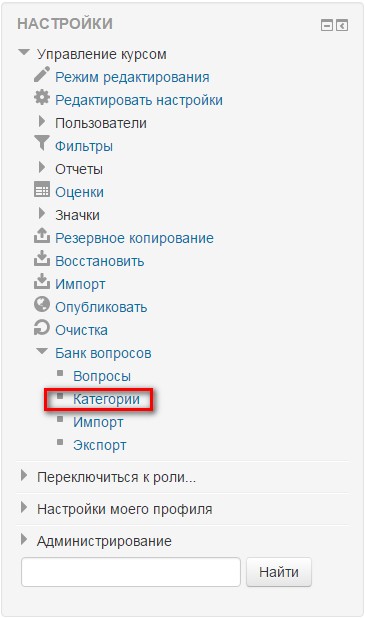
Слева на панели Настройки выбираете пункт Банк вопросов – Категории.
В открывшемся окне в разделе Добавить категорию вводите название своей первой категории банка вопросов (например, 1 аттестация) и нажимаете кнопку Добавить категорию.
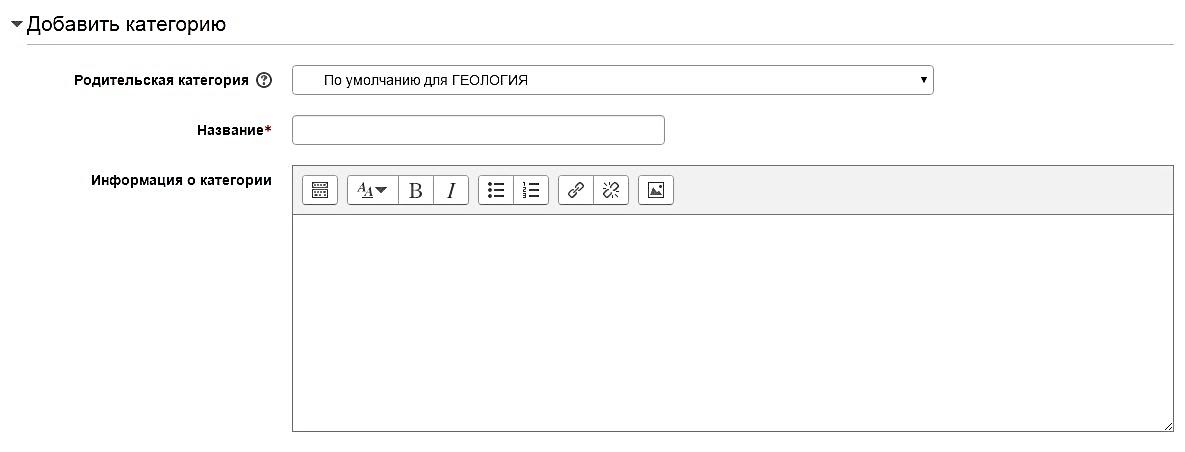
Таким же образом добавляете все нужные категории вопросов.
После того, как категории будут созданы, нужно в каждую категорию занести свой список вопросов.
Для этого слева на панели Настройки выбираете пункт Банк вопросов – Вопросы. Выбираете нужную категорию и нажимаете кнопку  .
.
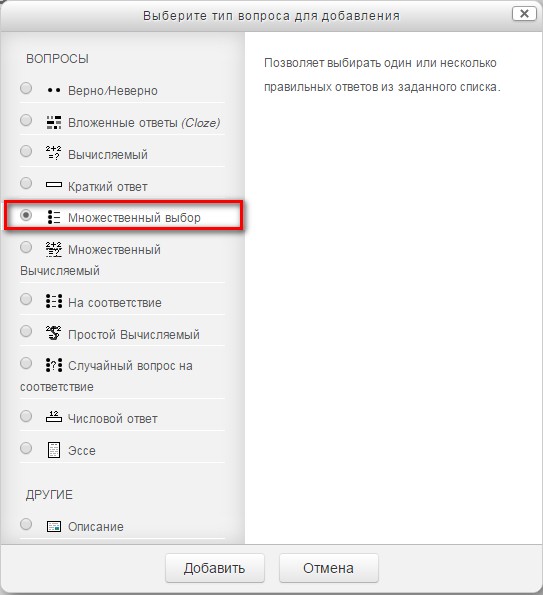
В появившемся окне выбираем тип вопроса. В большинстве случаев используется тип «Множественный выбор». Ставим галочку и нажимаем «Далее».
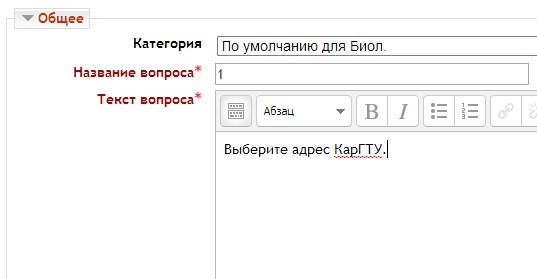
Открывается окно ввода самого вопроса и вариантов ответов. В графу название вопроса вводим «Вопрос 1» либо просто порядковый номер вопроса.
Затем в окно «Текст вопроса» вводится сам вопрос.
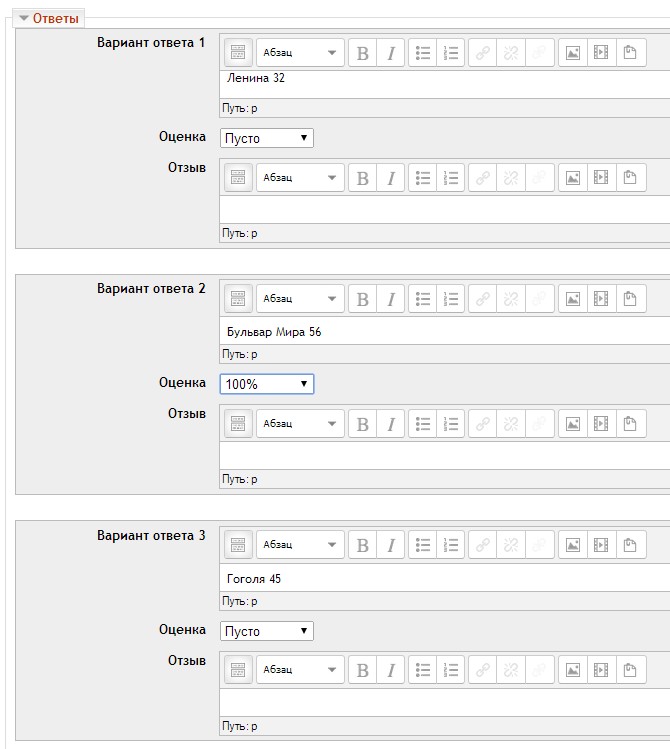
Затем пролистываем ниже в поля «Ответы». Вводим нужное количество вариантов ответов, каждый в новое окно, но в окне правильного варианта в графе «Оценка» вместо «Пусто» выставляем 100%.
Нажимаем кнопку сохранить.
Теперь в окне «Содержание банка вопросов» Вы видите, что один вопрос уже добавлен. Таким же образом добавляете необходимое количество вопросов во все категории.
Далее, для добавления непосредственно самого теста в интернет-версию, на главной странице Вашего курса нажимаем на 
Затем нажимаем кнопку  в нужном разделе, из открывшегося списка выбираем
  и нажимаем кнопку
  .
.
В открывшемся окне в разделе «Общее» вводим название, например, «Пройти тестирование» или «Вариант 1».
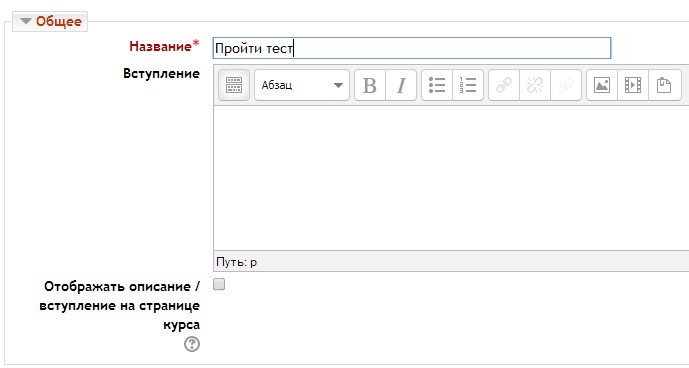
По необходимости вводим вступление. Для его отображения нужно установить галочку под окном ввода вступления 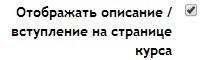 .
.
Далее в разделе «Синхронизация» устанавливаем сроки доступа к тесту, предварительно проставив галочки на «Включить».
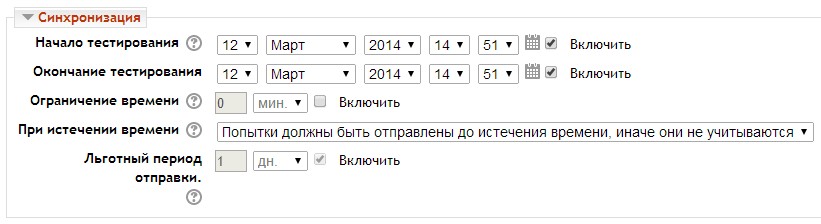
Здесь же можно установить ограничение времени тестирования и действия при его окончании.
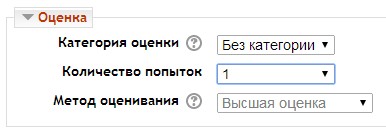
В следующем разделе «Оценка» выставляется количество попыток прохождения теста. Рекомендуется ставить 1 попытку.
Далее в разделе «Расположение» рекомендуется выставить указанные параметры: случайное перемешивание вопросов и отображение всех вопросов на одной странице.
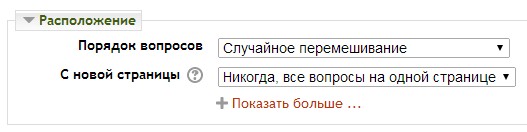
В следующем разделе «Свойства вопроса» также рекомендуется установить «Да» в случайном порядке ответов.
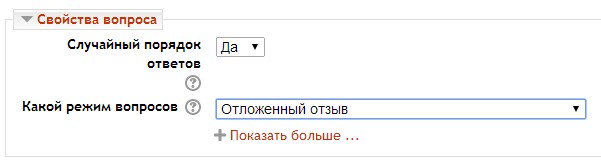
Нижеследующие поля настроек оставляем без изменений. Нажимаем  .
.
В открывшемся окне нажимаем Редактировать тест.
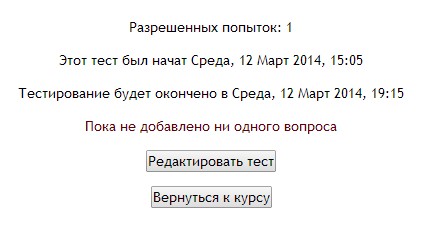
Появится окно ввода вопросов.

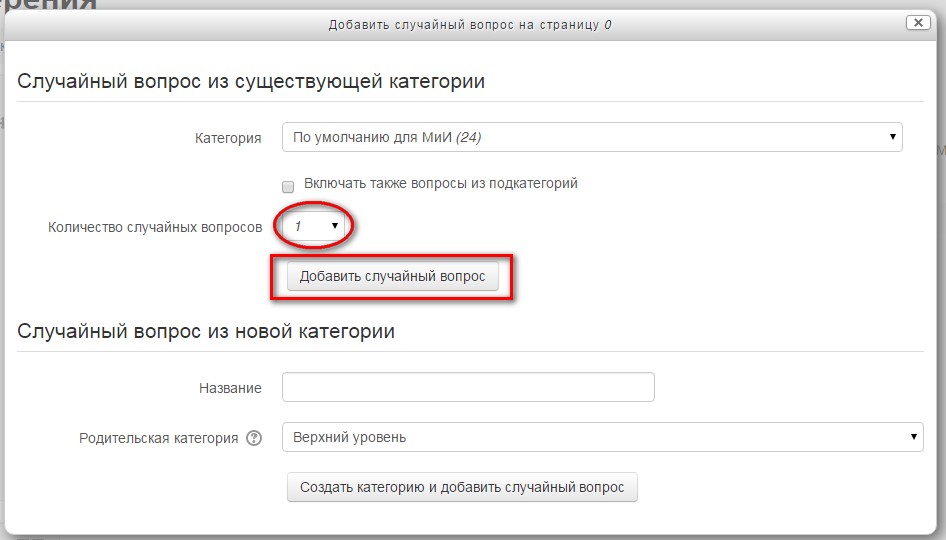
В этом окне в нижнем правом углу выбираете Добавить и затем Случайный вопрос.
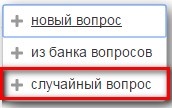
В открывшемся окне выбираете нужную категорию, из которой Вы хотите добавить вопросы в тест, и в графе Количество случайных вопросов проставляете желаемое количество (например, в банк вопросов Вы загрузили 100 тестовых вопросов, но хотите, чтобы при тестировании из этих ста выдавалось только случайных 30 – при каждом новом тестировании будут выбираться другие 30 вопросов) и нажимаете кнопку Добавить случайный вопрос.
В окне редактирования теста Вы увидите загруженные для теста вопросы.
4.5 Загрузка дополнительной информации
Помимо описанных выше пунктов, интернет-версия должна содержать архивную копию базовой версии, информацию о разработчиках, раздел «Об учебнике», а также дополнительную информацию по усмотрению преподавателя.
5 Требования к оформлению текста в базовых и интернет-версиях электронного учебника
5.1 Общие требования
Теоретический материал должен быть выполнен:
- текст шрифта - TimesNewRoman, размер шрифта - 14, текст выровнен по ширине; междустрочный интервал - 1; абзацы в тексте начинаются отступом 0,7 см - 1,25 см.
Разделы должны иметь порядковые номера, обозначенные арабскими цифрами и записанные с абзацного отступа. Подразделы должны иметь нумерацию в пределах каждого раздела.
Разделы, подразделы должны иметь заголовки. Заголовки должны четко и кратко отражать содержание разделов, подразделов, пунктов.
Заголовки следует выполнять с абзацного отступа с прописной буквы без точки в конце. В начале заголовка помещают номер соответствующего раздела, подраздела, пункта.
Расстояние между заголовком и текстом, между заголовками раздела и подраздела должно быть равно одному межстрочному интервалу.
Подразделы внутри одного раздела разделяются между собой двумя межстрочными интервалами.
Внутри пунктов или подпунктов могут быть приведены перечисления.
Перечисления могут оформляться маркированным или нумерованным списком.
Маркированный список определяется тем, что перед каждым элементом списка добавляется небольшой маркер, обычно в виде закрашенного кружка. Если список пронумерован, маркеры ставить нельзя.
Каждый пункт маркированного списка начинается с маленькой буквы с новой строки с абзацного отступа, заканчивается точкой с запятой, а последний пункт заканчивается точкой.
Каждый пункт нумерованного списка начинается с большой буквы с новой строки с абзацного отступа, заканчивается точкой с запятой, а последний пункт заканчивается точкой.
5.2 Оформление таблиц, рисунков и формул
Таблицы
Применяют для лучшей наглядности и удобства сравнения показателей. Название таблицы, при его наличии, должно отражать ее содержание, быть точным, кратким. Название следует помещать над таблицей, без абзацного отступа. Сама таблица должна быть выровнена по левому краю без абзацного отступа.
Таблицы слева, справа и снизу, как правило, ограничивают линиями. От основного текста отделяются одним межстрочным интервалом.
Все таблицы нумеруют в пределах раздела либо сквозной нумерацией арабскими цифрами. Над левым верхним углом таблицы помещают надпись «Таблица» с указанием номера таблицы, например: «Таблица 2.1» (первая таблица второго раздела), «5» (пятая таблица приложения В).
Название таблицы помещают после номера таблицы через тире, с прописной буквы.
На все таблицы должны быть ссылки в тексте.
Рисунки
Рисунки нумеруются в пределах раздела (приложения) либо сквозной нумерацией арабскими цифрами, например: «Рисунок 1.2» (второй рисунок первого раздела); «» (третий рисунок приложения В). Рисунки, при необходимости, могут иметь наименование и пояснительные данные (подрисуночный текст).
Слово «рисунок», его номер и наименование помещают ниже изображения по центру: текст, пустая строка, рисунок, пустая строка, название рисунка, текст.
На все рисунки должны быть ссылки в тексте теоретического материала.
Формулы
Формулы нумеруются в пределах раздела (приложения) либо сквозной нумерацией арабскими цифрами. Формулы должны быть выровнены по центру, их нумерация - по правому краю.
Чтобы правильно выровнять формулу следует добавить таблицу, состоящую из 3 столбцов и одной строки. Выделить таблицу, щелкнуть правой кнопкой мыши и установить Автоподбор - По ширине окна. Затем формула переносится во второй столбец и выравнивается по центру, номер формулы указывается в третьем столбце и выравнивается по правому краю. Затем убираются границы таблицы.
Значения символов и числовых коэффициентов, входящих в формулу, должны быть приведены непосредственно под формулой. Значение каждого символа дают с новой строки с абзацного отступа через точку с запятой в той последовательности, в какой они приведены в формуле, первая строка расшифровки должна начинаться со слова «где» с маленькой буквы без абзацного отступа и без знака препинания после него.
Формулы, следующие одна за другой и не разделенные текстом, отделяют запятой.
6 Требования к оформлению текста в слайд-лекциях и мультимедийных презентациях
6.1 Общие требования
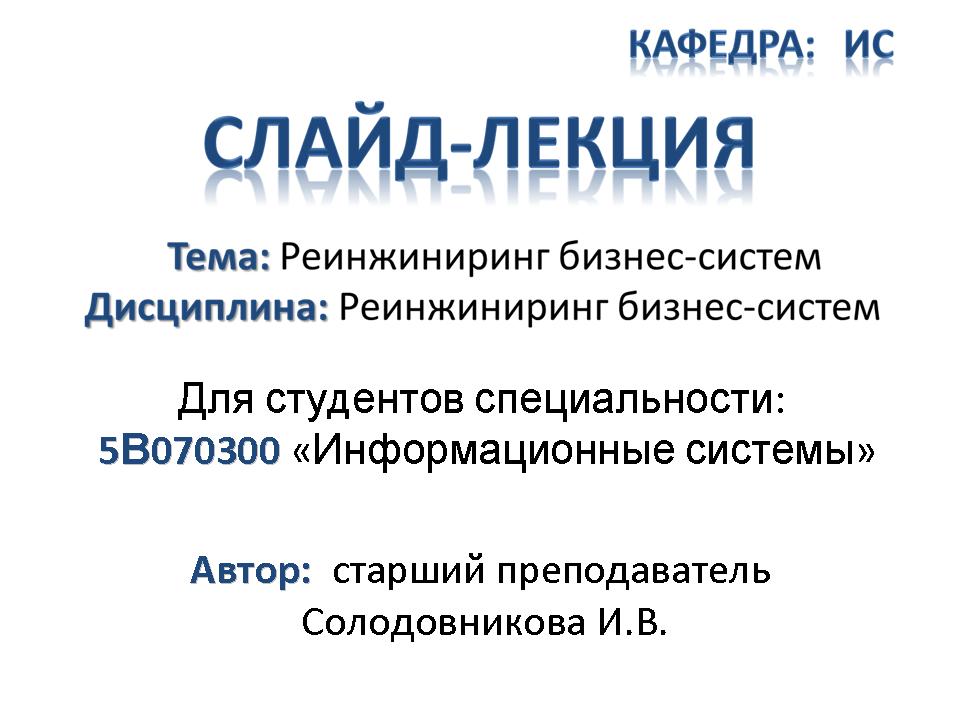
I. Титульный лист должен содержать следующую информацию:
- вид ЭУИ (слайд-лекция или мультимедийная презентация); тема; дисциплина; кафедра разработчиков; для каких специальностей разработано ЭУИ; авторы.
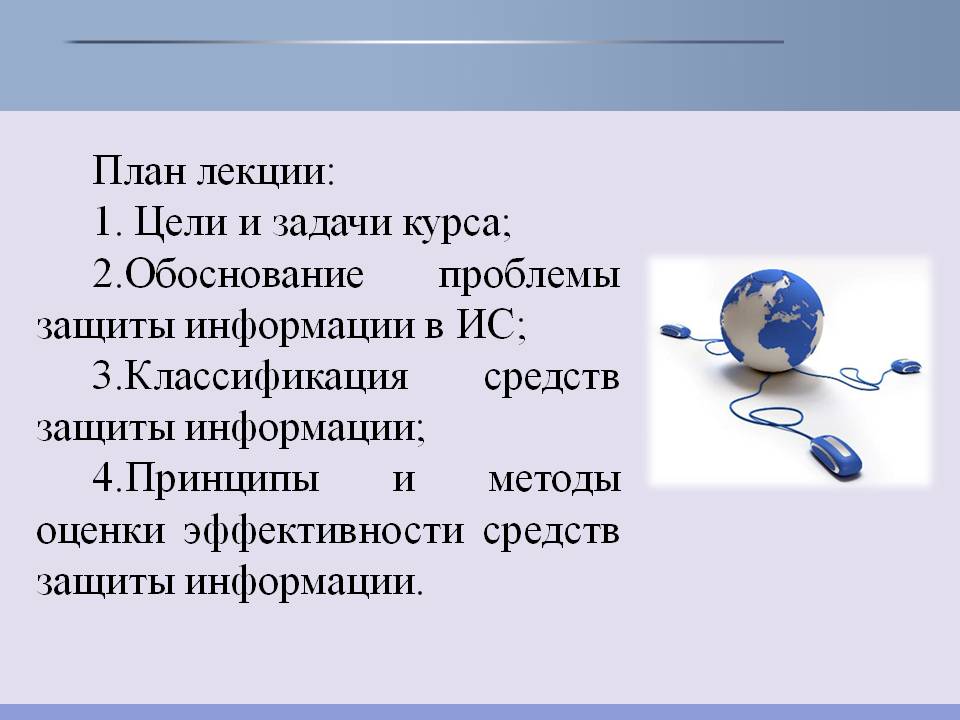
II. Обязательно наличие плана лекции, который оформляется знаками препинания в соответствии с примером:
План лекции:
… ; … ; … .Подразделы, представленные в плане лекции, и подразделы, обозначенные далее на слайдах, должны совпадать!
III. Обязательно наличие иллюстраций (картинки, схемы, изображения и т. д.);
IV. Обязательно наличие вопросов для самоконтроля и списка использованной литературы;
V. Необходимо использовать единый фон при оформлении;
VI. В дальнейшем слайд-лекция пересохраняется в формате. jpg, соответственно данный вид ЭУИ не может содержать анимацию и звуковое сопровождение.
6.2 Требования к оформлению текста
- текст должен быть выполнен одним шрифтом (Times new Roman, Arial либо другой по выбору); выравнивание текста по ширине; каждый новый абзац должен начинаться с абзацного отступа размером 0,7 см – 1,25 см; слайд-лекция должна содержать только 2 цвета и стиля оформления шрифта - это основной текст и заголовки с основными моментами; текстовые поля должны быть едиными (отступ текста слева и справа от края слайда должен быть одинаковым по всем слайдам); заголовки выравниваются по центру.
ПРИМЕР оформления слайда:
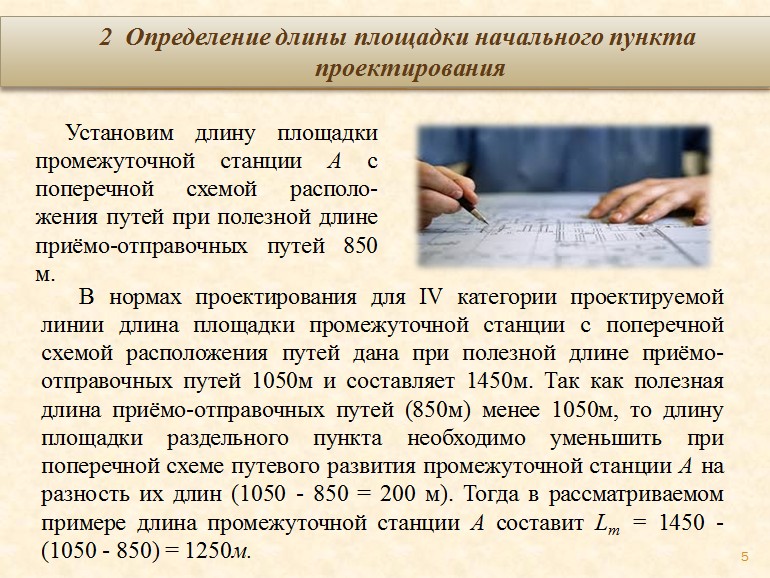
В тексте могут быть приведены списки перечисления.
Маркированный список определяется тем, что перед каждым элементом списка добавляется небольшой маркер, обычно в виде закрашенного кружка. Если список пронумерован, маркеры ставить нельзя.
ПРИМЕРЫ оформления маркированного списка:
Заголовок списка:
| или | Заголовок списка:
|
! | Каждый пункт маркированного списка начинается с маленькой буквы, заканчивается точкой с запятой, а последний пункт заканчивается точкой. |
ПРИМЕР оформления нумерованного списка:
Заголовок списка:
… ; … ; … .! | Каждый пункт нумерованного списка начинается с большой буквы, заканчивается точкой с запятой, а последний пункт заканчивается точкой. |
6.3 Оформление таблиц, формул и рисунков
Таблицы
Таблицы применяют для лучшей наглядности и удобства сравнения показателей. Название таблицы, при его наличии, должно отражать ее содержание, быть точным, кратким. Название следует помещать над таблицей без абзацного отступа. Номер и название таблицы должны быть через тире. Сама таблица выравнивается по центру.
ПРИМЕР оформления таблицы:
Таблица 1.1 – Название таблицы
На все таблицы должны быть ссылки в тексте.
Формулы
Формулы выравниваются по центру, их нумерация (при наличии) по правому краю.
Значения символов и числовых коэффициентов, входящих в формулу, должны быть приведены непосредственно под формулой каждый с новой строки с абзацного отступа через точку с запятой. Первая строка расшифровки должна начинаться со слова «где» с маленькой буквы без абзацного отступа и без знака препинания после.
ПРИМЕР оформления формулы:
P=m/v, | (1) |
где m - масса образца, кг;
V - объем образца, м3.
Формулы, следующие одна за другой и не разделенные текстом, отделяют запятой.
Рисунки
Рисунки должны иметь наименование и, при необходимости, пояснительные данные (подрисуночный текст), помещаемые непосредственно под картинку и выравниваемые по центру относительно рисунка.
ПРИМЕРЫ оформления рисунков:
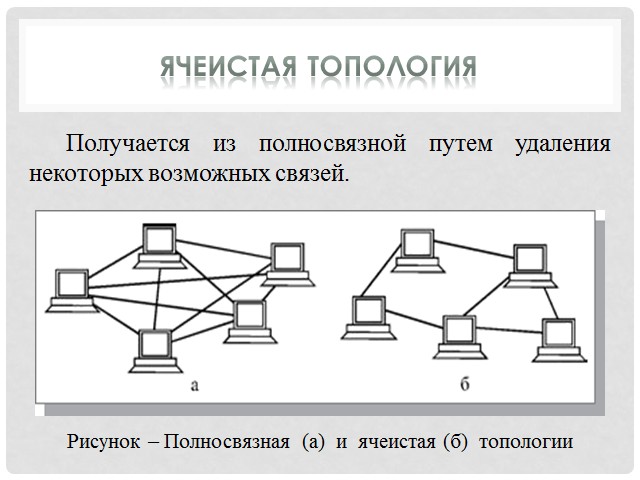
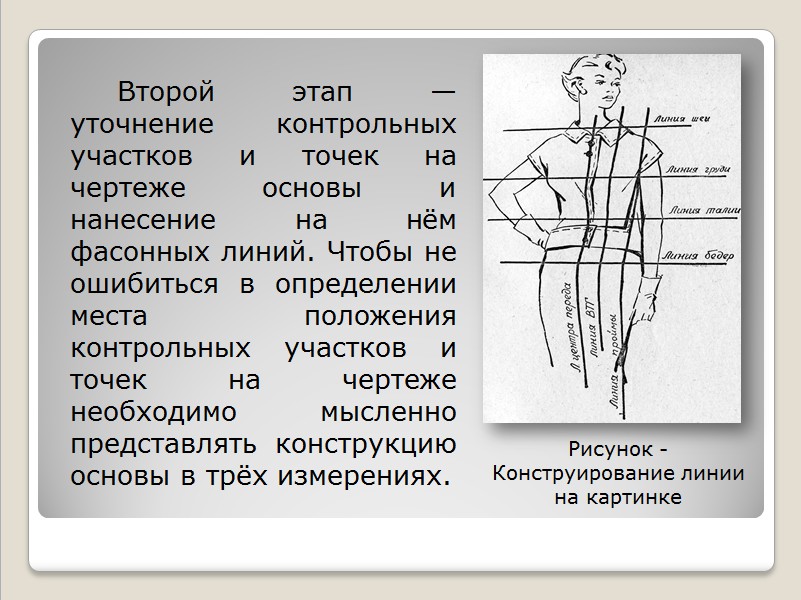
Также рисунки могут не иметь названий и выступать лишь в виде иллюстраций и придания красочности и наглядности представленному тексту. Например:

6.4 Мультимедийная презентация
Мультимедийная презентация – это анимированные и озвученные слайды. Поэтому при подготовке мультимедийной презентации возникают следующие вопросы.
- как вставить звук? «Вставка» – «Фильмы и звук» – «Звук из файла», далее выбираете желаемый звуковой файл.
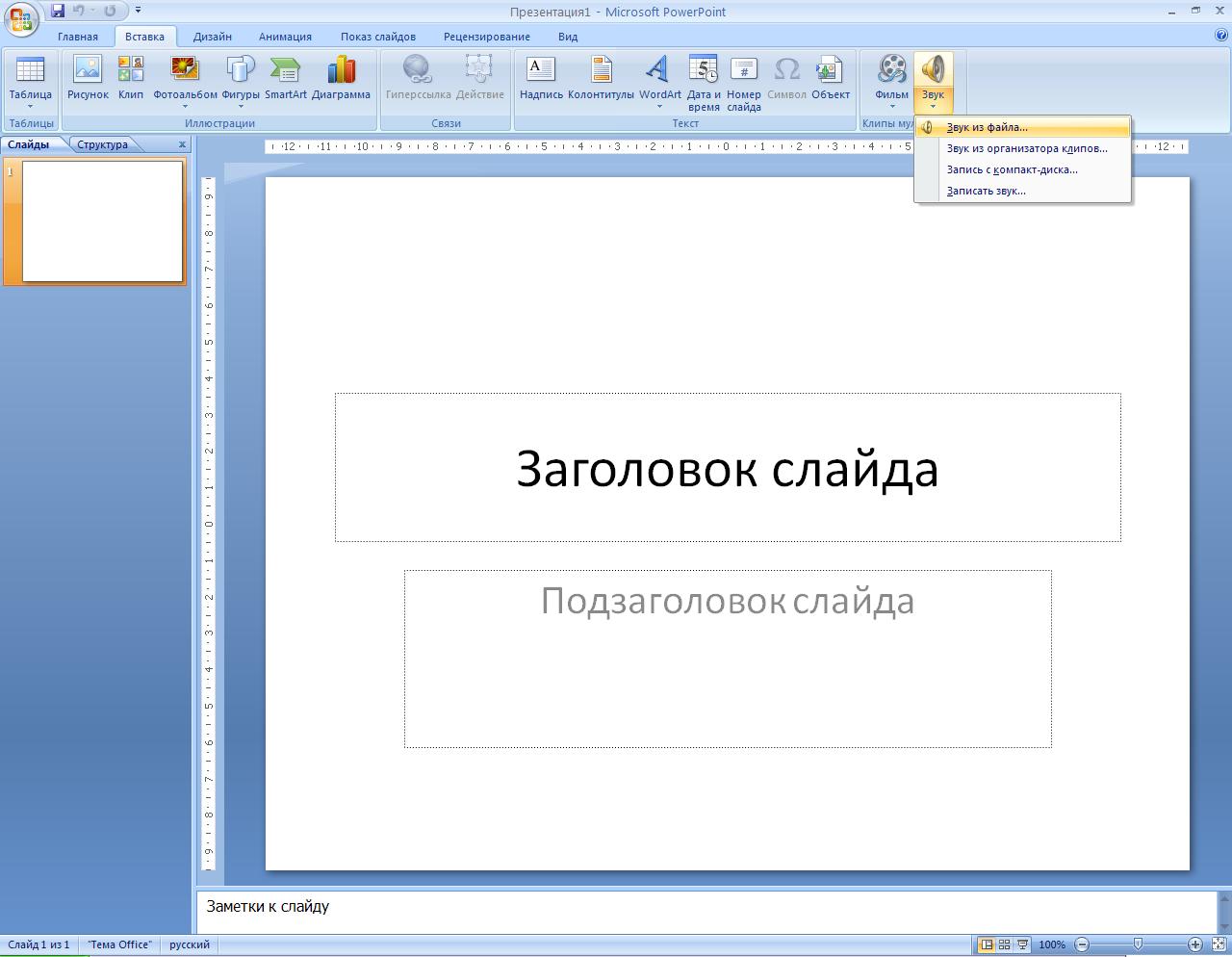
- какой должен быть звук? Это может быть голос, сопровождающий текст на слайде. Может быть просто мелодия, не отвлекающая слушателя. Это может быть и просто стандартный звук MS PowerPoint, сопровождающий переключение слайдов, например щелчок.

- как настроить анимацию на слайде? Для этого используйте вкладку «Анимация». Щелкните «Настройка анимации», затем выберите нужный вам эффект анимации. Там же можно озвучить эффект анимации, установить время появления и другие настройки.
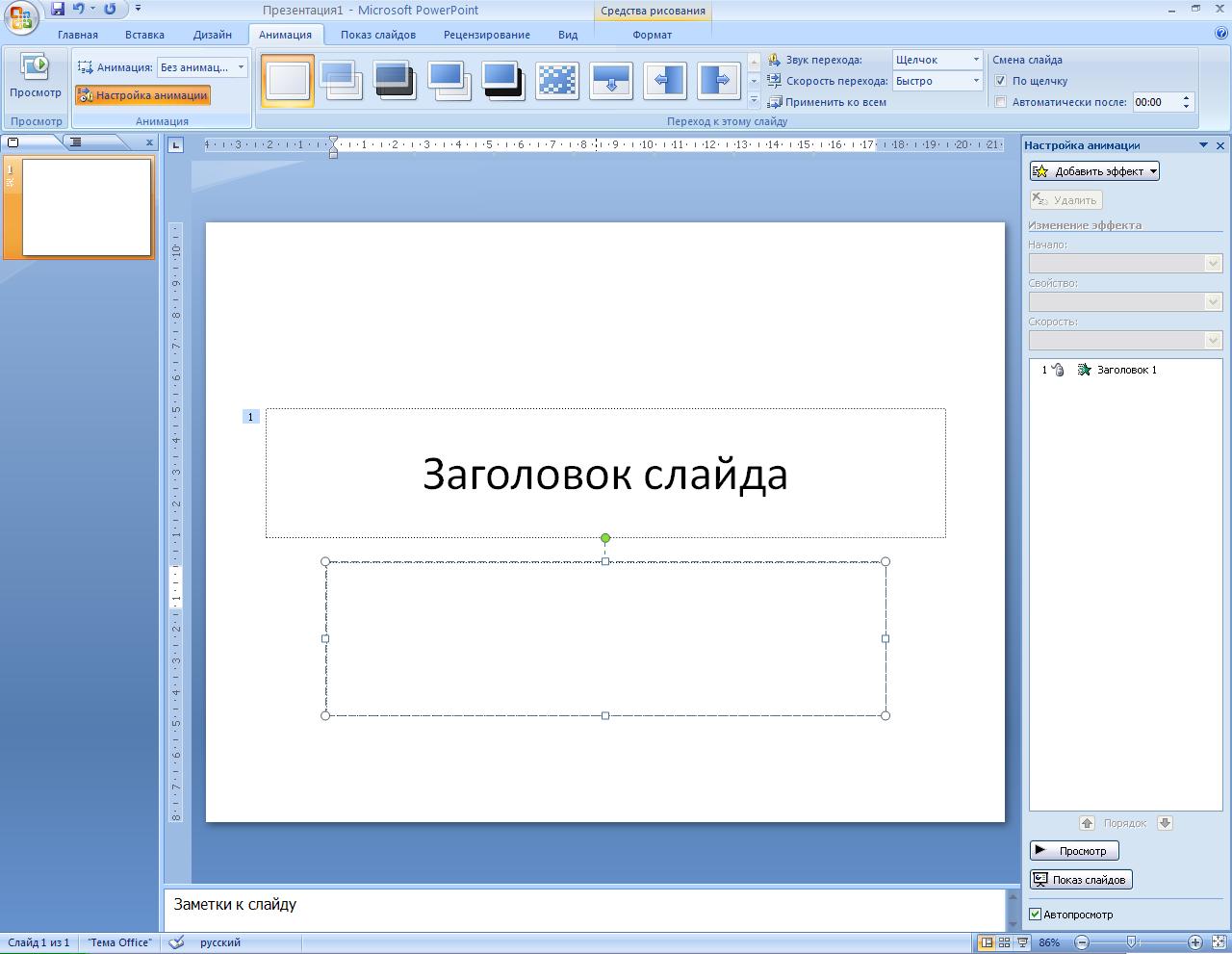
! | В мультимедийной презентации обязательно наличие звукового сопровождения и мультимедийных эффектов (появление текста). |
Требования к оформлению контента мультимедийной презентации такие же, как и для слайд-лекции.
7 Подготовка материала для записи видеолекции
Для записи видеолекции необходимо составить текст данной лекции и сделать к тексту слайды в программе MS Power Point.
Текст лекции для записи видео продолжительностью 50 минут должен составлять 17-18 страниц (размер шрифта 14). Из текста рекомендуется убрать формулы и таблицы для исправной работы телесуфлера.
Слайды и произносимый текст не должны противоречить друг другу, но и не должны абсолютно дублировать друг друга. На слайдах следует представлять графическое изображение взаимосвязей между понятиями, труднопроизносимые термины, иллюстрации, схемы, фрагменты видео, объемные модели и т. д.
При создании слайдов рекомендуется придерживаться следующих правил:
1. Учитывать цветовую гамму на слайдах;
2. Оформлять текст на слайдах по общим требованиям: единый стиль шрифта, выравнивание текста, оформление списков перечислений, поля и абзацные отступы (см. пункт 6 Требования к оформлению текста в слайд-лекциях и мультимедийных презентациях);
3. Текст на слайде желательно изложить в 5-7 строках, не более чем по 6 слов в каждой строке;
4. Размер шрифта на слайдах должен быть не менее 30.
Одобрено учебно-методическим советом Протокол № ______ от _____________ Председатель УМС Проректор по УиМР ____________ «_____» _____________ 2015г. |
Методические указания
по разработке и оформлению всех видов ЭУИ
Разработала:
Подписано в печать __________ Формат 60Ч90/16
Объем 0,4 уч. изд. л. Тираж 40 экз. Заказ
Издательство КарГТУ. 100012, Караганда, Б. Мира, 56
