

Партнерка на США и Канаду по недвижимости, выплаты в крипто
- 30% recurring commission
- Выплаты в USDT
- Вывод каждую неделю
- Комиссия до 5 лет за каждого referral
Прочтите внимательно инструкцию до конца!!! На вашем компьютере уже должно быть установлено СКЗИ «КриптоПРО CSP».
Установка корневого сертификата Головного Удостоверяющего Центра.С портала УФО - https://e-trust. gosuslugi. ru/MainCA - необходимо скачать самый верхний сертификат, срок действия которого с 20.07.2012 по 17.07.2027:

Двойным нажатием левой клавишей мыши открываем скачанный файл и нажимаем «Установить сертификат».

Нажать «Далее».
Установить флаг в положение «Поместить сертификаты в следующее хранилище», выбрать папку «Доверенные корневые центры сертификации» и нажать «ОК».
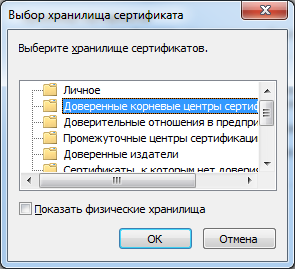
Нажать кнопку «Далее».
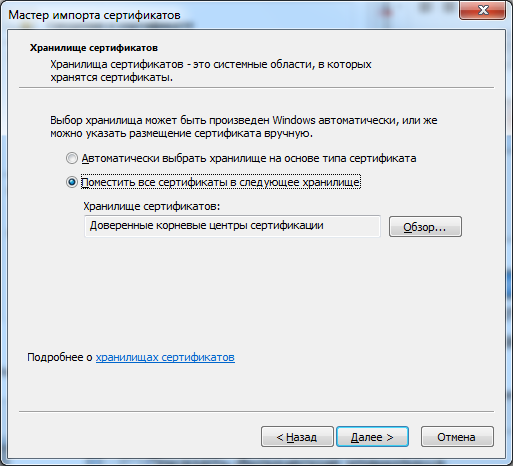
Нажать «Готово».

Нажать «Да».

Дождаться сообщения об успешном импорте и нажать «ОК».
Установка сертификата Удостоверяющего Центра .
Скачать сертификат УЦ по ссылке: Корневой сертификат УЦ ЗАО "ИРБИС".
Двойным нажатием левой клавишей мыши открываем скачанный файл и нажимаем «Установить сертификат».

Нажать «Далее».
Установить флаг в положение «Поместить сертификаты в следующее хранилище», выбрать папку «Промежуточные центры сертификации» и нажать «ОК».
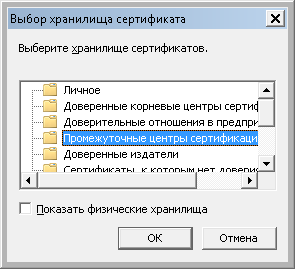
Нажать кнопку «Далее» - «Готово» - «ОК».
Установка списка отзыва сертификатов (СОС) удостоверяющего центра .
Скачать СОС УЦ по ссылке: Список отзыва УЦ ЗАО "ИРБИС".
Нажать правой клавишей мыши на файл revokedCerts. crl. В открывшемся меню выбрать «Установить список отзыва (CRL)», не меняя настроек «Далее» - «Далее» - «Готово». В итоге появится сообщение об успешном импорте списка отзыва.
Установка драйверов к ключевому носителю etoken/rutoken.Если Вы получили сертификат ВПЕРВЫЕ на ключевом носителе eToken/rutoken, Вам необходимо установить драйверы, которые можно скачать по ссылкам:
- Драйверы к eToken для Microsoft Windows - eToken PKI Client 5.1 SP1 для Microsoft Windows; Драйвера к rutoken - http://www. rutoken. ru/support/download/rutoken-for-cp/.
Скаченный файл необходимо запустить и установить согласно мастеру установки.
Установка личного сертификата.Пуск – Все программы – КРИПТО-ПРО – КриптоПро CSP
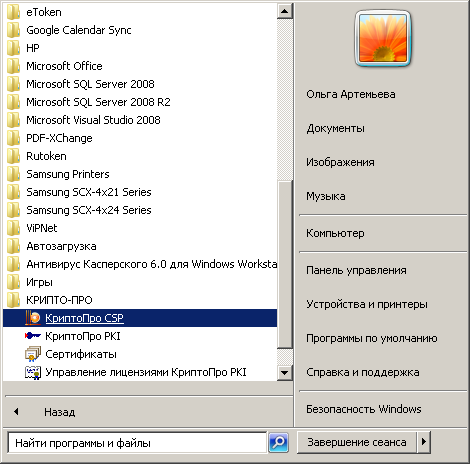
На вкладке «Сервис» выбираем «Просмотреть сертификат в контейнере».

Внимание!!! Пароль на е-token/rutoken, полученный в нашем УЦ: 1 2 3 4 5 6 7 8
В случае неверного ввода пароля e-token более 15 раз (rutoken более 10 раз) режим пользователя будет заблокирован и включится режим администратора (пароль администратора доступен только сотруднику УЦ ).
Клавишей «Обзор» в списке ключевых контейнеров пользователя выбираем контейнер*, нажимаем «ОК». Нажимаем кнопку «Свойства» - «Установить сертификат». Далее ничего не меняя, нажимаем «Далее» - «Далее» - «Готово» - «ОК».
*Если на ключевом носителе несколько контейнеров, необходимо найти новый, просмотрев все контейнеры через кнопку «Свойства» и его установить.
Проверка корректной установки:
Для просмотра сертификата необходимо в программе «Internet Explorer» последовательно выбрать в меню команд пункты «Сервис» – «Свойства обозревателя». В открывшемся окне «Свойства обозревателя» на закладке «Содержание» нажать кнопку «Сертификаты». В открывшемся окне на закладке «Личные» Вы увидите ваш личный сертификат. При просмотре данного сертификата на вкладке «Путь сертификации» в нижнем окне должна быть запись «Этот сертификат действителен».
Ваша электронная подпись успешно установлена и готова к работе
.
Обращаем Ваше внимание, что вновь полученный сертификат для участия в электронных торгах и аукционах в рамках 44-ФЗ необходимо зарегистрировать на электронной торговой площадке!
По вопросам технической поддержки Вы можете обращаться по телефонам
(4822) 60-36-60, 60-36-70, 60-36-44
