


Партнерка на США и Канаду по недвижимости, выплаты в крипто
- 30% recurring commission
- Выплаты в USDT
- Вывод каждую неделю
- Комиссия до 5 лет за каждого referral
Редактирование структуры сайта
Редактирование списка разделов первого уровня 
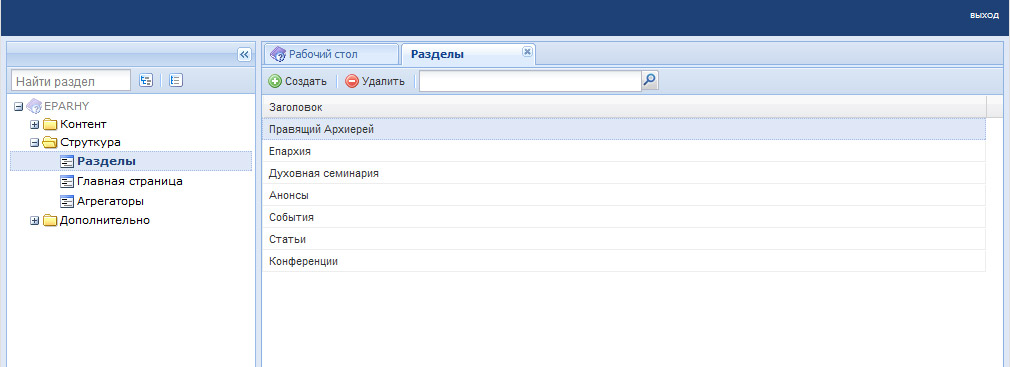
Для создания раздела нажмите кнопку [Cоздать].
Для удаления выделите раздел или группу разделов (удерживая [shift] или [ctrl]) и нажмите кнопку [Удалить]
Для изменения порядка следования выберите раздел и удерживая левую кнопку мыши перетащите в необходимую позицию.

Для того чтобы не выводить раздел на сайте, но при этом не удалять его из базы нужно на странице редактирования раздела установить флажок [скрыть]. Редактирование списка подразделов
Двойной клик на разделе первого уровня открывает страницу с его настройками.
Первым отображается список подразделов. Логика работа с этим списком такая же что со списком разделов первого уровня.
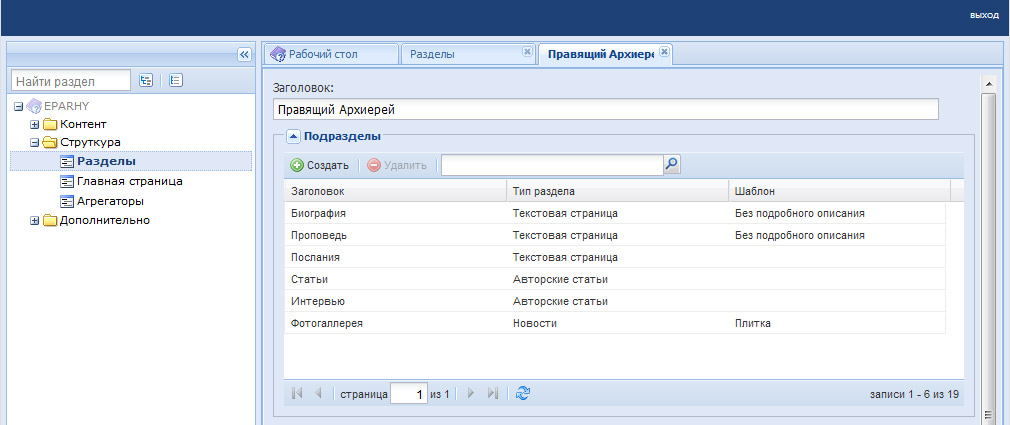
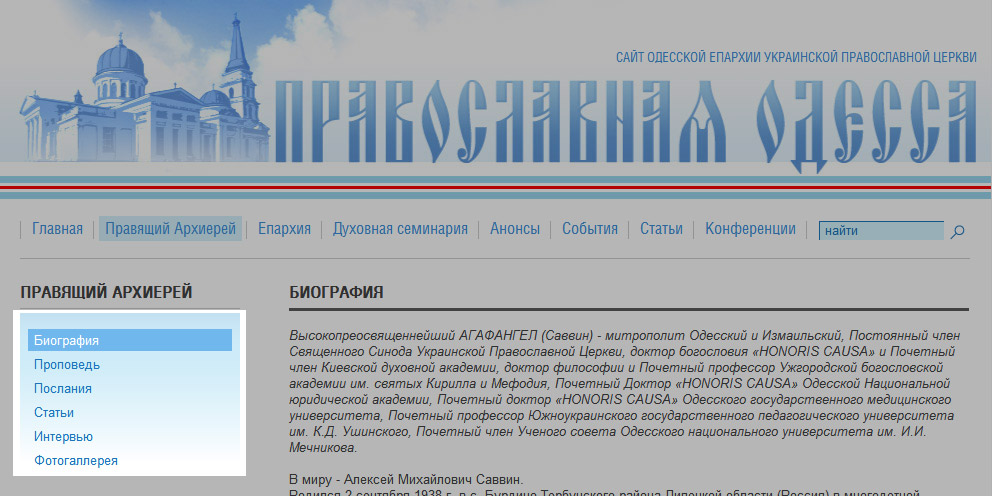
Раздел первого уровня без подразделов
Если раздел первого уровня не содержит подразделов, то в списке подразделов нужно создать только один подраздел с таким же именем
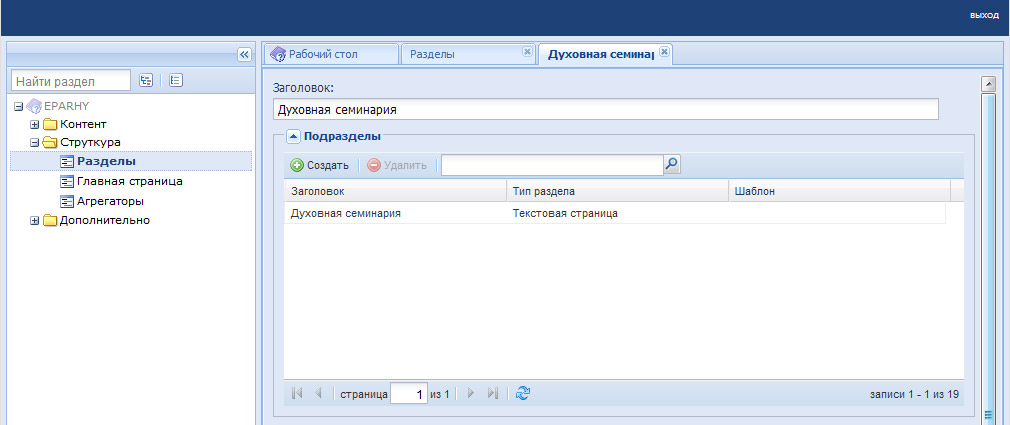
Отсутствует меню разделов второго уровня.

Задание типа подраздела
Двойной клик на подразделе открывает страницу его настроек.
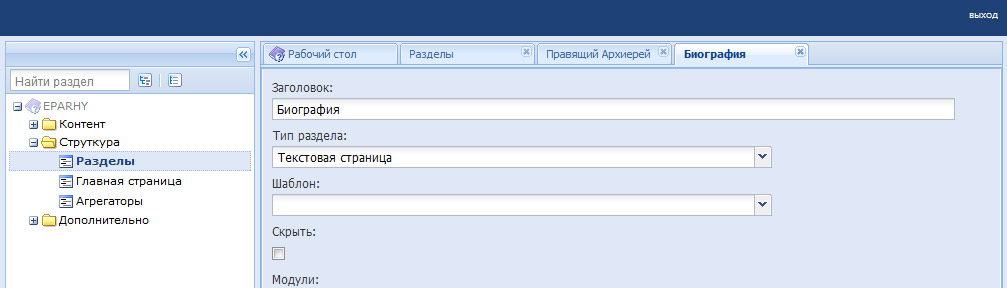
Заданный здесь заголовок будет использоваться в навигации сайта.
Для задания заголовка страницы, который будет выводится перед ее содержимым, нужно задать его в разделе Контент
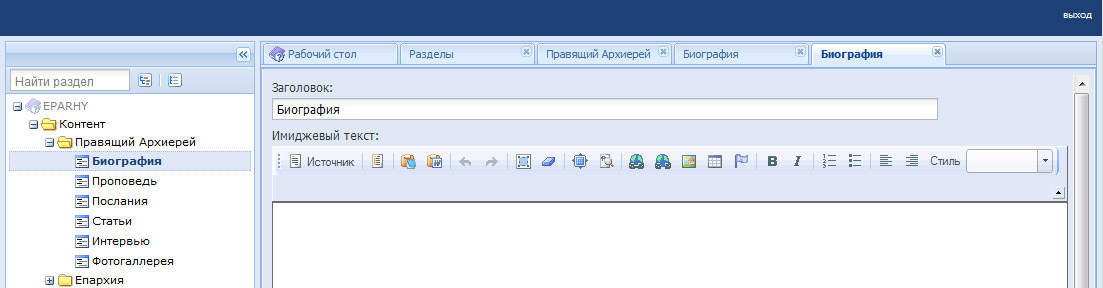
Такой механизм позволяет задавать для подраздела заголовок отличающийся от ссылки на него. Ссылка может быть короче, лаконичней заголовка.
Далее настраивается тип раздела.
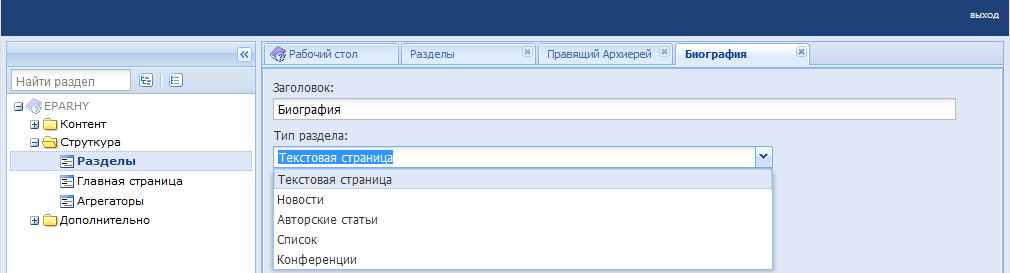
Текстовая страница
Не содержит ссылок на следующий уровень иерархии. Это блок текста с возможностью вставить в текст изображения, ссылки.
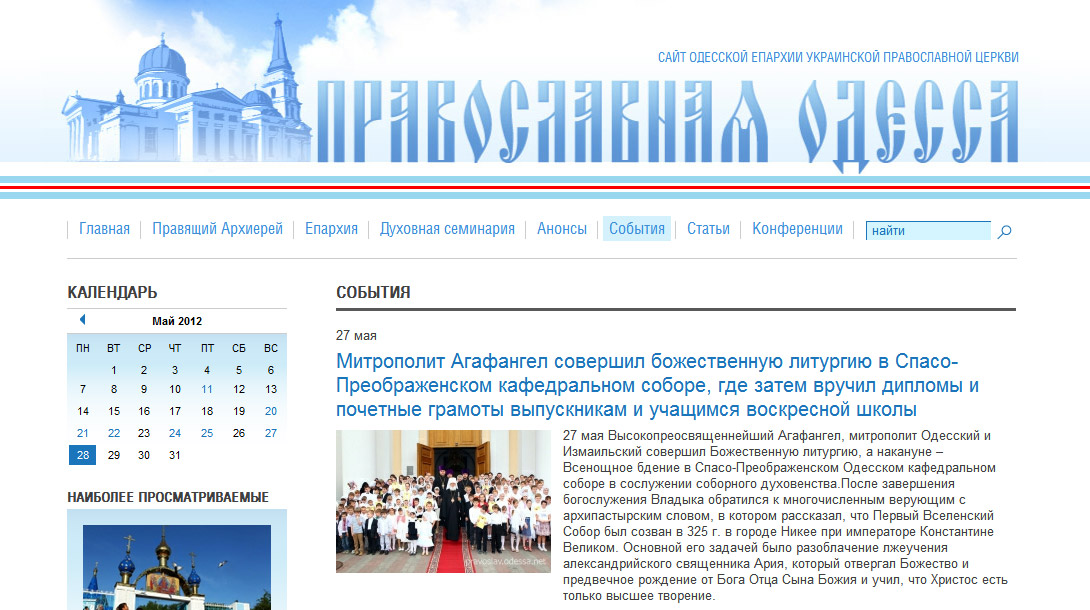
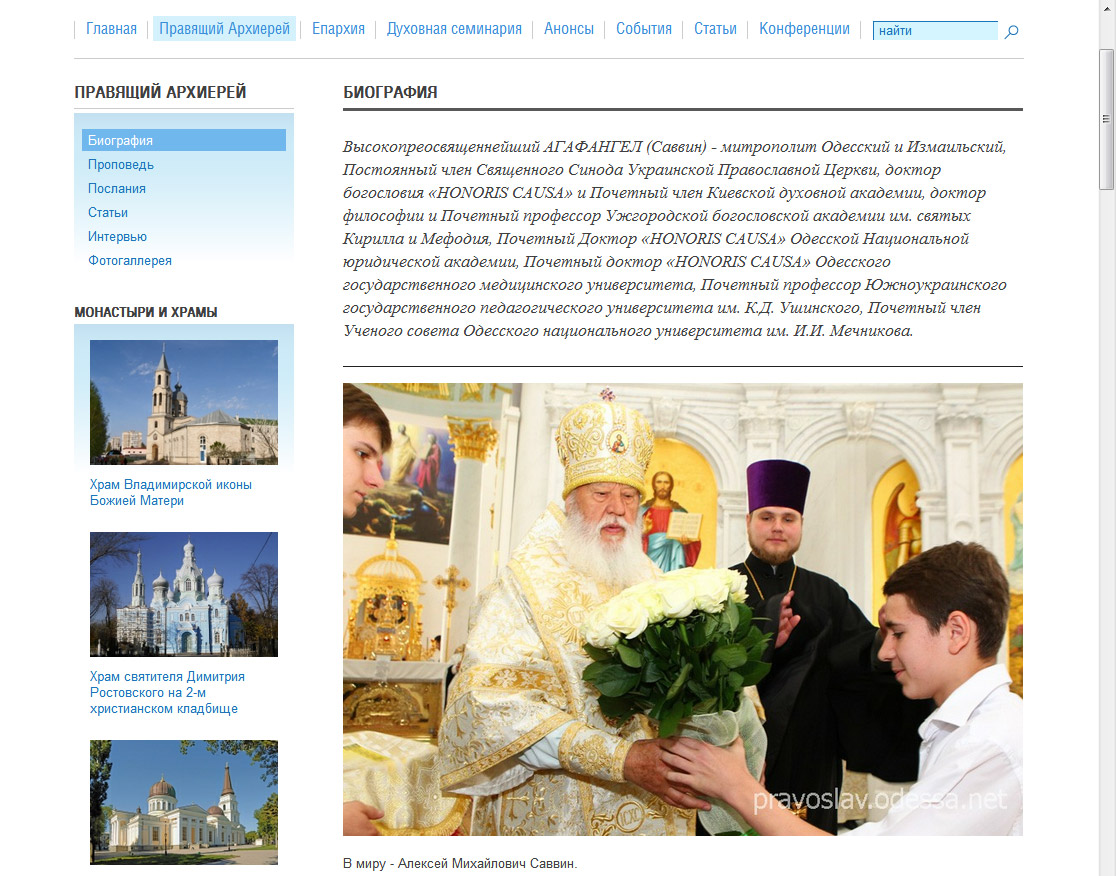 Новости
Список статей. Сортировка по дате.
Для вывода календаря нужно включить его в списке модулей.
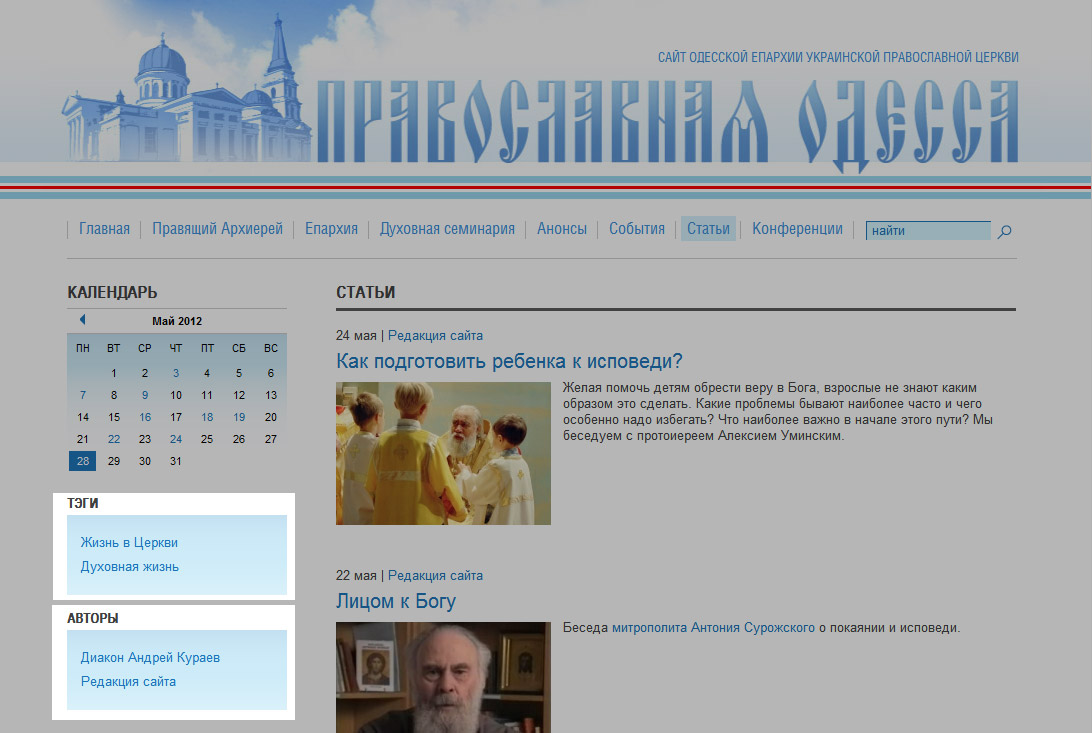
 Авторские статьи
Список статей. Сортировка по дате.
В навигационной части раздела выводятся список тегов и список авторов статей.
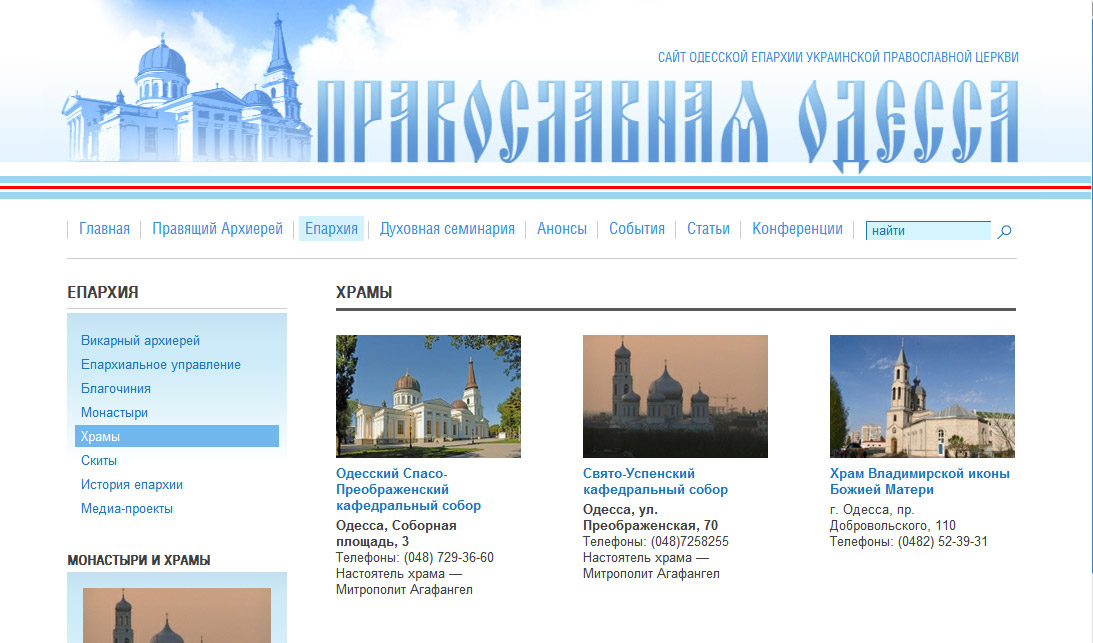
Список
Используется для создания фото (видео) галерей, списков статей не привязанных к дате, тегам или авторам. Порядок вывода статей зависит от установленного в админпанели.
Конференции
Возможность создавать списки конференций.
Задание типа вывода для списков статей
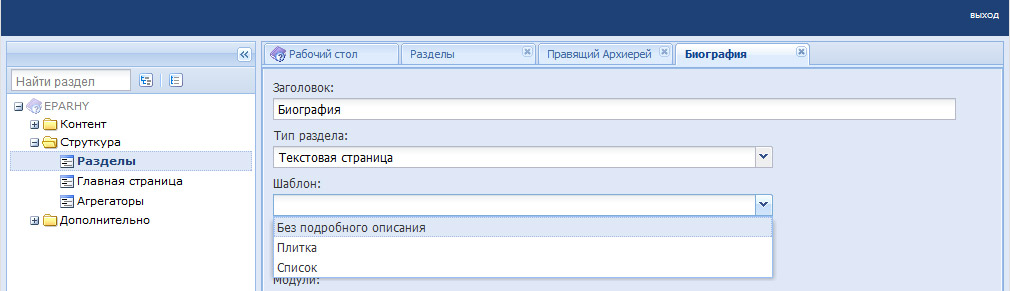 Плитка см. пример 4-d Список см. пример 4-c
 Задание типа блока ссылок на другие статьи внутри открытой статьи
Задается для разделов с типом: список, авторские статьи, новости.
Нужно задать заголовок блока. Тип вывода (плитка, список). Вариант выборки (последние по дате, гпаиболее посещаемые, ближайшие в списке (удобно для списков)).
Варианты конфигурации и ее оображкения на сайте, см. ниже.
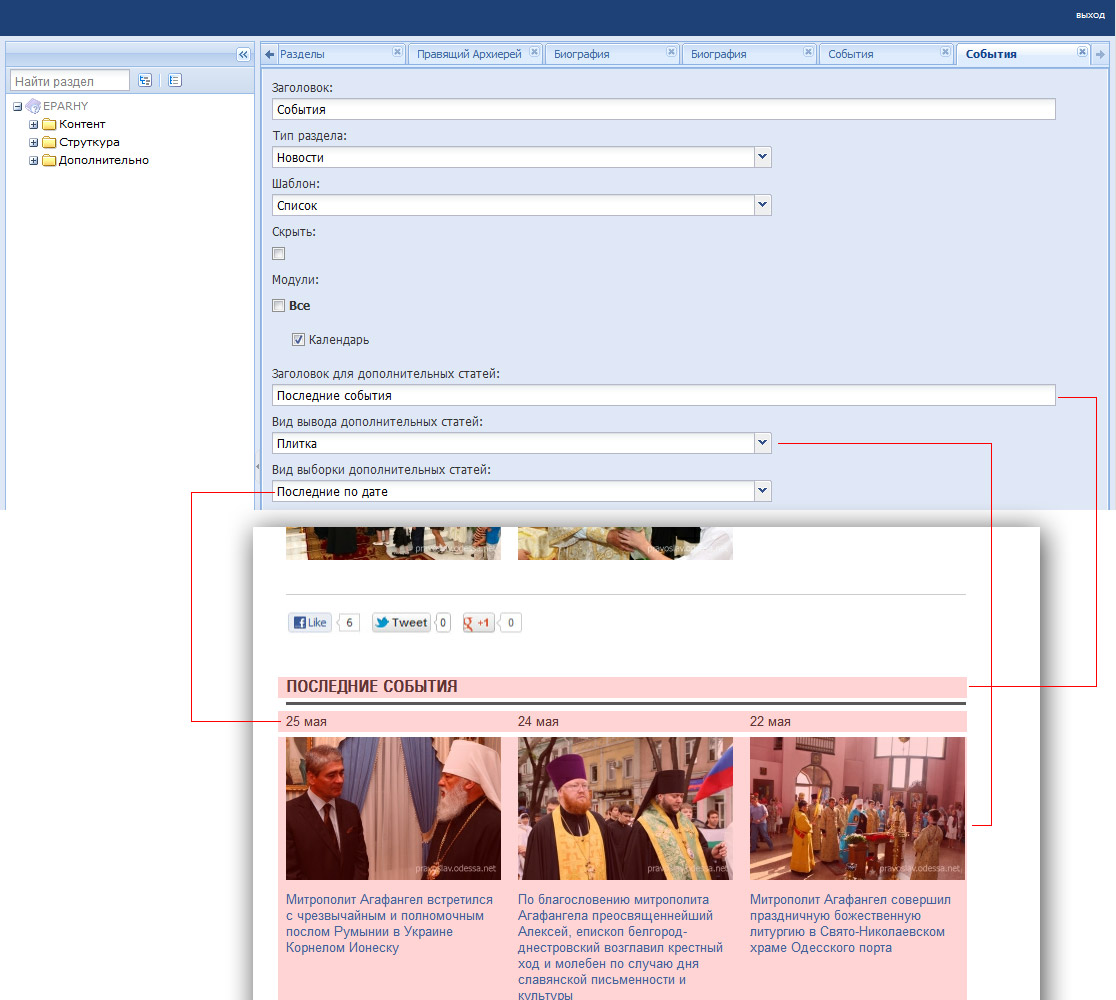
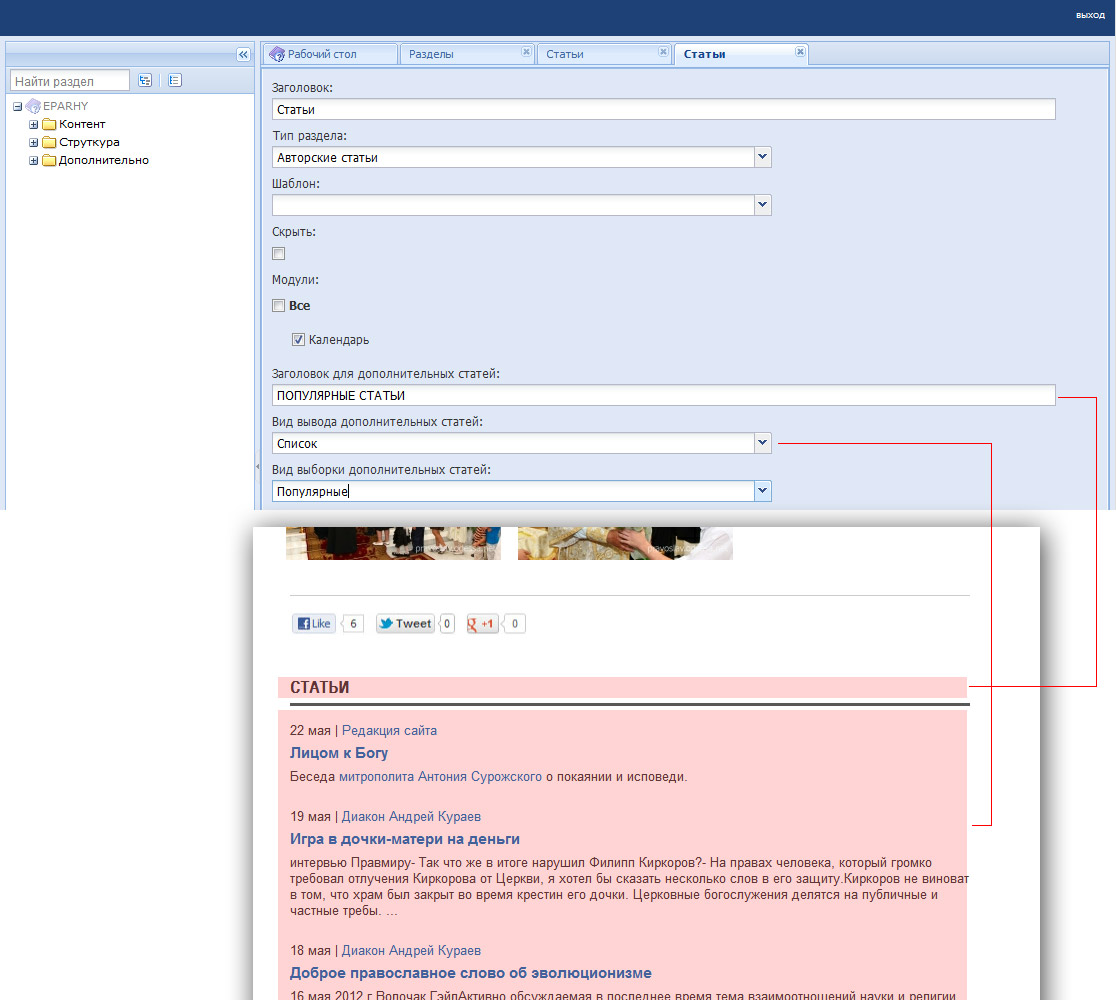
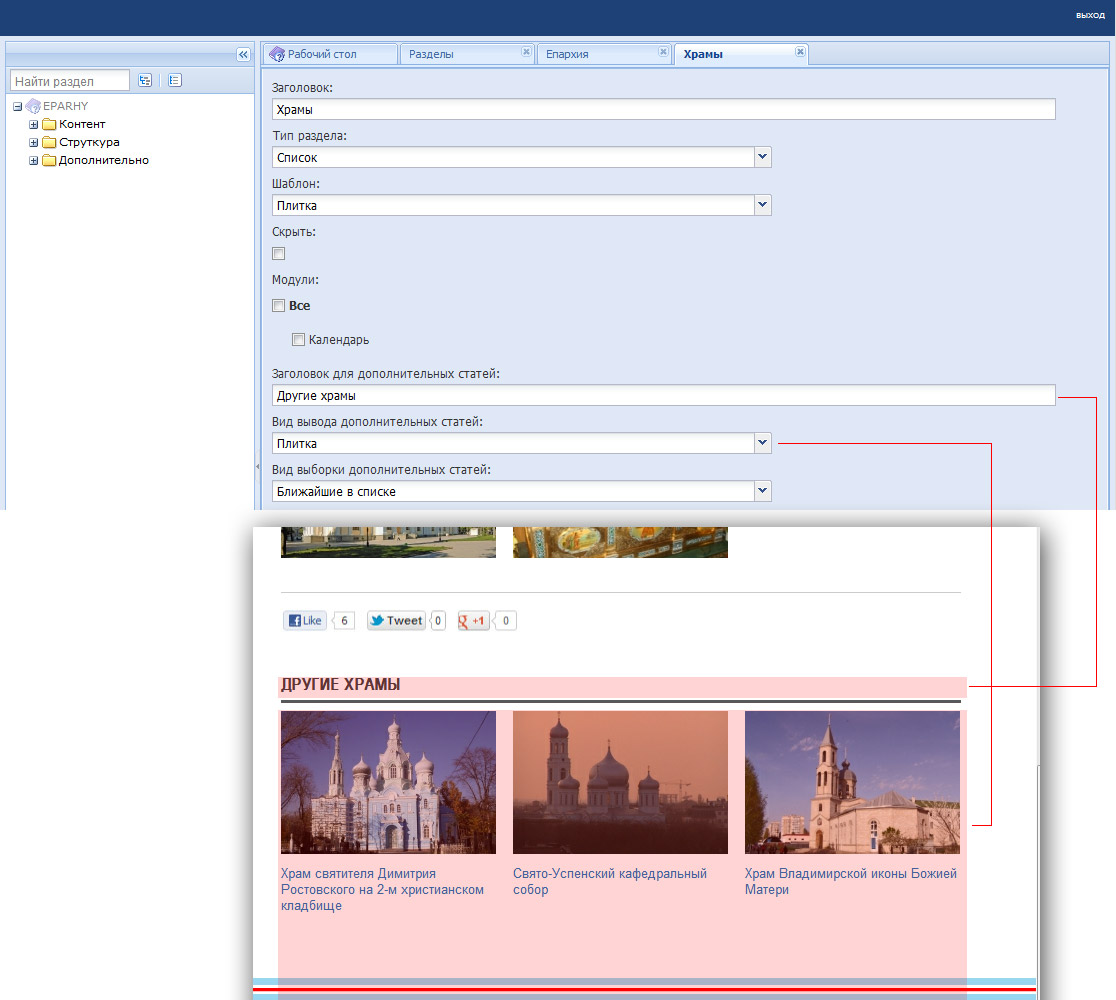
Создание агрегаторов
Агрегаторы используется для группировки ссылок на статьи. При настройке раздела первого уровня в нем можно задать список выводимых в нем агрегаторов. Пример: популярные статьи из раздела статьи, последние статьи из раздела события, ссылки на храмы, которые выдергиваются в случайном порядке из списка храмов, и т. д. и т. п. Редактирование агрегаторов
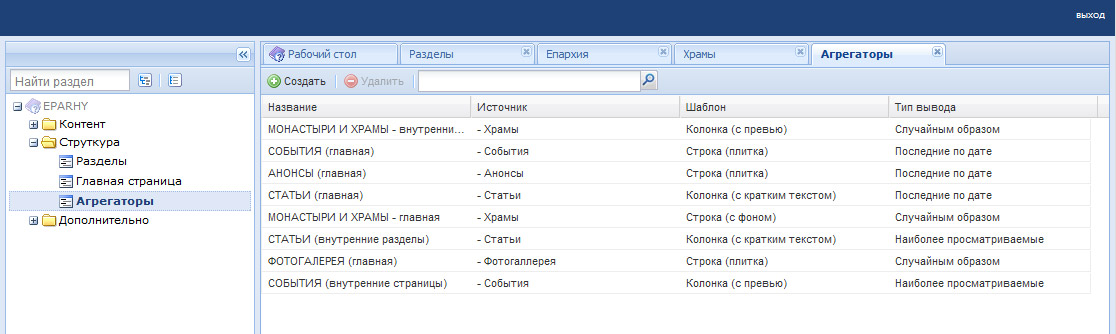 По двойному клику (или по нажатию на копку [Создать]) открывается страница настройки агрегатора.
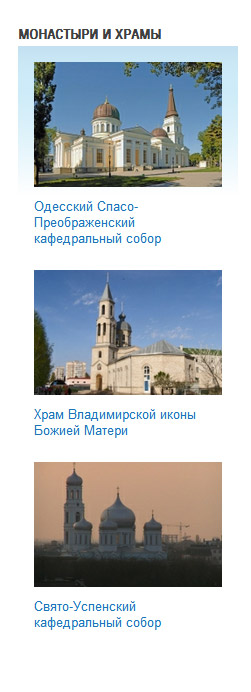
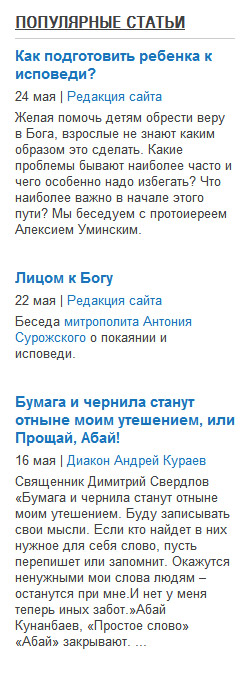
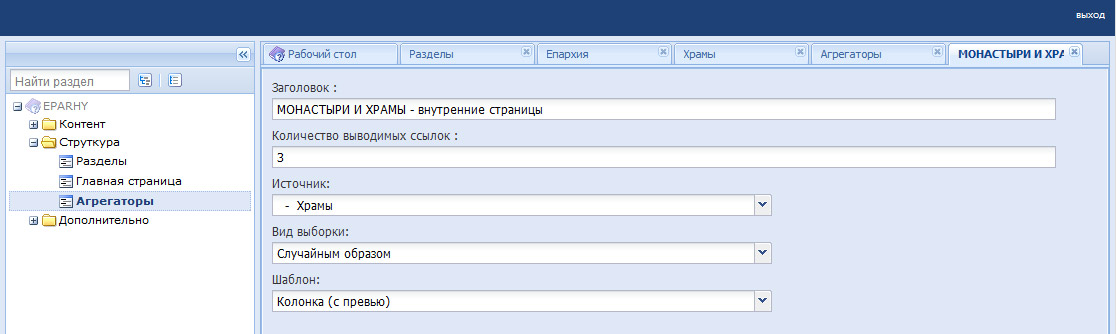 Я думаю здесь все поля интуитивно понятны, кроме шаблона. Привожу список шаблонов.
 колонка с превью вертикальный список: превью + заголовок | колонка с кратким текстом вертикальный список: заголовок + кракткий текст |
|
|
стр | строка с фоном |
|
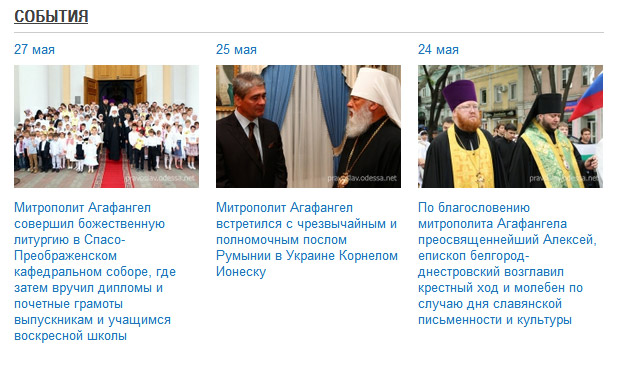 ока (плитка)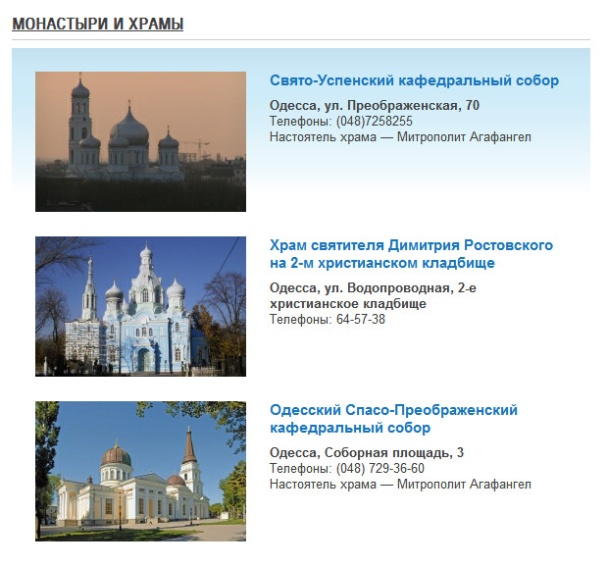
Настройка в выбранном разделе списка выводимых агрегаторов.
Откройте в списке разделов (структура) необходимый раздел.
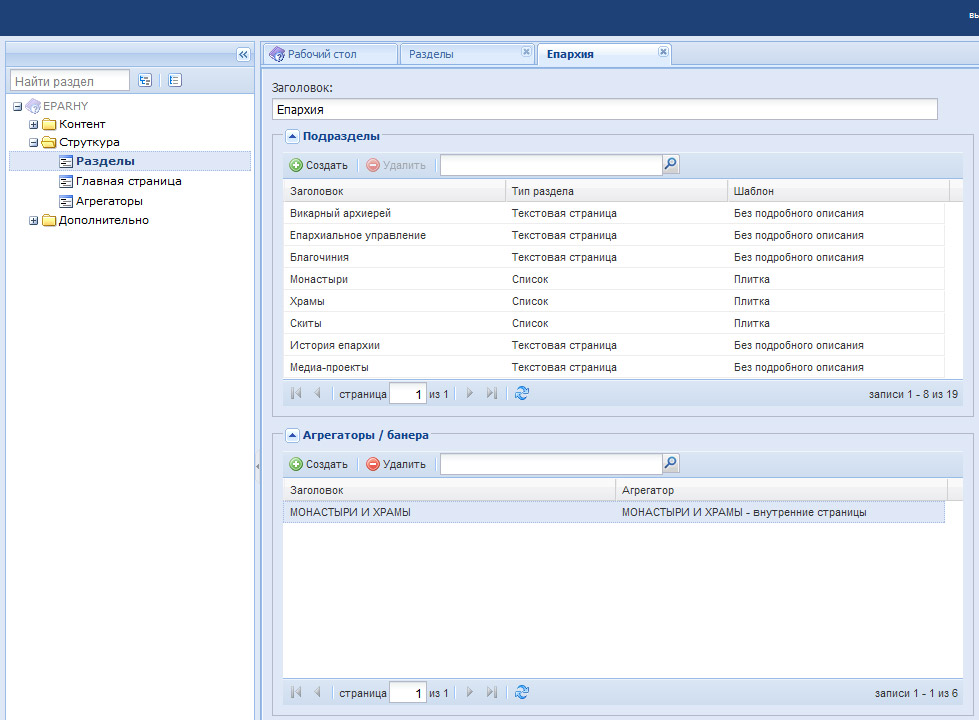
В списке агрегаторы добавьте новый агрегатор.
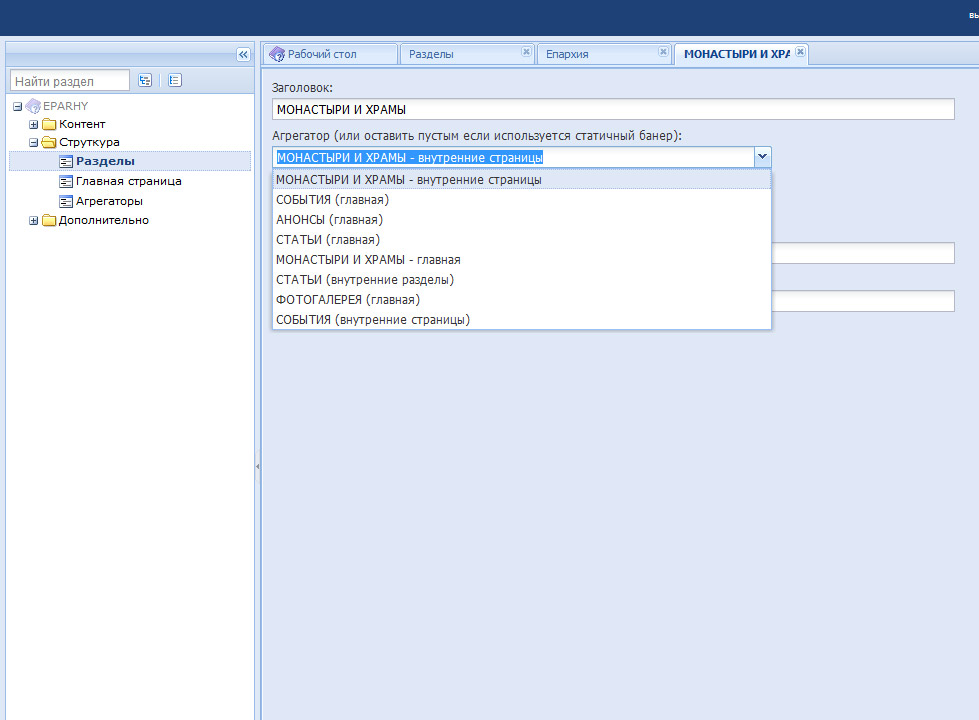
При добавлении укажите какой агрегатор будете использовать (агрегаторы). Предлагается список агрегаторов, созданных на предыдцщем этапе п. п. 7
Задайте заголовок для него.
Создание баннера
Аналогично предыдущему пункту (п. п. 8)
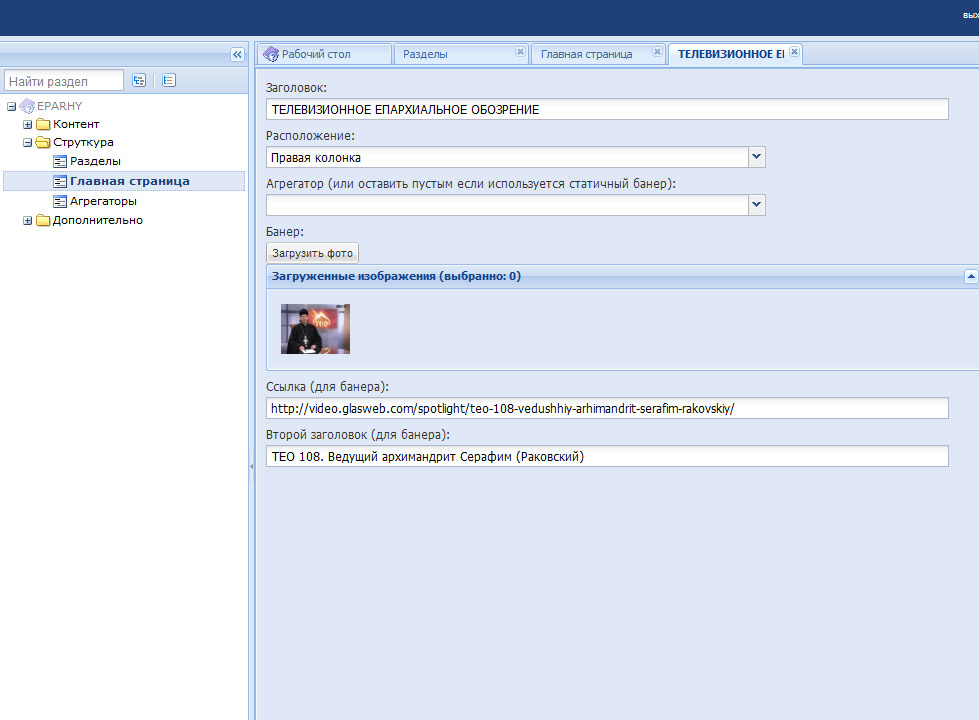
Только при этом не нужно определять агрегатор, а нужно загрузить картинку, задать заголовок, второй заголовок (если нужно), ссылку с баннера. Для главной страницы нужно задать в какой колонке выводить баннер. Для внутренних страниц он всегда выводится слева от контента.
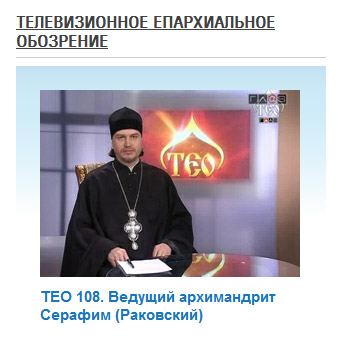
Редактирование структуры главной страницы
Главная страница представялет из себя настраиваемое множество агрегаторов (сгруппированных ссылок на другие разделы) + статья вынесенная в начало страницы.
Для отображения статьи на главной в ней нужно установить флажок [выводить на главной]
При этом если таких статей несколько, то будет браться статья с наиболее свежей датой создания. На главной странице может выводится любая статья из разделов с типом: новости, авторские статьи.
Редактирование информации
Редактирование текста Копирование текста из ворда или других сайтовЕсли текст берется из других источников то его обязательно нужно вставлять с помощью кнопки [вставить из ворд]
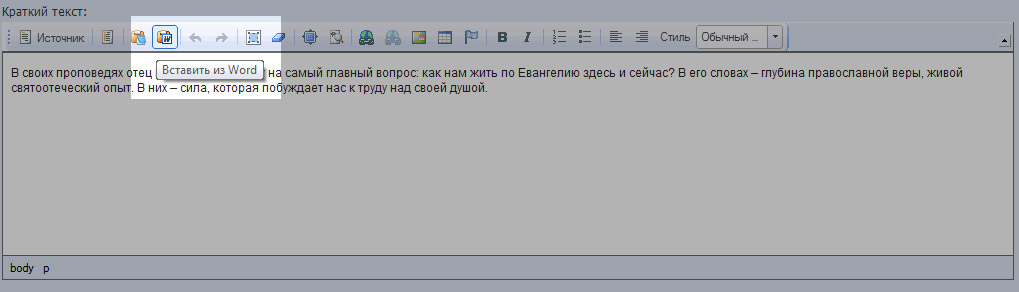
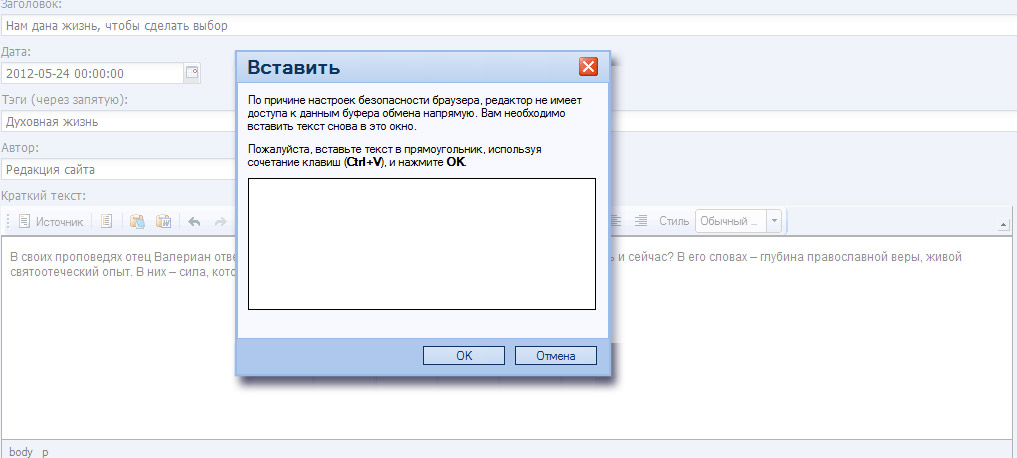
после чего вставлять текст в появившемся окне
Вставка ссылки
Выделите в тексте фрагмент который будет ссылкой. Нажмите на кнопку [вставить/редактировать ссылку]
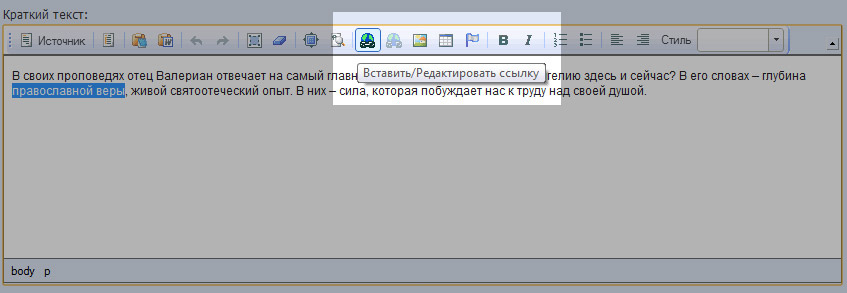 после этого в появившемся окне для ссылки на другой сайт укажите протокол тип - URL, протокол - http и адрес сайта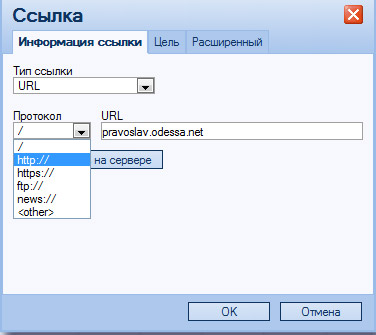
Ссылка на адрес электронной почты
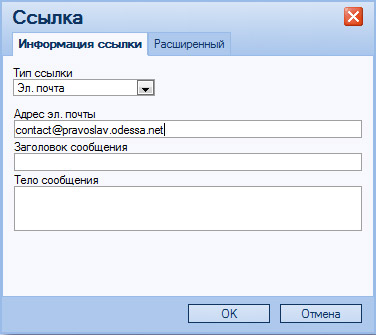 Ссылка на файл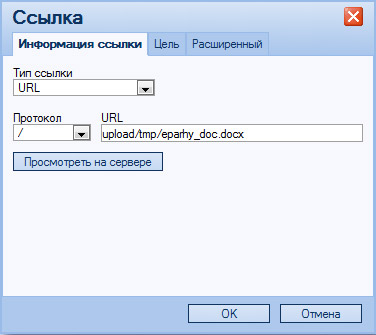
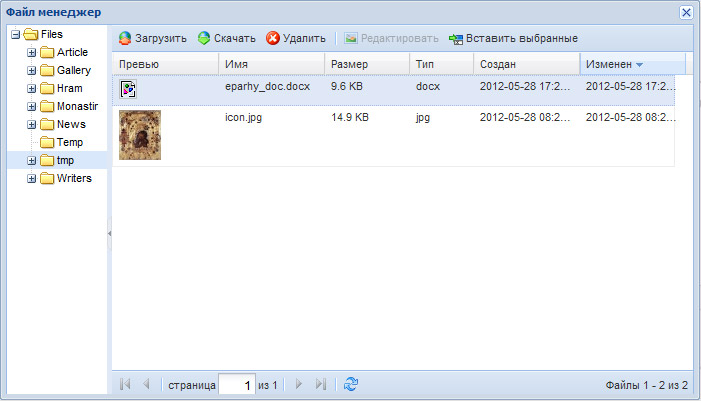
ссылка (URL) создается автоматичекси после выбора файла на сервере, по нажатию на кнопку [Просмотреть на серврере]
Работа с изображениями и файлами Загрузка фалов изображений на сервер
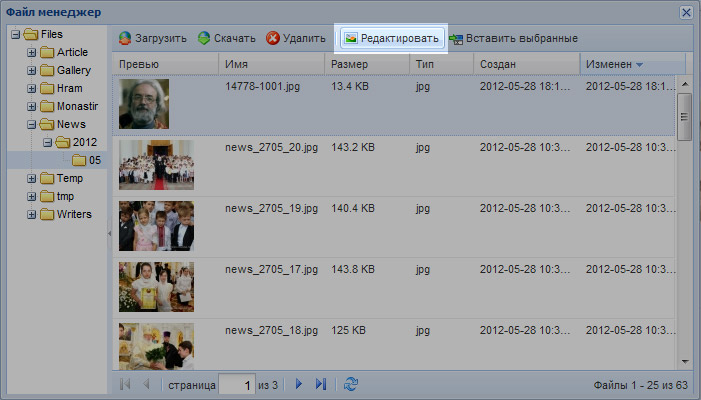
При нажатии на кнопку [Загрузить фото] при редактировании статьи открывается окно с деревом директорий на сервере.
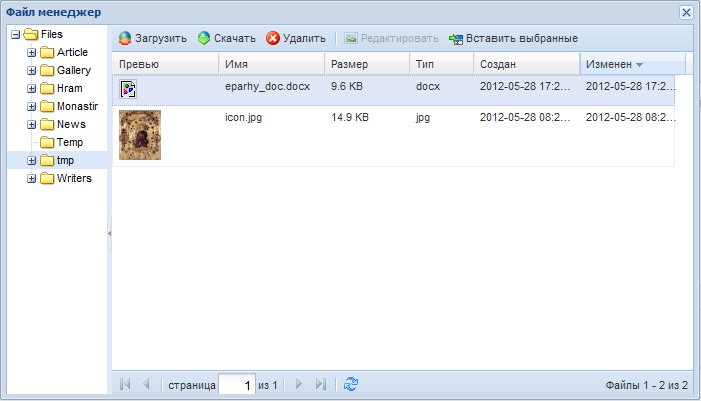
Дерево директорий можно редактировать, создавая/удаляя директории по нажатию правой клавиши мыши на необходимом уровне (папке).
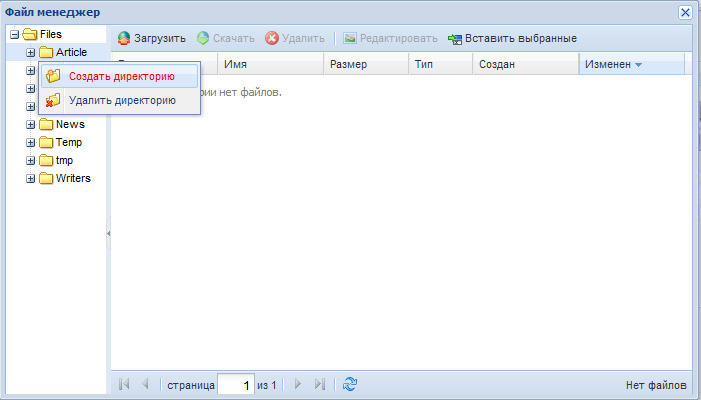
В данном случае будет создана папка внутри папки Article
вы можете выбрать уже загруженный на сервер файл (2-й клик на файле)
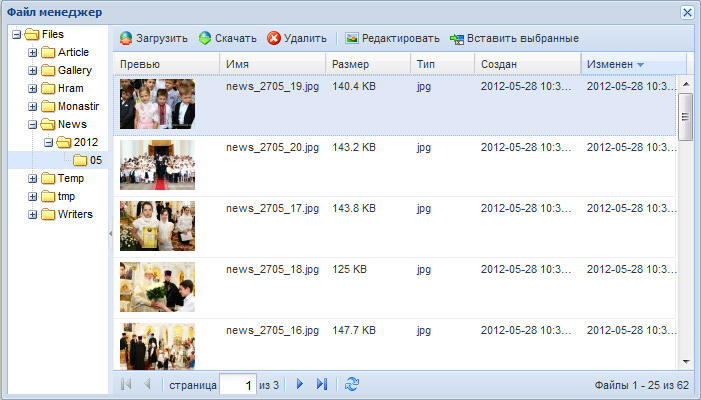
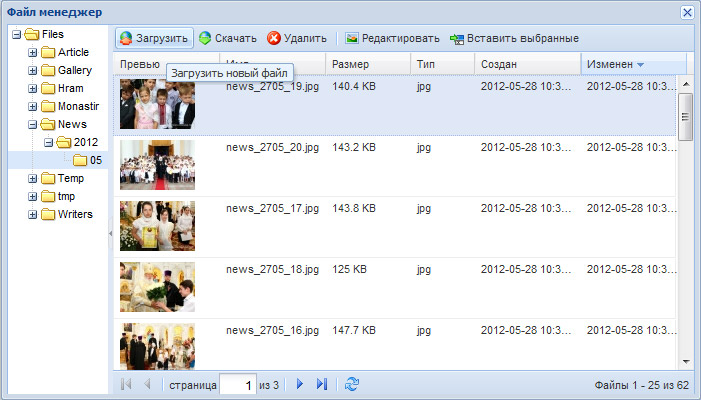
загрузить на сервер файл, а затем выбрать его для вставки
Ккнопка [Загрузить], дальше выбираете файл или группу на своем компьютере, нажимаете [Загрузить файлы]
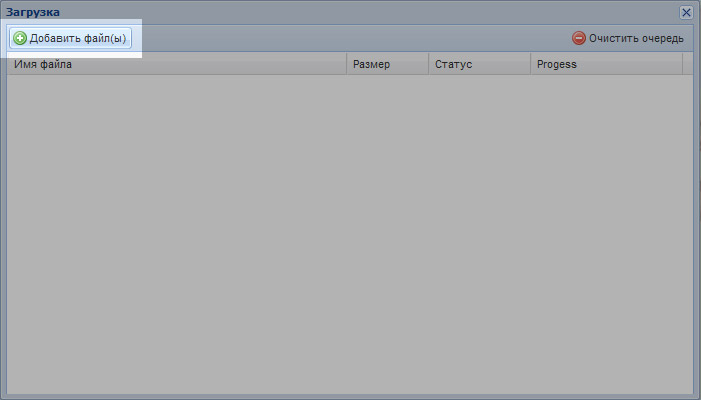
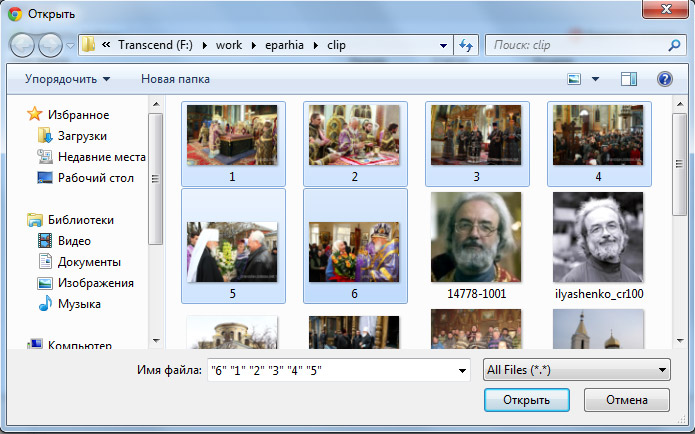
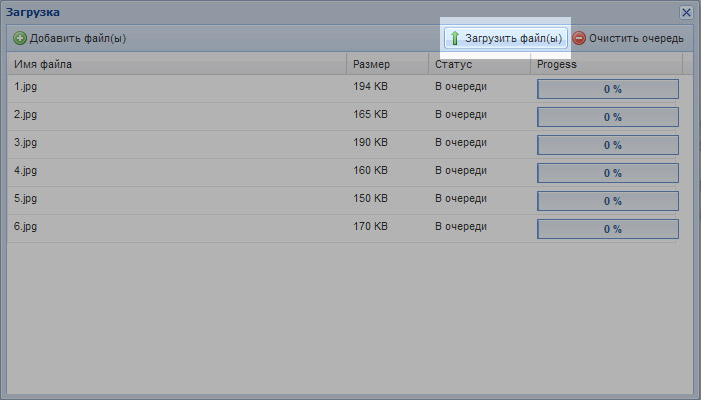
Загрузка изображений в фотогалерее статьи
Изображения, загружаемые в фотогалереях статей (новости, авторские статьи, списки), автоматически приводятся к необходимым размерам, которые определяются дизайном сайта. Превью вертикальных фото при этом обрезаются сверху и снизу.
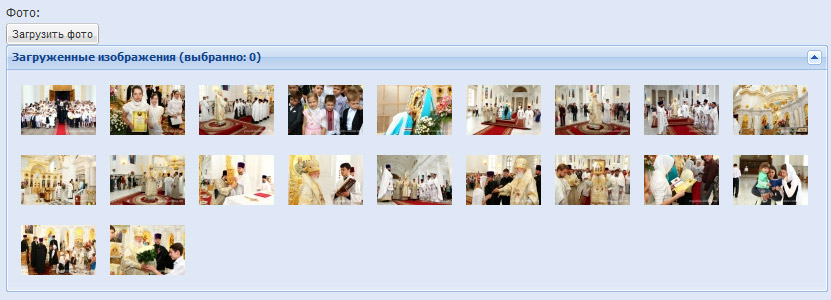
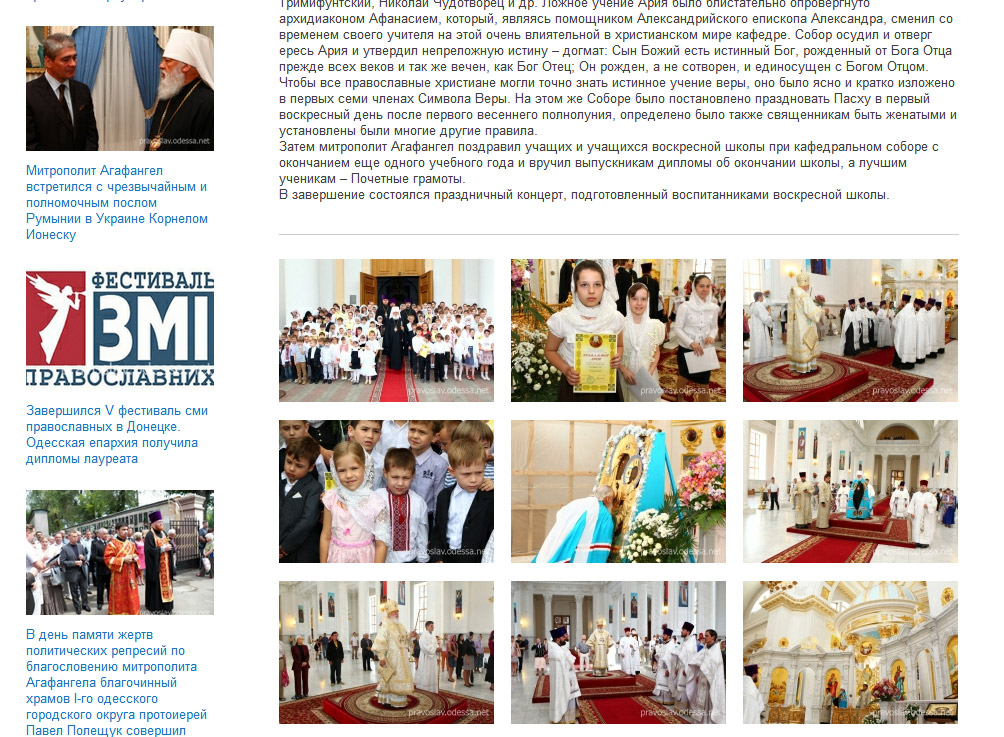
Чтобы изменить положение фото в в списке перетащите его, удерживая левую клавишу, в нужную позицию. Для удаления, выделите фото в списке (множество выделяется с зажатой [ctrl] или [shift]), затем нажмите правую кнопку мыши и в контекстном меню выберите удалить (удалить выбранные - для группы).
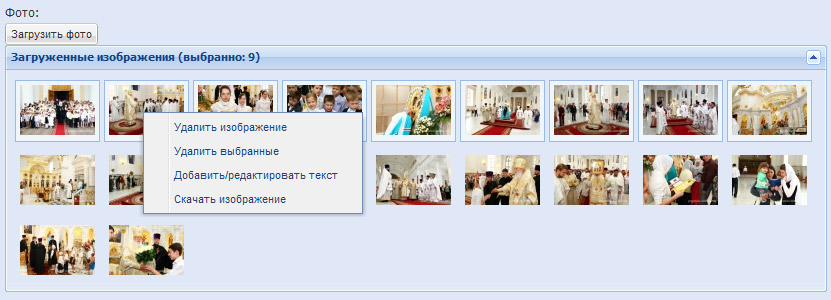
Кроме для выбранной фотографии через это меню можно задать текст, который будет виден если на сайте на нее кликнуть.
Первая фотография в списке используется в качестве превью при выводе списка статей или в агрегаторах. Если загружена всего одна фотрафия, то в статье невыводится блок фотогалерея.
Вставка изображений в тексте
Редактирование изображений
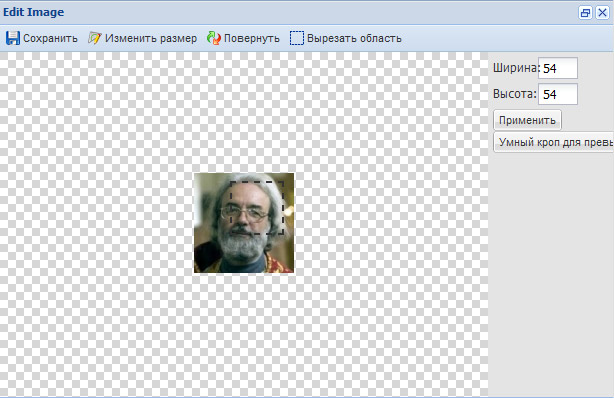
Загрузка файлов
см. п. п. 1.2.3. Ссылка на файл
