


Партнерка на США и Канаду по недвижимости, выплаты в крипто
- 30% recurring commission
- Выплаты в USDT
- Вывод каждую неделю
- Комиссия до 5 лет за каждого referral
Class MaterialFaces
Класс создает соответствие грани и ее материала.
Class Material
Класс используется для наложения текстуры на грань модели.
public void BindTexture() – функция наложения текстуры. Если загружаемая модель содержит в своем файле описания текстуры, то вызывается этот метод.
Class ThreeDSFile
Класс описывает загрузку трехмерной модели из файла.3ds.
Реализует вложенный класс ThreeDSChunk(), который удобно использовать при дальнейшем чтении данных из файла.
void ProcessChunk() – чтение Chunk.
void ProcessMaterialChunk - чтение Chunk, хранящего информацию о материалах.
void ProcessTexMapChunk - чтение Chunk с данными о текстурной карте.
void ProcessColorChunk - чтение Chunk с цветом модели.
Triangle[] ReadIndices – функция загрузки треугольных полигонов. Использует структуру Triangle.
Vector[] ReadVertices() – функция загрузки вершин. Использует структуру Vector.
Interface IRenderable
Интерфейс, который описывает метод Render().
Class Entity
Класс, который отвечает за сборку трехмерной модели. Реализует интерфейс IRenderable.
public void CalculateNormals () – функция вычисления нормалей ко всем полигонам объекта. Используются структуры Vector и Triangle.
public void Render () – метод, к котором происходит отрисовка составных частей модели.
Class Model
Класс описывает и отображает все части модели.
public void Render () – модель может состоять из нескольких частей, например, самолет состоит из крыльев, фюзеляжа и шасси. Данная функция вызывает метод отрисовки для каждой составной части трехмерной модели.
3.3 Пример файла настроек
Файл настроек applicationSettings. xml.
Ниже представлен пример, как должны быть оформлены настройки.
<?xml version="1.0" encoding="utf-8"?>
<Property xmlns:xsi="http://www. w3.org/2001/XMLSchema-instance" xmlns:xsd="http://www. w3.org/2001/XMLSchema">
<dataFile>default. xml</dataFile>
<modelFile>tu154.3DS</modelFile>
<particleNumber>1000</particleNumber>
<particleState>true</particleState>
<glideState>false</glideState>
<deviationState>false</deviationState>
<planeState>false</planeState>
<explosion>
<x>0</x>
<y>0</y>
<z>0</z>
</explosion>
<transparency>0.3</transparency>
<V0>20</V0>
<H0>600</H0>
<R0>1000</R0>
<beginGlide>
<x>0</x>
<y>0</y>
<z>0</z>
</beginGlide>
<endGlide>
<x>-1000</x>
<y>46.44</y>
<z>0</z>
</endGlide>
</Property>
dataFile – имя или путь к файлу, содержащему данные о посадке.
modelFile – имя или путь к файлу трехмерной модели.
particleNumber – количество частиц, которые будут использованы при моделировании микровзрыва.
particleState – индикатор, показывающий состояние режима отображения микровзрыва.
Explosion. X, explosion. Y, explosion. Z – координаты центра микровзрыва.
Transparency – величина прозрачности глиссадной и курсовых плоскостей.
( полная прозрачность 0 <= transparency <= 1.0 непрозрачный объект)
V0 - скорость в центральной части микровзрыва, [м/с].
H0 - высота центральной части, [м].
R0 - радиус вихря, [м].
beginGlide, endGlide – точки начала и конца траектории глиссады.
3.4 Пример файла данных
Ниже представлен пример файла данных, который программа корректно распознает:
<?xml version="1.0" encoding="utf-8"?>
<Trajectory xmlns:xsi="http://www. w3.org/2001/XMLSchema-instance" xmlns:xsd="http://www. w3.org/2001/XMLSchema">
<data>
<InstantData>
<t>-120.00000000000001</t>
<x>-8055.6</x>
<y>430.6</y>
<z>150</z>
<vx>67.13</vx>
<vy>-3.13</vy>
<vz>0</vz>
<theta>0.0513126800086333</theta>
<psi>0</psi>
<gamma>0</gamma>
<wtheta>0</wtheta>
<wpsi>0</wpsi>
<wgamma>0</wgamma>
</InstantData>
</data>
</Trajectory>
t – время кадра.
x, y, z – координаты центра масс самолета.
vx, vy, z – скорости по соответствующим осям координат.
theta, psi, gamma – угловые координаты.
wtheta, wpsi, wgamma – угловые скорости.
3.5 Интерфейс
Главное и единственное окно программы разделено на несколько логических зон.
Меню.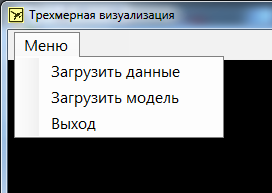
Рисунок 4 – Меню.
Выпадающее меню, представленное на рисунке 4, содержит три пункта: загрузить данные, загрузить модель, выход.
Область вывода анимации.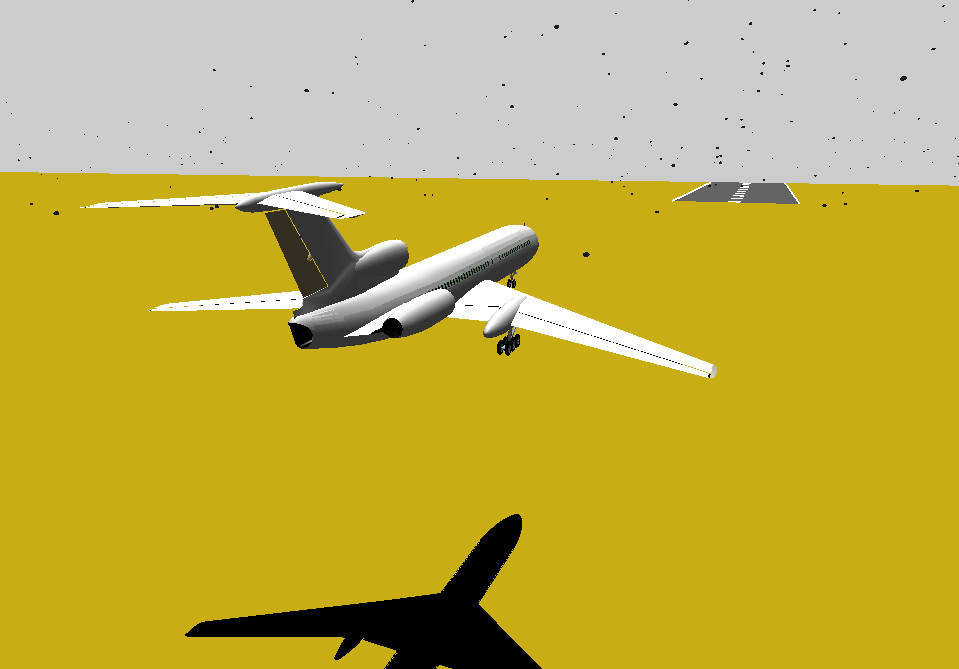
Рисунок 5 – Область вывода анимации
Здесь происходит отрисовка каждого кадра трехмерной анимации (рисунок 5)
Панель включения параметров отображения.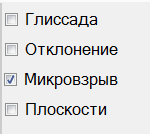
Рисунок 6 – Панель опций
Панель содержит четыре элемента check-box (рисунок 6). Пользователь может выбирать, какую функцию включить при просмотре анимации. Функции независимы друг от друга и могут быть включены в любой момент выполнения программы. Пользователь может указывать опции на включении из файла настроек.
Информационная панель.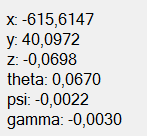
Рисунок 7 – Информационная панель
В данной области окна происходит вывод данных в каждый момент времени.
Обновление данных происходит в тот же момент, когда и обновляется кадр области отображения анимации.
Функциональная панель.
Рисунок 8 – Функциональная панель
Функциональная панель содержит несколько элементов:
- Выпадающий список выбора камеры наблюдения.
Доступные камеры: камера смотрит на самолет и камера смотрит на ВПП.
- Выпадающий список выбора скорости обновления кадра.
Доступные опции: х0.5, х1, х2, х4. При х1 время обновления кадров равняется 5 миллисекунд.
- Кнопка Play. Запускает или останавливает процесс анимации. Изначально находится в выключенном состоянии. Панель прокрутки.
Позволяет перейти на любой момент анимации.
- Время.
Отображает значение времени для текущего кадра.
При запуске данные элементы неактивны. Становятся доступны после загрузки данных о полете и модели самолета.
Общий вид и расположение панелей.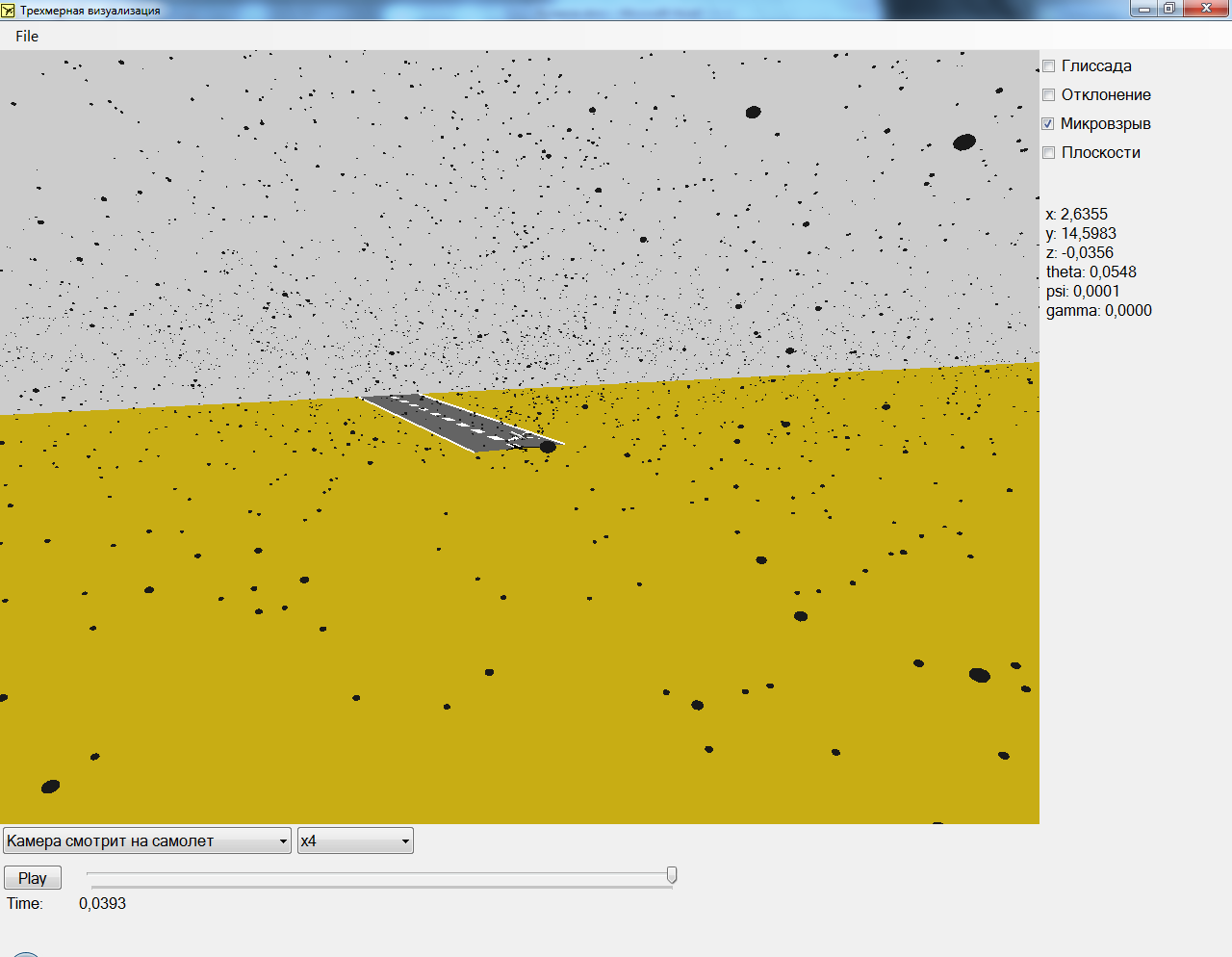
Рисунок 9 – Основное окно приложения
Большую часть рабочего окна занимает область анимации, так как там отображаются основные визуальные модели. Все остальные панели расположены максимально доступно и не отвлекают от наблюдения за анимацией.
3.6 Работа программы и интерпретация результата
В результате решения задачи о посадке самолета пользователь получил файл с данными. Для начала работы можно настроить приложение (не является необходимым). Рассмотрим несколько сценариев работы.
Сценарий 1
Пользователь хочет увидеть посадку самолета в условиях ветровых возмущений, в частности микровзрыв. Для этого в файле настроек необходимо указать флаг на включение отображения микровзрыва при запуске. Если этого не требуется, то данную опцию можно включить в процессе выполнения программы. Также можно указать количество частиц, которые будут формировать микровзрыв. Данную величину можно подобрать оптимально после нескольких запусков с различными значениями. Далее следует задать параметры микровзрыва. Если значения не столь важны, как сама визуальная модель, то данный шаг можно пропустить. В файле настроек можно задать имя файла с данными, если эти данные будут визуализироваться несколько раз. Тогда при последующих запусках программа будет обращаться именно к этому файлу. Теперь запускается исполняемый файл. Если пользователь еще не указал файл с данными, то это можно сделать из «Меню/Загрузить данные». Возможно, что задача была решена для самолета, отличного от Ту-154. С помощью пункта меню «Загрузить модель» следует указать путь к трехмерной модели воздушного судна. Теперь пользователь может выбрать камеру, с помощью которой будет наблюдать за анимацией. Например, в начале анимации пользователь хочет видеть перемещение самолета в динамике, а затем выбрать статичное положение камеры, направленной на торец ВПП. Выбрав нужную камеру, нужно запустить анимацию с помощью кнопки «Play». Камера следует за самолетом. Выбрав необходимую дистанцию до объекта с помощью ролика мыши, пользователь может наблюдать все изменения в положении самолета. На информационной панели в правой части окна будут выводиться значения координат и угловые скорости самолета. Если в данных решения задачи были допущены ошибки, то это отразится на положении модели в сцене. Например, наблюдатель заметил, что самолет слишком сильно накренился, хотя для этого не было никаких предпосылок. В этом случае пользователю надо анализировать ситуацию, искать возможные причины возникновения таких данных.
В некоторых момент времени необходимо наблюдать всю сцену с помощью статичной камеры. Пользователь выбирает камеру, смотрящую на торец ВПП. Моделируется ситуация, когда в зоне посадки самолета находится эпицентр микровзрыва. С помощью созданной модели этого явления наблюдатель со стороны видит, как самолет влетает в зону ветровых возмущений, также визуально сможет сравнить скорости потока воздуха и самолета в каждый момент времени посадки (рисунок 10).

|
Из за большого объема этот материал размещен на нескольких страницах:
1 2 3 4 5 6 7 8 9 10 11 12 13 14 15 16 17 18 19 20 21 |
