

Партнерка на США и Канаду по недвижимости, выплаты в крипто
- 30% recurring commission
- Выплаты в USDT
- Вывод каждую неделю
- Комиссия до 5 лет за каждого referral
1С-Битрикс: Управление сайтом 6.x
Руководство по управлению фотогалереей
Введение
Данное руководство представляет новую возможность продукта – усовершенствованная фотогалерея. Новый модуль позволяет работать с фотографиями в удобном режиме: сортировать фото по альбомам (с возможностью создания вложенных альбомов), загружать в них фото, делать подписи к фотографиям, при просмотре оставлять отзывы и голосовать за понравившиеся фото, а также другие возможности, которые в процессе разработки будут расширяться.
В руководстве приводятся описания основных действий при работе с фотогалереей.
Работа модуля Фотогалерея основана на модуле Информационные блоки, также использует модуль блогов и поиска для реализации специальных возможностей, таких как отзывы и работа облака тегов.
Отображение фотогалереи в публичном разделе осуществляется с помощью комплексного компонента Фотогалерея 2.0. Параметры компонента определяют следующие настройки внешнего вида фотогалереи:
- отображение облака тегов; размеры картинок анонса (эскиз фото), детального просмотра фотографии, а также размеры картинки-анонса и картинки фотоальбома; настройки голосования и отзывов; и другие параметры, многие из которых являются стандартными для комплексного компонента.
В разделе компонентов Контент -> Фотогалерея 2.0 присутствует также набор простых компонентов, входящих в состав данного комплексного. Их также можно использовать для создания своей фотогалерии.
Обратите внимание! Для корректной работы фотогалереи необходимо убедиться, что ваш шаблон сайта содержит в области заголовка следующую строку:
<HEAD>
...
<?$APPLICATION->ShowHeadScripts()?>
</HEAD>
Такая строка отсутствует в шаблонах сайта, которые поставлялись до версии 6.5.
Создание фотоальбома
В фотогалереи есть возможность добавлять альбомы в общий список, а также создавать вложенные альбомы (в другой – корневой альбом), т. е. многоуровневую иерархию альбомов, если потребуется.
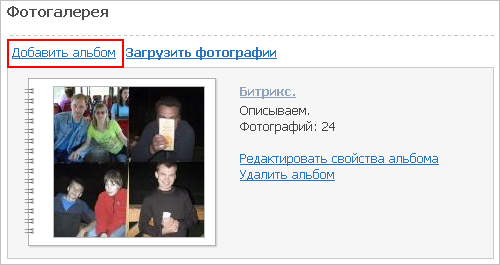
Для добавления альбома в общий список служит ссылка «Добавить альбом», расположенная на главной странице фотогалереи.
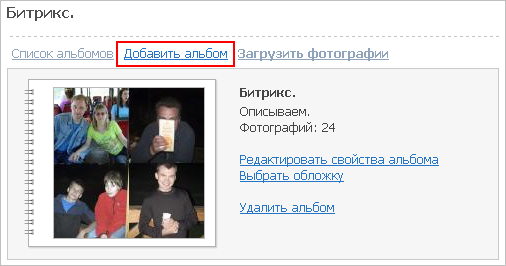
Для создания вложенного альбома, нужно перейти к просмотру того альбома, в который должен быть вложен новый альбом и воспользоваться ссылкой «Добавить альбом».
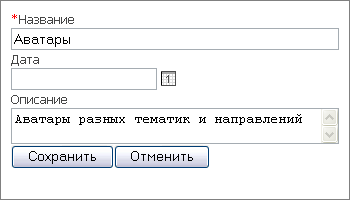
Например, создадим новый альбом Аватары на первой странице фотогалереи, при этом форма создания (редактирования) альбома имеет вид:
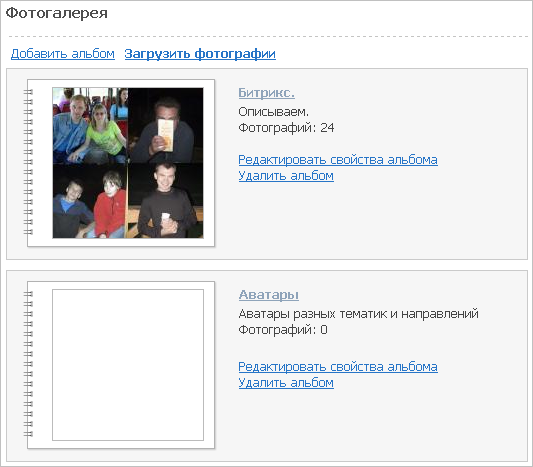
После сохранение новый альбом будет сразу же добавлен в общий список:
Загрузка фотографий
Теперь перейдем к загрузке фотографий в альбом. Для этого по ссылке с названием альбома перейдем к его просмотру и воспользуемся ссылкой «Загрузить фотографии»:
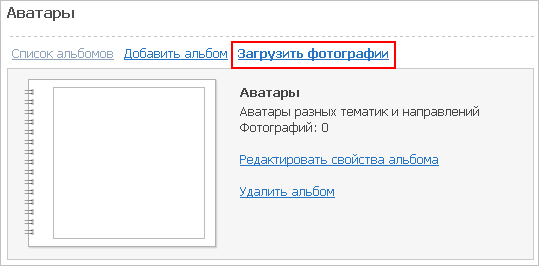
При загрузке используется технология Java и элемент управления ActiveX: “Bitrix Image Uploader”. Это позволяет быстро загружать файлы, не осуществляя поиск на диске и не вводя имена и свойства файлов в явном виде.
Загрузка фотографий возможна в двух режимах: загрузка по одной фотографии и множественная загрузка.
При множественном способе загрузке фотографий вы можете добавить целиком содержимое папки (кнопка «Добавить папку»), выбрав ее в дереве папок на диске.
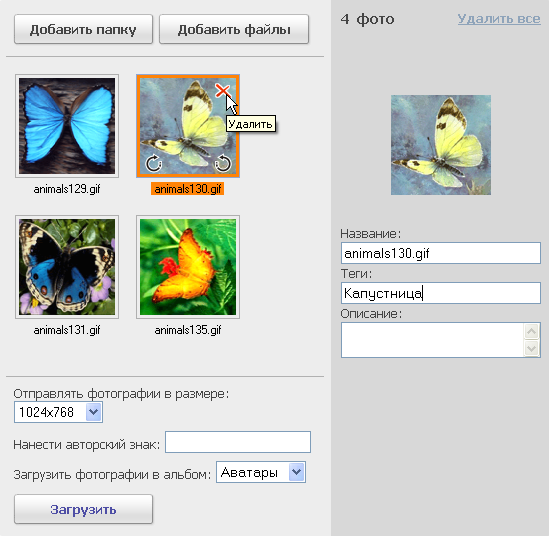
Вы также можете выборочно добавить группу фотографий из определенной директории на диске по кнопке «Добавить файлы».
В данной форме доступны следующие возможности форматирования фотографий:
- поворот фотографий по - и против часовой стрелки; удаление фотографий; выбор размера отправляемых фотографий; доступны следующие размеры фотографий:
- оригинал; 1024х768; 800х600; 640х480.
Выделенная в данный момент фотография отображается в правой части формы и для данной фотографии может быть введено:
- название, под которым данная фотография будет числиться в альбоме; в поле Теги указывается ключевое слово (слова), которое будет использоваться в облаке тегов; произвольное описание для фотографии.
По кнопке «Загрузить» все фотографии из рабочей области, будут загружены в альбом. Причем вне зависимости от формата добавляемых фотографий в альбом они будут загружены в формате *.jpg. В процессе загрузки каждая фотография генерируется в трех видах:
- предпросмотр (эскиз или анонс) - минимальный размер; просмотр (средний размер); оригинал (максимальный размер).
Ссылка «Загружать по одной» служит для перехода к форме индивидуальной загрузки фотографий. Для каждой фотографии имеется своя мини-форма загрузки следующего вида:
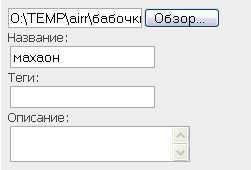
Количество таких мини-форм определяется настройками компонента. По кнопке «Загрузить» фотографии будут загружены в указанный альбом.
Режимы просмотра фотографий
Из списка альбомов по клику на имя альбома или на его обложку мы переходим к просмотру эскизов фотографий:
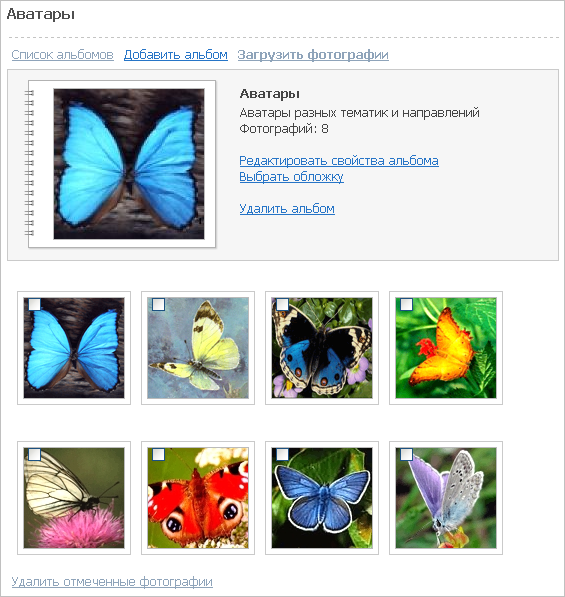
На данной странице вы имеете возможность удалить выбранные фотографии. Выбор осуществляется кликом по checkbox’ам эскизов (анонсов) фотографий. При клике по анонсу фотографии мы переходим к странице детального просмотра фотографий:
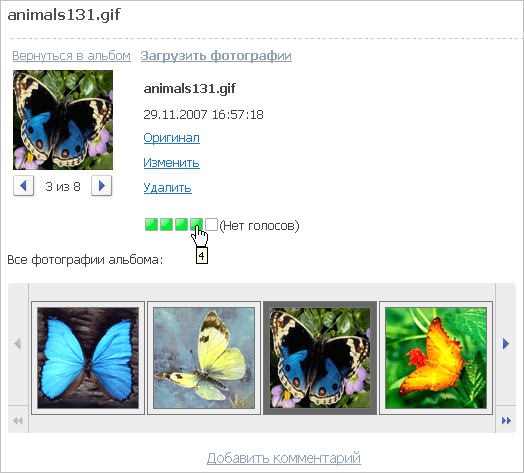
Детальный показ фотографии осуществляется с помощью выбора ее анонса в ленте фотографий альбома. Возможные действия с просматриваемой фотографией:
- Просмотр оригинального изображения (ссылка «Оригинал» или клик по детальному просмотру фотографии) в отдельном окне с возможностью изменения фона; Редактирование параметров фотографии (ссылка «Изменить») в специальной форме:
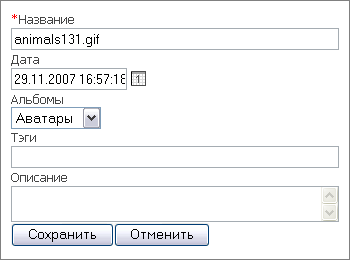
- Удаление фотографии; Голосование. Возможность оценить фотографию кликом мыши по соответствующему количеству голосов; Добавление комментария (ссылка «Добавить комментарий»). По нажатии отображается форма добавления комментария с возможностью форматирования текста:
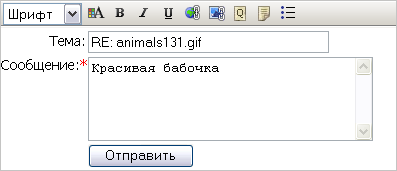
Ссылка «Вернуться в альбом» вверху страницы служит для возврата в детальный просмотр альбома, а «Загрузить фотографии» - для перехода к форме загрузки фотографий.
Управление альбомами
На странице со списком альбомов, а также на странице детального просмотра альбома отображается следующая информация (при ее наличии):
- Основные параметры альбома: название, дата изменения, описание; Количество фотографий альбома; Количество вложенных альбомов.
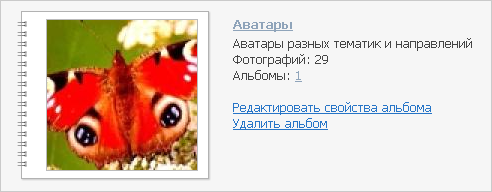
Если альбом имеет вложенные альбомы, то страница детального его просмотра имеет вид:
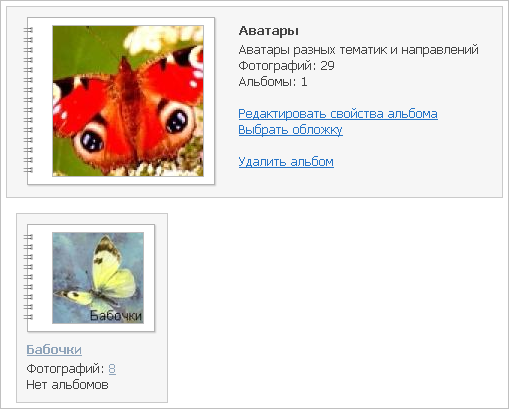
По умолчанию в качестве обложки фотоальбома устанавливается изображение первой фотографии в этом альбоме. Для изменения обложки служит ссылка «Выбрать обложку», которая отображается на странице просмотра содержимого фотоальбома. При клике по этой ссылке открывается следующая форма:
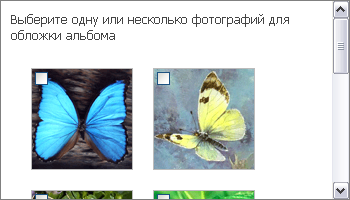
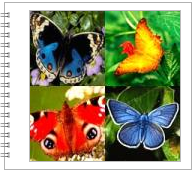
Картинка-анонс и картинка альбома генерируются из отмеченных флагом фотографий. Например, обложка может иметь следующий вид:
Редактирование параметров альбома и удаление альбома производится как на странице его просмотра, так и на странице списка альбомов с помощью ссылок «Редактировать свойства альбома» и «Удалить альбом» соответственно. Причем, если удаляется альбом, который имеет вложенные в себя альбомы, то будут удалены все альбомы.
