


Партнерка на США и Канаду по недвижимости, выплаты в крипто
- 30% recurring commission
- Выплаты в USDT
- Вывод каждую неделю
- Комиссия до 5 лет за каждого referral
Слово состояния.
Счетчик имеет встроенную систему самодиагностики. Для чтения слово состояния счетчика необходимо:
выбрать пункт «Слово состояния». При этом на экране монитора появится окно «Слово состояния»; нажать кнопку «Прочитать из счетчика». (Рис.18) В случае успешного обмена, при обнаружении счетчиком каких – либо неисправностей, в окне появляется код ошибки (Е-ХХ) и расшифровка ошибки; в «Строке сообщений» появится запись «Успешное завершение обмена».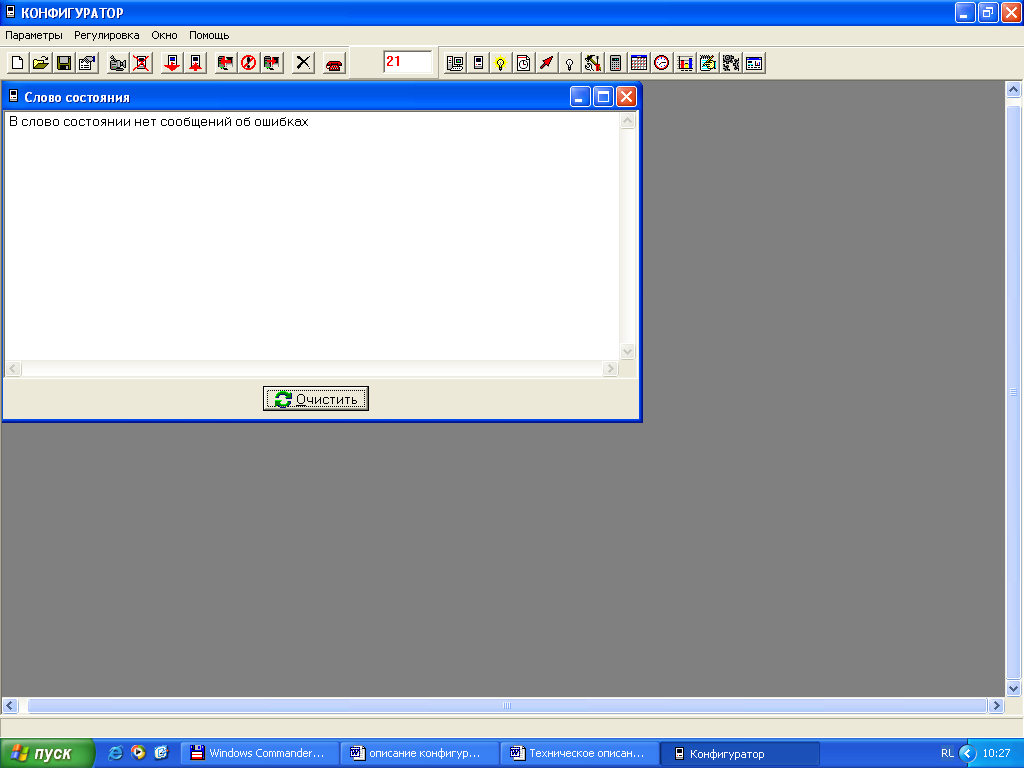
Рис.18
Индикация.
а) Для чтения параметров индикации необходимо выбрать пункт «Индикация».
При этом на экране монитора появится окно «Индикация » (рис.19), в котором содержится перечень индицируемых показаний потреблённой энергии (по сумме тарифов, тариф 1, тариф 2, тариф 3, тариф 4, потери) раздельно для активной и реактивной энергии при автоматическом режиме смены параметров, перечень индицируемых показаний потреблённой энергии (по сумме тарифов, тариф 1, тариф 2, тариф 3, тариф 4, потери) раздельно для активной и реактивной энергии при ручном режиме смены параметров и, кроме того, выводится таблица, в которой отображены значения параметров режимов индикации.
б) Для изменения параметров индикации необходимо:
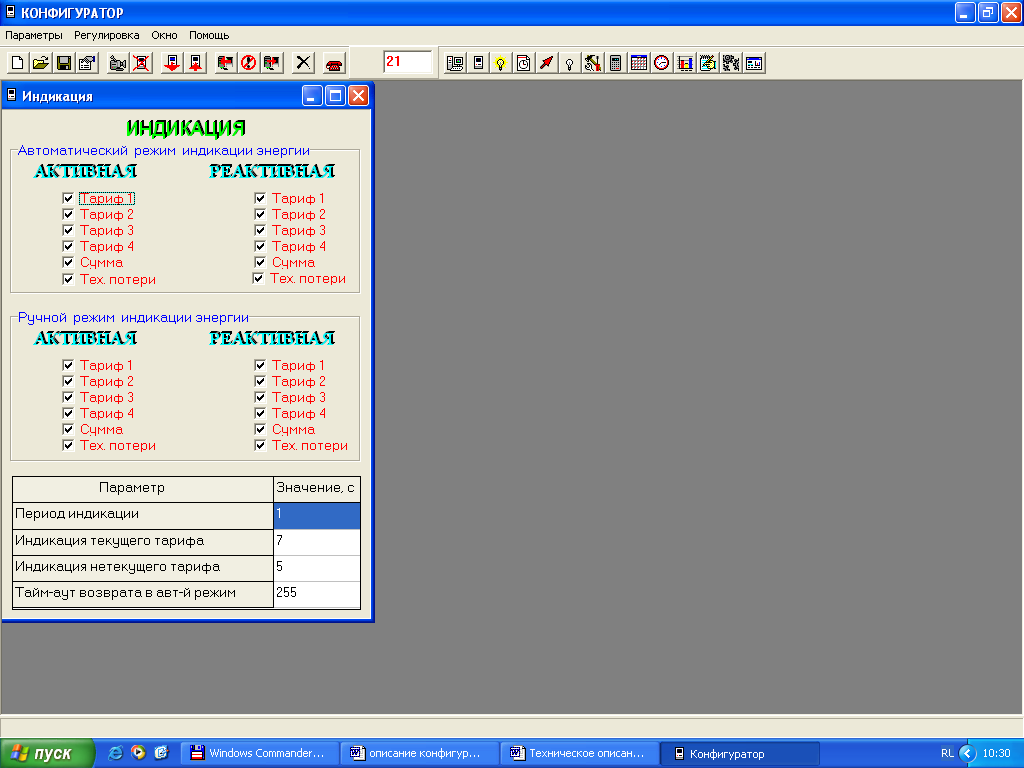
Рис.19
Тарифное расписание.
Тарифное расписание составляется для каждого дня недели каждого месяца года. В окне «Тарифное расписание» индицируется суточное тарифное расписание в соответствии с выбранным днем встроенного календаря.
а) Для считывания тарифного расписания и расписания праздничных дней необходимо:
выбрать подпрограмму «Тарифное расписание». На экране монитора появится окно «Тарифное расписание» (рис.20), где отображено тарифное расписание и расписание праздничных дней, находящиеся, в памяти компьютера; нажать кнопку «Прочитать из счетчика ». При этом на экране монитора, в случае успешного обмена, появится диалоговое окно «Прочитать из памяти прибора» (рис.21); курсором выбрать требуемый пункт в окне диалога; нажать кнопку «ОК»; в «Строке сообщений», в случае успешного обмена, появится «Успешное завершение обмена», а на экране монитора появится считанное тарифное расписание или расписание праздничных дней, из прибора, к которому происходит обращение. При этом массивы данных памяти компьютера заместятся данными, считанными со счетчика.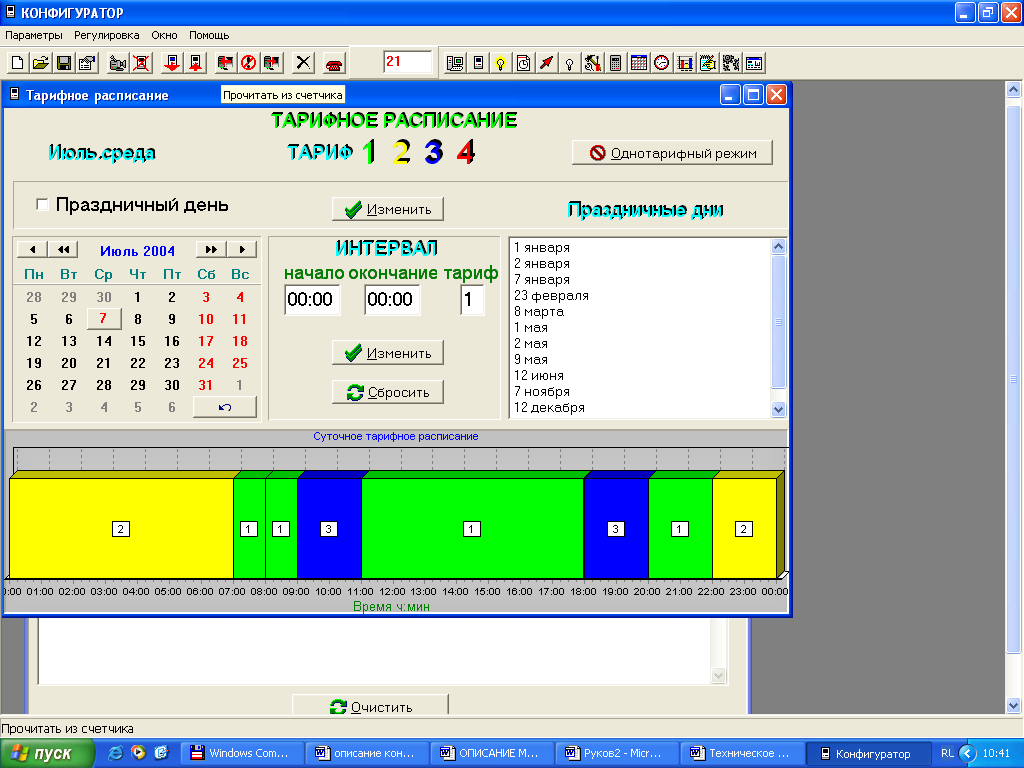
Рис.20
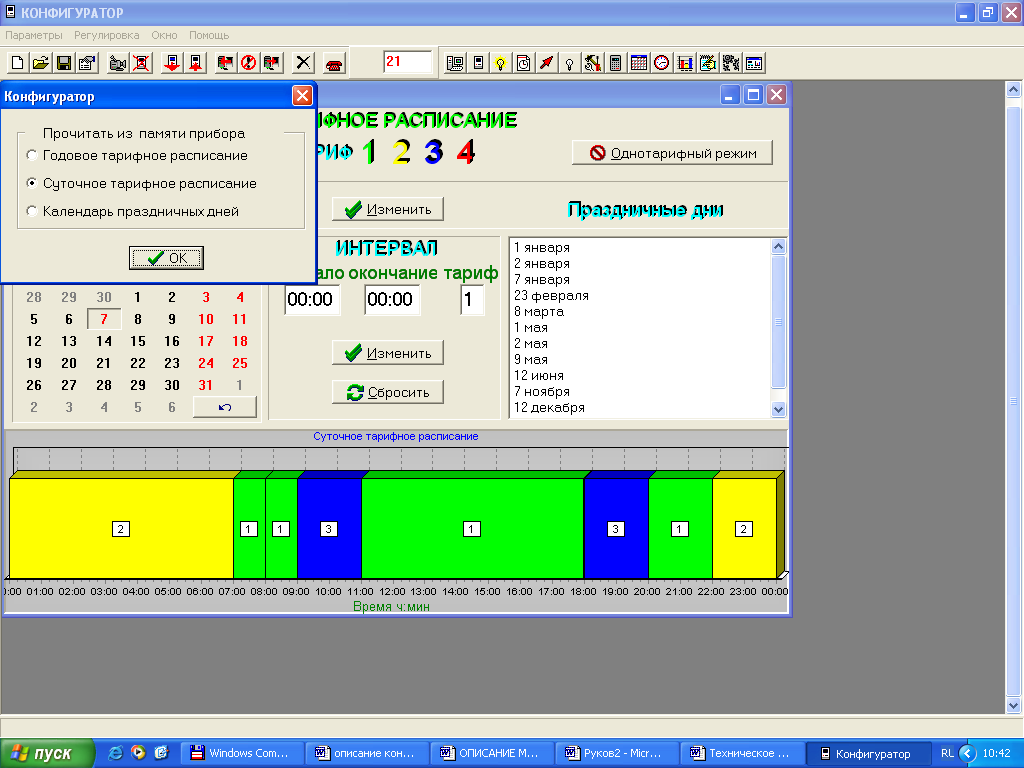
Рис.21
б) Для записи тарифного расписания и расписания праздничных дней необходимо:
В окне «Тарифное расписание» установить требуемое тарифное расписание или расписание праздничных дней. Для изменения суточного тарифного расписания необходимо задать начало/окончание и номер тарифа для каждого тарифного интервала и нажать кнопку «Изменить». Для изменения признака праздничный/непраздничный любого дня года необходимо установить требуемое положение переключателя «Праздничный день» и нажать расположенную справа кнопку «Изменить». Изменения заносятся в память программы и могут быть проконтролированы в гистограмме «Суточное тарифное расписание» или списке «Праздничные дни» окна (Рис. 22); нажать кнопку «Записать в счетчик ». При этом на экране монитора появится диалоговое окно «Записать в память прибора» (рис.23); курсором выбрать необходимое расписание; нажать кнопку «ОК»; в «Строке сообщений» появится «Успешное завершение обмена», означающее, что в память прибора, к которому происходит обращение, записано необходимое тарифное расписание или расписание праздничных дней.Чтение и запись годового тарифного расписания является достаточно длительной процедурой. Для облегчения контроля за ходом выполнения операции вверху главного окна программы имеется индикатор хода выполнения длительной процедуры.
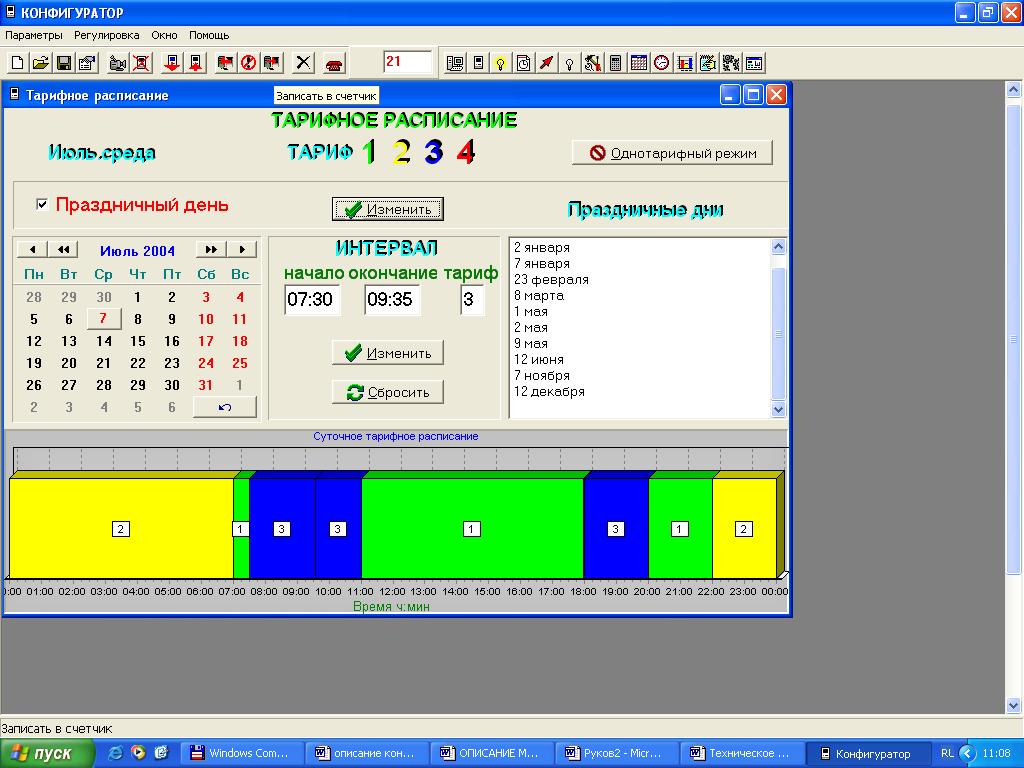
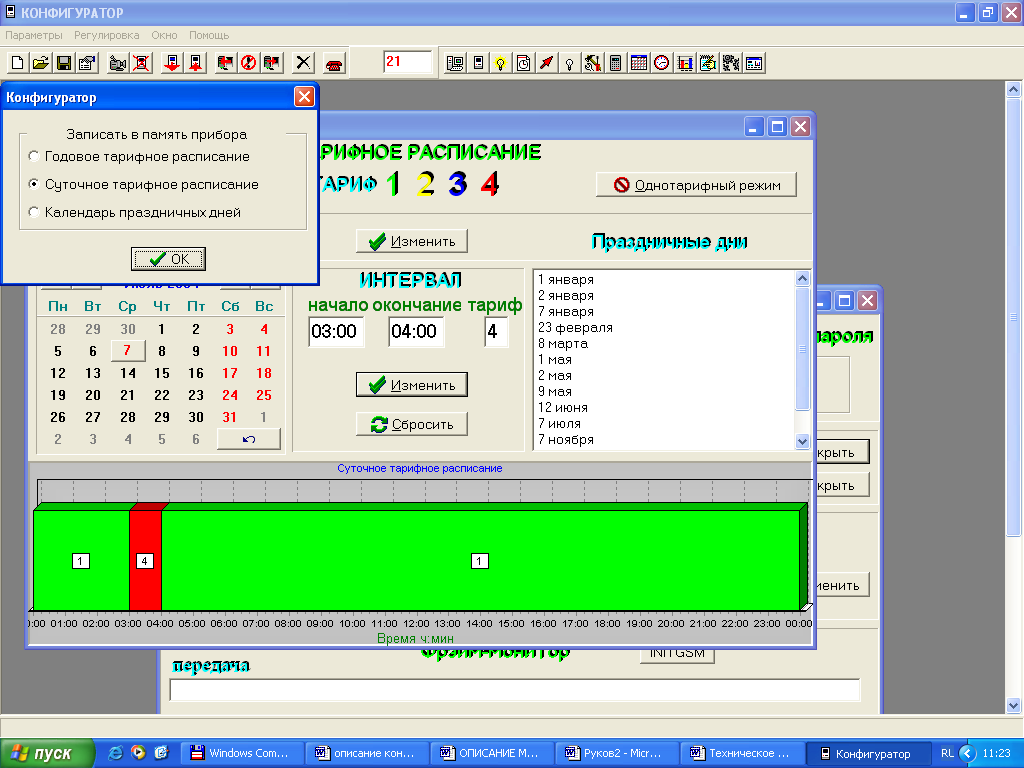
Рис.22 Рис.23
Замечание 1. Для ускоренной записи тарифного расписания и расписания праздничных дней можно использовать готовые файлы с расширением «.txt» поставляемые совместно с конфигуратором или созданные отдельно.
Загрузка из файла/сохранение в файле массивов тарифного расписания и праздничных дней из памяти программы производится с помощью функциональных кнопок «Открыть файл»/«Сохранить в файле» главного окна программы.
Время.
а) Для чтения текущего времени из прибора необходимо:
выбрать пункт меню «Время». При этом на экране монитора появится окно «Время», где отображено две строки, содержащие значения времени. Верхняя строка времени – время компьютера. Нижняя строка – время прибора. Кроме того, в окне индицируются параметры сезонного перевода времени; в случае успешного обмена, на экране монитора, в окне «Время» отобразятся текущее время компьютера и счетчика и параметры перевода сезонного времени, прочитанные из счетчика. (Рис.24); в «Строке сообщений» появится запись «Чтение установок счетчика». Поле времени компьютера, и поле времени прибора показывают соответственно реальное время компьютера и прибора, к которому происходит обращение. Чтение времени из счетчика далее будет происходить циклически до остановки чтения кнопкой «Прекратить обмен» или закрытия окна «Время». 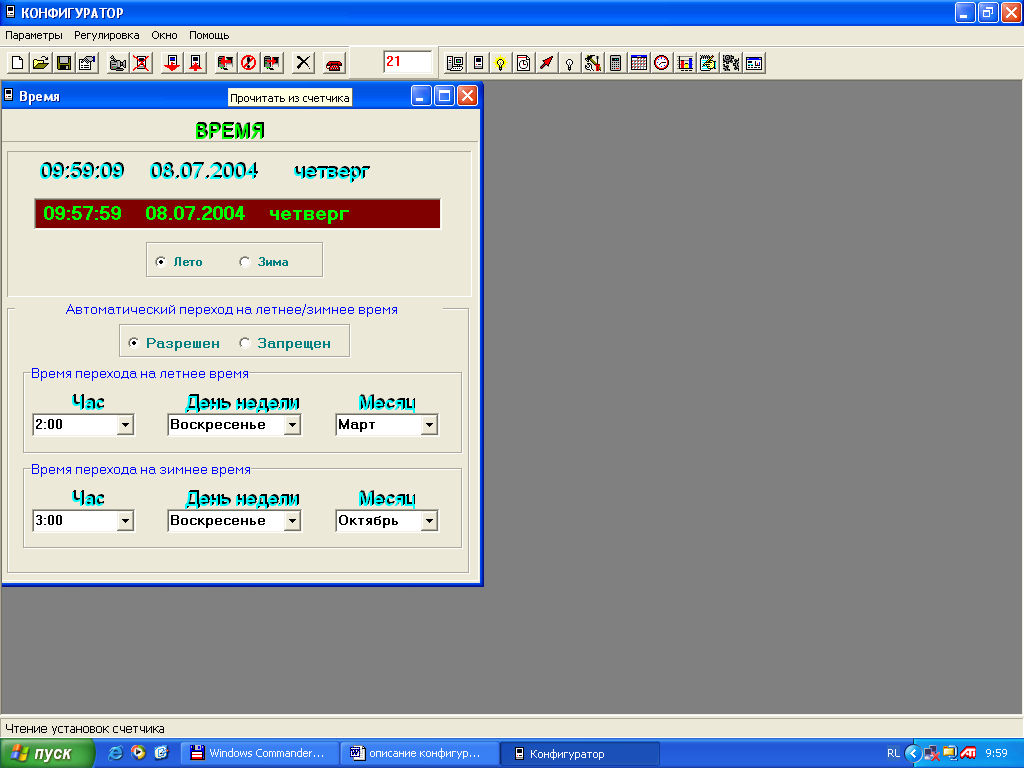
Рис.24
б) Для установки времени, параметров сезонного перевода времени необходимо:
в окне «Время», при необходимости установить: автоматический переход на летнее/зимнее время - разрешён или запрещён. Если автоматический переход на летнее/зимнее время разрешён, необходимо задать время перехода на летнее и зимнее время соответственно:а) установить «Час» (от 1 до 22 );
б) установить «День недели»;
в) установить «Месяц» перехода;
запрограммировать счётчик с помощью кнопки «Записать в счётчик». При этом на экране монитора появится диалоговое окно «Записать в память прибора» (рис.25, 26); курсором выбрать необходимую команду. При этом:- команда «Текущее время командой установки времени» устанавливает в приборе время компьютера и в общем случае может привести к нарушению хронологии функционирования счетчика;
- команда «Текущее время командой коррекции времени» будет воспринята и выполнена, если разница во времени компьютера и прибора не более 4 минут;
- команда «Установки автоматического перехода на летнее/зимнее время» устанавливает соответствующие изменения режима сезонных переходов;
нажать кнопку «ОК»; в «Строке сообщений» появится «Успешное завершение обмена», означающее, что в память прибора, к которому происходит обращение, занесены необходимые изменения.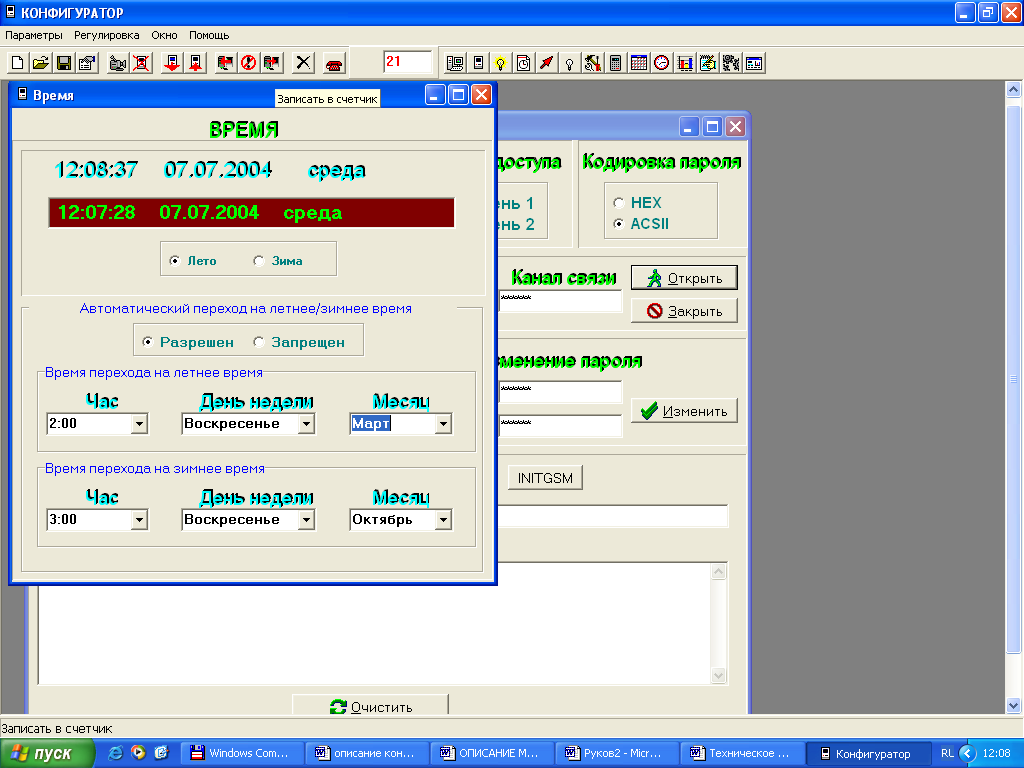
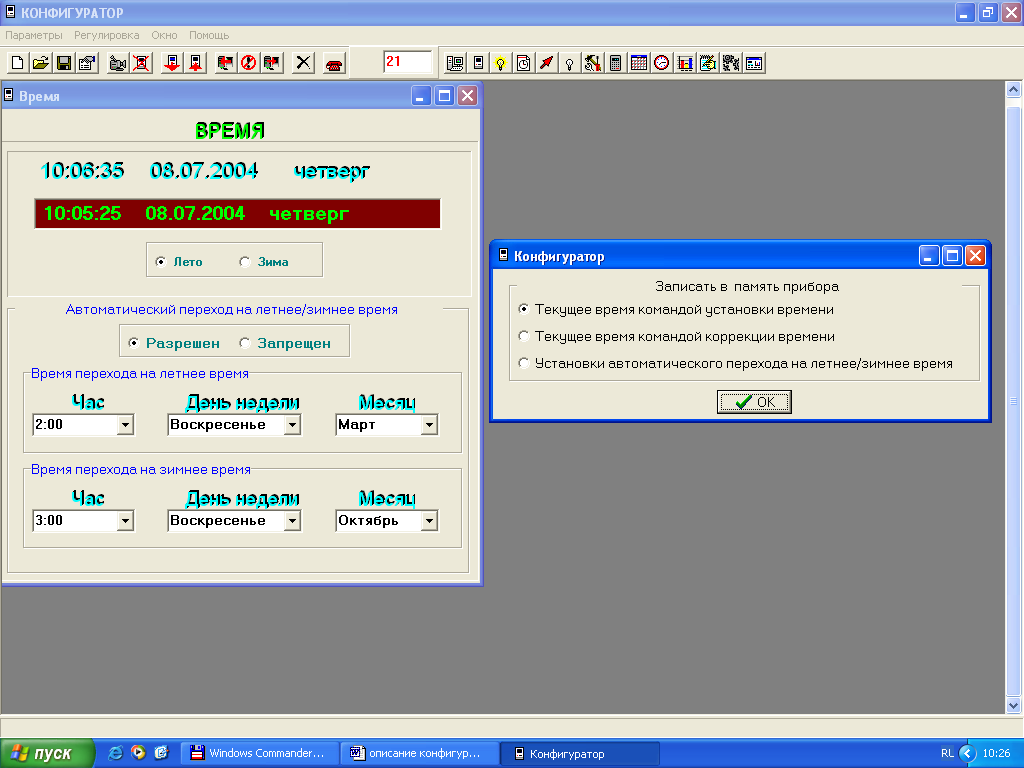
Рис.25 Рис.26
Профиль мощности.
Данное окно позволяет:
а ) считывать сведения из архива средних мощностей из памяти прибора. Для этого необходимо:
выбрать пункт меню «Профиль мощности». При этом на экране монитора появится окно «Профиль мощности », в котором отображены календарь, график и таблица значений суточного профиля мощности; выбрать интересующую дату (рис.27);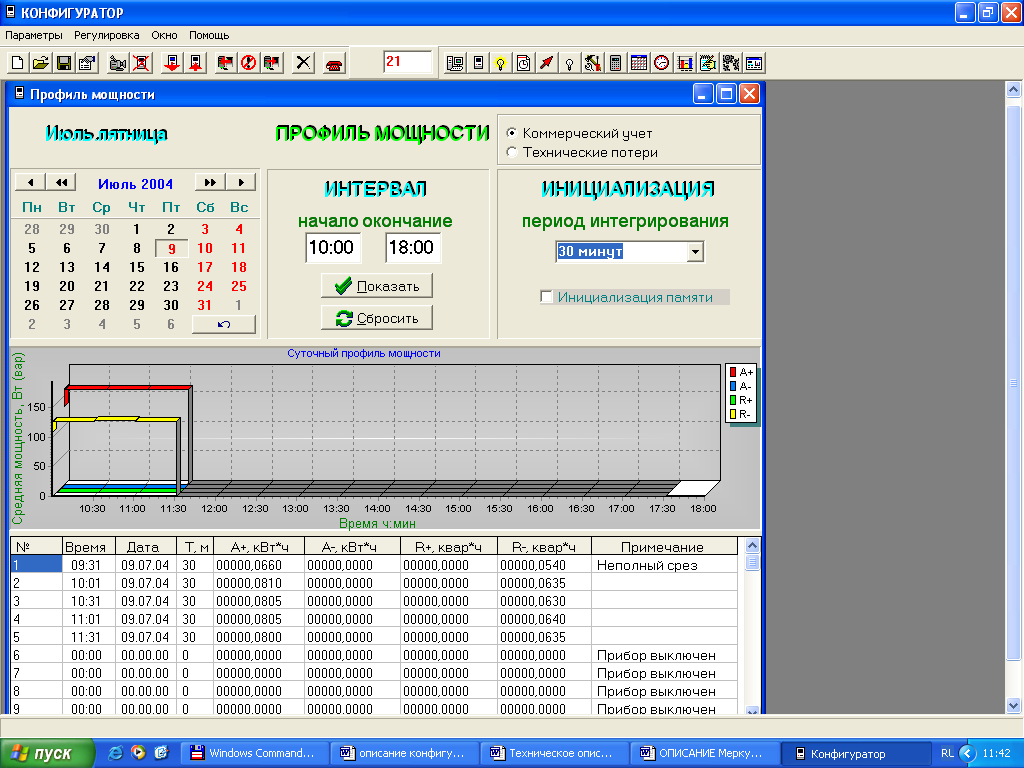
Рис.27
установить переключатель в положение «Коммерческий учет» или «Технические потери»; выбрать время «Начала» и «Окончания» просмотра; нажать кнопку «Показать». При этом на экране монитора, в случае успешного обмена, в окне «Профиль мощности» отобразятся данные счетчика: месяц и день недели, график суточного профиля мощности, таблица значений соответствующего графика. (Рис.28); в «Строке сообщений» появится запись «Успешное завершение обмена».

Рис.28
б ) сохранять в файле данные архива средних мощностей. Для этого необходимо:
в окне «Профиль мощности» нажать кнопку «Сохранить в файле». При этом появляется диалоговое окно «Сохранить как» (рис. 29); присвоить имя файлу и нажать кнопку «Сохранить»; в появившемся окне «Сохранение профиля мощности» установить параметры отчета:- вид учета («Коммерческий учет» или «Технические потери»), интервал (начало интервала, конец интервала), вид энергии (рис. 30);
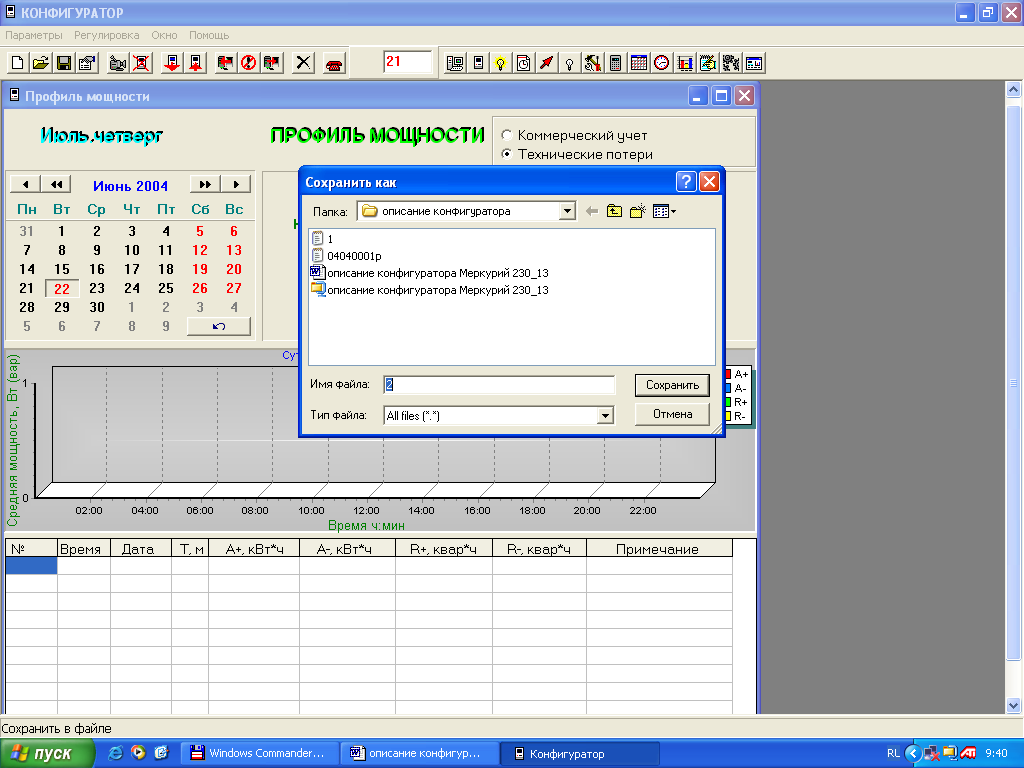

Рис.29 Рис.30
в ) загружать и просматривать сведения архива средних мощностей из файла :
в окне «Профиль мощности» установить переключатель в положение «Коммерческий учет» или «Технические потери»; установить интересующую дату; нажать кнопку «Открыть файл». При этом появляется диалоговое окно «Открыть» (рис. 31); выбрать необходимый файл и нажать кнопку «Открыть»; при правильной установке вида учета и запрашиваемой даты, на экране появляется окно «Профиль мощности», в котором отражен суточный профиль мощности и соответствующая таблица значений. В противном случае появляются записи «Файл несуществующего формата» и «Данные за запрашиваемые сутки не найдены».;

|
Из за большого объема этот материал размещен на нескольких страницах:
1 2 3 4 5 |
