


Партнерка на США и Канаду по недвижимости, выплаты в крипто
- 30% recurring commission
- Выплаты в USDT
- Вывод каждую неделю
- Комиссия до 5 лет за каждого referral
tenderhelp. ru
Руководство пользователя
личного кабинета
клиента
вер. 1.6.1
1. Личный кабинет клиента 3
1.1. Заявки 3
1.1.1.1. Вкладка «Документы к заявке» 5
1.1.1.2. Вкладка «Обсуждения» 6
1.1.1.3. Вкладка «История» 6
1.1.1.4. Вкладка «Печатные формы» 7
1.1.1.5. Вкладка «Предложения» 8
1.1.1.6. Информационные статусы 8
1.1.1.7. Экспорт заявки 9
1.2. Мои документы 9
1.3. Предложения 10
1.3.1.1. Вкладка «Документы предложения» 11
1.3.1.2. Вкладка «Обсуждения» 12
1.3.1.3. Вкладка «История» 12
1.3.1.4. Вкладка «Печатные формы» 12
1.4. Настройки 13
1.5. Подготовка и отправка заявки 16
1.5.1.1. Заполнение «Анкеты клиента» 16
1.5.1.2. Заполнение «Бухгалтерской отчётности» 17
1.5.1.3. Создание заявки 18
1.5.1.4. Отправка в банк 20
Личный кабинет клиента Заявки
При входе в личный кабинет в разделе «Банковские гарантии» пользователю видны блоки (рис. Рисунок 1):
Меню. Возможность перейти в разделы: «Заявки» - перечень заявок на получение банковской гарантии. «Мои документы» (см. 1.2) - хранилище загруженных пользователем в Систему документов. «Предложения» (см. 1.3) - перечень сформированных банком предложений в ответ на заявки на получение банковской гарантии. «Архив» - перечень заявок, переведённых в архив. Фильтр заявок (псевдо-ссылка «Фильтр»). Таблица заявок, в которой представлены доступные заявки; возможность перейти к просмотру и редактированию выбранной заявки.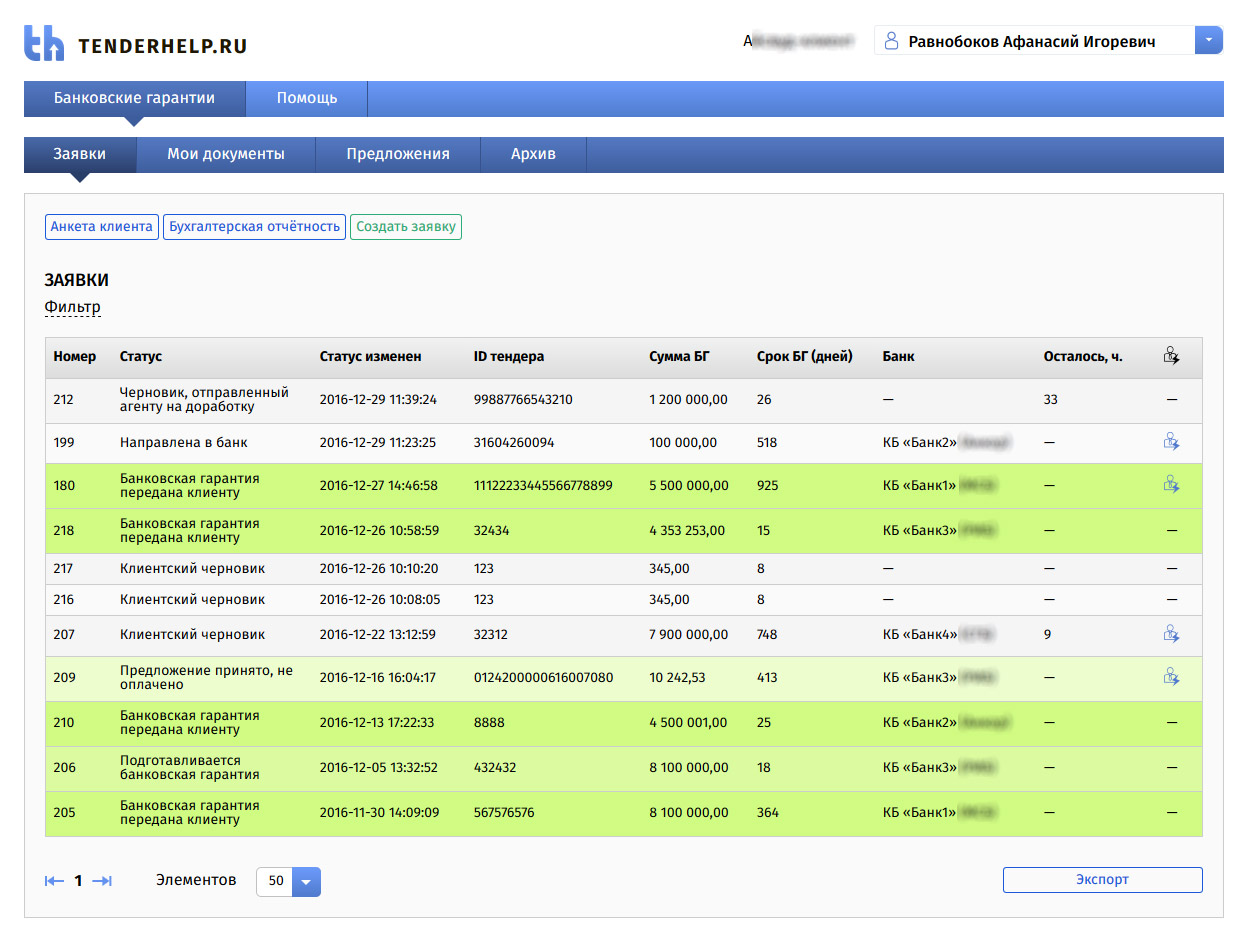
Рисунок 1. Начальная страница личного кабинета агента
Состав столбцов таблицы заявки:
- Номер – порядковый номер заявки в Системе. Статус – текущий статус заявки. Статус изменён – дата последнего изменения статуса заявки. ID тендера – номер извещения, указанный в форме заявки. Сумма БГ – размер запрашиваемой клиентом банковской гарантии. Срок БГ (дней) – длительность запрашиваемой клиентом банковской гарантии в днях. Банк – наименование банка, в котором рассматривается заявка (либо прочерк при отсутствии такового). Осталось, ч. – осталось часов до истечения крайнего срока выдачи банковской гарантии.
В последнем столбце иконками обозначены заявки, в которых произошло новое событие – например, имеются непрочитанные сообщения в «Обсуждениях»
В разделе реализован фильтр (см. Рисунок 2) с возможностью отображения заявок по следующим критериям:
- Статус заявки. Временной период изменения статуса заявки. Номер заявки. Наименование клиента, агента или банка.
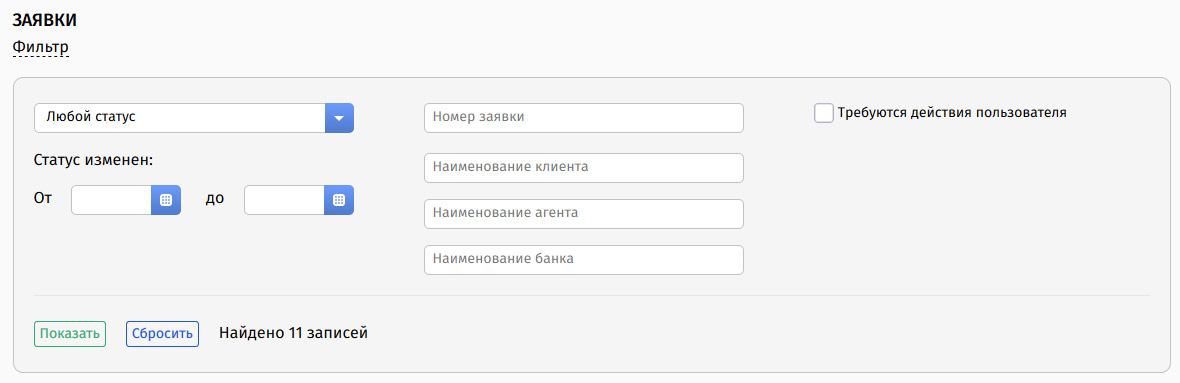
Рисунок 2. Фильтр заявок
На детальной странице заявки информация сгруппирована по вкладкам:
- «Информация по тендеру и заявке» - основная информация по тендеру, для которого запрашивается банковская гарантия (см. Рисунок 3). «Документы к заявке» (см. 1.1.1.1) - перечень прикреплённых документов заявки, а также возможность перейти к просмотру заявке-анкете на получение банковской гарантии «Анкета клиента» и копии бухгалтерской отчетности «Бухгалтерская отчётности». «Обсуждения» (см. 1.1.1.2) - возможность обмена сообщениями с клиентом в рамках заявки. «История» (см. 1.1.1.3) - история действий с заявкой по хронологии смены её статусов. «Печатные формы» (см. 1.1.1.4) - документы, формируемые для банка в автоматическом режиме на основании данных заявки. «Предложения» (см. 1.1.1.5) - в разделе доступны предложения, сформированные по данной заявке.
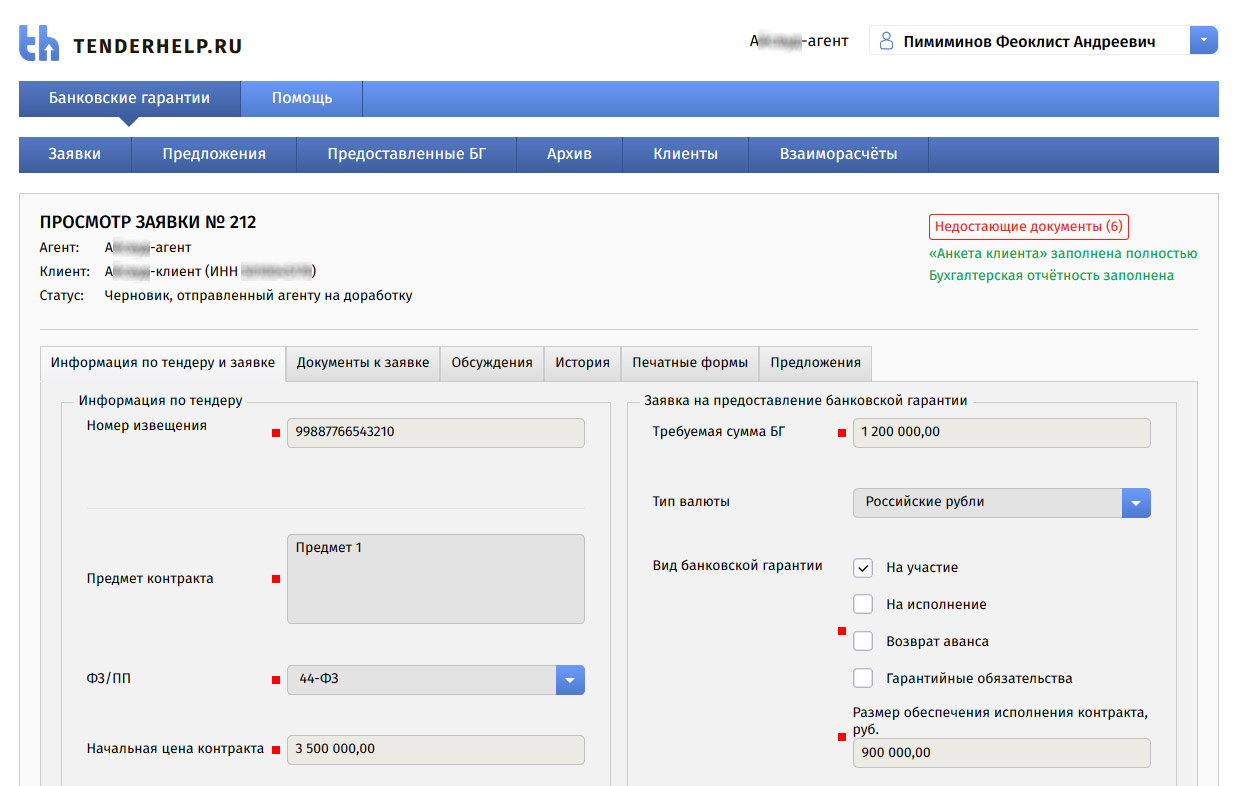
Рисунок 3. Просмотр заявки – вкладка «Информация по тендеру и заявке»
Вкладка «Документы к заявке»Документы по составу пакета документов банка, которые требуется прикрепить клиенту для отправки заявки в банк (см. Рисунок 4). Документы могут быть как обязательные так и не обязательные.
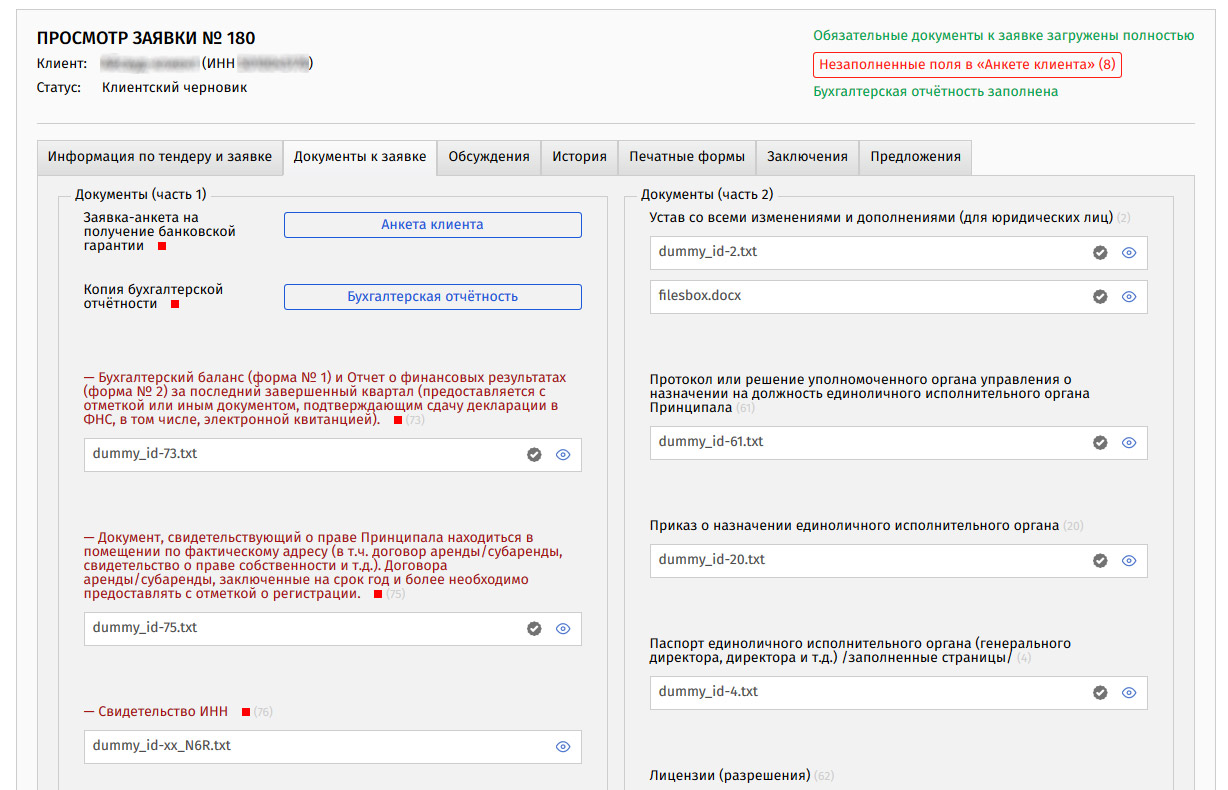
Рисунок 4. Просмотр заявки – вкладка «Документы к заявке»
Вкладка «Обсуждения»Страница обмена сообщениями между банком, клиентом и агентом (см. Рисунок 5). В обсуждениях возможно прикладывание файлов, установка ЭЦП на загруженные файлы, а также экспорт общим архивом загруженных клиентом файлов с ЭЦП (кнопка «Экспорт»).
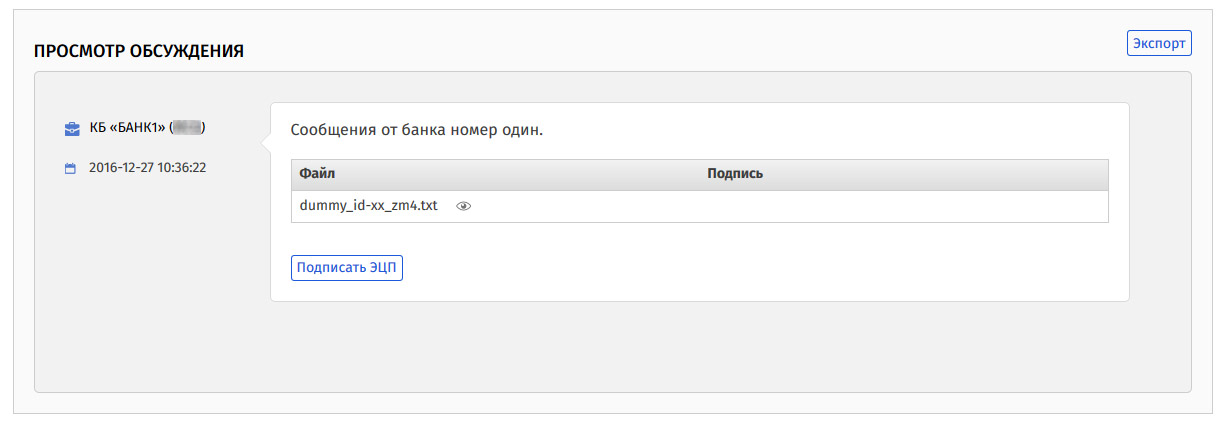
Рисунок 5. Просмотр заявки – содержание обсуждения на вкладке «Обсуждения»
Вкладка «История»Лента записей событий с заявкой по хронологии (см. Рисунок 6). У события фиксируется время, статус, который получила заявка, автор изменения, его организация, роль, комментарий к действию.

Рисунок 6. Просмотр заявки – вкладка «История»
Вкладка «Печатные формы»Документы, формируемые в автоматическом режиме на основании данных заявки (см. Рисунок 7). Среди обязательных документов:
- Печатная форма заявки на получение банковской гарантии. Печатная форма анкеты клиента по заявке на получение банковской гарантии. Печатная форма бухгалтерской отчетности по заявке на получение банковской гарантии.
Каждый документ сформирован в HTML-формате, удобен для печати на бумаге.
Среди дополнительных документов:
- Документы, формируемые по индивидуальным требованиям банка по индивидуальным банковским шаблонам.
Все документы на данной вкладке получают электронную подпись клиента.
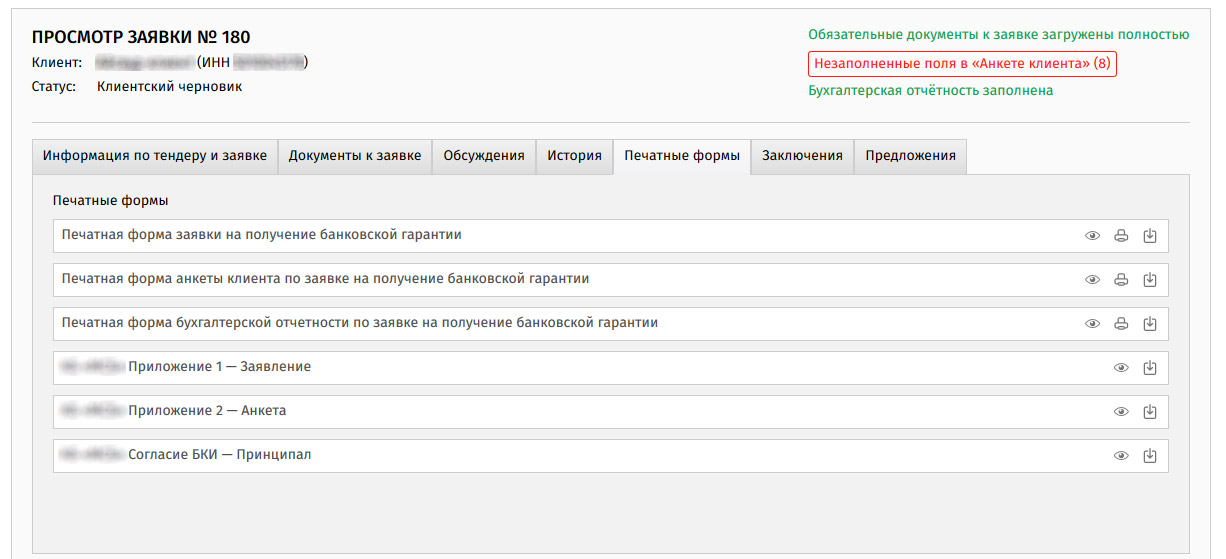
Рисунок 7. Просмотр заявки – вкладка «Печатные формы»
Вкладка «Предложения»Доступны предложения, которые были сформированы банком по данной заявке (см. Рисунок 8). Предложение банка является самостоятельным (отдельным) документом наравне с самой заявкой. Каждое предложение имеет отдельную детальную страницу и свою структуру.
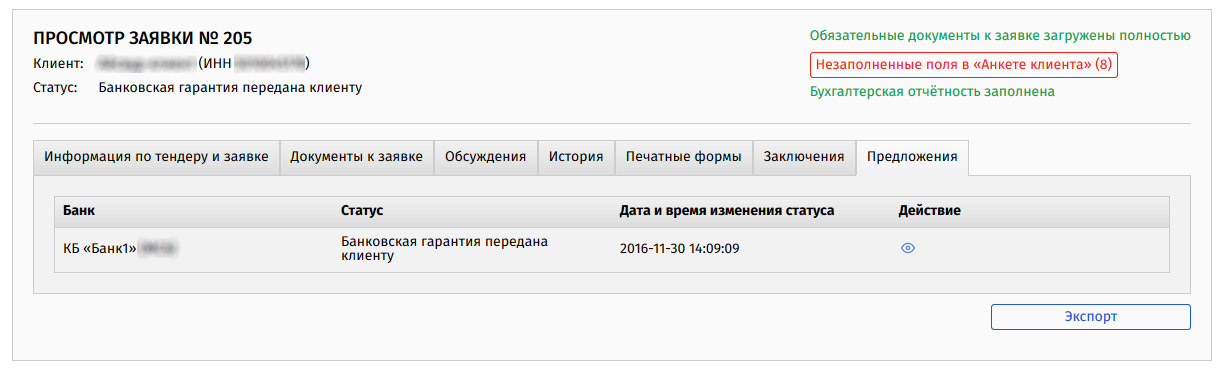
Рисунок 8. Просмотр заявки – вкладка «Предложения»
Информационные статусыВ верхнем правом углу заявки расположен с информационными сообщениями (см. Рисунок 3).
- Информация о том загружены ли все обязательные документы заявки на вкладке «Документы к заявке» (если документы загружены, то текст сообщения «Обязательные документы к заявке загружены полностью»). Информация о том заполнены ли все обязательные поля у клиента в «Анкете клиента» (если заполнены, то текст сообщения «Анкета клиента заполнена»). Информация о том заполнены ли все обязательные поля у клиента в «Бухгалтерской отчётности» (если заполнены, то текст сообщения «Бухгалтерская отчётность заполнена»).
Заявка может быть экспортирована – то есть сохранена на локальный компьютер в виде архива (см. Рисунок 9).

Рисунок 9. «Экспорт» заявки
Архив с заявкой может содержать следующие папки (см. Рисунок 10):
- «certs» - сертификаты ЭЦП, которые использовались при создании данной заявки. «message» - документы, загруженные в рамках «Обсуждений» (см. раздел 1.1.1.2). «offer» - документы, относящиеся к предложению банка (см. раздел. 1.1.1.5). «personal_data» - документы с согласием клиента на обработку персональных данных. «request» - документы, относящиеся к заявке клиента.
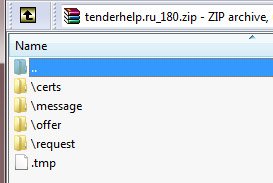
Рисунок 10. Содержимое архива экспортированной заявки
Мои документыВ разделе представлены документы (файлы), которые загружаются пользователем в ходе работы с заявкой и предложением (см. Рисунок 11).
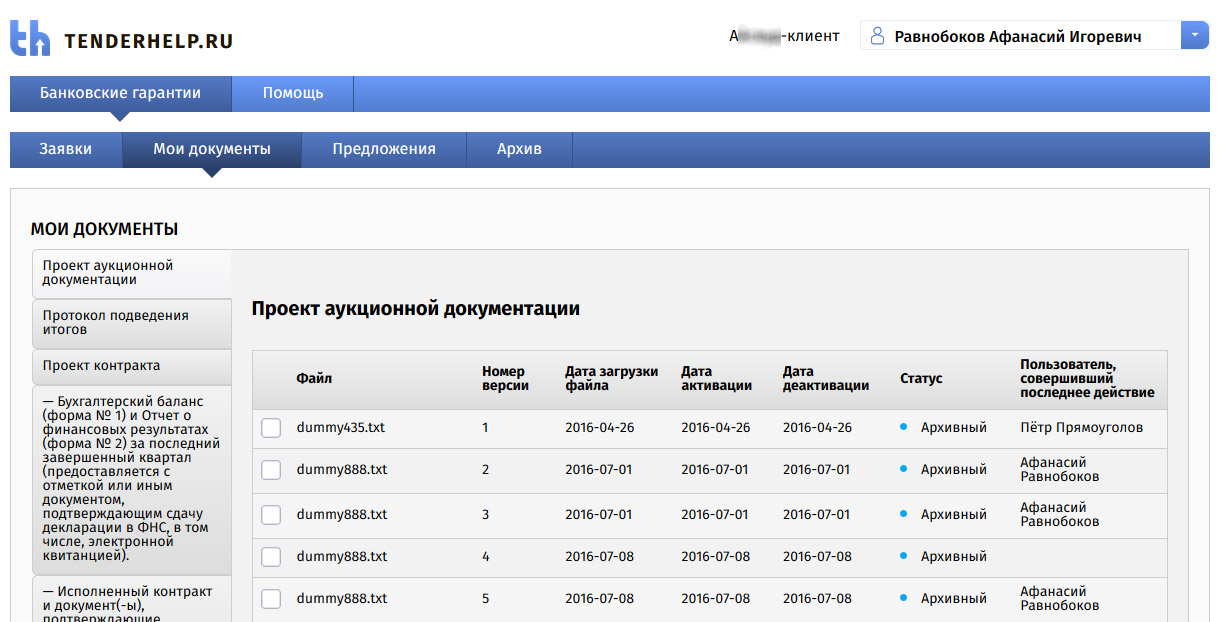
Рисунок 11. Мои документы
Раздел автоматически наполняется документами, которые загружаются пользователем при работе. Документы хранятся по хронологии – то есть доступны предыдущие версии документа, которые загружались прежде. Документы сгруппированы по категориям – перечень категорий представлен в виде вкладок слева.
ПредложенияПредложения, сформированные банком по заявкам, расположены в разделе «Банковские гарантии → Предложения» (см. Рисунок 12).
Предусмотрена аналогичная заявкам система фильтрации.
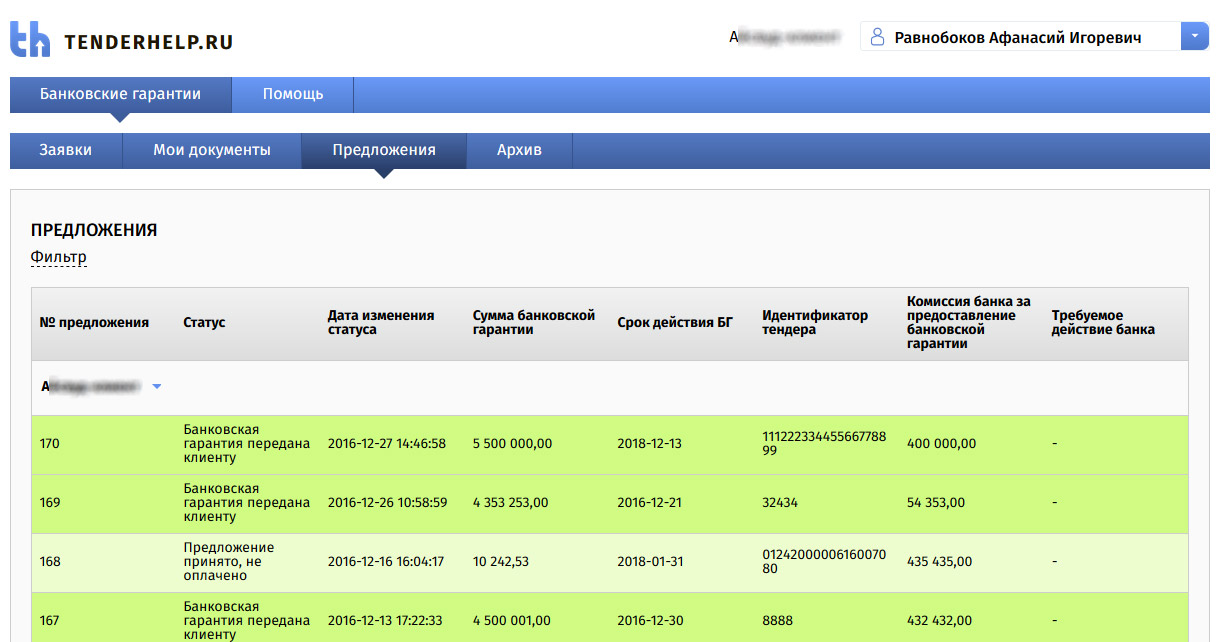
Рисунок 12. Таблица предложений
На детальной странице предложения информация сгруппирована по вкладкам (на детальную страницу предложения можно попасть как из раздела «Банковские гарантии → Предложения», так и со страницы заявки через вкладку «Предложения»):
- «Предложение банка» - основная информация по предложению (см. Рисунок 13). «Документы предложения» - перечень прикреплённых документов предложения. «Обсуждения» - содержание вкладки аналогично 1.1.1.2. «История» - история действий с предложением по хронологии смены её статусов. «Печатные формы» - документы, формируемые для банка в автоматическом режиме на основании данных предложения.
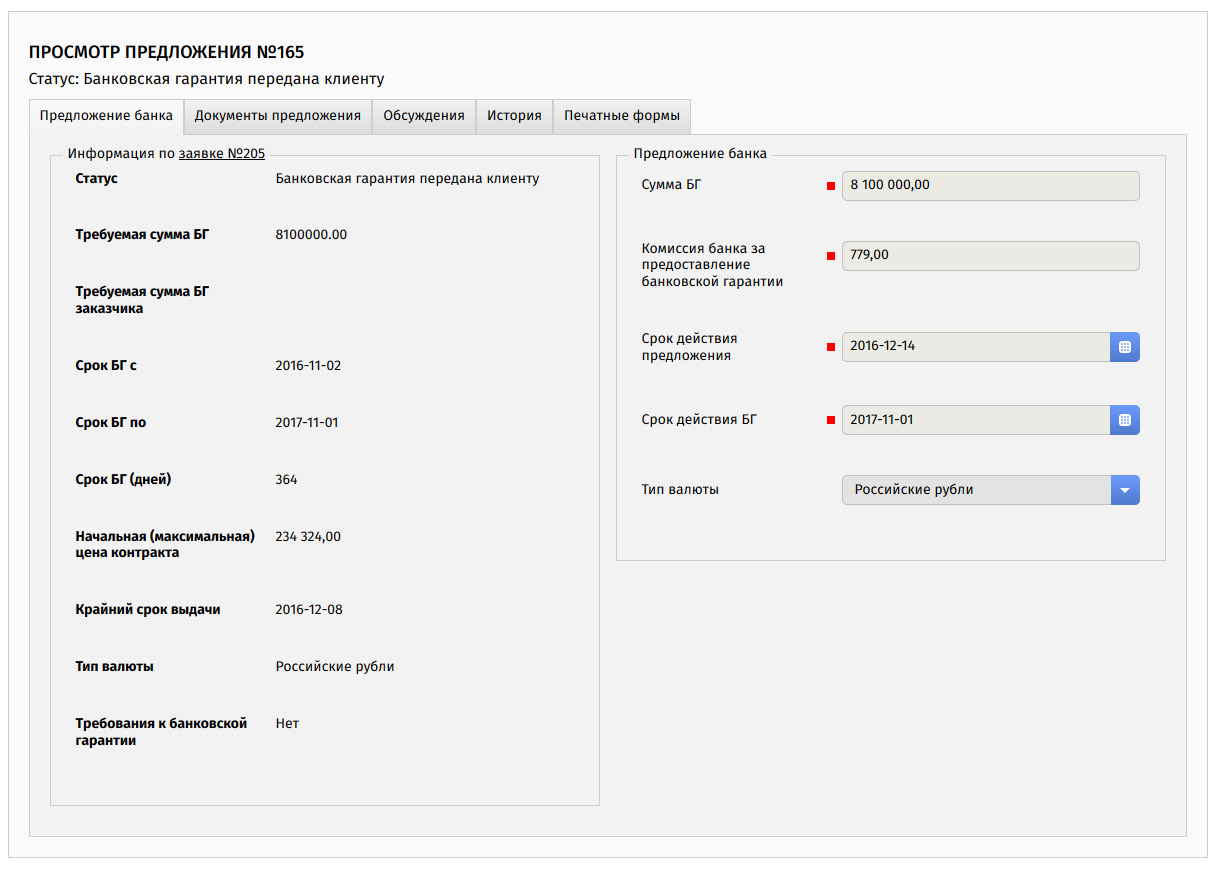
Рисунок 13. Просмотр предложения – вкладка «Предложение банка»
Вкладка «Документы предложения»Документы по составу пакета документов банка, которые требуется прикрепить к предложению для отправки его клиенту (см. Рисунок 14). Документы могут быть как обязательные так и не обязательные.
Собственно банковская гарантия прикрепляется к предложению банком на этой вкладке на одном из шагов работы с ним.
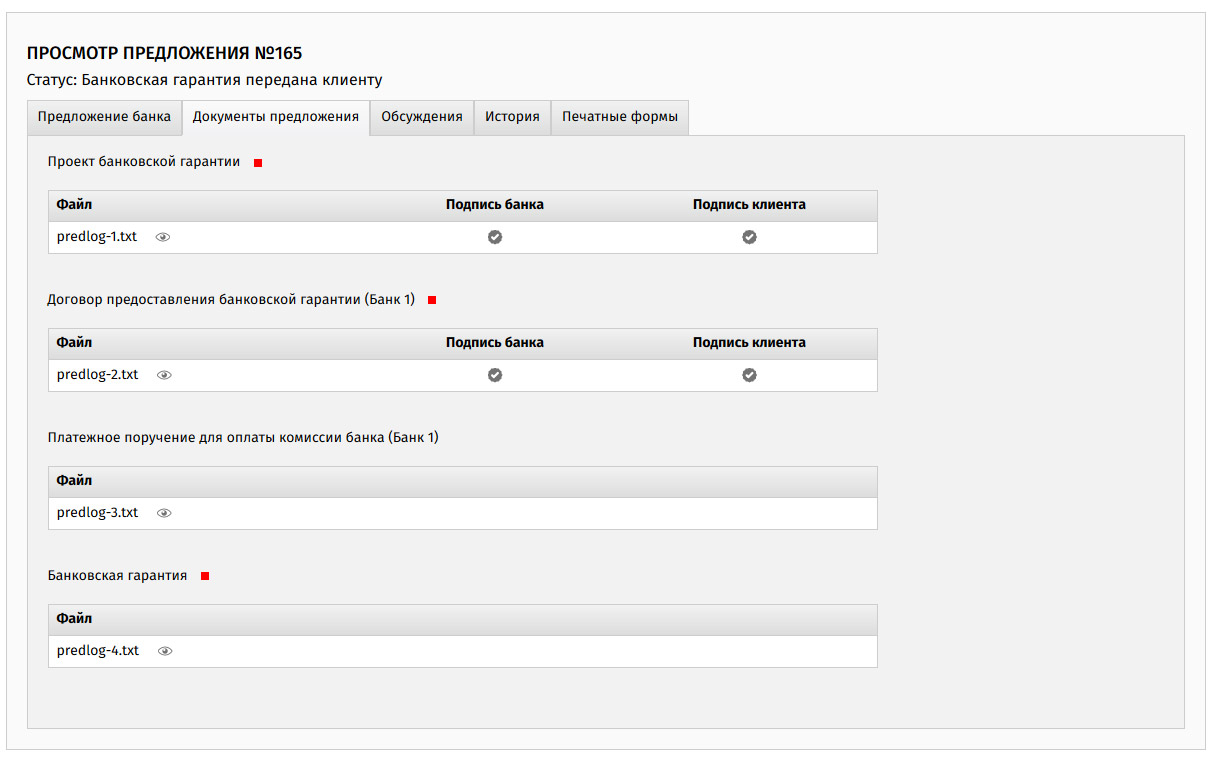
Рисунок 14. Просмотр предложения – вкладка «Документы к заявке»
Вкладка «Обсуждения»Содержание вкладки идентично 1.1.1.2.
Вкладка «История»Лента записей событий с предложением по хронологии. У события фиксируется время, статус, который получила заявка, автор изменения, его организация, роль, комментарий к действию.
Вкладка «Печатные формы»Документы, формируемые в автоматическом режиме на основании данных предложения (см. Рисунок 15). Среди обязательных документов:
- Печатная форма предложения банка.
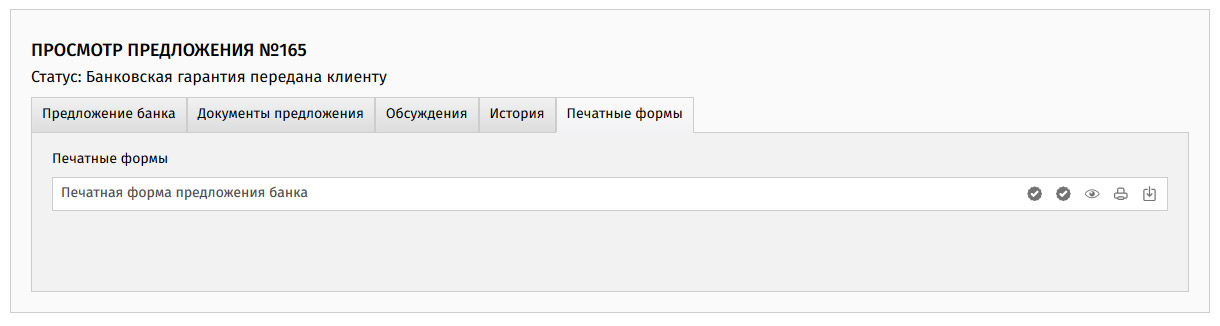
Рисунок 15. Просмотр предложения – вкладка «Печатные формы»
НастройкиПереход на страницу настроек происходит из выпадающего меню (см. Рисунок 16).

Рисунок 16. Переход в раздел настроек
На странице «Настройки» информация сгруппирована по вкладкам (см. Рисунок 17).
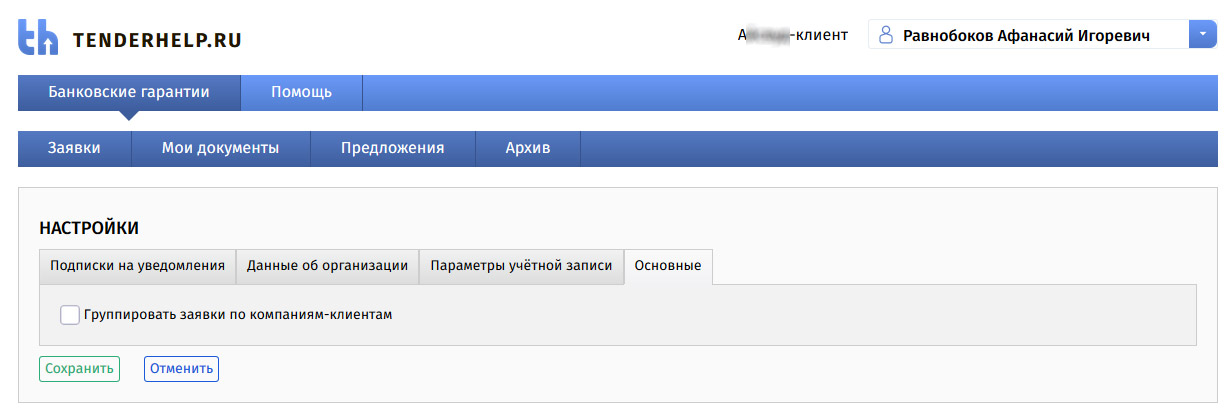
Рисунок 17. Вкладка «Основные» на странице «Настройки»
На вкладке «Основные» представлено:- Опция «Группировать заявки по компаниям-клиентам» определяет внешний вид страницы «Банковские гарантии → Заявки». Если опция включена, то заявки будут собраны в «папки». Если опция выключена, то заявка будут представлены одной общей лентой (см. Рисунок 18).
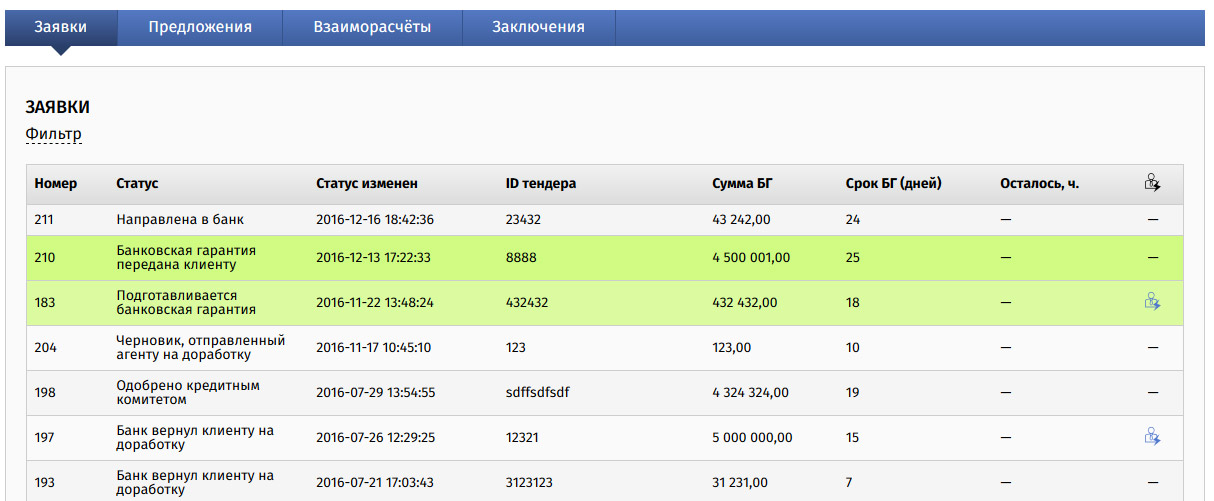
Рисунок 18. Заявки, представленные одной общей лентой
На вкладке «Данные об организации» указаны реквизиты вашей организации. На вкладке «Управление учетными записями» представлена информация о вашей учётной записи с возможностью внести изменения, изменить пароль (см. Рисунок 19).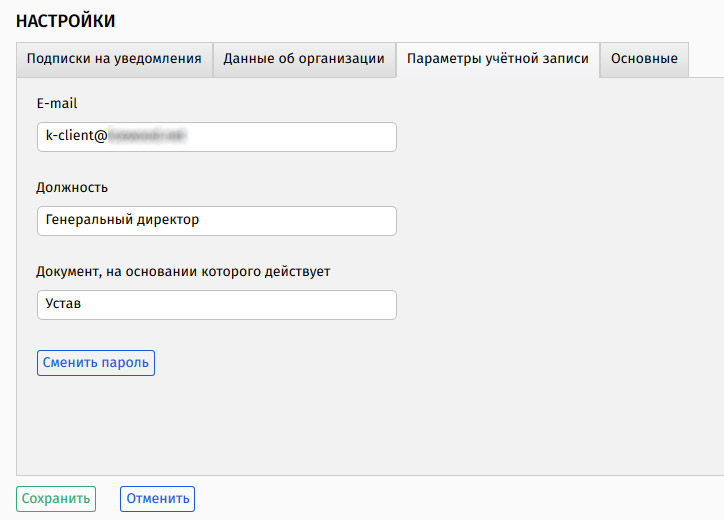
Рисунок 19. Параметры учётной записи клиента
«Подписки на уведомления» - управление получением электронных писем о событиях в Системе. Уведомления поступают пользователю в случаях, когда происходит событие (см. Рисунок 20), имеющее отношение к этому сотруднику.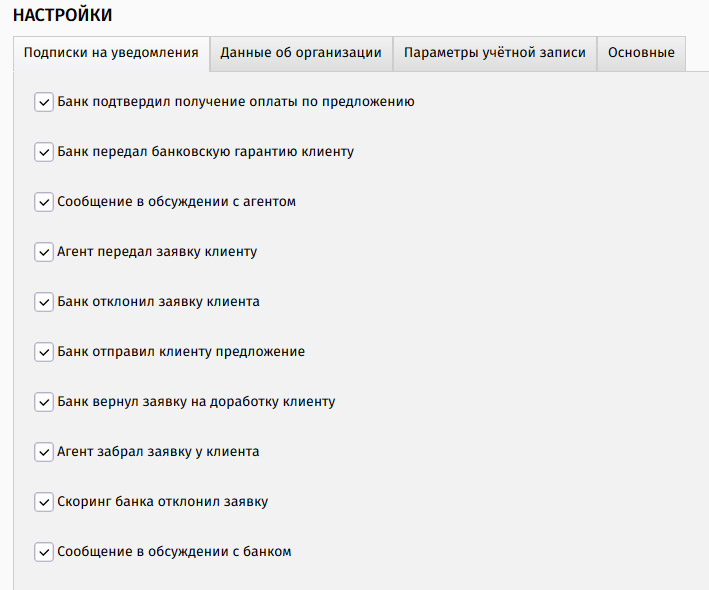
Рисунок 20. Вкладка «Подписки на уведомления» на странице «Настройки»
Подготовка и отправка заявки
Самостоятельная подготовка заявки состоит из следующих этапов:
- Заполнения анкеты клиента (см. 1.5.1.1). Заполнения бухгалтерской отчётности (см. 1.5.1.2). Создания заявки (см. 1.5.1.3). Отправки заявки в банк (см. 1.5.1.4).
Однако клиент может делегировать выполнение всей работы своему агенту. В случае если заявка уже создана клиентом в Системе, то её можно передать клиенту нажатием кнопки «Отправить агенту» на странице просмотра заявки.
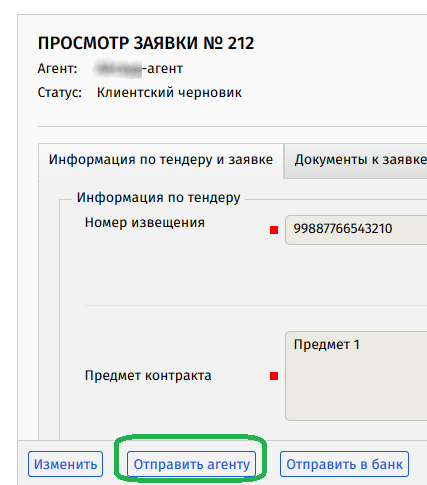
Рисунок 21. Кнопка отправки заявки своему агенту
Если клиент не начал создание заявки, то это может быть сделано агентом. Агент затем сможет передать клиенту подготовленную заявку для последующей отправки в банк (см. 1.5.1.4).
Заполнение «Анкеты клиента»Для заполнения «Анкеты клиенты» нажмите кнопку «Анкета клиента» (см. Рисунок 22).
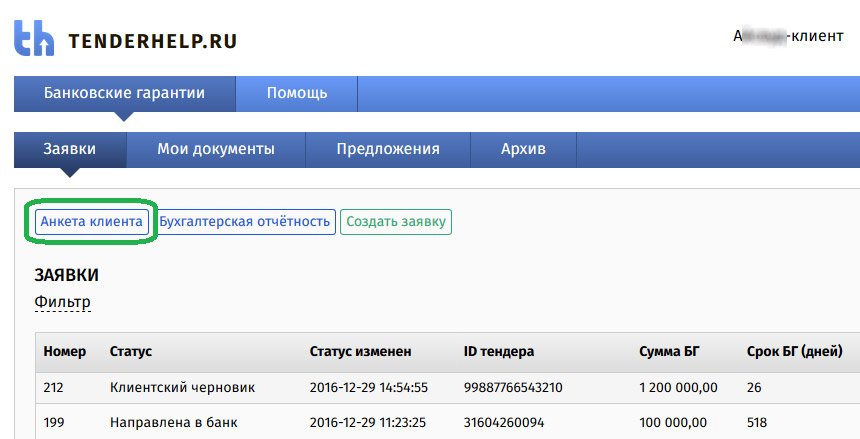
Рисунок 22. Переход к заполнению анкеты клиента
На странице «Анкеты клиента» заполните все обязательные поля (выделены красным),обратите внимание, что информация разнесена на вкладки. После завершения заполнения вы увидите надпись «Анкета клиента заполнена полностью» (см. Рисунок 23).
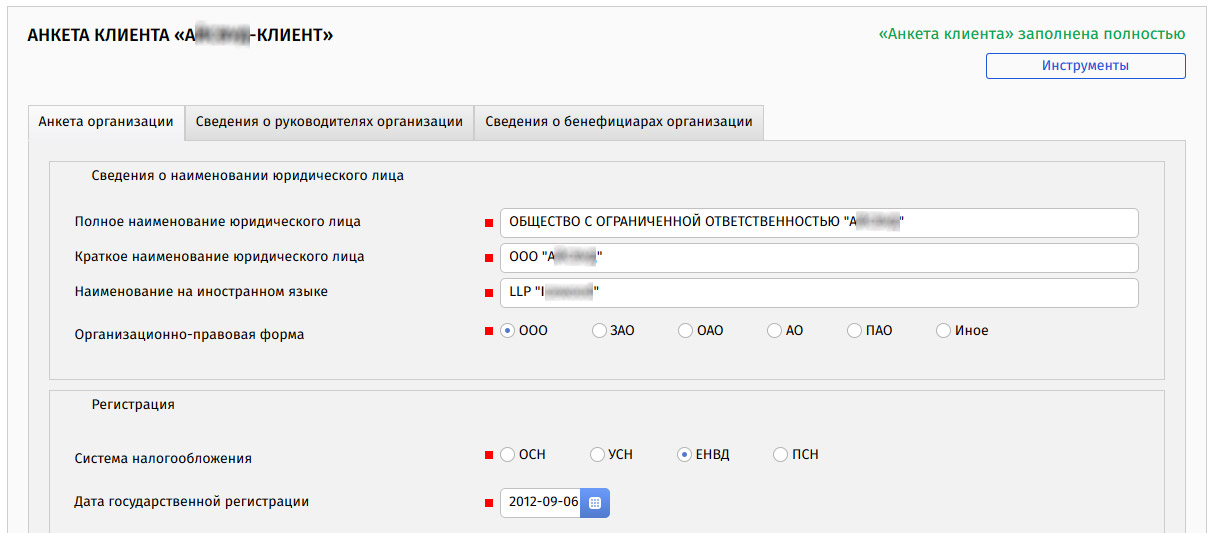
Рисунок 23. Заполнение анкеты клиента
Заполнение «Бухгалтерской отчётности»Для заполнения «Бухгалтерской отчётности» нажмите кнопку «Бухгалтерская отчётность» (см. Рисунок 24).
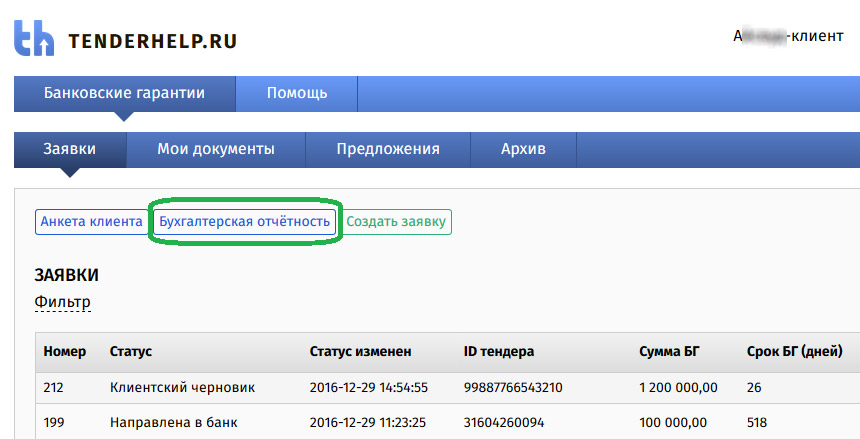
Рисунок 24. Переход к заполнению бухгалтерской отчётности
На странице «Бухгалтерской отчётности» заполните все обязательные поля (выделены красным),обратите внимание, что информация разнесена на вкладки. После завершения заполнения вы увидите надпись «Бухгалтерская отчётность заполнена» (см. Рисунок 25).
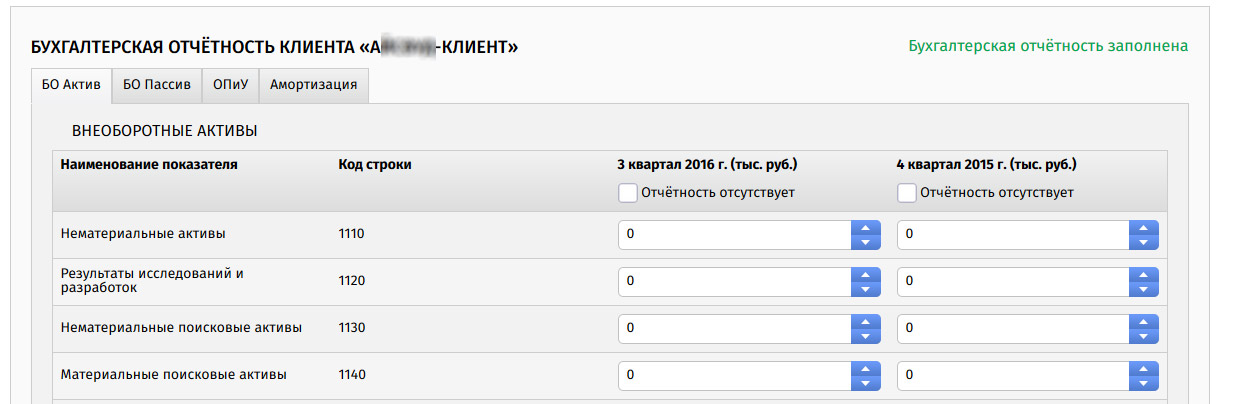
Рисунок 25. Заполнение бухгалтерской отчётности
Создание заявкиДля создания заявки клиенту выберите клиента и нажмите «Создать заявку» (см. Рисунок 26) на его строке.
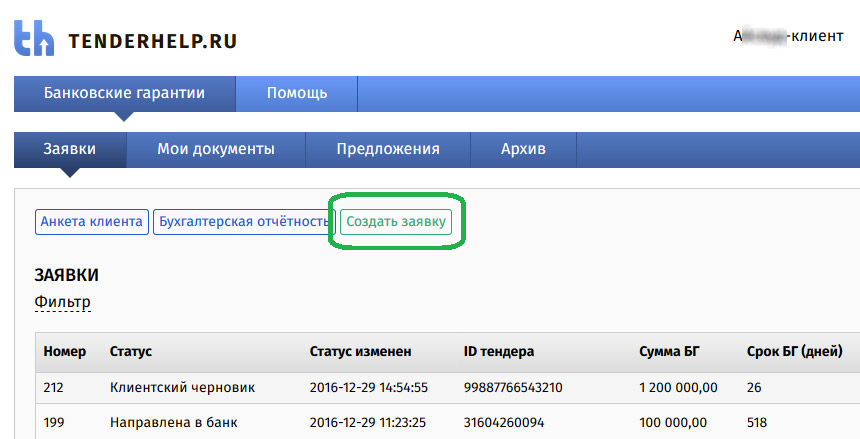
Рисунок 26. Переход к созданию новой заявки
На странице создания новой заявки потребуется заполнить все обязательные поля (отмечены красным) на вкладке «Информация по тендеру и заявке» (см. Рисунок 27), после чего нажать «Сохранить».
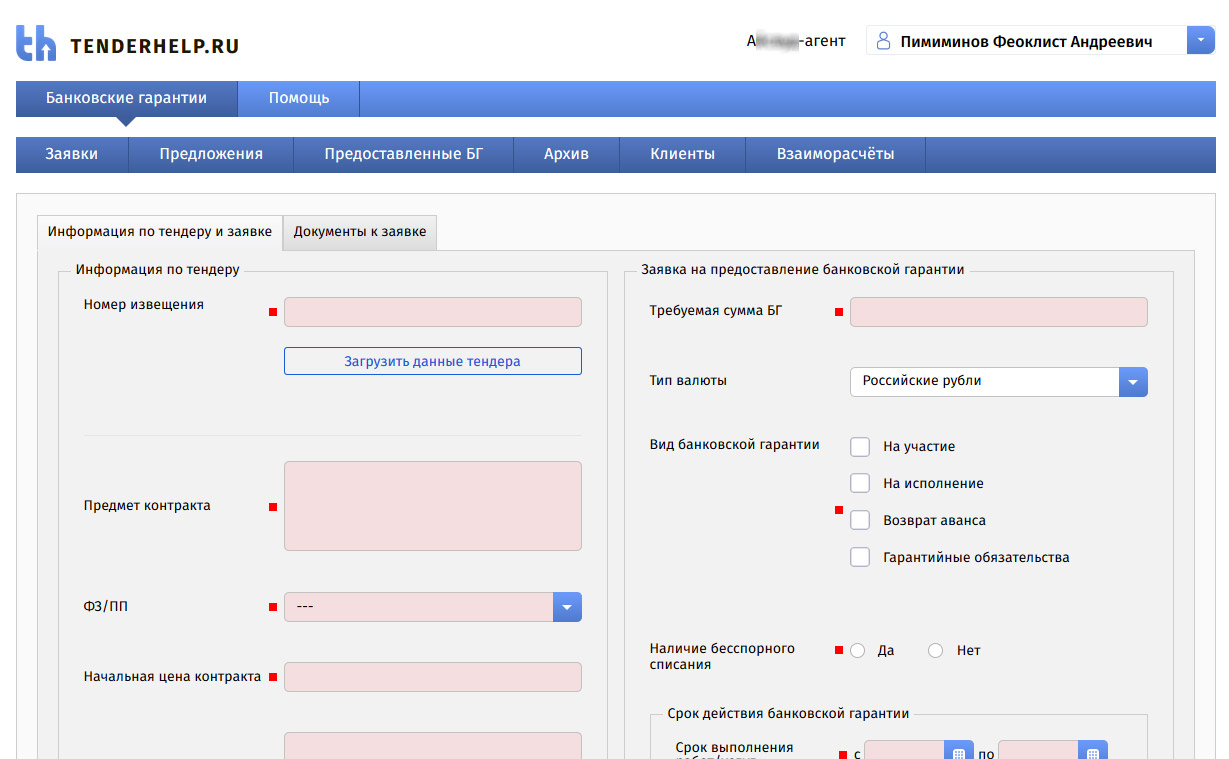
Рисунок 27. Создание новой заявки выбранному клиенту
После ввода обязательной информации и сохранения заявки произойдёт её регистрация в Системе – заявка получит номер, а на вкладке «Документы к заявке» будет определён пакет документов банка, которые потребуется прикрепить к заявке перед отправкой в банк (см. Рисунок 28).
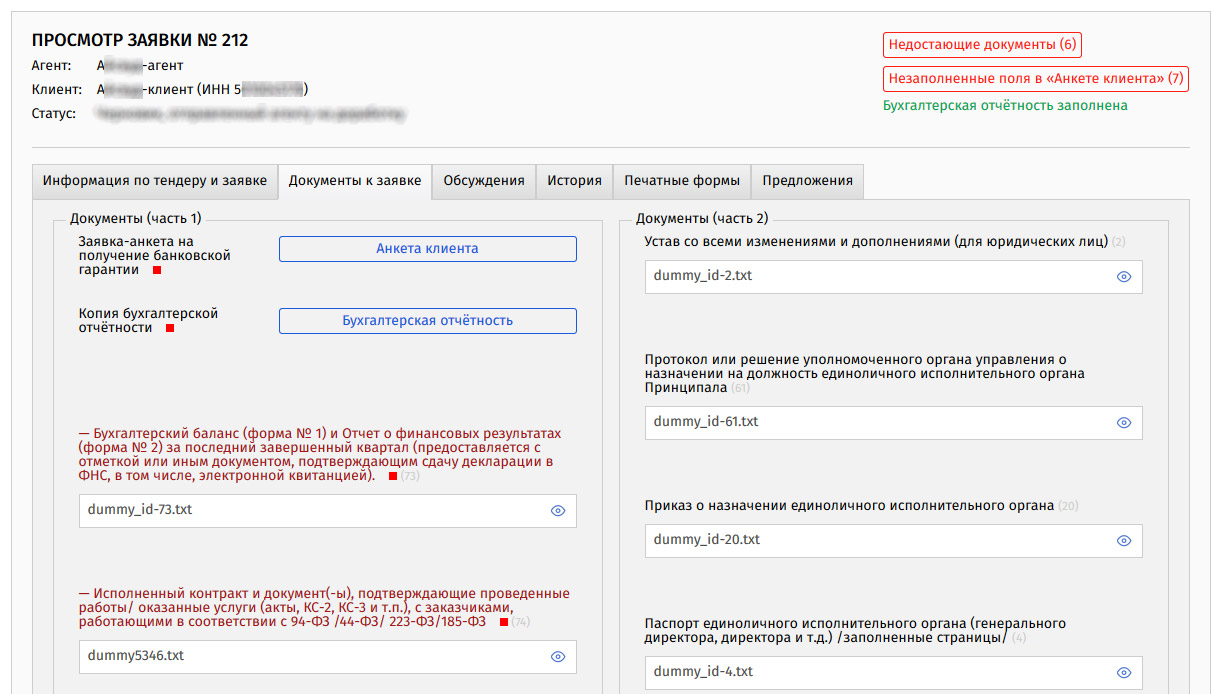
Рисунок 28. Прикрепление документов на вкладке "Документы к заявке"
Когда всё обязательное будет заполнено, вы увидите все «зелёные» сообщения в верхнем правом углу заявки (см. Рисунок 29).
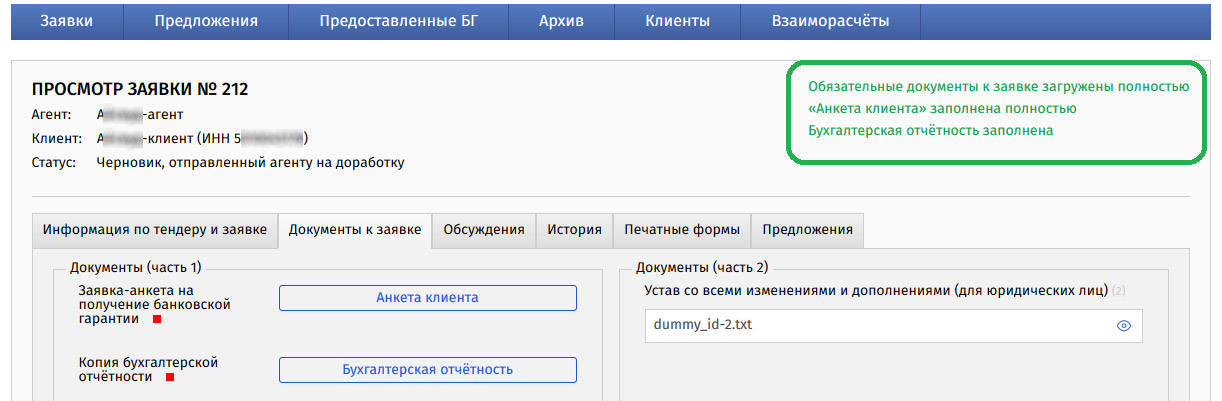
Рисунок 29. Всё обязательное для заявки заполнено и загружено
Отправка в банкДля отправки готовой заявки в банк нажмите «Отправить в банк» (см. Рисунок 30). Вам потребуется ЭЦП.
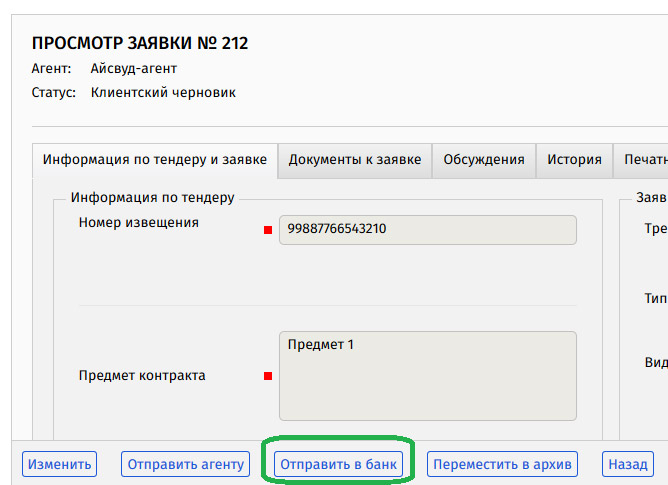
Рисунок 30. Отправка заявки в банк
