


Партнерка на США и Канаду по недвижимости, выплаты в крипто
- 30% recurring commission
- Выплаты в USDT
- Вывод каждую неделю
- Комиссия до 5 лет за каждого referral
Инструкция по настройке IP телефона Linksys SPA901-EU
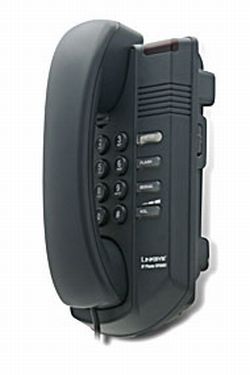
IP-телефон Linksys SPA901 разработан специально для требовательных к бюджету и надёжности использования приложений. Идеально подходит для домашнего, делового или промышленного использования в составе служб IP-телефонии в Интернет, корпоративной IP-PBX или крупного центра IP-телефонии.
Монтаж телефона и Подключение к Сети
Настройка Телефона SPA901
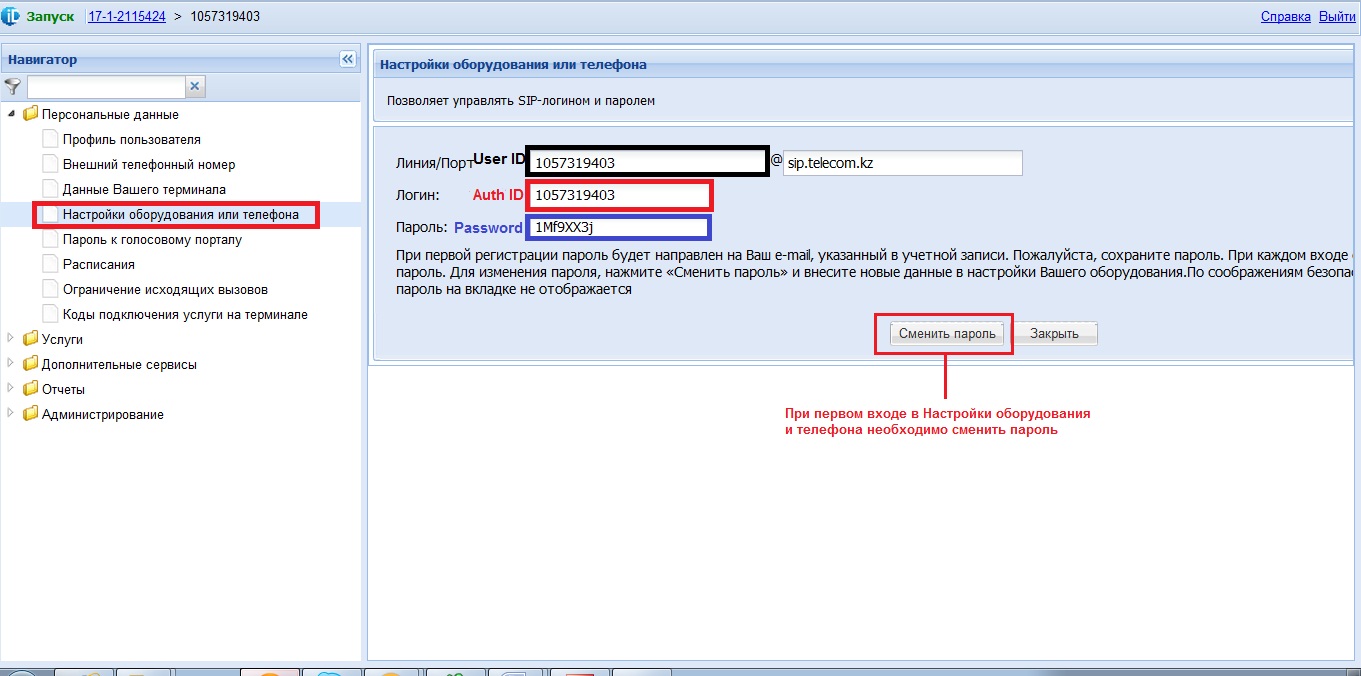
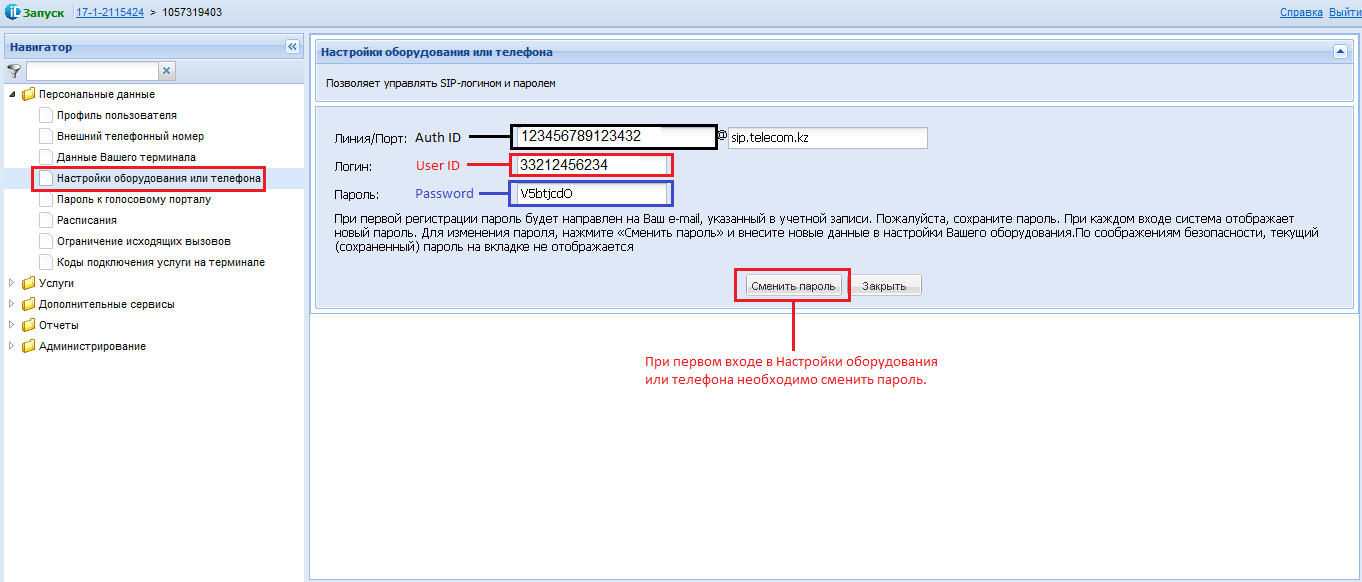
Перед настройкой телефона, необходимо зайти на портал www.idphone.kz и зарегистрироваться в Личном кабинете. Кодовое слово предоставляется клиенту менеджером. В настройках Настройках Оборудования или телефона посмотреть Линию/Порт, Логин и Пароль.
Настройка Телефона посредством web-интерфейса:
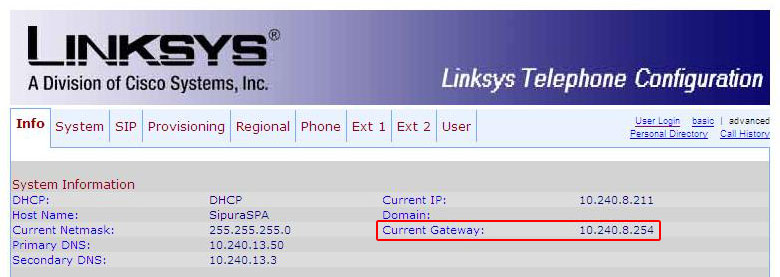
Подключить телефон к модему в порт настроеный на pvc 0/40.Для доступа к web-интерфейсу телефона необходимо определить IP-адрес, автоматически присвоенный телефону. Для этого необходимо:
2.1 Быстро нажмите **** (четыре раза звездочка) на цифровой клавиатуре. Вы попадаете в “Меню Настройки телефона” . После "Меню настройки" набрать 110 #. Прослушайте IP-адрес.
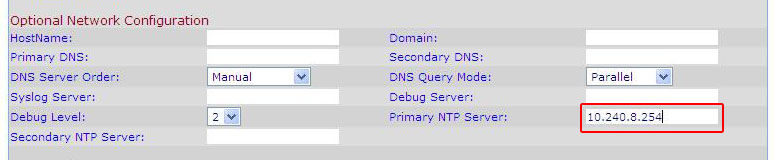
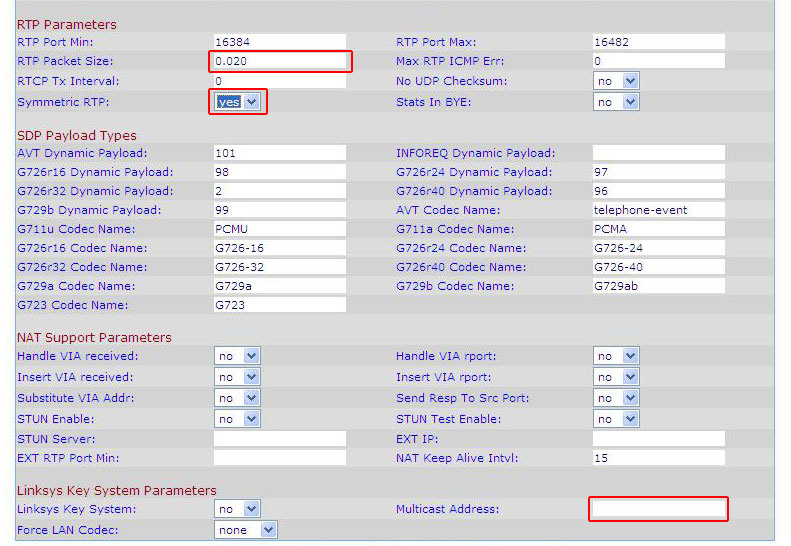
На вкладке «SIP» необходимо, в разделе «RTP Parameters» установить: RTP packet size - 0, 020. Symmetric RTP – yes Очистить поле «Multicast Address».
Вкладка «Provisioning»: Firware upgrade», ничего не изменять.
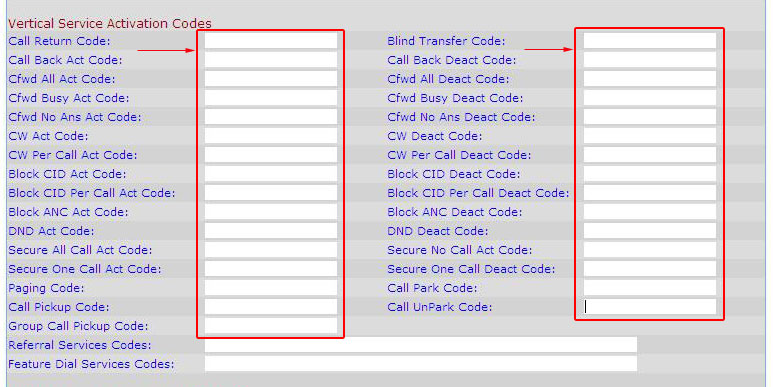
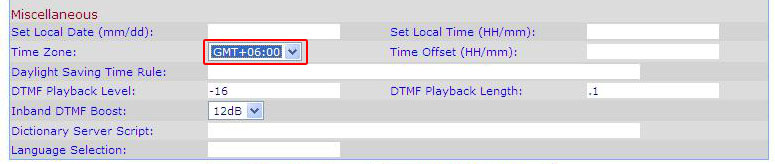
Вкладка «Regional»: чистим таблицу Vertical service activation codes. Выставляем Time zone.
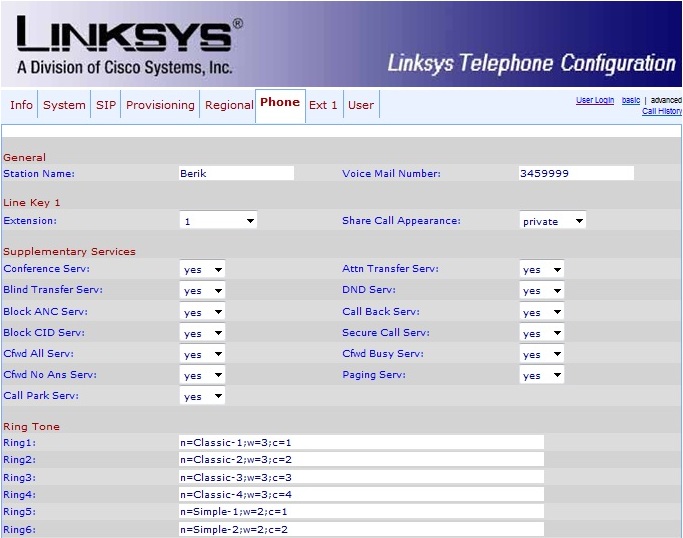
Вкладка «Phone»: можно задать «Short name». Если клиенту подключена услуга голосовой почты указываем номер в «Voice Mail Number».
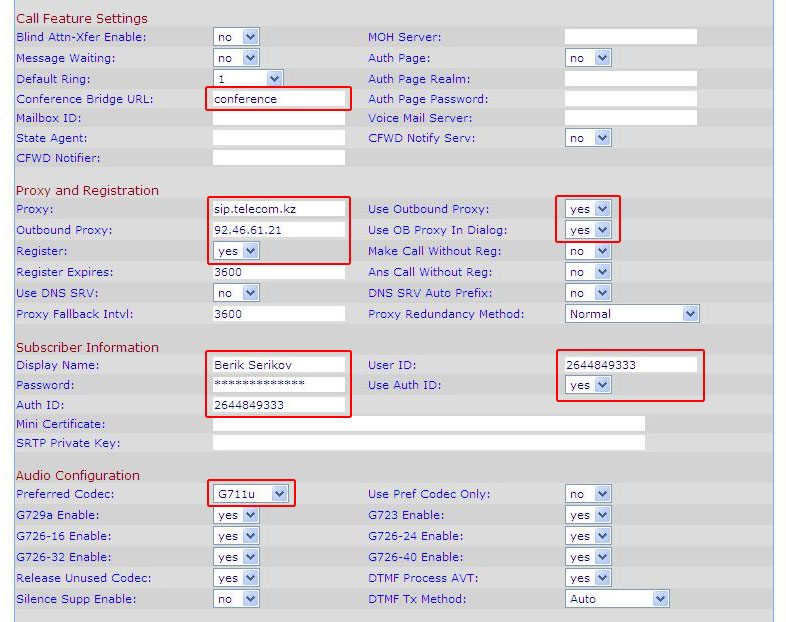
Переходим на вкладку «Ext 1». На вкладке Ext 1 заполнить необходимые поля согласно данным, полученным от АО «Казахтелеком», например: Сonference Bridge URL: conference SIP Port: 5060 Proxy: sip. Outbound Proxy: данные предоставляет сервис-бюро АО «Казахтелеком» Register Expires: 3600 Display Name: любое Auth ID : данные в Личном кабинете, раздел «Настройка оборудования или телефона» User ID: данные в Личном кабинете, раздел «Настройка оборудования или телефона» Password: данные в Личном кабинете, раздел «Настройка оборудования или телефона»
(при первом посещении страницы «Настройка оборудования или телефона» необходимо нажать клавишу «Сменить пароль» , Пароль генерируется автоматически и изменить его нельзя )
Preferred Codec: любое из значений G711u/G711a/729
Для корретной работы кнопок быстрого набора на телефоне рекомендуется, на вкладке Еxt1, добавить в строку «Dial Plan» следующие символы: |**xx)

Следующий шаг «Submit all changes». Просмотреть статус телефона: Info, Ext 1 Status
Настройка телефона завершена.
Команды «Меню Сервиса»
**** | Вход в сервисное меню |
# | Приминение параметров ввода |
100 | Проверка состояния DHCP |
101 | Включение(1) или отключение(0) DHCP |
110 | Проверка состояния IP - адрес |
111 | Ввод статического IP – адреса . Используйте * (звездочка) для ввода десятичкой точки |
120 | Проверка состояния Маски подсети |
121 | Ввод статической Маски подсети. Используйте * (звездочка) для ввода десятичкой точки |
130 | Проверка состояния Шлюза. |
131 | Ввод статического адреса Шлюза. Используйте * (звездочка) для ввода десятичкой точки |
160 | Проверка состояния DNS. |
161 | Ввод статического DNS . Используйте * (звездочка) для ввода десятичкой точки |
73738# | Сброс на заводские параметры |
