

Партнерка на США и Канаду по недвижимости, выплаты в крипто
- 30% recurring commission
- Выплаты в USDT
- Вывод каждую неделю
- Комиссия до 5 лет за каждого referral
5.23 Экспорт в изображение и WMC
5.23.1 Экспорт в изображение
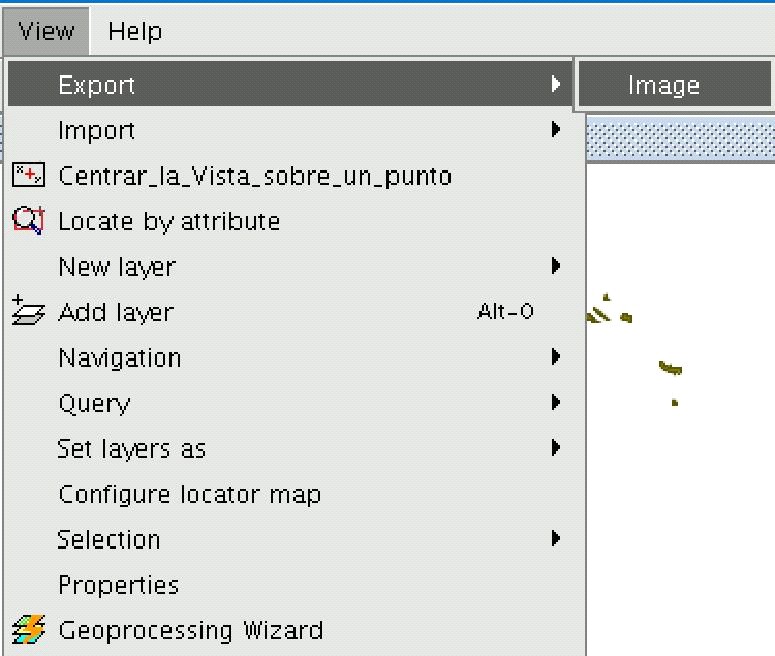
Эта возможность позволяет осуществлять экспорт активного View в растровое изображение. Выберите меню “View” – “Export/Image”.
После того, как инструмент выбран, появляется окно, в котором необходимо задать имя и тип файла, в который осуществляется экспорт (jpg, png...).
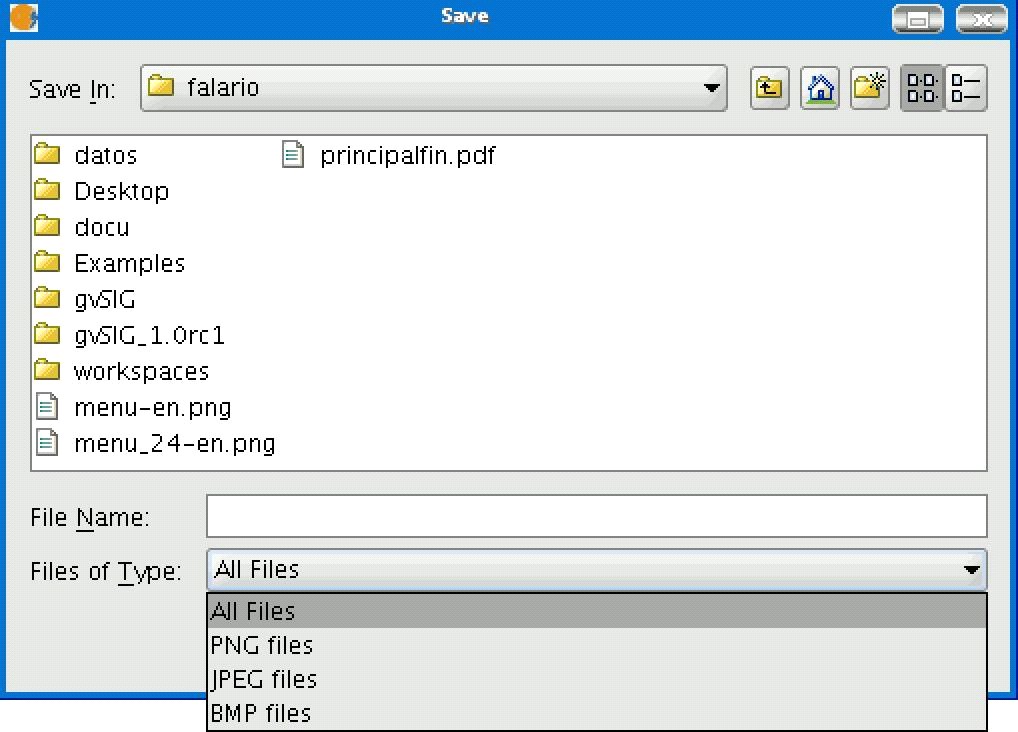
Как только изображение будет сохранено, его можно открыть в gvSIG с помощью инструмента “Add layer”, указав тип файла “gvSIG Image Driver”.

Чтобы убедиться в том, что экспортированное изображение представляет из себя растр, можно воспользоваться ToC (легендой) и просмотреть его свойства (для этого щелкните правой кнопкой мыши на имени слоя в ToC (легенде) и выберите “Raster properties”).
5.23.2 Web Map Context
5.23.2.1 Введение
Web Map Context (WMC) представляет собой один из стандартов OGC (http://www. opengeospatial. org), поддерживаемый gvSIG.
Он позволяет воспроизвести View, созданный на основе слоев Web Map Services (WMS) на других ГИС платформах, поддерживающих WMC. Если проект содержит View, в состав которого входят слои WMS, то с помощью gvSIG можно осуществить экспорт таких слоев, в результате чего будет получен файл XML особого формата, имеющий расширение. cml и который может быть воспроизведен на других платформах, поддерживающих данный формат.
5.23.2.2 Экспорт View в WMC
В настоящее время экспорт в WMC ограничивается слоями WMS, однако в будущем планируется реализовать экспорт слоев всех OGC стандартов.
Для того, чтобы создать файл WMC, откройте View в gvSIG и добавьте необходимые слои WMS.
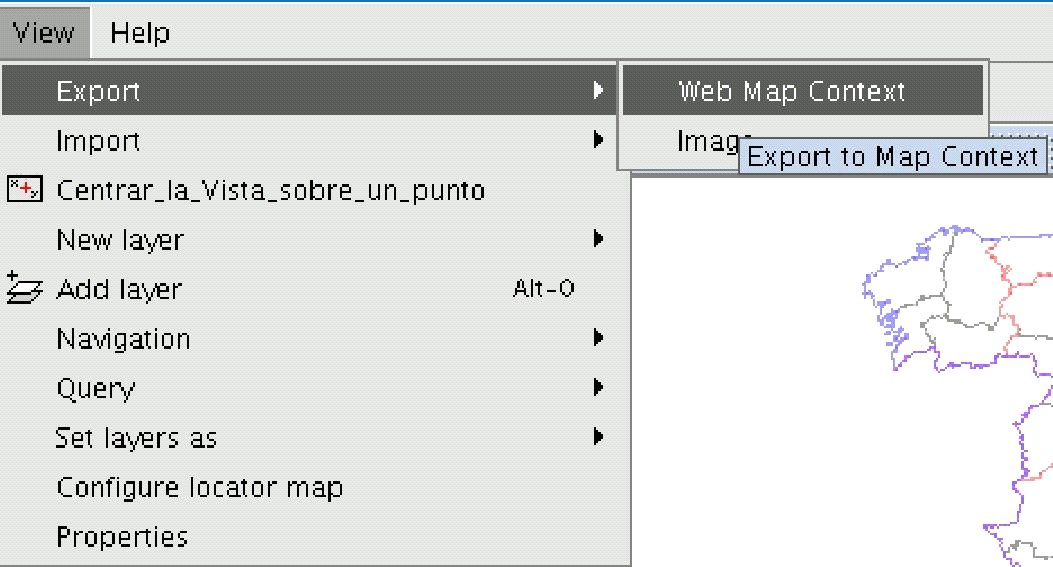
Затем перейдите в меню “View” – “Export” – “Web Map Context”, появится следующее окно.
Примечание: Если вы не можете найти пункт "Web Map Context" в меню "Export", значит ваш проект не содержит слоев WMS.
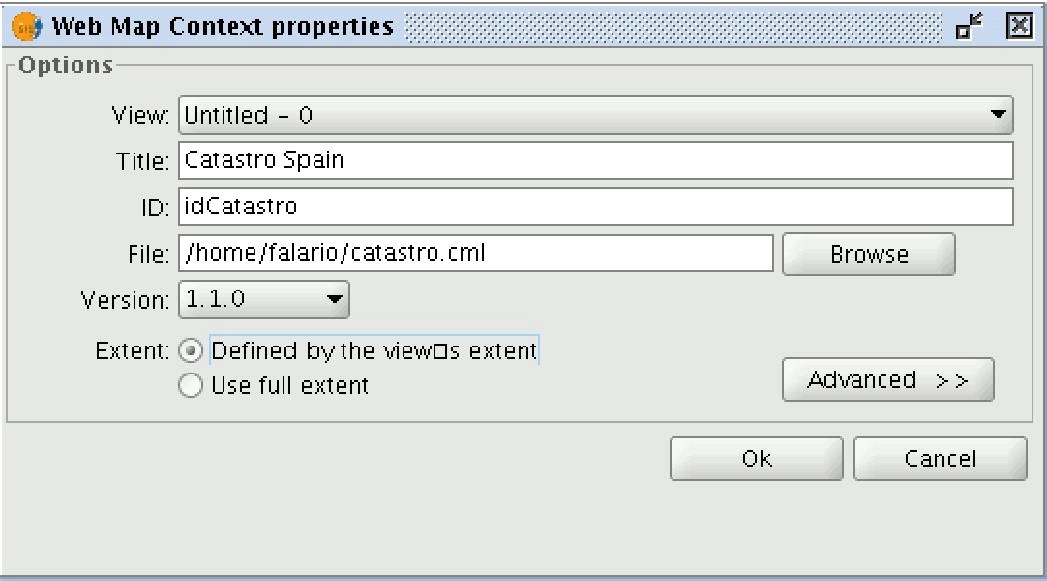
В базовом режиме показаны только обязательные для заполнения поля:
- View: Имя View, который следует экспортировать в WMC. По умолчанию выбирается активный View. Title: Заголовок View, который будет отображаться при загрузке файла. cml. По умолчанию используется текущий заголовок, но его можно изменить. ID: Это поле также обязательно для заполнения и представляет идентификатор файла, который должен быть уникален. File: Для того, чтобы задать место, куда нужно сохранить файл. cml, следует воспользоваться кнопкой "Browse". Version: В этом поле указывается, какую версию WMC следует использовать. По умолчанию используется версия 1.1.0, как наиболее высокопроизводительная и поэтому рекомендуется использовать именно ее. Однако некоторые приложения и геосервисы часто ограничиваются определенной версией.
На данный момент gvSIG поддерживает Web Map Context версий 0.1.4, 1.0.0 и 1.1.0.
- Extent: Определяется охват карты для экспорта. Defined by the View’s extent. Опция предназначена для экспорта в текущем охвате View. Use full extent. Эту опцию лучше всего использовать при экспорте слоев WMS в их полном объеме, охват при этом определяется соответствующими серверами.
Если нажать на кнопку “Advanced”, то появится окно с расширенными параметрами конфигурации, позволяющее определить дополнительные свойства для более полного описания WMC.
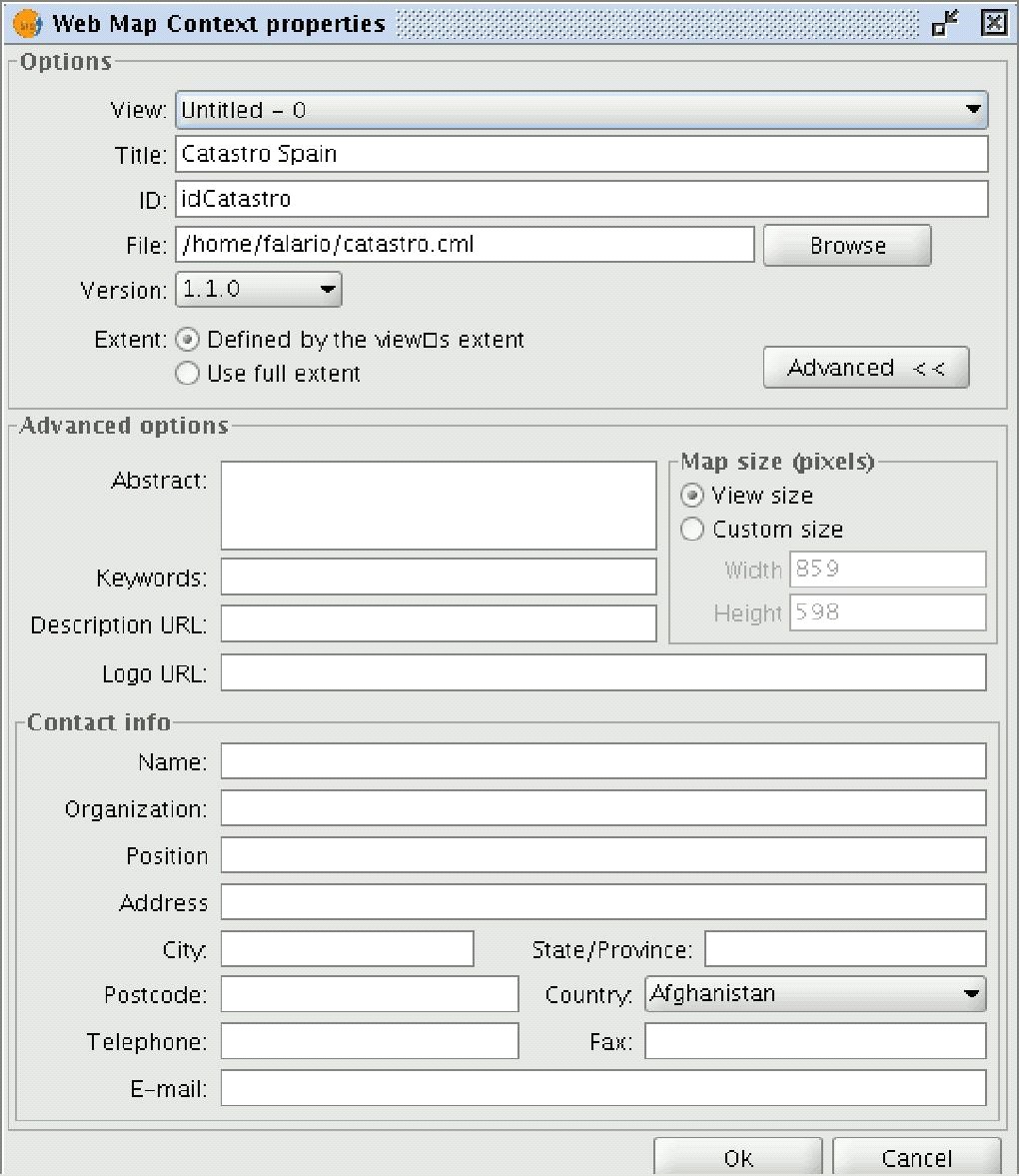
- Abstract: Краткое описание View, содержащегося в файле WMC.
- Keywords: Список ключевых слов, связанных с файлом WMC.
- URL description: Адрес web сайта, ссылающегося на файл WMC.
- URL logo: Адрес изображения, ассоциированного с файлом WMC.
- Map size (pixels): Размер View, содержащегося в файле WMC в пикселях. По умолчанию используется текущий размер View gvSIG, однако его можно задать и вручную.
- Contact info: Информация, позволяющая третьим лицам связываться с автором файла WMC.
5.23.2.3 Импорт из WMC
Импортирование файла формата Web Map Context позволяет использовать gvSIG для просмотра Views, содержащих WMS слои, созданные на других платформах или другими пользователями gvSIG.
Для этого воспользуйтесь меню "View” – “Import” – “Web Map Context”.

Откроется диалоговое окно выбора файла WMC.
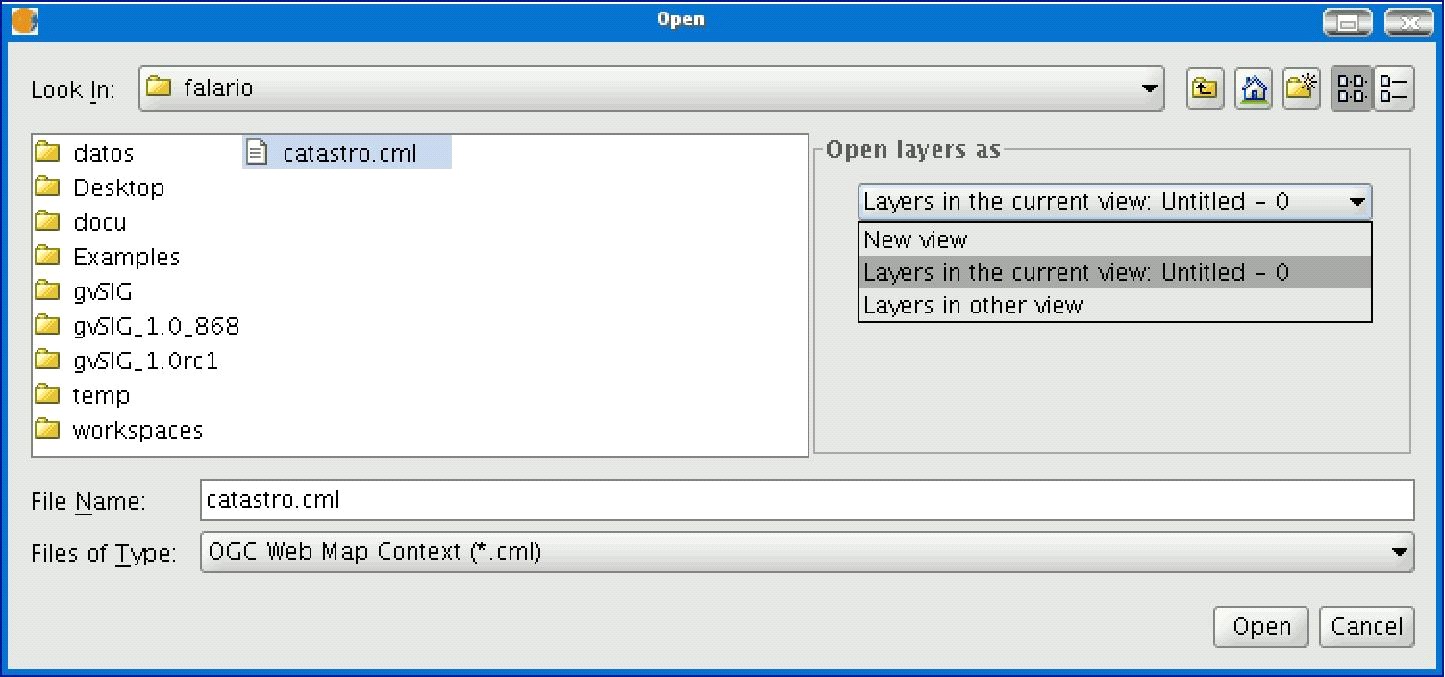
Выберите WMC файл, который необходимо импортировать. Справа можно определить, каким образом следует отображать выбранные слои.
- New View: Добавляет в текущий проект новый View и загружает в него файл WMC под именем, определенным внутри файла.
- Layers in the active (current) View: Эта опция доступна только в случае, если активно окно View. Позволяет быстро добавлять слои к текущему View.
- Layers in other View: Позволяет добавить слои WMC в произвольный View. При выборе этой опции открывается список Views, в которые можно поместить загружаемые слои.
Щелкните на кнопку “Open” чтобы импортировать файл в соответствии с выбранными настройками.
