


Партнерка на США и Канаду по недвижимости, выплаты в крипто
- 30% recurring commission
- Выплаты в USDT
- Вывод каждую неделю
- Комиссия до 5 лет за каждого referral
Инструкция по работе с системой ЛК «Студента»
Программный модуль: Факультет ( учет студентов )
В данном ПМ вносится информация по студентам

Рисунок 1. Главная страница ЛК «Студента»
Вход в СистемуДля входа в необходимо на главной странице Системы:
ввести в окно Логин — имя пользователя, полученное от Администратора Системы; ввести в окно Пароль — пароль, соответствующий имени пользователя, полученный от Администратора Системы; нажать кнопку «Вход».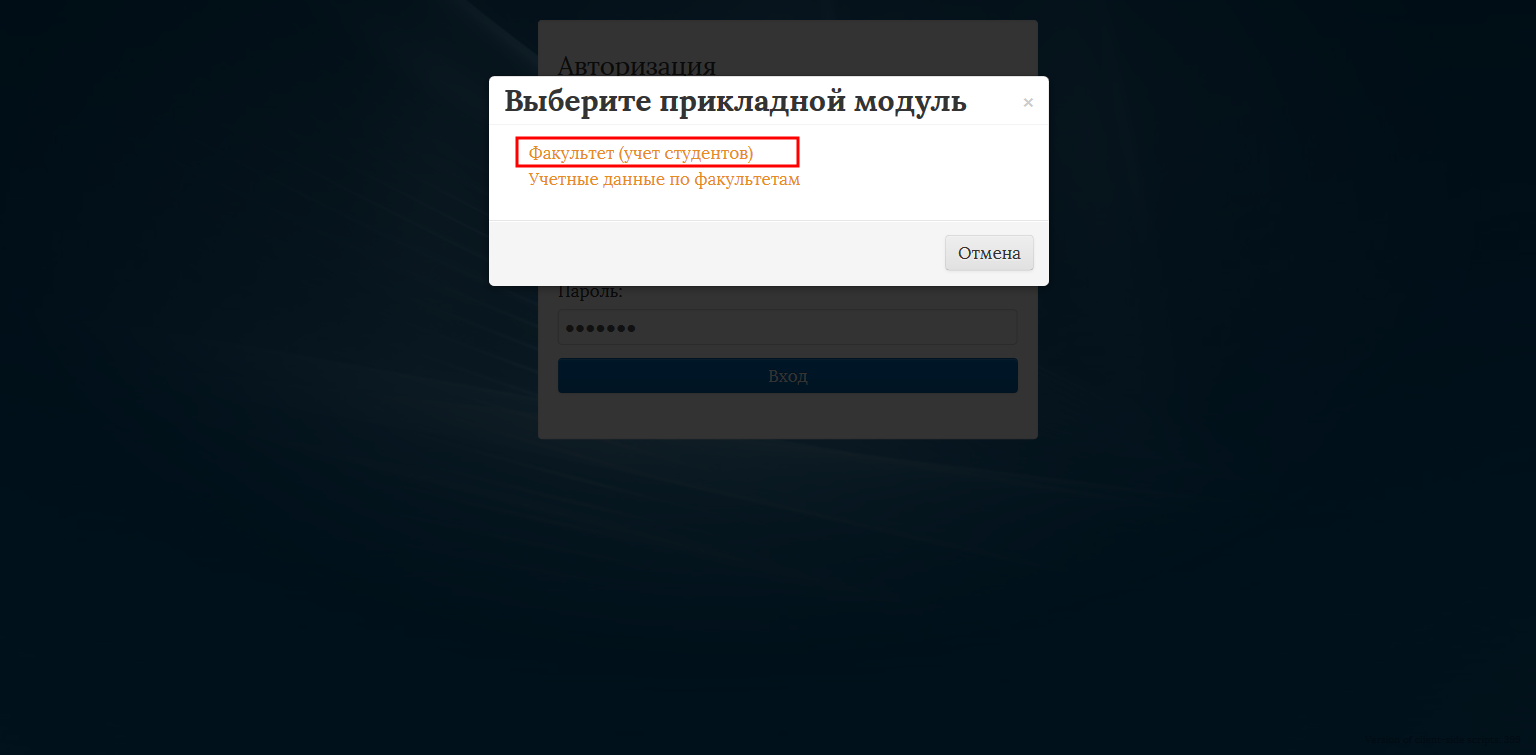 Рисунок 2. Вход в Систему ЛК «Студента»
Если данные введены верно, то пользователь переходит в закрытую часть Системы, в противном случае на экране возникнет предупреждающая надпись («Не совпадает логин или пароль») и рекомендуется:
повторить пп. a-c; проверить, не нажата ли клавиша Caps Lock и правильная ли раскладка клавиатуры; обратиться к Администратору Системы для уточнения регистрационных данных.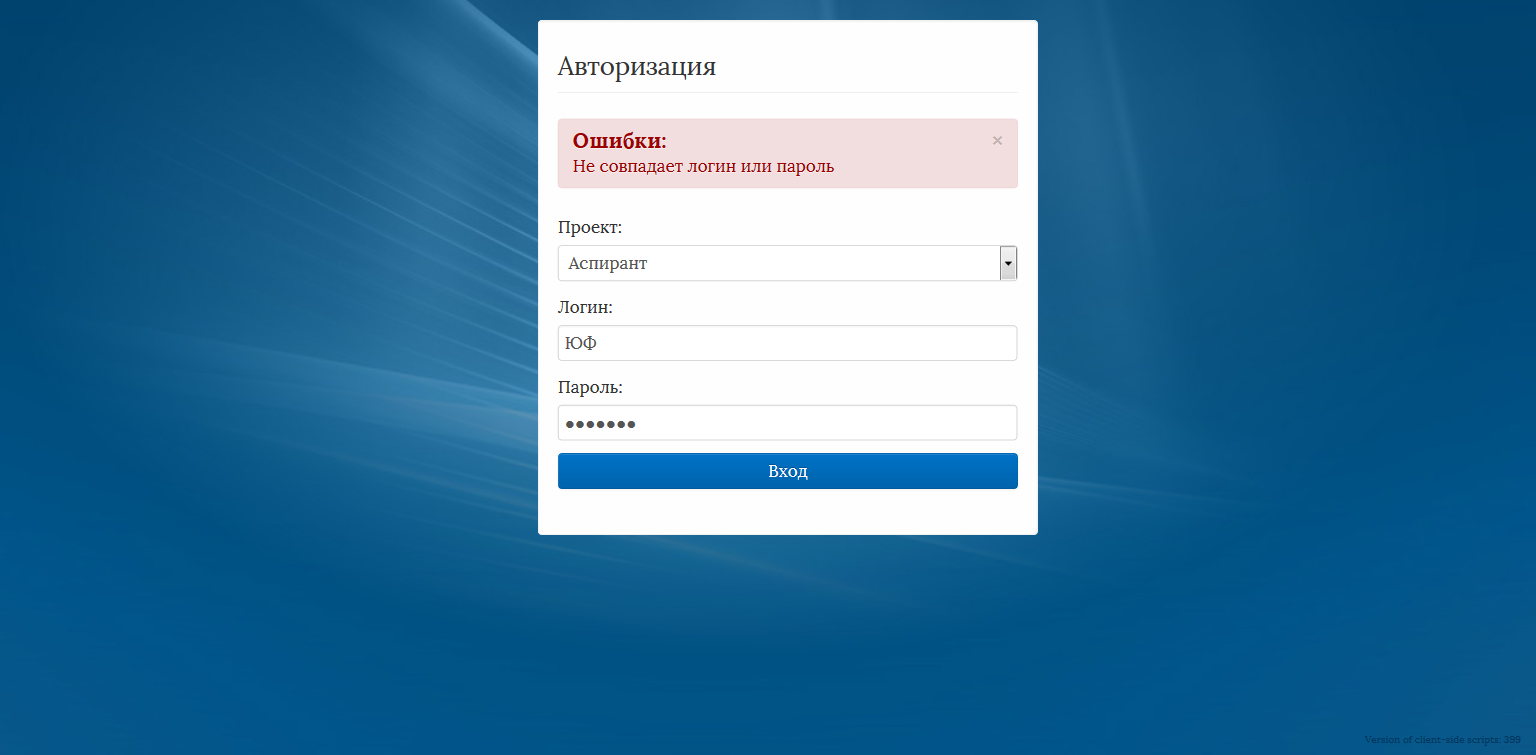
Рисунок 3. Ошибка входа в закрытую часть ЛК «Студента»
Выход из ЛК «Студента»Для выхода из ЛК «Студента» необходимо нажать кнопку «Выход» ( ), расположенную в правом верхнем углу.
После входа в закрытую часть Системы (см. п. Вход в Систему) в web-браузере отобразится рабочее окно Системы (Рисунок 4).
Рабочее окно ЛК «Студента» состоит из следующих элементов:
Основное меню. Панель навигации. Системное меню. Область данных. Область редактирования данных.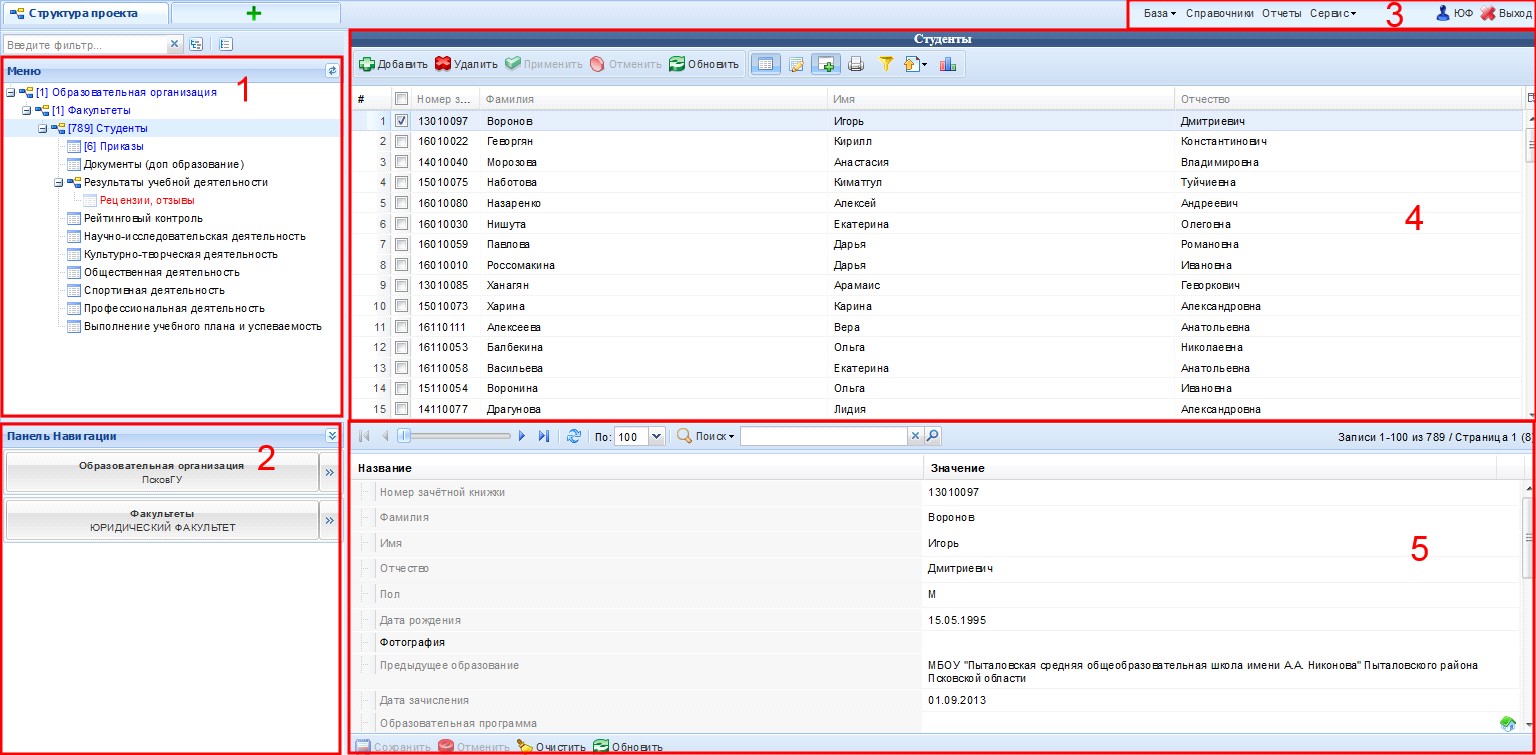
Рисунок 4. Рабочее окно ЛК «Студента»
Основное менюОсновное меню устроено в виде иерархического древа, где сведения, отображаемые в пунктах, зависят от записи, выбранной в пункте меню, расположенном выше по иерархии.
Пример. В пункте «Рецензии, отзывы» будут отображаться студенты, относящиеся к выбранной в пункте «Результаты учебной деятельности» организации.

Внешний вид пункта меню зависит от его содержания и роли в иерархии меню:
- Значок
 означает, что данный пункт имеет подпункты, содержание которых зависит от записи, выбранной в этом пункте. Значок
  означает, что данный пункт является нижним в иерархии и подпунктов не имеет. Значок
  означает, что данный пункт служит исключительно для группировки справочников и реестров, сам по себе справочником не является, а значит, не содержит никаких записей. Цифра, расположенная справа от значка (пр.
  ) отображает количество записей, содержащихся в данном пункте меню. Отображение пункта меню черным цветом (пр.
  ) говорит о том, что в данный пункт в настоящий момент не содержит ни одной записи. Отображение пункта меню голубым цветом (пр.
  ) говорит о том, что данный пункт меню не пустой. Отображение пункта меню красным цветом (пр.
  ) говорит о том, что в вышестоящий пункт не имеет ни одной записи, а значит, данный пункт нельзя даже выбрать, потому что не существует записей, к которым эти данные могли бы относиться.
 Примечание. Перечень и назначение пунктов меню зависит от выбранного программного модуля (подсистемы).
Панель навигацииПанель навигации находится в левом нижнем углу окна Системы.
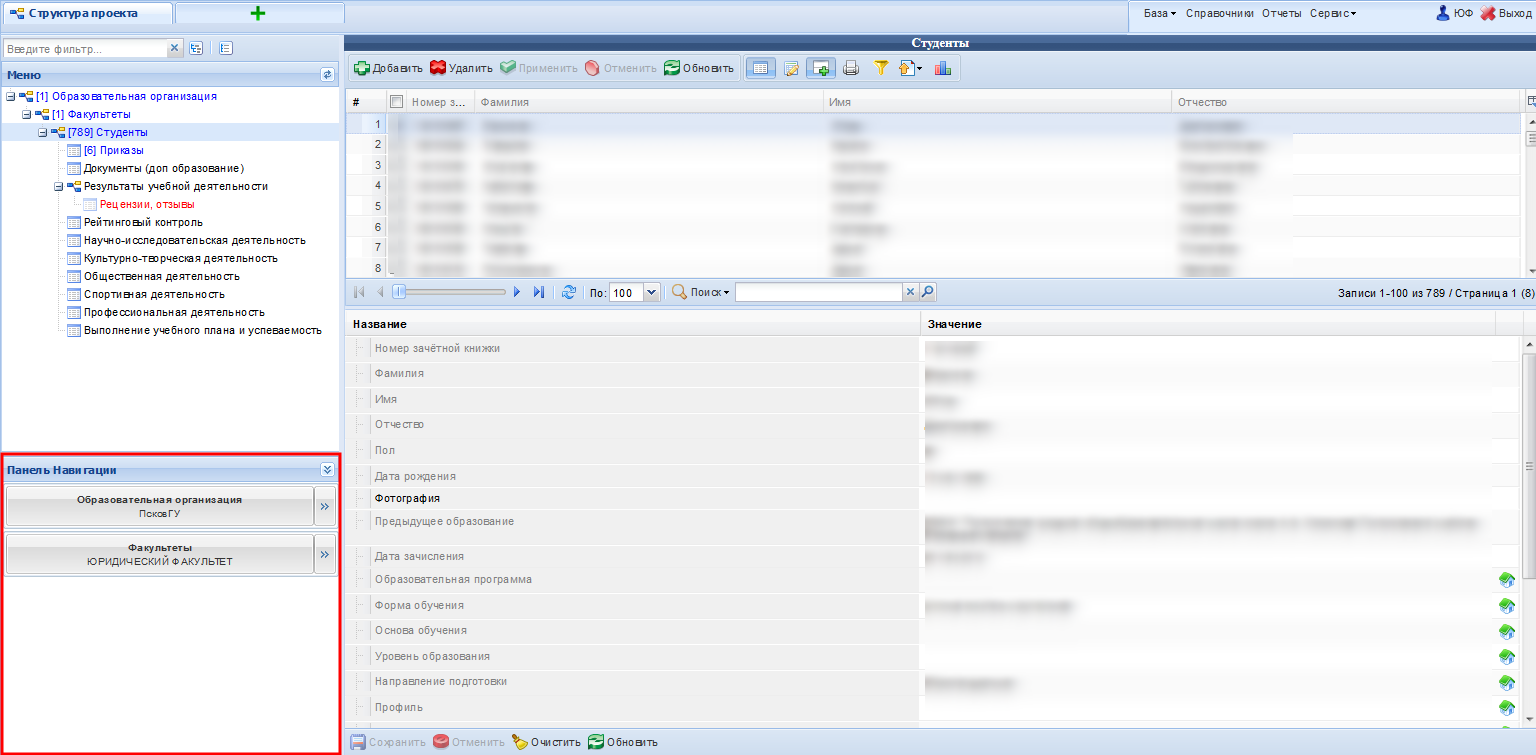 Рисунок 5. Панель навигации
Панель навигации состоит из списка групп кнопок, которые используются для перемещения между записями объектов вышестоящего уровня, без использования меню.
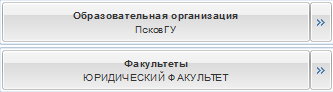
Примечание. Чем выше в списке группа кнопок, тем выше в уровне иерархии меню располагается этот пункт.
Для выбора произвольной по порядку записи объекта вышестоящего уровня следует нажать  и выбрать требуемую запись в открывшемся окне.
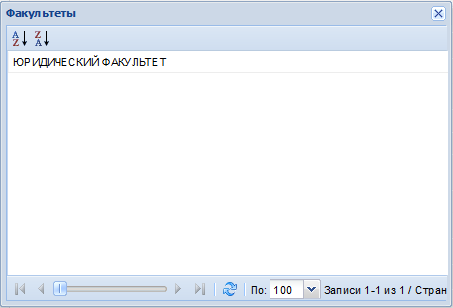
Рисунок 6. Окно выбора записи вышестоящего уровня
Системное менюВ системном меню расположены кнопки, выполняющие различные системные функции:

Примечание. Наличие кнопок зависит от выбранного прикладного модуля. Здесь описаны только общие для всех ПМ кнопки.
- Импорт из csv файла – по нажатию на эту кнопку открывается диалоговое окно импорта в выбранный в данный момент пункт меню.
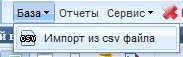
- Кнопка
 - по нажатию на эту кнопку открывается вкладка, на которой отображаются сформированные отчёты. Сменить пользователя – по нажатию на эту кнопку открывается диалоговое окно смены пользователя.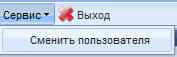
Кнопка  - осуществляет выход из Системы.
В области данных в зависимости от выбранного пункта могут отображаться:
- Карточка объекта;
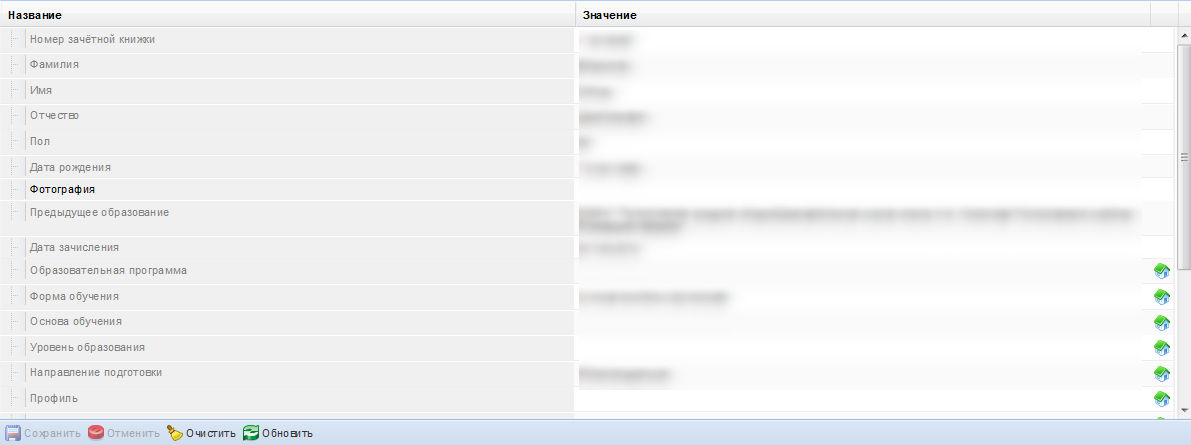 Рисунок 7. Карточка объекта
- Список записей.
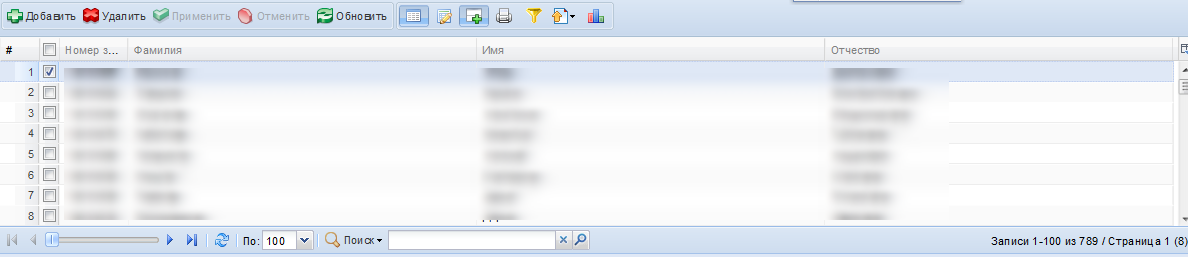
Рисунок 8. Список записей
В окне данных может отображаться любая комбинация описанных выше элементов области данных (например, только список записей или только карточка объекта; список записей и карточка объекта, соответствующая выбранной записи).
С данными могут быть выполнены следующие операции:
- Просмотр данных; Поиск данных; Добавление Удаление Редактирование ; Ошибка: источник перекрестной ссылки не найден.
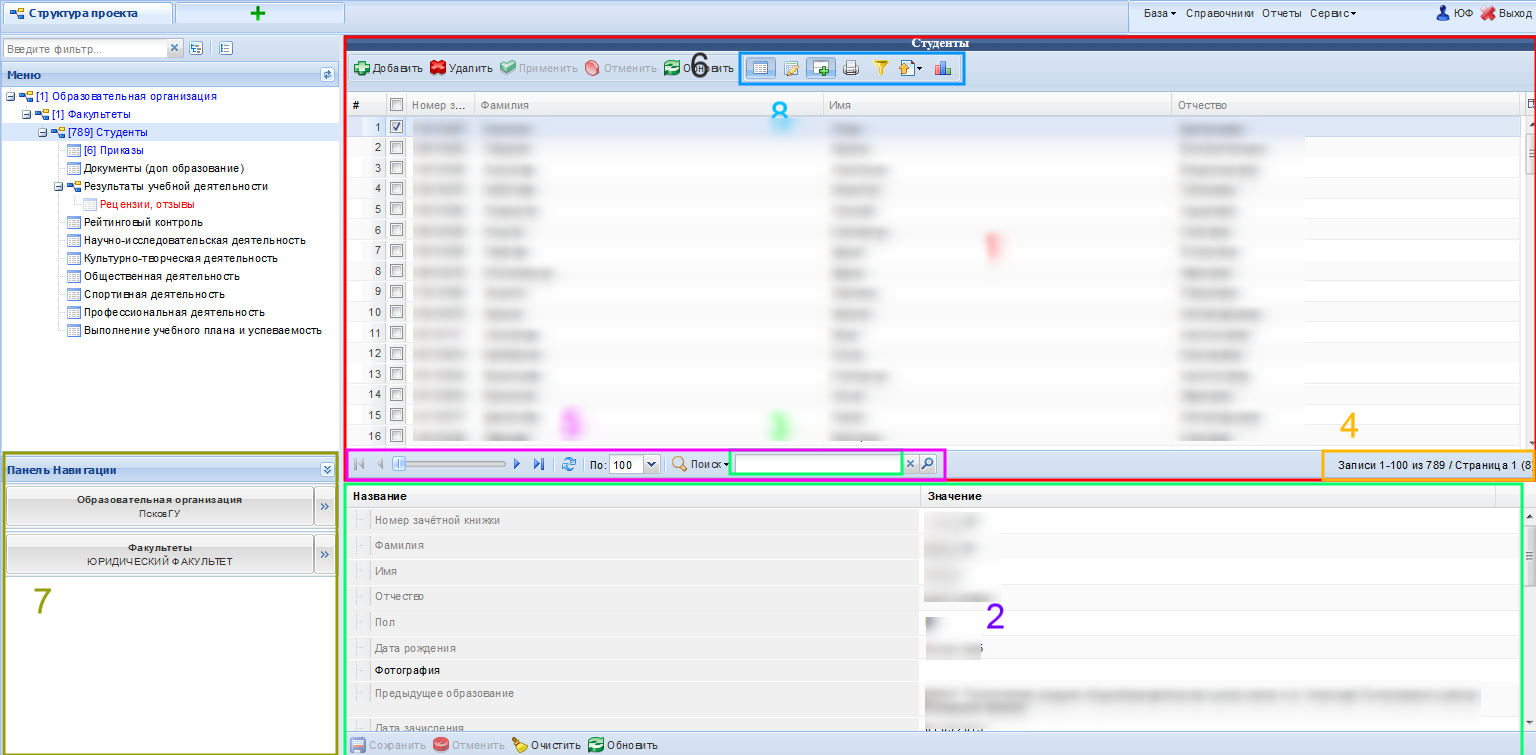
Рисунок 9. Просмотр данных
Просмотр данных осуществляется следующим образом:
Данные в пунктах меню относятся к объектам, выбранным на уровне, расположенным выше в иерархии меню.
Пример. В пункте меню «Рецензии, отзывы» отображены те, которые принадлежат разделу «Результаты учебной деятельности», выбранной в данный момент в соответствующем меню.

Данные, соответствующие выбранному пункту меню, отображаются в области данных.
Пример. После выбора пункта меню «Рецензии, отзывы» в области данных отобразится список рецензий и отзывов (блок 1) и карточка выбранного в списке отзыва/рецензии(блок 2).
Примечание. На странице могут отображаться не все записи.
Диапазон записей, показанных на странице, и общее количество записей отображены в правом нижнем углу списка (цифра 4).
Перемещение между страницами осуществляется с помощью группы кнопок 5.
Обновление информации происходит при нажатии кнопки 6 (может пригодиться, если во время вашего просмотра другой пользователь произвёл какие-нибудь изменения в этих данных).
Просмотр значений всех атрибутов выбранной записи объекта происходит в карточке объекта (блок 2). Если у объекта небольшое количество атрибутов (1-3 атрибута), то карточка может отсутствовать. В этом случае просмотр значений атрибутов осуществляется в списке записей.
Примечание. Следует обратить внимание, что названия полей доступные только на просмотр написаны серым цветом.
Существует возможность упрощённого переключения между объектами вышестоящих уровней иерархии с помощью панели навигации 7. Подробнее см. 5.3.2 «Панель навигации».
Имеется возможность сортировки записей в таблице. Для этого нужно нажать левой кнопкой мыши на заголовок столбца, по которому необходимо отсортировать записи. Если нажать левой кнопкой мыши по нему еще раз, то данные будут отсортированы в обратном порядке.
Для перестановки столбцов, как удобно пользователю, необходимо «схватить» мышью заголовок и «перетащить» в желаемое место для изменения порядка расположения столбцов.
Существует возможность выбора тех столбцов, что отображаются в списке (кнопка  , расположенная справа от столбцов).
В области данных также располагается группа кнопок дополнительных действий 8. В ней располагаются следующие кнопки:
 - включить/отключить редактирование списка. Если кнопка нажата, то данные можно редактировать прямо в списке, дважды нажав левой кнопкой мыши по полю, которое необходимо изменить.
 - показать/скрыть редактор данных. Если кнопка не нажата, то карточка объекта не отображается
 - открыть вкладку предварительного просмотра. Открывает вкладку, где будет отображен список таким, каким он будет выведен на печать (печать осуществляется оттуда же).
 - показать/скрыть строку фильтра. Если кнопка нажата, то отображается строка фильтра, который, по сути, представляет собой разновидность поиска.
Подробнее см. below.
 - экспортировать данные.
Если поле является файловым, то необходимо дважды нажать левой кнопкой мыши на нем либо нажать на  .
.

В результате появится диалоговое окно с перечнем загруженных в Систему файлов.
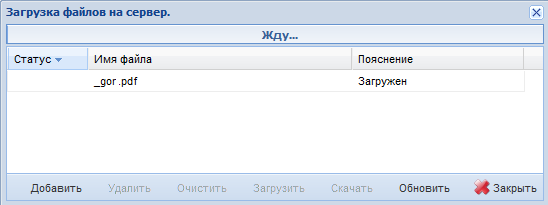
Рисунок 10. Диалоговое окно загрузки файлов
Теперь необходимо выбрать файл и нажать кнопку  для скачивания файла себе на компьютер.
Поиск реализован в двух видах:
Через строку поиска (цифра 3, рис.9). Используя фильтр.Отличия заключается в том, что с помощью фильтра Вы можете задать более тонкие критерии поиска.
Поиск, используя строку поиска
Поиск данных через строку поиска осуществляется следующим образом:
Для выбора атрибутов искомого объекта, по которым будет осуществляться поиск, следует нажать кнопку  . Для атрибутов, которые не будут учитываться при поиске, следует снять соответствующие флажки.

Рисунок 11.Выбор атрибутов для поиска объектов
Ввести значение, по которому будет осуществляться поиск в поле 1.
Подсказка. Для удаления введённого значения можно воспользоваться кнопкой  .
.
Для поиска записей удовлетворяющих заданному условию следует нажать левой кнопкой мыши мышью по кнопке  или нажать клавишу Enter.
В результате в списке записей отобразятся найденные записи. Если записей не обнаружено, то список будет пустым.
Поиск с помощью фильтра
Нажать кнопку  («скрыть/показать строку фильтра»). Появится строка фильтра.

Рисунок 12. Кнопка фильтров в группе кнопок дополнительных действий
Каждое поле соответствует столбцу, в котором расположено. Ввести запросы в поля, по которым необходимо произвести поиск, и нажать Enter.

Рисунок 13. Поиск данных по фильтру
Примечание. Для очистки полей фильтра необходимо нажать правой кнопкой в любом месте списка и выбрать «Удалить фильтр». Для начала поиска можно вместо нажатия клавиши Enter, нажать правой кнопкой мыши и выбрать в контекстном меню «Обновить».
Внимание. По числовым полям (поле «Код» или значения показателей) поиск осуществляется по строгому соответствию.
Добавление записиПроцедура добавления записи зависит от того имеет ли запись карточку.
Примечание. Карточку записи можно вызвать всегда, нажав кнопку  , но по умолчанию карточка отображается только у тех записей, которые имеют много полей.
Запись имеет карточку
Выбрать пункт меню, в который необходимо добавить запись. В области данных появятся данные, соответствующие ей.
Нажать кнопку «Добавить» - появится пустая строка.
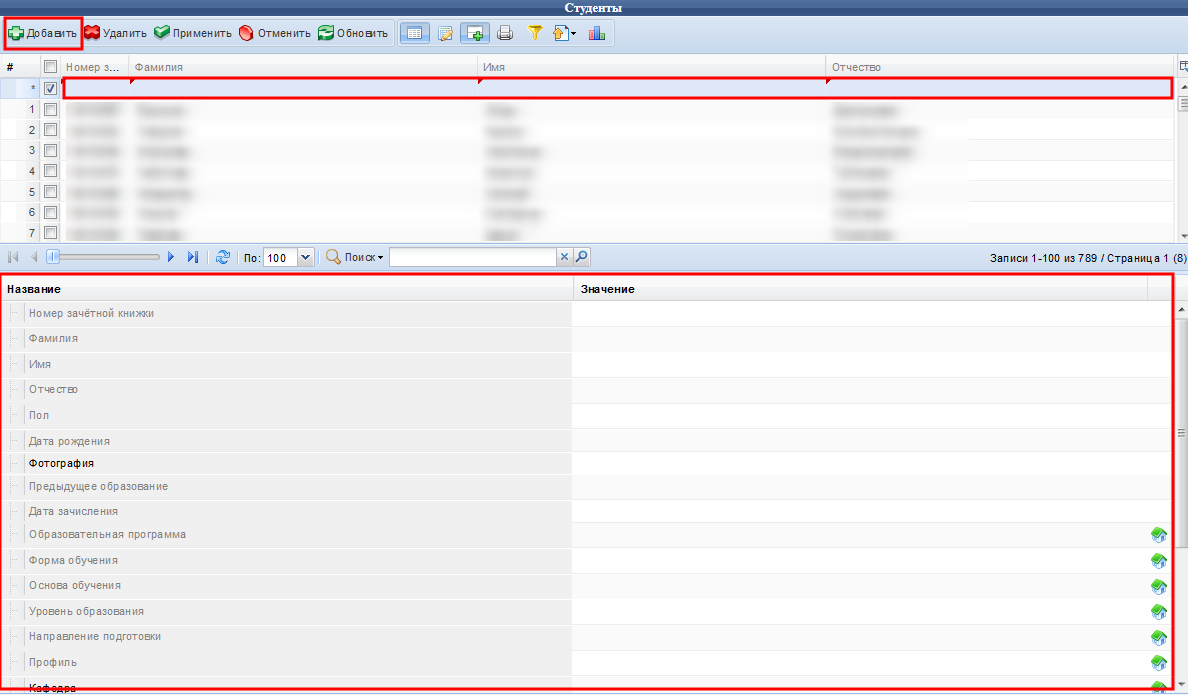
Рисунок 14. Добавление записи имеющей карточку
В карточке ввести данные о записи.
Внимание. Поля, выделенные полужирным начертанием, заполнить надо обязательно!
Нажать находящуюся в карточке кнопку «Сохранить».
Подсказка. Вместо «Сохранить» можно нажать кнопку «Применить».
Запись не имеет карточки
Выбрать пункт меню, в который необходимо добавить запись. В области данных появится список с записями, соответствующими выбранному пункту.
Нажать кнопку «Добавить» - появится пустая строка.
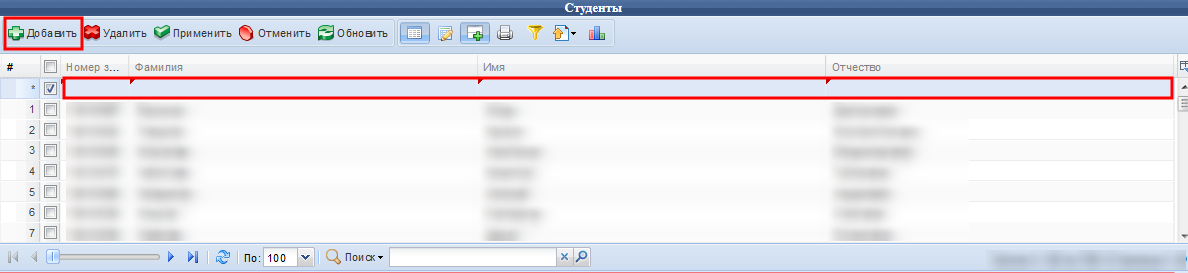 Рисунок 15. Добавление записи, у которой нет карточки
Для ввода данных в поле необходимо дважды нажать левую кнопку мыши на нем.
Внимание! В полях, расположенных в колонках, названия которых выделены жирным шрифтом, данные должны быть введены обязательно!
Нажать кнопку «Применить» для сохранения введённой информации.
Редактирование записиРедактирование записей, как и добавление записей, зависит от того имеет ли запись карточку.
Примечание. Карточку записи можно вызвать всегда, нажав кнопку  , но по умолчанию карточка отображается только у тех записей, которые имеют много полей.
Запись имеет карточку
Выбрать в списке запись, которую необходимо изменить.
В карточке внести необходимые изменения, не сделав поля, выделенные жирным шрифтом, пустыми.
Подсказка. Поля, данные в которых были изменены, помечаются красным треугольником в верхнем левом углу области поля.
Нажать «Сохранить» для сохранения внесённых изменений, либо нажать «Отменить» для отмены внесённых изменений.
Подсказка. Для очистки поля можно использовать кнопку  .
.
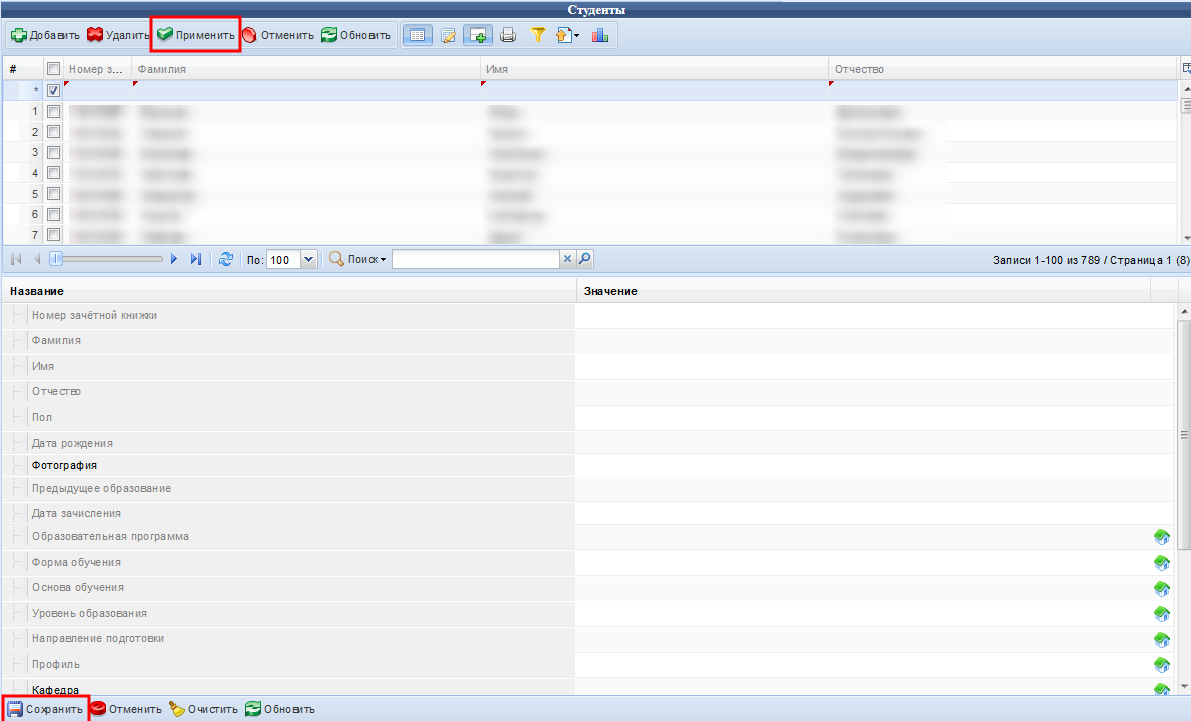 Рисунок 16. Сохранение изменений записи
Подсказка. Вместо «Сохранить» можно нажать кнопку «Применить», расположенную рядом с «Добавить» - результат будет такой же.
Объект не имеет карточки
Выбрать пункт меню, записи которого, необходимо изменить.
В появившемся в области данных списке изменить введённую информацию, дважды нажав левой кнопкой мыши на поле, которое необходимо изменить.
Внимание! Поля, названия столбцов которых выделены жирным шрифтом, нельзя оставлять пустыми!
После внесённых изменений нажать кнопку «Применить» для внесения изменений в базу данных.
Особенности заполнения полей
Выпадающий список
Нажать левой кнопкой мыши на поле - отобразится выпадающий список.
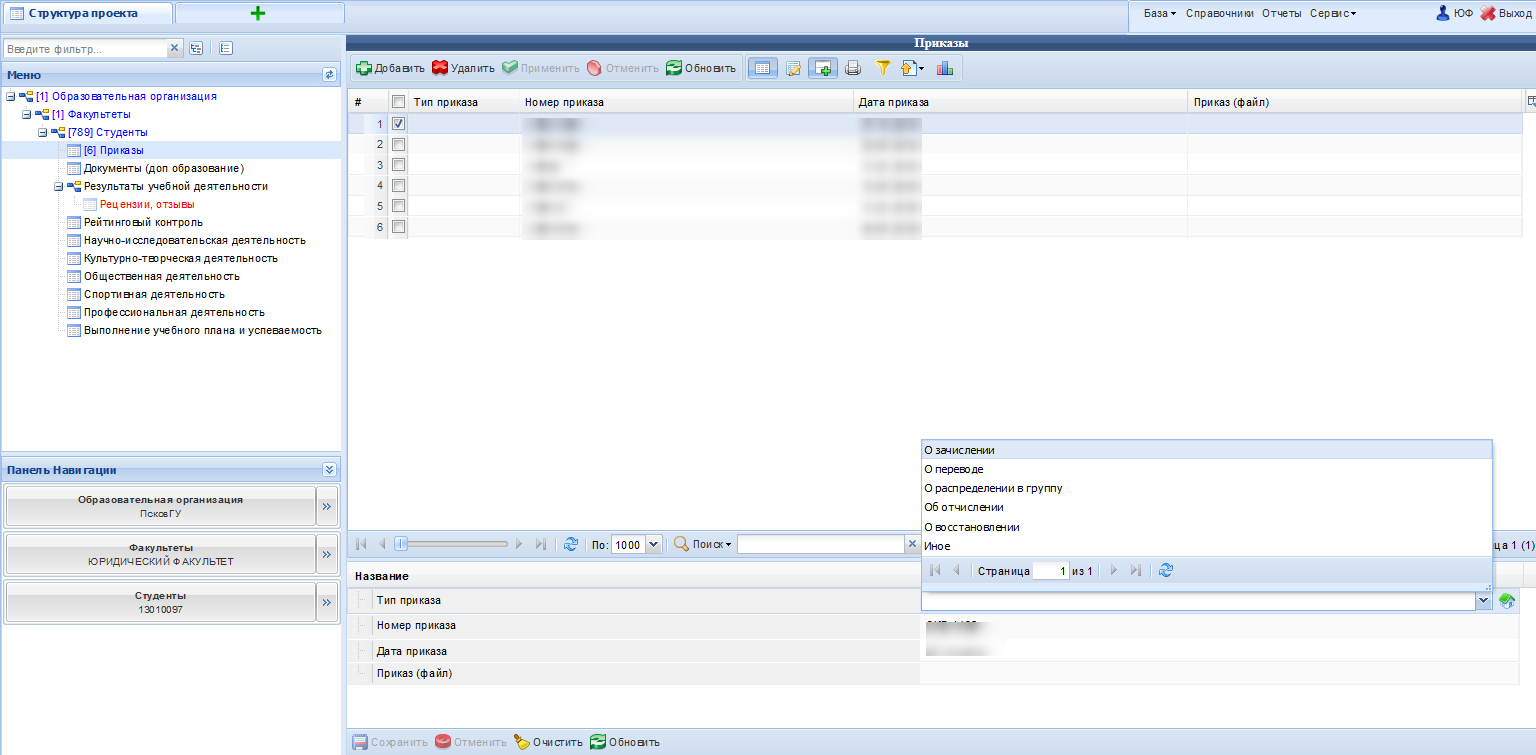 Рисунок 17. Выпадающий список для выбора значения поля
Нажать левой кнопкой мыши по необходимому значению поля.
Окно выбора
Нажать левой кнопкой мыши на поле - появится окно выбора.
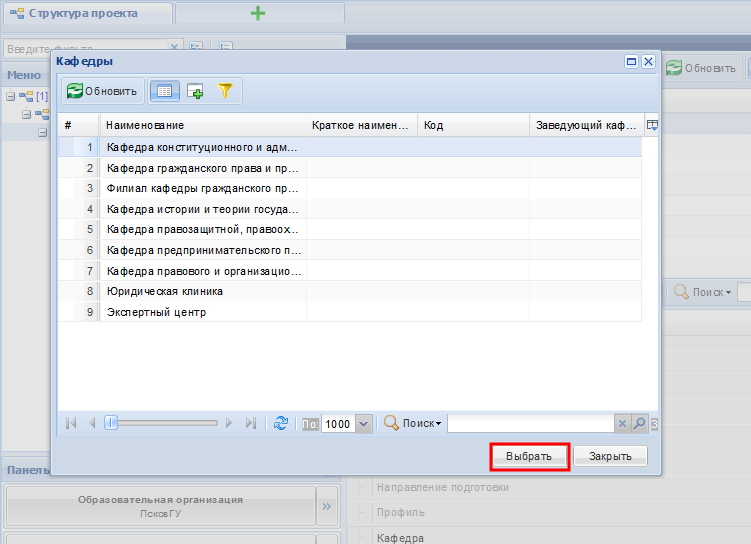 Рисунок 18. Окно выбора
Выбрать запись (записи) и нажать кнопку «Выбрать».
Удаление записиВыбрать пункт меню, из которого необходимо удалить запись.
В появившемся в области данных списке выбрать удаляемую запись.
Подсказка. Для выбора нескольких записей необходимо зажать клавишу Ctrl на клавиатуре.
Нажать кнопку «Удалить».
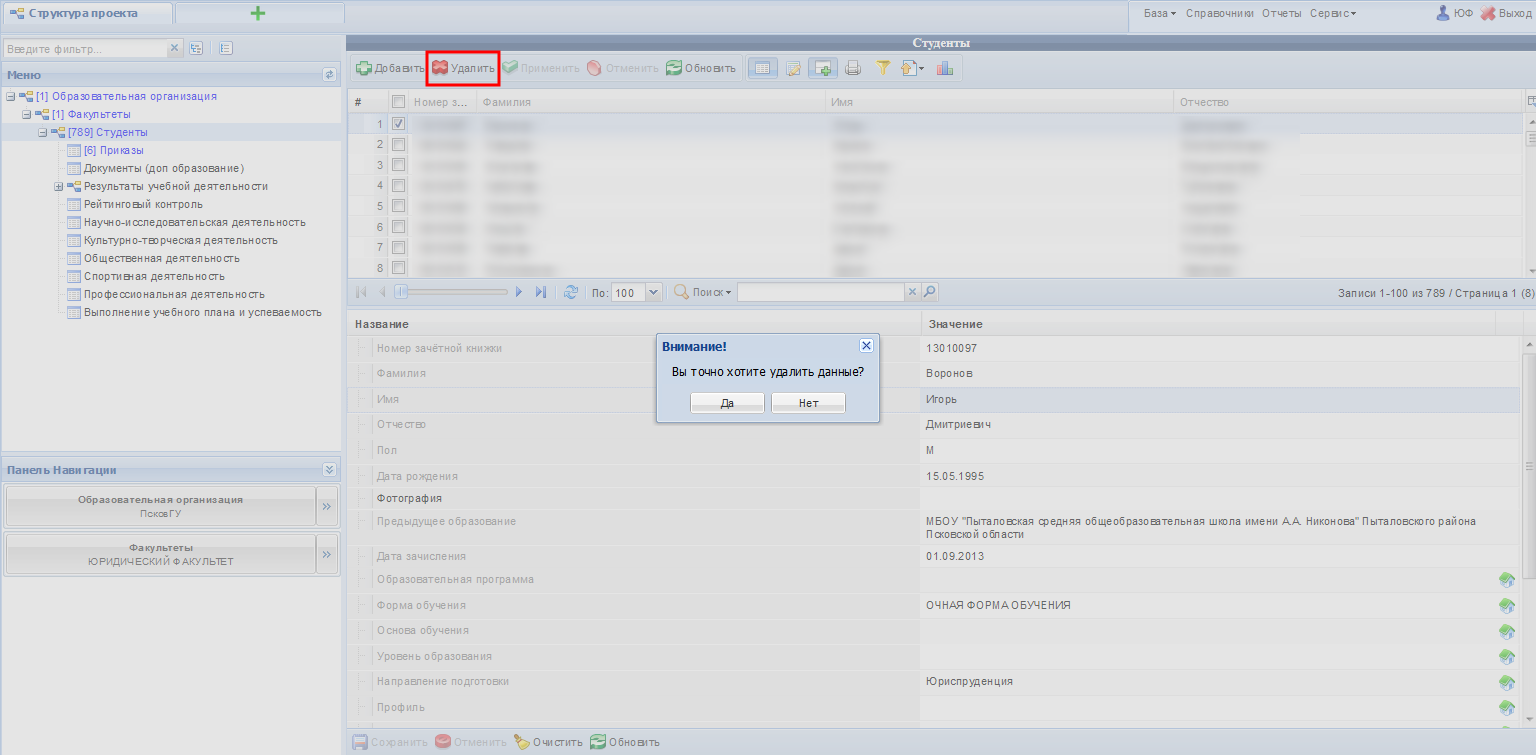 Рисунок 19. Удаление записей
Появится диалоговое окно с подтверждением. Нажать «Да».
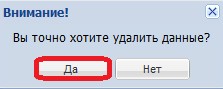
Рисунок 20. Диалоговое окно удаления записей
Внимание! Отменить операцию удаления нельзя!
