



1. Оглавление 1
2. Аннотация. 2
2.1. Системные требования. 2
2.2. Краткая информация. 2
2.3. Схематическое изображение связи систем. 3
3. Установка и настройка. 4
3.1. Установка ISD Queue Service и компонентов ЭО. 4
3.1.1. Установка компонента «Администратор» 5
3.1.2. Установка компонента «Оператор» 6
3.1.3. Установка компонента «Терминал» 6
3.1.4. Установка компонента «Табло» 6
3.2. Установка ISD Client Service. 6
3.3. Установка ISD Cash Service. 6
3.4. Установка ISD ImportTicket Service. 7
4. Настройка компонентов ЭО 8
4.1. Компонент «Администратор» 8
4.1.1. Закладка «Очереди и клиенты» 8
4.1.2. Закладка «Станции» 10
4.2. Компонент «Терминал» 13
4.3. Компонент «Табло» 17
5. Условные обозначения. 18
Аннотация.
Настоящий документ описывает пошаговый процесс установки компонентов ПО – Электронная очередь ISD (далее по тексту ЭО).
Электронная очередь ISD — это аппаратно-программный комплекс, позволяющий формализовать и оптимизировать управление потоком посетителей. Главная цель системы ЭО — целевое направление посетителей внутри организации и получение информации о наиболее востребованных услугах, ускорение процесса обслуживания клиентов. ПО ЭО совместимо с ПО ISD ППС, и работает со справочником клиентов ISD ППС, позволяя присваивать клиенту уникальный идентификатор. Также компонент ЭО терминал имеет стилистически схожий пользовательский интерфейс с ПО ISD Платежный терминал.
Администратор обязан иметь специальные знания по управлению электронными базами данных и владеть приемами работы по администрированию ЛВС на базе сетевой ОС семейства Windows Server 2003/2008.
Системные требования.- Связь с сервером БД Oracle ISDPPS. ОС Microsoft Windows Server 2008 R2 x86, 64bit (так же веб-служба поддерживает операционную систему Windows 7 x86, x64). Клиент Oracle версии не ниже установленной на сервере ISDPPS. БД Microsoft SQL Server Express не ниже 2008. ПО ISD Queue Service ПО ISD Import Ticket Service (по умолчанию в комплект не входит, опциональное решение) ПО ISD Cash Service (по умолчанию в комплект не входит, опциональное решение) ПО ISD Client Service (по умолчанию в комплект не входит, опциональное решение) .NET Framework 4.5
Модуль программ ЭО, может включать в себя:
Web-службу ISD Client Service – осуществляет поиск и занесение клиентов в БД Oracle (по умолчанию в комплект не входит, опциональное решение); Web-службу ISD Cash Service –является аналогом «Кассы ISDPPS» и служит для взаимодействия ISDPPS с внешними модулями (системами) по средствам интерфейсов. (по умолчанию в комплект не входит, опциональное решение); Web-службу ISD ImportTicket Service – осуществляет связь с СКД через БД Oracle (по умолчанию в комплект не входит, опциональное решение); Web-службу ISD Queue Service – осуществляет взаимосвязь элементов системы; Программу Администратор – программа настройки очереди и компонентов системы; Программу Оператор – программа обработки членов очереди; Программу Табло – программа информирования соотношения окон и клиентов очереди; Программу Терминал – программа занесения новых членов в очередь.Схематическое изображение связи систем.

Рис. 1 Схема изображения связей системы
Примечание 1: MS SQL Server уже должен быть установлен, так как входит в список необходимого ПО. Необходимо дать права «sysadmin» учетной записи «NT AUTHORITY\система» в «Среде SQL Server Management Studio». Также, должен быть установлен 4.5.
Установка ISD Queue Service и компонентов ЭО.Для начала установки запустите файл «ISD. QueueWCF. Installer. msi» Рис. 2.
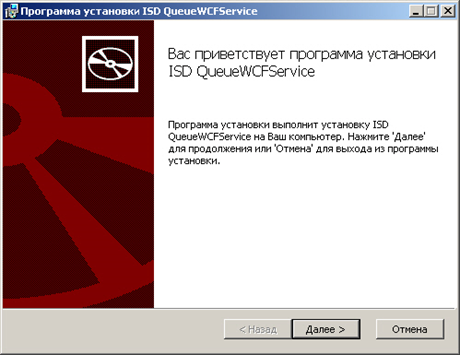
Рис. 2 Начало установки.
Далее необходимо указать Адрес БД MSSQL. В формате DNS или IP-адрес компьютера\имя БД. (Пример: «ServerDBMSSQL\SQLEXPRESS») Рис. 3
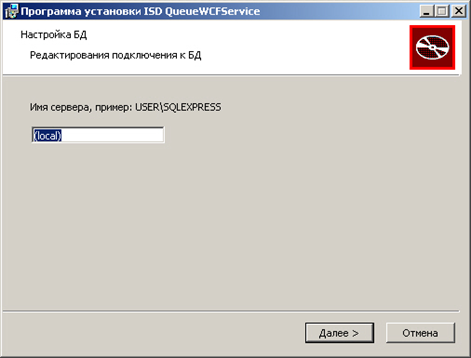
Рис. 3 Редактирование подключения к БД.
На шаге «Настройка сетевого адреса» необходимо указать IP адрес сервера, на котором устанавливается и будет доступен сервис. Рис. 4
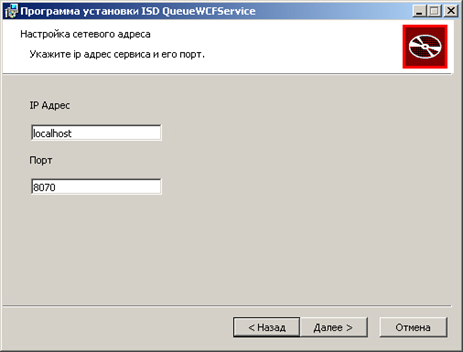
Рис. 4 IP адрес сервера, на котором устанавливается сервис.
Порт по умолчанию 8070, но вы можете указать другой, в таком случае и в последующих настройках программ нужно будет указывать новый.
В последующих шагах установки можно будет выбрать путь куда устанавливать службу и приступить к ее установки.
После установки службы ISD Queue Service переходим к установке компонентов ЭО.
Установка компонентовУстановка компонентов «Администратор», «Оператор», «Терминал», «Табло» происходит идентичным образом поэтому рассмотрим установку компонентов на примере «Администратора»
Для начала установки запустить файл «ISD. QueueAdministration. Installer. msi». Рис. 5
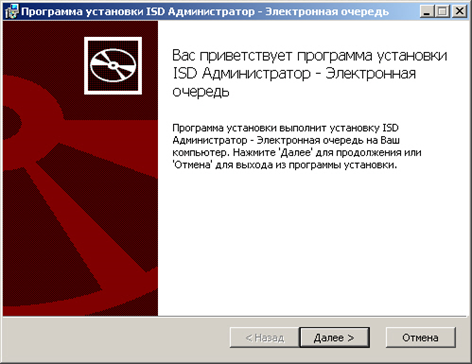
Рис. 5 Установка компонента «Администратор»
Далее указать IP-адрес сервера на которой установлен ISD Queue Service. Рис. 6
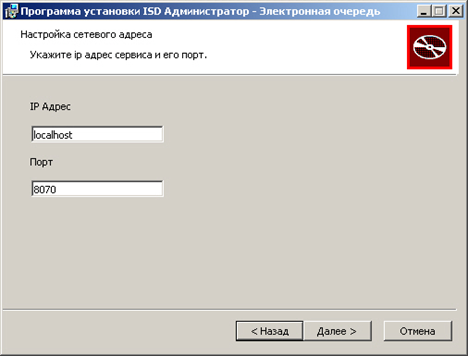
Рис. 6 Установка IP-адреса Службы.
В последующих шагах установки можно будет выбрать путь куда устанавливать службу и приступить к ее установке.
Для голосового оповещения в компоненте «Табло», необходимо установить «RHVoice-v0.2.161-setup. exe».
Установка ISD Client Service.ISDClientService ─ это веб-служба Windows (web-service) для выгрузки и заведения данных анкет клиента из базы ППС (описано в документе «Техническая документация ISDClientService»). Эта служба не входит в комплект поставки и нужна только для расширения возможностей ЭО по работе с ISDPPS.
Установка ISD Cash Service.ISDCashService – это веб-служба Windows (web-service), работающая на автоматизированном рабочем месте ISDPPS. Служба ISDCashService является аналогом «Кассы ISDPPS» и служит для взаимодействия ISDPPS с внешними модулями (системами) по средствам интерфейсов (описано в документе «Техническая документация ISDCashService»). Эта служба не входит в комплект поставки и нужна для расширения возможностей ЭО по работе с ISDPPS.
Установка ISD ImportTicket Service.ISDImportTicketService – это веб-служба Windows (web-service), работающая на автоматизированном рабочем месте (АРМе) ISDPPS. Интерфейс предназначен для работы СКД с внешними модулями (системами). Служба ISDImportTicketService является внешним интерфейсом, предназначенным для загрузки информации о билете, как с импортом штрих кода, так и без. (описано в документе «Техническая документация ISDImportTicketService»). Эта служба не входит в комплект поставки и нужна для расширения возможностей ЭО по работе с ISDPPS.
Настройка компонентов ЭО Компонент «Администратор»
Приступим к настройке компонентов ЭО поэтапно, запустим «Администратора».
После открытия, появится главное окно «Администратора». Рис. 7
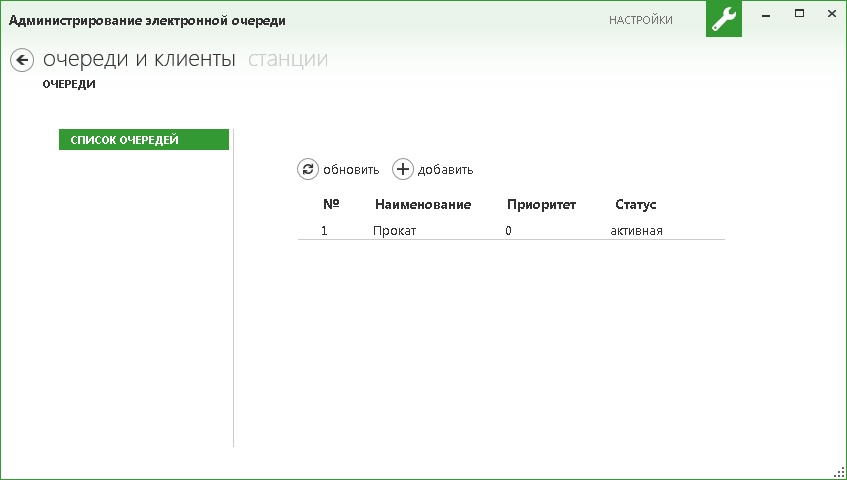
Рис. 7 Главное окно компонента "Администратор"
Примечание 2: Если вы не указали IP-адрес службы ЭО при установке «Администратора» это можно сделать, нажав на надпись «Настройки» в правом верхнем углу, там указывается IP-адрес и порт.
Закладка «Очереди и клиенты»На закладке «Очереди и клиенты» присутствует пункт меню «Список Очередей», в этом окне мы видим список существующих очередей. Для того чтобы создать новую очередь необходимо нажать кнопку «Добавить». Рассмотрим создание новой очереди. Рис. 8
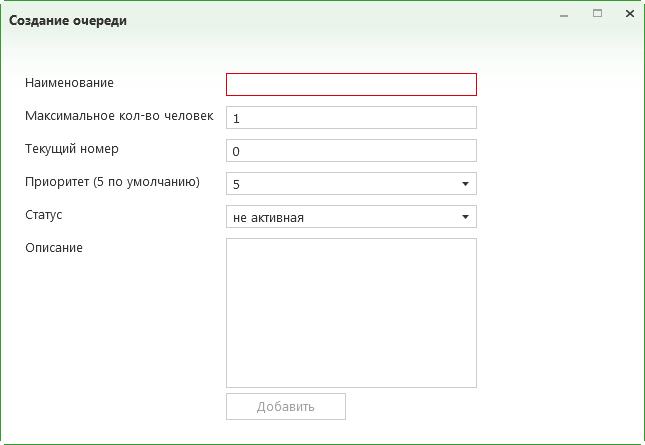
Рис. 8 Создание Очереди.
В пункте «Наименование» укажем имя новой очереди, например, «Выдача». Под этим именем в терминале будет отображаться очередь.
В пункте «Максимальное кол-во человек» указывается количество клиентов, обрабатываемых в очереди. Если указать 400 и при этом попытаться выпустить 401 талон, то «Терминал» сообщит что очередь переполнена и не даст этого сделать.
В пункте «Текущий номер» указывается число, с которого начнется отсчет очереди в положительную сторону, к примеру, если стоит 0 то «Терминал» первый талон выдаст №1, если указать 5, то выдаст №6.
В пункте «Приоритет» указывается приоритет очереди от 1 до 10 чем больше число, тем выше приоритет (по умолчанию 5), это необходимо если существует несколько очередей и какой-то очереди надо дать приоритет выше чем другим. В таком случае клиента в очереди с большим приоритетом вызовут быстрее, нежели клиента из очереди с меньшим приоритетом, даже если он пришел позже.
В пункте «Статус» выбирается активна ли эта очередь или не активна. Это может понадобится если вдруг по какой-то причине необходимо приостановить обслуживание очереди.
В пункте «Описание» задается описание «Наименования» очереди, в терминале это будет выглядеть примерно так «Наименование – Текстовое описание».
В итоге мы получим очередь приблизительно такого содержания как на Рис. 9
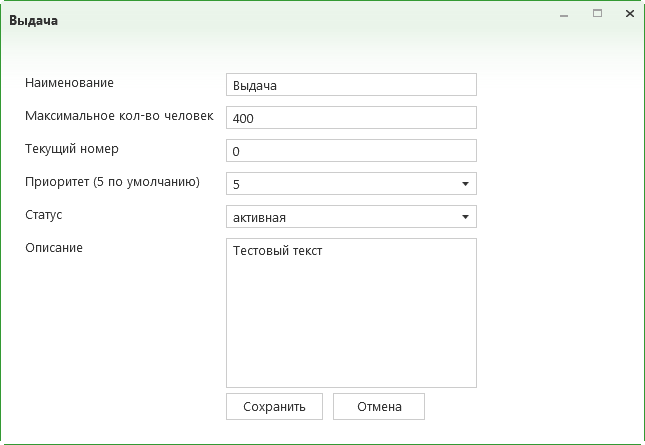
Рис. 9 Создание очереди «Выдача».
И после нажатия кнопки «Сохранить» она появится в «Списке Очередей». Если что-то забыли указать или необходимо исправить, то всегда можно войти в очередь нажав на нее два раза и изменить требуемое. Рис. 10
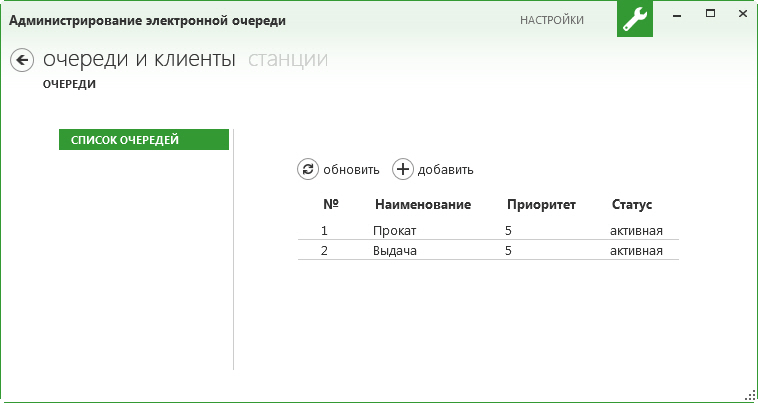
Рис. 10 Отображение двух и более очередей в списке.
Закладка «Станции»На закладке «Станции» расположены еще 3 закладки: «Терминалы», «Операторы», «Табло»
На закладке «Терминалы» существует «Список Терминалов» здесь принцип такой же, как и при создании очереди. Рис. 11
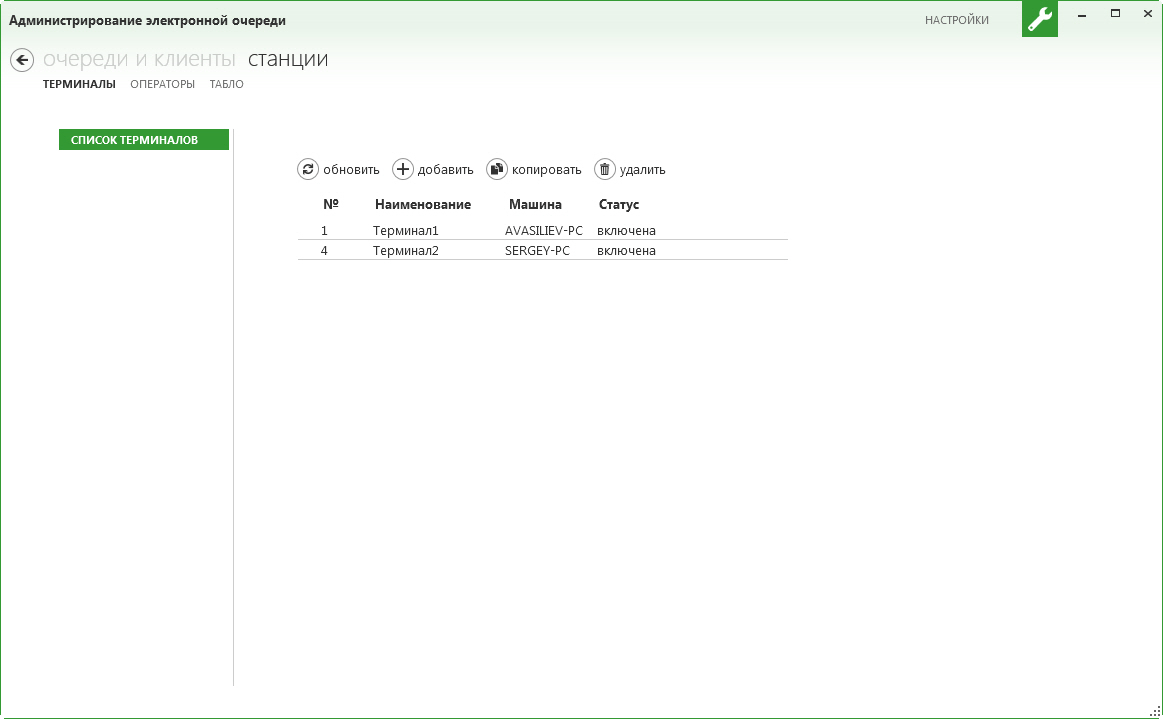
Рис. 11 Список Терминалов.
Кнопкой «Добавить» вызывается окно «Добавление станции». Рис. 12
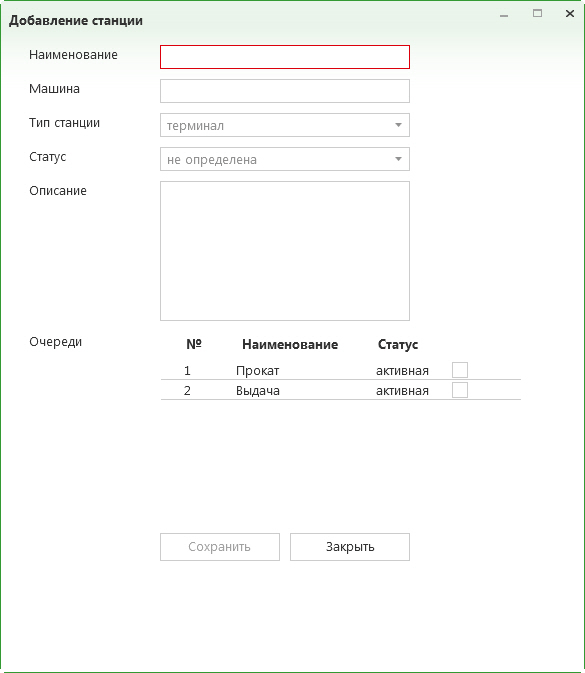
Рис. 12 Добавление Терминала.
- В пункте «Наименование» указывается имя нового Терминала. Пункт «Машина» не редактируемый и здесь будет отображаться DNS или IP-адрес компьютера, на котором будет запущен и привязан Терминал. Дабы отвязать терминал от машины необходимо сменить «Статус» на «не определен». В компоненте «Администратор» в свойствах «Терминала» Пункт «Тип станции» не редактируемый, в нем отображена информация о том какой объект сейчас создается или редактируется, всего три типа: «Терминал», «Оператор», «Табло». Пункт «Статус», не редактируемый только при создании, но при редактировании уже созданного объекта он имеет выпадающий список из трех пунктов: «Включен» (значит, что данный объект уже привязан к какой-то станции/компьютеру и в данный момент в работе), «Выключен» (значит, что данный объект уже привязан к какой-то станции/компьютеру, но в данный момент не в работе), «Не определен» (значит, что данный объект еще не привязан к какой-либо станции, такой статус можно выставить любой созданной станции, если существует необходимость отвязать ее). Пункт «Описание» служит для создания комментариев. Пункт «Очереди» в нем отображаются все созданные очереди и здесь необходимо отметить, какие из созданных очередей терминал будет обрабатывать. Также присутствуют кнопки «Сохранить», «Отменить», а кнопка «Удалить» присутствует только в том случае если открыть на редактирование уже существующий объект. Рис. 13
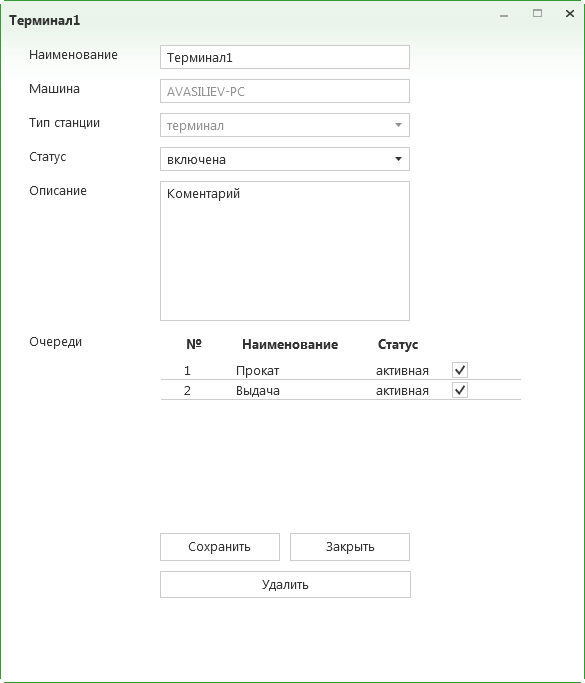
Рис. 13 Окно редактирования уже существующего Терминала.
На закладках «Операторы» и «Табло» все абсолютно также, как и на закладке «Терминалы», что сводит создание Операторов или Табло к такому же принципу что и Терминал.
Компонент «Терминал»Компонент «Терминал» устанавливается на специализированных станциях и служит для первичного обслуживания клиентов, постановки их в очередь и выдачи талона.
После первого запуска терминал предложит его настроить.
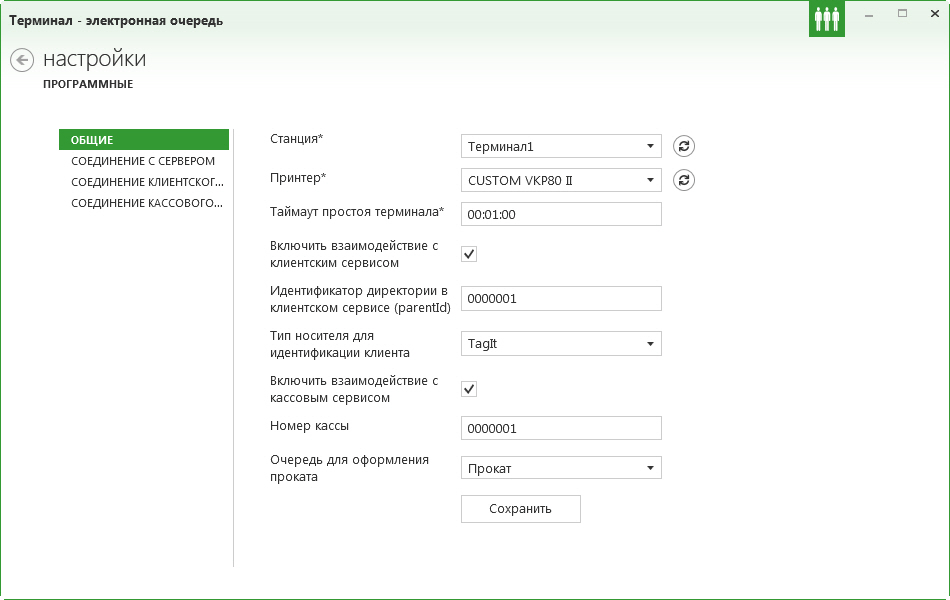
Рис. 14 Главные настройки Терминала
В списке общих настроек можно указать (пункты, отмеченные * обязательны к заполнению, без них терминал не заработает) Рис. 14:
- Станция* – в этом выпадающем списке будут доступны к выбору, созданные в администраторе, терминалы. Принтер* – выпадающий список в котором необходимо указать принтер, на котором будут распечатываться талоны. Таймаут простоя терминала* – таймер, отвечающий за сброс всех данных и возврат терминала на главный экран (Рис. 18). Включить взаимодействие с клиентским сервисом – позволяет активировать режим работы с клиентским сервисом. Идентификатор директории в клиентском сервисе (parentid) – здесь указывается идентификатор родительского каталога, в котором будут хранится созданные пользователи через клиентский сервис. Тип носителя для идентификации клиента – здесь задается тип носителя, с помощью которого будут считываться персональные данные клиента. Включить взаимодействие с кассовым сервисом – если поставить галку на этом пункте, то терминал сможет взаимодействовать с кассовым сервисом. Номер кассы – в этом пункте необходимо указать ID кассы, с которой терминал будет работать через кассовый сервис. Очередь для оформления проката – в данном пункте выбирается очередь, которая будет служить для оформления клиентов на прокат и сбор их персональных данных. Сбор данных возможен как для новых клиентов, так и для клиентов присутствующих в БД с помощью персональной карты.
Примечание 3: Кнопку сохранить нужно нажимать в каждом окне настроек для их записи.
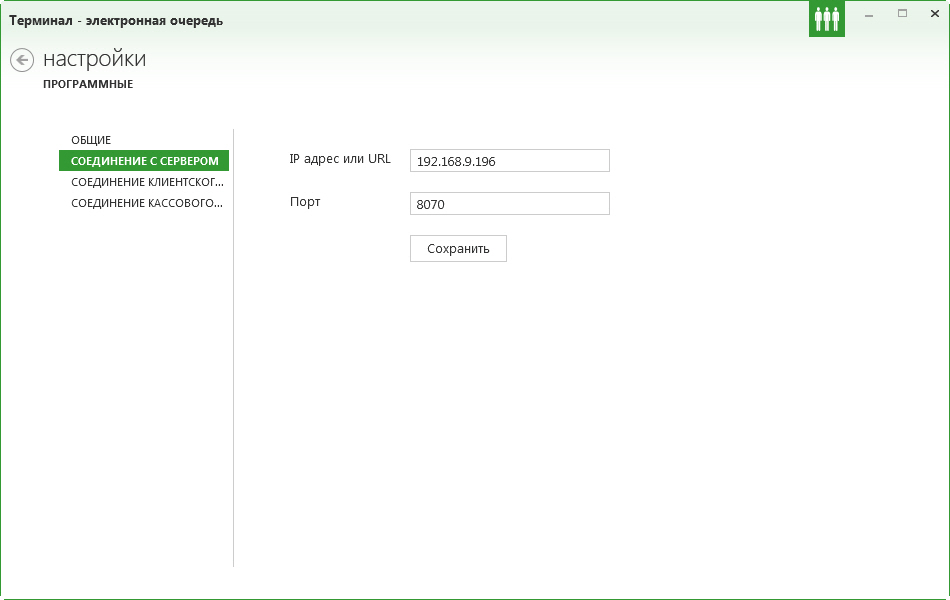
Рис. 15 Настройки соединения с сервером ЭО
В настройках «Соединение с сервером» указывается IP - адрес службы ЭО и порт по которому будет осуществляться связь. Рис. 15
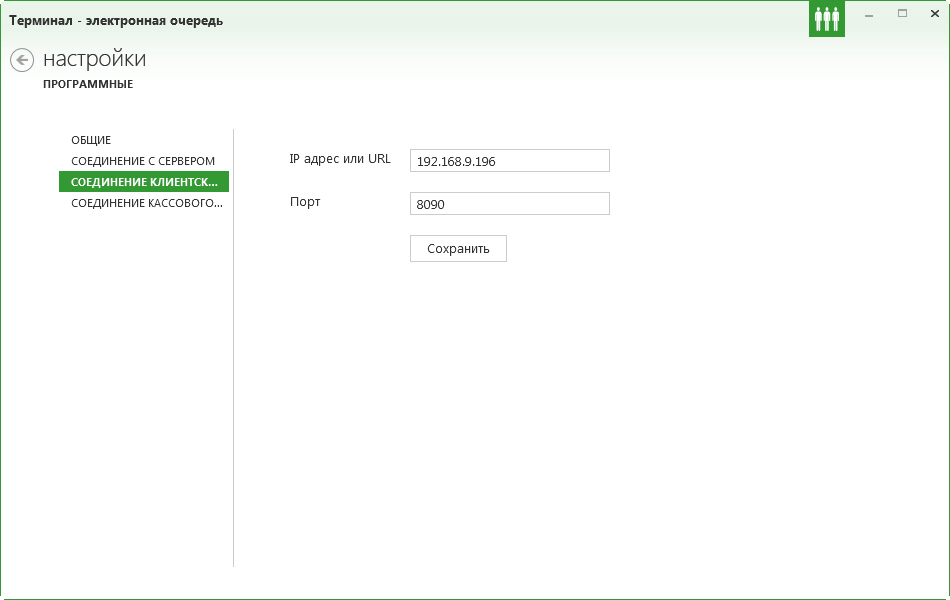
Рис. 16 Настройки соединения с Клиентским сервисом.
В настройках «Соединение клиентского сервиса» указывается IP - адрес клиентского сервиса и порт, по которому будет осуществляться связь. Рис. 16
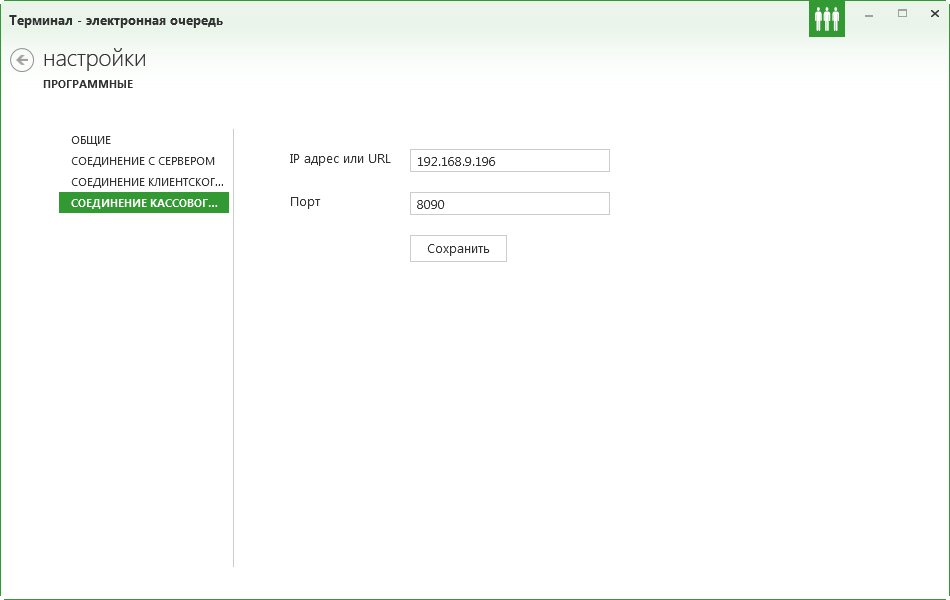
Рис. 17 Настройки соединения с Кассовым сервисом.
В настройках «Соединение кассового сервиса» указывается IP - адрес кассового сервиса и порт, по которому будет осуществляться связь. Рис. 17
После настройки терминала он покажет Главный экран. Рис. 18
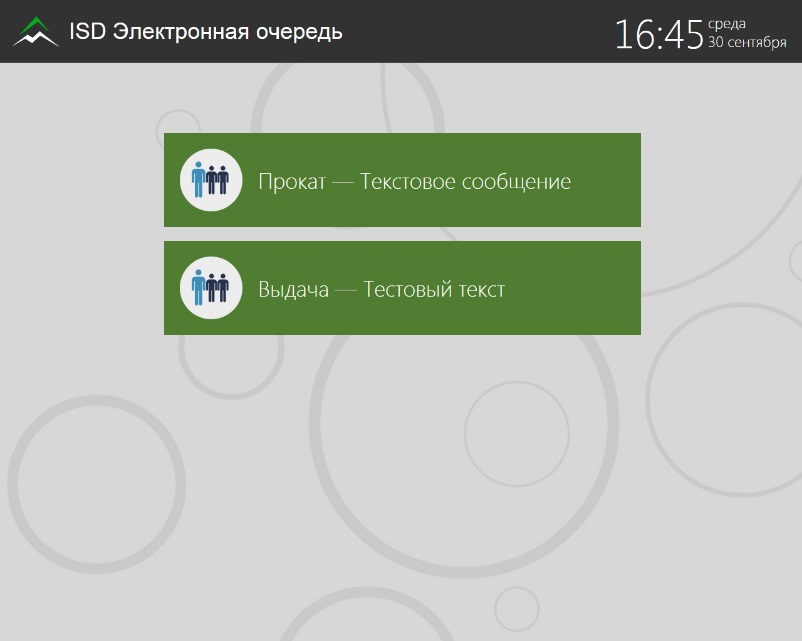
Рис. 18 Главный экран Терминала
Клиент на терминале может столкнутся с двумя типами очередей. Первый тип условно назовём «Прокат» нажав на такую очередь, он попадет на экран выбора где ему будет предложено зарегистрироваться или идентифицировать себя по персональной карте. Рис. 19

Рис. 19 Выбор типа идентификации клиента в очереди
В «Регистрации» персональных данных, ему нужно указать ФИО*, паспортные данные*, дату рождения* и телефон, из этой информации формируется клиент в «Справочнике клиентов» ISD PPS если используется «Клиентский сервис». Рис. 20
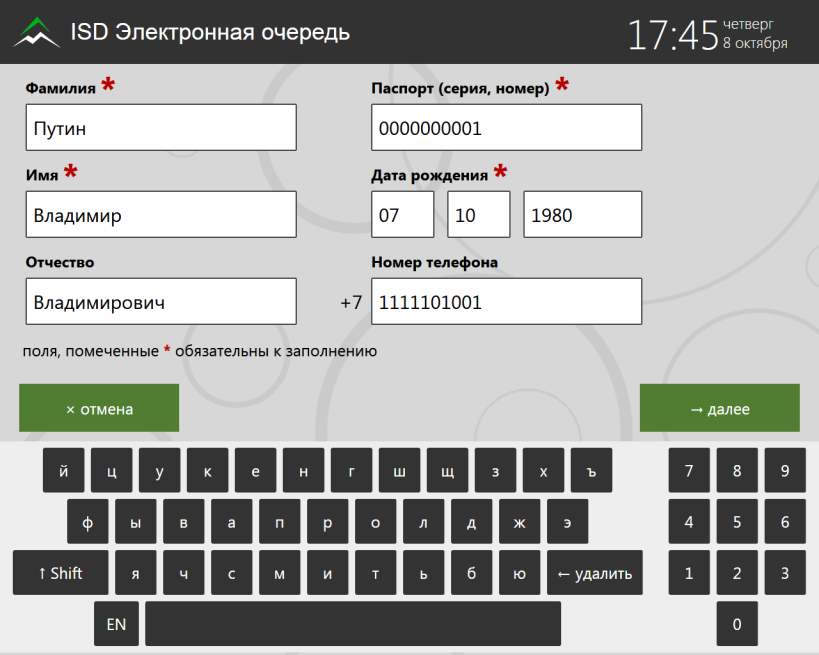
Рис. 20 Экран ввода персональных данных
После заполнения частично или всех граф и нажатия кнопки «Далее», терминал предложит заполнить информацию о Весе, Росте, навыках клиента (Новичок, Опытный, Профессионал) и выбрать тип желаемого инвентаря (Ботинки, Другой инвентарь). Рис. 21
Примечание 4: пункты, отмеченные * обязательны к заполнению.
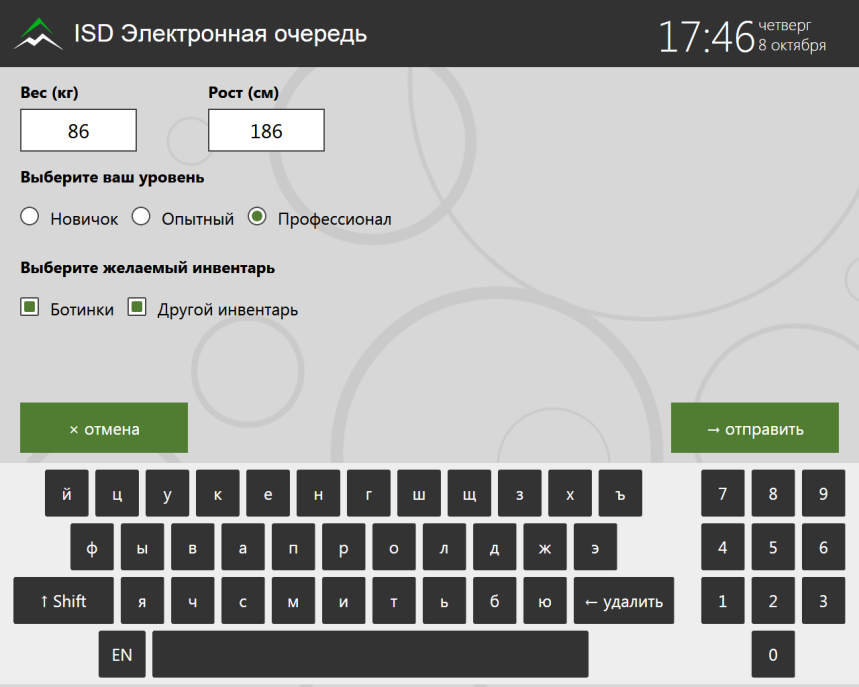
Рис. 21 Выбор инвентаря
После чего распечатает талон. Рис. 22
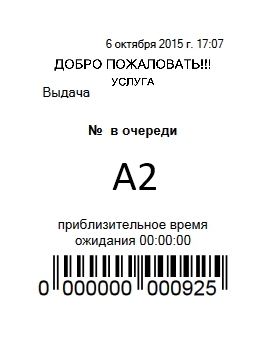
Рис. 22 Распечатанный талон «Прокат»
У клиента также есть возможность встать в очередь по персональной карте, второй тип очередей назовём «Выдача», просто печатает талон без указания каких-либо данных. Рис. 23

Рис. 23 Распечатанный талон «Выдача»
По распечатанному талону клиенту остается дождаться своей очереди и пройти к оператору, который его вызовет (через турникет если присутствует). Информацию, когда и какой оператор вызовет талон клиента, можно узнать на «Табло».
Компонент «Табло»При первом запуске компонента «Табло» будет необходимо указать ряд настроек.
В «Общих» настройках указывается «Станция*» из выпадающего списка выбирается созданное Табло в Администраторе. И тип голосового оповещения. Рис. 24
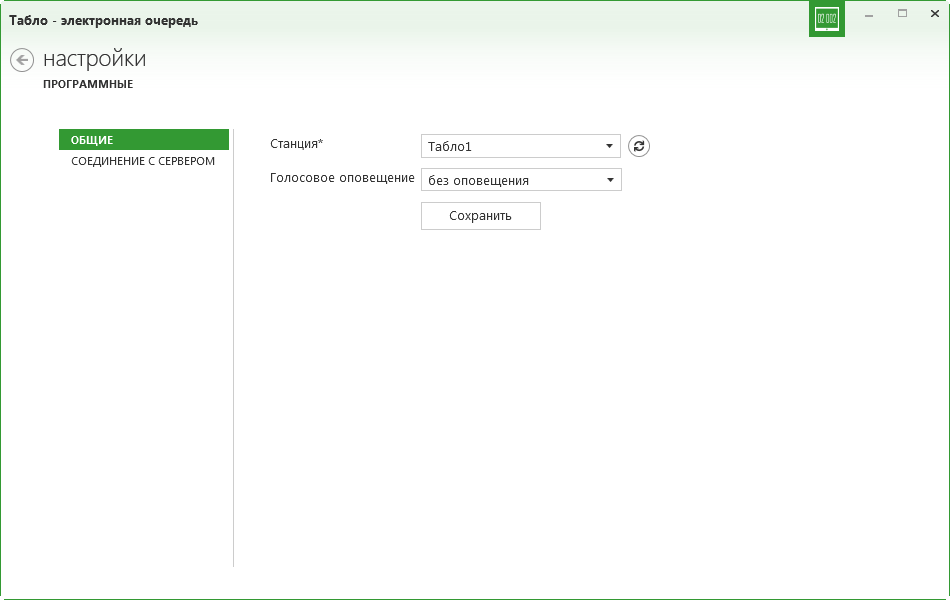
Рис. 24 Общие настройки Табло
В настройках «Соединение с сервером» указывается IP - адрес службы ЭО и порт по которому будет осуществляться связь. Рис. 25
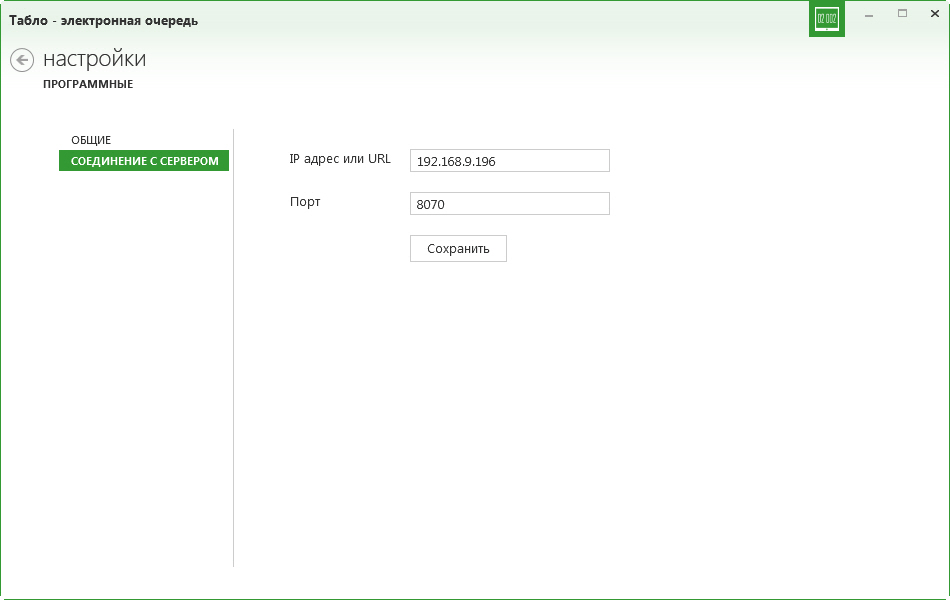
Рис. 25 Настройки соединения с службой ЭО
Главный экран Табло (Рис. 26) содержит 3 колонки «Клиент», «Статус», «Окно»
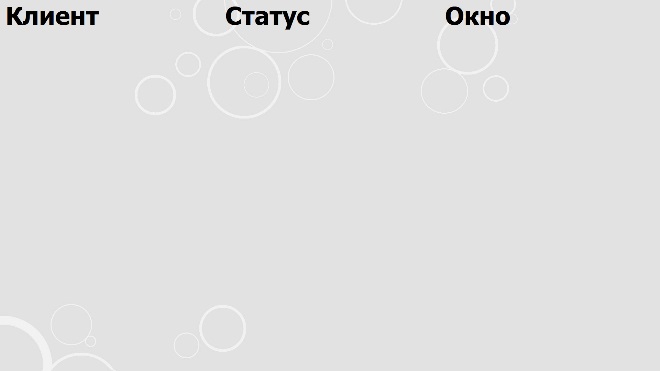
Рис. 26 Главный экран Табло
- Клиент – показывает идентификатор очереди и номер в этой очереди, приблизительно это выглядит как А1, А2 и т. д. (Рис. 27) Статус – показывает в каком состоянии находится талон либо «вызывается», либо «обслуживается» талоны которые в ожидании на табло не отображаются. (Рис. 27) Окно – в этой колонке отображается какой оператор вызвал талон. (Рис. 27)
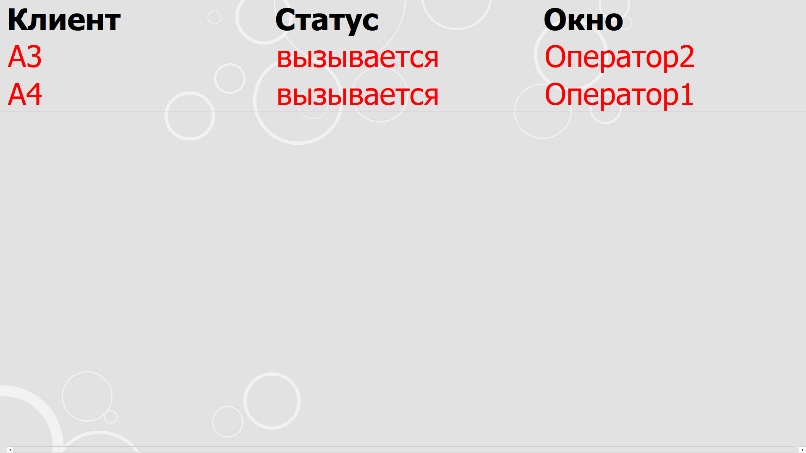
Рис. 27 Несколько талонов из очереди вызываются
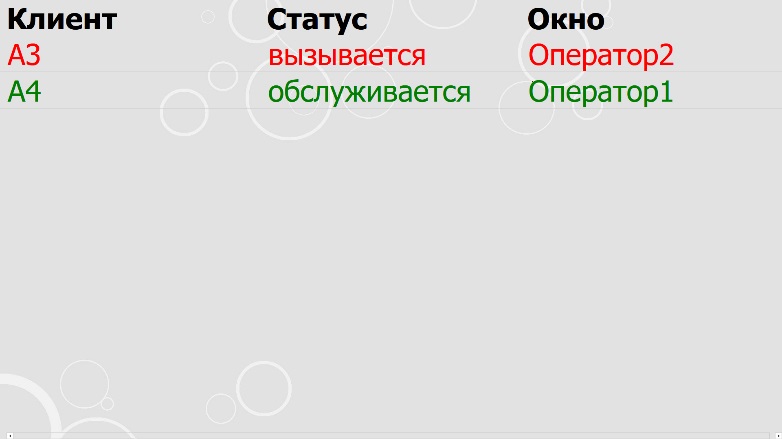
Рис. 28 Нескоько талонов в разном статусе.
Талоны с статусом «вызывается» отображаются в первую очередь, а уже потом те что «обслуживаются». Рис. 28
Компонент «Оператор»При первом запуске компонента «Оператор» будет необходимо указать ряд настроек.
В настройках «Общие». Рис. 29
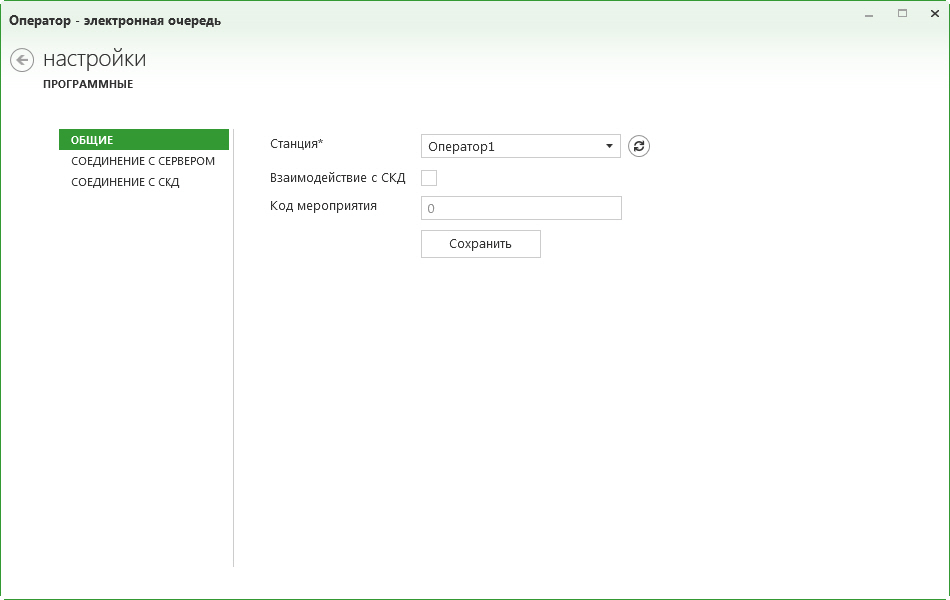
Рис. 29 Общие настройки компонента Оператор.
- Станция* - в выпадающем списке выбираются Операторы, созданные в Администраторе. Взаимодействие с СКД – эта галка задействует связь с службой ImportTicket. Код мероприятия – в этом поле необходимо указывать ID мероприятия, с которым будет работать оператор ЭО через службу ImportTicket.
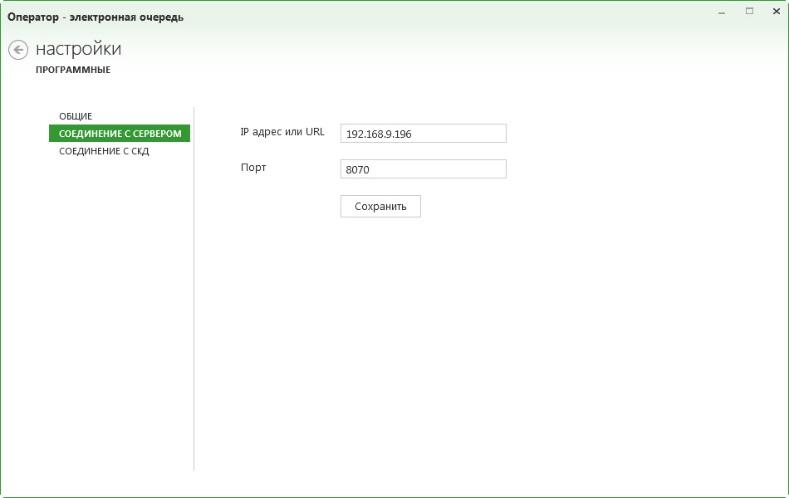
Рис. 30 Настройка «Соединение с сервером»
В настройках «Соединение с сервером» указывается IP - адрес службы ЭО и порт, по которому будет осуществляться связь. Рис. 30
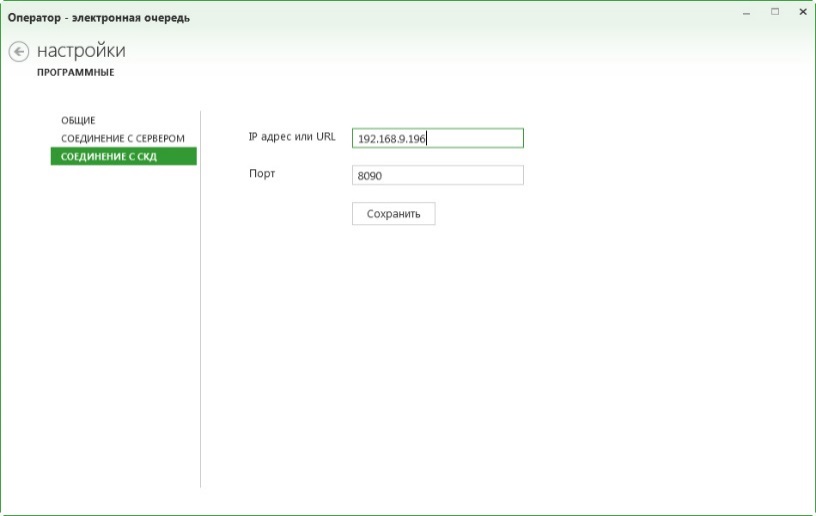
Рис. 31 Настройка «Соединение с СКД»
В настройках «Соединение с СКД» указывается IP - адрес службы ImportTicket и порт, по которому будет осуществляться связь. Рис. 31
После настройки появится главный экран. Рис. 32
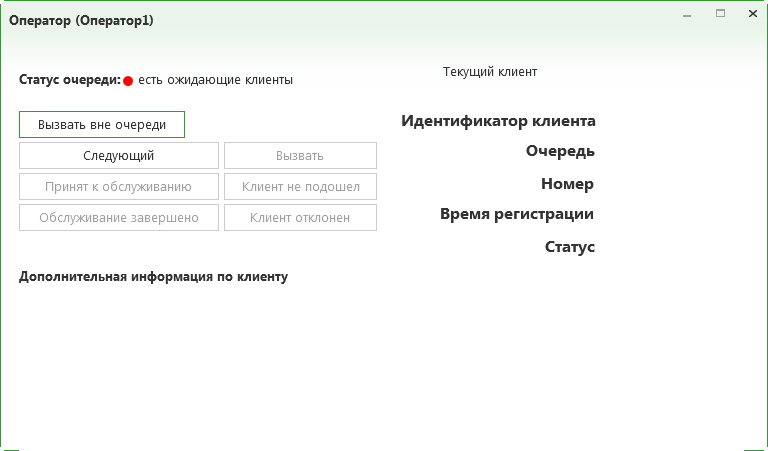
Рис. 32 Главный экран компонента Оператор
На главном экране отображаются основные функции оператора такие как:
- Вызвать вне очереди – эта функция позволяет просмотреть все талоны в очереди к данному оператору и вызвать какой-либо из них вне очереди. Следующий – показывает следующий талон по очереди и выдает информацию по нему. Вызвать – вызывает талон по которому уже отобразилась информация. Принят к обслуживанию – это значит, что клиент с талоном подошел и оператор приступил к его обслуживанию. Клиент не подошел – позволяет убрать талон обратно в очередь, если клиент не подошёл по какой-либо причине, в таком случае его можно будет вызвать только через функцию «Вызвать вне очереди» Обслуживание завершено – нажимается, когда оператор закончил обслуживать клиента. Клиент отклонен – нажимается в случае если клиент отказался от услуг или оператор отказал клиенту в обслуживании по обоснованной причине.
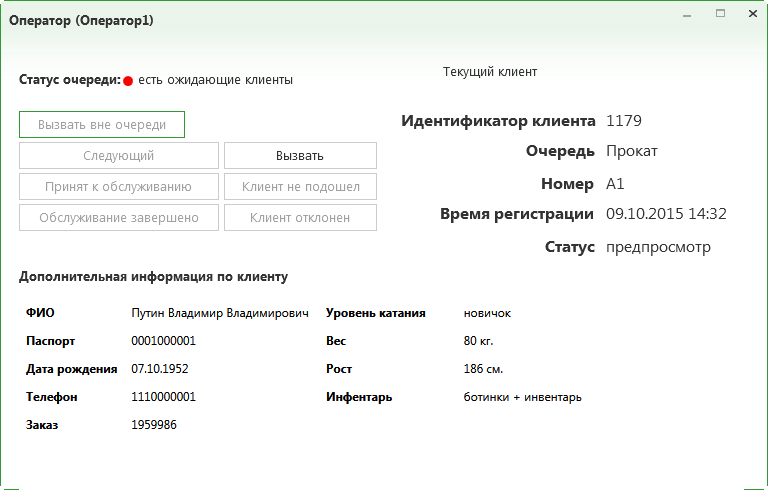
Рис. 33 Отображение информации по талону
А также дополнительная информация Рис. 33:
- Статус очереди – если индикатор показывает красный цвет, то это значит, что в очереди есть ожидающие обработку талоны, если зеленый, то в очереди нет талонов на обслуживание. Идентификатор клиента – это уникальный ID клиента, он никогда не повторяется. Очередь – название очереди из которой вызван талон. Номер – название талона, которое отображается на табло и указано в распечатанном талоне (буквенное представление идентификатора очереди и номера клиента в очереди). Время регистрации – время, когда был выдан распечатанный талон. Статус – текущая информация о состоянии талона (предпросмотр, вызван, обслуживается) меняется в зависимости от процедуры, происходящей с талоном. Дополнительная информация по клиенту – в этой области отображается информация по клиенту у которого находится талон.
Условные обозначения.
АРМ – автоматизированное рабочее место.
АСУ – автоматизированная система управления.
АПК – аппаратно-программный комплекс
БД – база данных.
ДП – дисплей покупателя.
ДО – дополнительное окно
ИС – информационная служба.
ЛВС – локальная вычислительная сеть.
КАС – комплекс аппаратных средств.
ККМ – контрольно-кассовая машина (ФР).
КМ – кассовый модуль.
ОС – операционная система.
ПК – персональный компьютер.
ППС – платежно-пропускная система.
ПС – прикладная система.
САУ – система Аналитического учета.
СК – спортивный комплекс.
СРК – спортивно-развлекательный комплекс.
СУБД – система управления базой данных.
СКД – система контроля доступа
ФР – фискальный регистратор.
ЭО – электронная очередь.
