


Партнерка на США и Канаду по недвижимости, выплаты в крипто
- 30% recurring commission
- Выплаты в USDT
- Вывод каждую неделю
- Комиссия до 5 лет за каждого referral
Лабораторная работа № 1
Создание MathCAD-документа для вычисления значений выражений. Использование простейших функций
Создать текстовую область, в которой создать надпись следующего содержания:
Лабораторная работа №1
Освоение приемов работы в среде MathCAD
Группа: шифр группы
Студент: фамилия, инициалы
Вариант: №
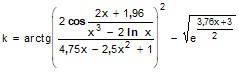
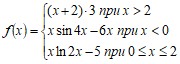
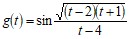
Вычислить значения сложного выражения при двух заданных значениях аргумента х1 и х2 (таблица 3). Выполнить табуляцию функции на отрезке от а до b, число диапазонов не менее 10. Вычислить сумму и произведение элементов результирующего вектора. Вычислить значения первой производной на концах отрезка, а также определенный интеграл на заданном отрезке. Используя встроенную функцию if вычислите значение функции f(x) для 3-х различных значений аргумента х (таблица 4) для вычисления значения выражения g(t) постройте функцию, которая бы возвращала текст "not defined" при недопустимых значениях переменной t. Выполните вычисления для 3-х различных значений аргумента t.№ | Выражение | x1 | x2 | a | b |
9 |
| 5,6009 | 5,954 | 5 | 6 |
№ варианта | f(x) | g(t) |
9 |
|
|
Ход работы
Создать текстовую область, в которой создать надпись следующего содержания: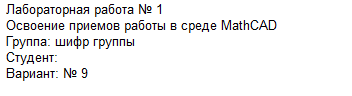
Вычислить значения сложного выражения при двух заданных значениях аргумента х1 и х2 .
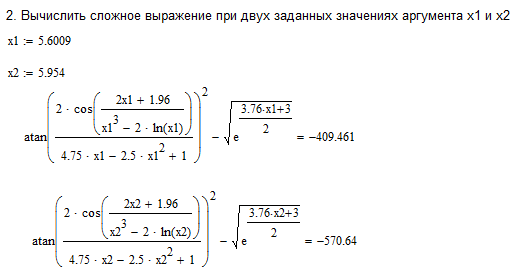
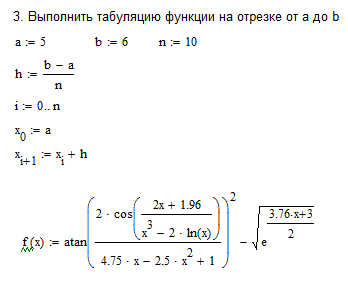
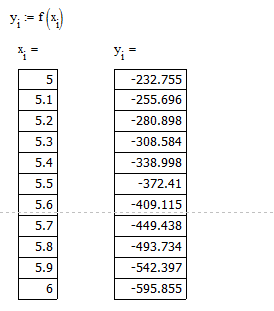
Выполнить табуляцию функции на отрезке от а до b, число диапазонов не менее 10.

6. Используя встроенную функцию if
a. вычислите значение функции f(x) для 3-х различных значений аргумента х (таблица 4)
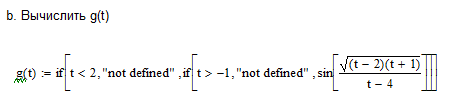
b. для вычисления значения выражения g(t) постройте функцию, которая бы возвращала текст "not defined" при недопустимых значениях переменной t. Выполните вычисления для 3-х различных значений аргумента t.
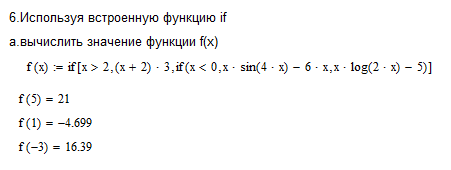
b. Для выполнения пункта выполним:
(t-2)(t+1)>0
t 
 (-∞; -1)
 (2; +∞)
Контрольные вопросы
К какой категории программного обеспечения относится MathCAD?
Mathcad относится к системам компьютерной алгебры, то есть средств автоматизации математических расчетов.
Назначение пакета MathCAD.
MathCAD является математическим пакетом, позволяющим проводить разнообразные научные и инженерные расчеты, начиная от элементарной арифметики и заканчивая сложными реализациями численных методов.
Пользовательский интерфейс MathCAD. Элементы окна пакета MathCAD.
Интерфейс пользователя MathCAD включает в себя следующие элементы (рисунок 1):
Строка заголовка Строка горизонтального меню. Панели инструментов: Стандартная(Standard), Форматирование(Formatting), Математика(Math). Рабочая область. Строка состояния. Всплывающие, или контекстные, меню. Горизонтальная и вертикальная линейки прокрутки.Строка заголовка (рисунок 1) отображает название загруженного или вводимого документа, а также содержит кнопки управления окном.

Рисунок 1 – Интерфейс пользователя MathCAD
Строка горизонтального меню содержит девять команд, щелчок мышью на каждом из которых приводит к появлению соответствующего меню:
Файл (File) – команды, связанные с созданием, открытием, сохранением, пересылкой по электронной почте и распечаткой на принтере файлов с документами. Правка (Edit) – команды, относящиеся к правке текста (копирование, вставка, удаление фрагментов и т. п.). Вид (View) – команды, управляющие внешним видом документа в окне редактора MathCad, а также команды, создающие файлы анимации. Вставка (Insert) – команды вставки различных объектов в документы. Формат (Format) – команды форматирования текста, формул и графиков. Инструменты (Tools) – команды управления вычислительным процессом и дополнительными возможностями. Символика (Symbolics) – команды символьных вычислений. Окно (Window) – команды управления расположением окон с различными документами на экране. Справка (Help) – команды вызова справочной информации, сведений о версии программы, а также доступа к ресурсам и электронным книгам.Строка состояния выводит служебную информацию, краткие комментарии, номер страницы документа и др.
Панели инструментов MathCAD используются для выполнения следующих действий:
Стандартная (Standard) – служит для выполнения большинства операций, таких, как действия с файлами, редакторская правка, вставка объектов и доступ к справочным системам. Форматирование (Formatting) – используется для форматирования (изменения типа и размера шрифта, выравнивания и т. п.) текста и формул. Математика (Math) – используется для вставки математических символов и операторов в документы.Выполнение простейших вычислений в среде пакета MathCAD.
Для выполнения простейших вычислений необходимо определить все имеющиеся переменные с помощью операции присваивания (:=) и ввести расчетное выражение. После знака равенства при установке режима автоматического расчета появится результат вычислений.
Порядок создания текстовых областей и ввода текста.
Чтобы создать текстовую область, следует:
1. Выполнить команду горизонтального меню Вставка/Текстовый регион (Insert/TextRegion) (рисунок 2):
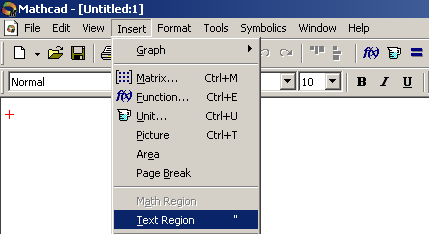
Рисунок 2 – Создание текстовой области, шаг 1
2. На экране появится область для ввода текста, а курсор примет вид вертикальной красной черты (рисунок 3).
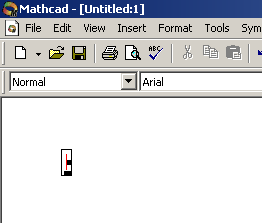
Рисунок 3 – Создание текстовой области, шаг 2
Редактирование текста в текстовых областях (правила выделения участков текста, изменение характеристик шрифтов, изменение ширины текстовой области).
Не выходя из текстовой области, нужно переключиться на русский алфавит с помощью соответствующих клавиш на клавиатуре, а затем с помощью кнопки выпадающего списка панели инструментов Форматирование выбрать любой шрифт, поддерживающий кириллицу (содержащий в названии шрифта CYRили Сyr) (рисунок 4).
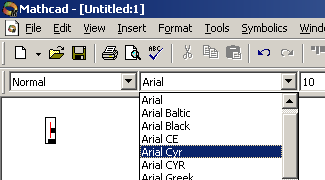
Рисунок 4 – Создание текстовой области, шаг 3
4. В текстовой области создать надпись требуемого содержания (рисунок 5).

Рисунок 5 – Создание текстовой области, шаг 4
Задание констант, переменных (простых и индексированных), переменных типа отрезок.
Числовые константы задаются с помощью арабских цифр, десятичной и при необходимости знака минус.
Переменные перед их использованием должны быть определены пользователем. Для присваивания переменной какого–либо значения используется знак := (двоеточие и равно).
Индексированные переменные могут иметь один (для элементов вектора) или два (для элемента матрицы) индекса, например, аi – i-ый элемент вектора а, сi, j – элемент матрицы с, находящийся в i-ой строке и j-ом столбце.
Вычисление значений выражений.
Необходимо присвоить переменным значения, затем записать выражения. Для вычисления значения выражения использовать знак =.
Редактирование документа (правила выделения участков документа, копирование участков документа, редактирование формульных выражений и т. д.).
Копирование выделенного фрагмента может осуществляться следующими способами:
- командойПравка/Копировать горизонтального меню; командойКопировать контекстного меню;
комбинацией клавиш <Ctrl>+<C>.
Вставка фрагмента может осуществляться следующими способами:
- командойПравка/Вставить горизонтального меню; командойВставить контекстного меню;
комбинацией клавиш <Ctrl>+<V>.
Редактирование текстов выполняется при помощи традиционных инструментов: клавиш управления курсором, установки режимов вставки и замещения символов, стирания, выделения, копирования в буфер обмена, вставки из буфера и т. д.
Редактирование выражений возможно только после ввода в текущее окно редактора одного или нескольких шаблонов объектов.
Порядок выполнения табуляции функции.
Под табуляцией понимается построение таблицы значений функции для заданных значений аргумента.
Чтобы выполнить табуляцию функции на отрезке от а до b, следует:
- задать границы отрезка, присвоив переменным а и b значения начала и конца отрезка соответственно:

- задать количество диапазонов, на которые будет разбит отрезок (например, в данном случае равное 10):

Получение на экране результатов расчетов табуляции функции.
Для получения таблицы значений y надо набрать yiи знак равенства. На экран будет выведена таблица значений протабулированной функции.
Операторы среды MathCAD. Использование операторов пакета MathCAD для вычисления производных, интегралов, сумм и произведений.
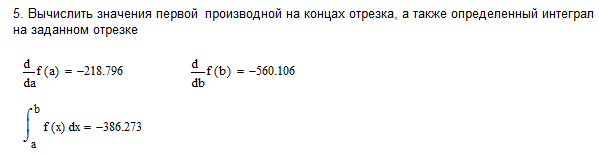
Для вычисления значения первой производной в начале отрезка, следует:
- установить курсор ввода в виде красного плюса
 в нужное место документа; ввести шаблон первой производной комбинацией клавиш <Shift>+<?> или кнопкой
  (Производная)панели инструментов Исчисление(Calculus): ввести аргумент дифференцирования; с помощью клавиши <Tab> или щелчком левой кнопки мыши перейти к черному прямоугольнику дифференцируемой функции и ввести её имя; нажать знак равенства.
 Стандартные функции MathCAD. Способы ввода стандартных функций в документ.
MathCAD содержит расширенный набор встроенных элементарных функций, вызываемых командой Вставка/Функция… (Insert/ Function). При указании имени функции с указанием аргумента она возвращает некоторое значение, которое может быть символьным, числовым, вектором или матрицей.
