


Партнерка на США и Канаду по недвижимости, выплаты в крипто
- 30% recurring commission
- Выплаты в USDT
- Вывод каждую неделю
- Комиссия до 5 лет за каждого referral
Редактор событий билетной платформы BIL24.ru версии 1.4
Руководство администратора.
Редактор событий является клиентской частью центрального сервера системы BIL24. Редактор предназначен для внесения событий (представлений) и всей необходимой для продажи билетов информации в центральную базу данных BIL24. Эта информация отображается в мобильном приложении и на сайте bil24.ru в режиме реального времени. Кроме этого, Редактор содержит элементы управления продажами.
Важнейшим ограничением версии 1.4 является то, что при добавлении и изменении данных в одном экземпляре Редактора, они в режиме реального времени изменяются в этом экземпляре и в центральной базе данных. В других работающих экземплярах Редактора изменений не происходит. Это связано с отсутствием механизма двунаправленной репликации данных между всеми клиентскими частями системы. Этот механизм появится в следующих версиях Редактора. Если необходимо получить последнюю информацию от центрального сервера (изменения, внесенные в других экземплярах Редактора), необходимо перезапустить Редактор.
Главное окно Редактора событий

рис.1
В строке заголовка окна указана версия Редактора событий и зона, к которой он в настоящий момент подключен (Тестовая или Реальная). Тестовая зона предназначена для проверки изменения в коде билетной платформы, для обучения и отработки действий персонала. Реальную зону используют покупатели и тесты в ней ограничены. Комбобокс с выбором города, в котором расположены места проведения представлений. Кнопка «+» используется для добавления нового города. Текстовое поле для ввода/редактирования названия города. Кнопка «Сохранить». Здесь и далее некоторые объекты билетной платформы сгруппированы в строки, состоящие из комбобокса с выбором конкретного объекта, кнопок добавить, удалить и текстового поля для изменения названия. При внесении изменений в объект окантовка комбобокса становится красной. Кнопка удалить (-) в данной версии доступна только для объектов, не связанных с созданными сеансами. Комбобокс выбора места проведения представлений. Справа от него расположены кнопки «+» и «-» для добавления/удаления мест, и кнопка «Сохранить». При установленной галочке «Фильтр по месту» (31) выбор в данном комбобоксе влияет на отображение комбобокса «Представление» (15). Текстовое поле для ввода/редактирования названия места проведения представлений. Максимальная длина 47 символов с пробелами, ограничение SVG-билета. Текстовое поле для ввода/редактирования адреса места проведения представлений. Максимальная длина 65 символов с пробелами, ограничение SVG-билета. Координаты места с кнопкой проверки координат на карте. Для определения координат можно использовать сервис maps. yandex. ru, где можно ввести адрес и, получив широту и долготу, скопировать их в соответствующие поля Редактора событий. Описание и изображение места. Изображение формата 640х670 можно разместить с помощью технологии drag’n’drop. Разрешения изображений в Редакторе (640х670, 320х335) выбраны для оптимального размещения в мобильном приложении под разные разрешения экранов. Комбобокс выбора схемы зала. Чтобы добавить схему воспользуйтесь кнопкой «+», по нажатию которой откроется окно «Добавить схему зала…». Работа с этим окном описана в разделе «Добавление схемы зала». Схема зала. Большинство данных, необходимых для продажи билетов, система получает из схемы зала. Отображаемая схема зала влияет на окно «Добавить сеансы…», появляющееся по нажатию кнопки «+» (24) в строке «Сеанс…». Необходимо внимательно следить за тем, чтобы не добавить сеанс со схемой зала в представление, которое не идет в этом зале. Так же необходимо помнить, что одно представление может идти в разных залах и в разных городах. Ценовые категории и количество мест в них. Эти данные получаются из схемы зала с местами, или вводятся вручную для залов и представлений, где у зрителей нет конкретных мест. Комбобокс выбора представления. Если какие-либо данные о представлении изменялись и не были сохранены, окантовка комбобокса отображается красной. Кнопка добавить представление. Представление имеет название, характеристики, описание, изображения и сеансы, которые могут идти в разное время, на разных площадках в разных городах. Кнопка удалить представление. Для удаления доступны только представления, для которых не созданы сеансы (23). Поле для ввода продолжительности представления в минутах.
рис.2 |
рис.3 |
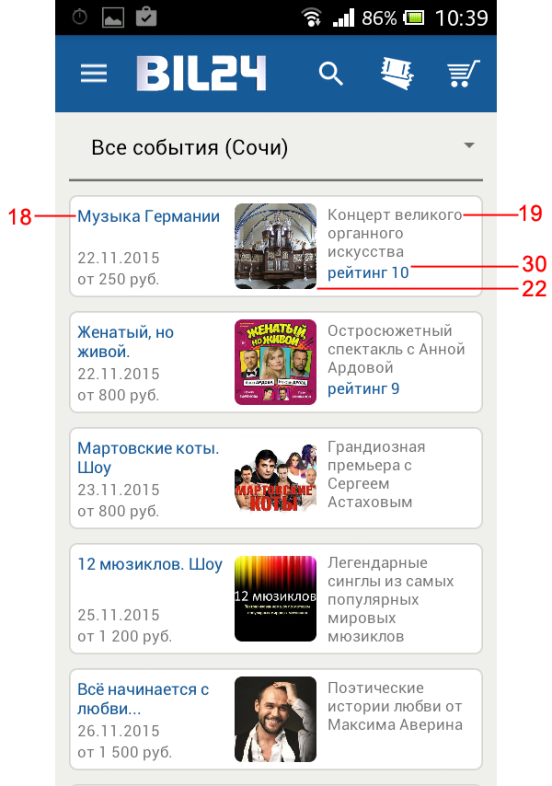
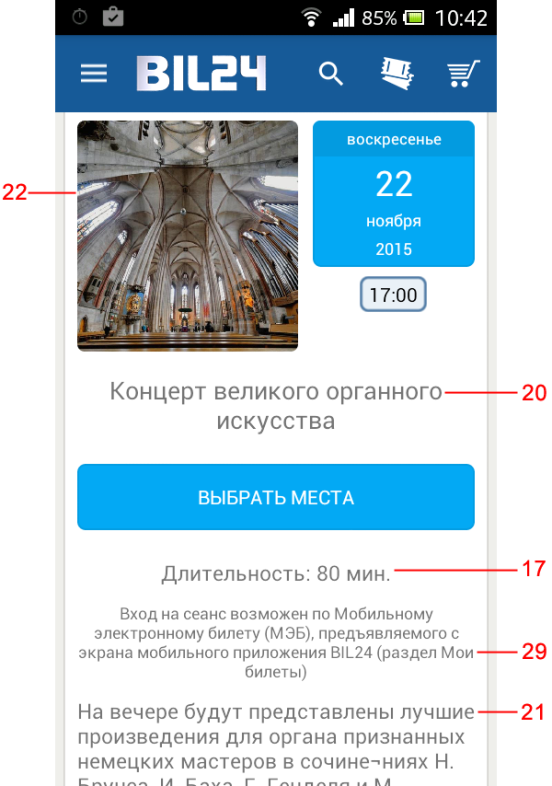
Внимание! Для контроля выполнения пп. 18,19,20 понадобится телефон с диагональю экрана 3,7 дюйма (минимальная диагональ на которую рассчитано форматирование BIL24).
Добавление схемы зала
Для добавления схемы зала (с местами или без) нужно нажать кнопку «+» в строке «Схема зала» (11), после чего откроется окно «Добавить схему зала…» (рис. 4).
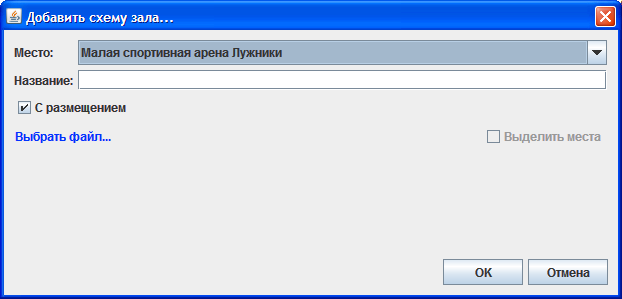
рис.4
Если схема зала подразумевает размещение зрителей на определенных местах, то галочку «С размещением» следует оставить активной и выбрать файл со схемой зала в формате SVG, подготовленную в соответствии с документом «Создание схемы зала для билетной платформы BIL24 (фабрика залов)» и соответствовать документу «Стандарт данных схемы зала в формате SVG-XML»
Если площадка подразумевает размещение без мест, то галочку «С размещением» следует деактивировать. В этом случае необходимо ввести ценовые категории, количество мест (билетов) которые можно продать для каждой категории, цену билета (может быть изменена в дальнейшем) (рис. 5). Максимальная длина наименования категории – 20 символов включая пробелы (ограничение SVG билета).
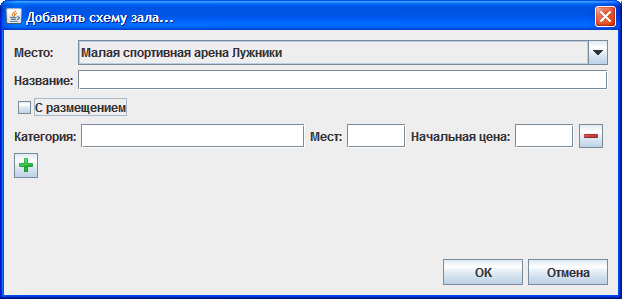
рис.5
При отображении мероприятия на сайте и мобильном приложении, при использовании схемы без указания мест ценовые категории сортируются по алфавиту. В мобильном приложении отображается комбобокс выбора ценовых категорий, в котором написана первая из категорий (остальные появляются при разворачивании). Необходимо следить, чтобы этой первой отображаемой категорией не была категория с самой высокой ценой.
При загрузке схемы зала с местами из SVG-файла Редактор выполняет проверку данных схемы для обеспечения целостности и функциональности системы после ее загрузки. По окончании проверки появляется окно с отчетом (рис.6):
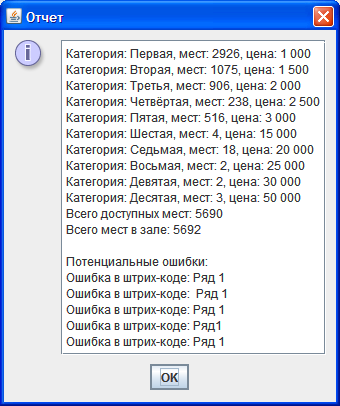
рис.6
В отчете Редактора указываются реальные и потенциальные ошибки. Важно сверить общее количество мест в зале и количество мест в каждой ценовой категории с накладной и другими документами о конфигурации зала. В отчете Редактора указываются реальные и потенциальные ошибки. Для облегчения поиска мест в зале где допущены ошибки, Редактор отмечает места, которые он готов загрузить в систему. Эти места закрашиваются серым цветом при активации галочки «Выделить места». Все незакрашенные места Редактор по тем или иным причинам не может загрузить, они нуждаются в корректировке (рис.7).

рис.7
Где возможно, для облегчения поиска ошибок в отчете указываются либо ID объектов в XML-SVG, либо координаты (сектор, ряд, место).
Вне зависимости от наличия квот мест для продажи или работы с Внешними билетными системами рекомендуется всегда загружать схему, где все места имеют ценовую категорию. Определять, какие места продавать, а какие нет, следует через «Управление местами» (25).
Начиная с версии 1.4, в нижнем левом углу загруженной схемы показывается версия формата схемы (рис. 7а). При загрузке схемы она всегда сохраняется в последней версии формата, и при обычной работе пользователю не нужно заботиться об этом. Однако, при появлении новых версий формата схем следует снова загрузить схемы залов для новых сеансов, чтобы новые возможности управления местами стали доступными.

рис. 7а
Добавление сеансов
Для добавления сеанса в представление нужно нажать кнопку «+» (24). Важно, чтобы при этом в комбобоксе «Схема зала» (11) была выбрана схема зала для этих сеансов. Откроется окно «Добавить сеансы…» (рис.8)
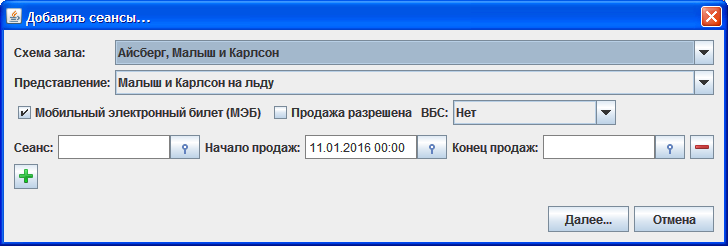
рис.8
В комбобоксе «Представление…» указано мероприятие, к которому будут относиться введенные сеансы. Интерфейс окна рассчитан на добавление (при необходимости) сразу большого числа сеансов данного представления, прикладывая при этом минимум усилий. Кнопки «+» и «-» добавляют и убирают сеансы. Для каждого сеанса необходимо задать дату начала сеанса (указывается на билете), дату начала и окончания продажи билетов. Дата окончания продажи билетов может использоваться для автоматической подготовки отчета Организатору представления об итоговой продажи билетов на сеанс, и использоваться для автоматического возврата квот. Галочки «Мобильный электронный билет» и «Продажа разрешена» действуют в отношении всех добавляемых сеансов. По умолчанию галочка МЭБ включена, а галочка «Продажа разрешена» отключена. Если предполагается использование квот, то рекомендуется не включать галочку «Продажа разрешена», чтобы все билеты зала не поступили в продажу до момента указания квот каждого сеанса через «Управление местами» (25). В настоящей версии платформы галочка «Продажа разрешена» влияет на Мобильную систему контроля доступа BIL24 (МСКД), применяемую при контроле билетов на входе сеанса. При отключенной продаже контролеры не смогут выбрать данный сеанс в МСКД. В следующих версиях Редактора будет введена отдельная галочка «МСКД», и «Продажа разрешена» не будет оказывать влияние на работу контролеров.
Для получения сеанса из Внешней Билетной Системы (ВБС), необходимо выбрать шлюз в комбобоксе ВБС. Подробнее в разделе «Работа с Внешними Билетными Системами (ВБС)».
Все созданные сеансы отображаются в комбобоксе «Сеанс:» (23).
Ценовые категории каждого сеанса отображаются в таблице (26). Двойным щелчком в любой ячейки этой таблицы можно перейти в режим редактирования указанных в ней данных, исправить наименование категории или цену. Цена, по которой клиент приобретает билеты, сохраняется в центральной базе данных и изменение стоимости категории не окажет влияния на уже проданные билеты. Как и ценовые категории, можно редактировать даты начала сеанса, даты начала и окончания продажи билетов, ставить и снимать галочки МЭБ и «Продажа разрешена». Если изменения с данными сеанса произведены, но не сохранены, то окантовка комбобокса (23) станет красной. Для сохранения данных нужно нажать кнопку «Сохранить» в строке комбобокса.
Важно! Необходимо правильно использовать инструменты Редактора для закрытия сеанса, вывода его из продажи. Подробнее в разделе «Закрытие сеансов».
Управление местами
Для каждого сеанса, на который предусмотрена продажа билетов с местами, с помощью кнопки «Управление местами» (25) открывается окно с табличным и графическим представлением схемы зала (рис. 9).

рис. 9
Каждая строка таблицы на рис. 9 – это одно место на схеме зала. Отсортировать данные всей таблицы (всех мест) можно нажав на заголовок любого столбца. Повторное нажатие отсортирует таблицу по данным столбца в обратном порядке. Порядок сортировки указывается маленьким треугольником в заголовке столбца. Чтобы выделить группу мест (строк) необходимо либо провести мышью с нажатой левой клавишей, либо использовать нажатие левой клавиши с кнопкой SHIFT. В заголовке окна указана схема, дата и время начала сеанса.
В заголовке окна указаны данные сеанса. Кнопка «Обновить» получает обновленные данные с сервера BIL24. Данные могут быть в любой момент изменены в Редакторе событий другого пользователя. Кнопка «Категория» позволяет изменить категорию у выбранных мест. Изменение категории возможно только у непроданных билетов. Кнопка «Недоступно» позволяет вывести билеты с состоянием «Доступно» из продажи, изменив их состояние на «Недоступно». Например, при использовании квот, рекомендуется сначала все билеты в зале сделать недоступными для продажи, а потом, отсортировав таблицу по столбцу сектор, отметить входящие в квоту билеты как доступные с помощью кнопки «Доступно» (6) Кнопка «Возвращено» возвращает билеты организатору, который может продать их через другие системы или офлайн-кассы. У билетов устанавливается статус «Снято с продажи» и они входят в соответствующие отчеты по окончанию продаж. Снятые с продажи билеты можно вернуть в реализацию с помощью кнопки «Доступно» (6). Кнопка «Доступно» выводит в продажу недоступные билеты. Если схема зала загружена с недоступными билетами, которых нет в продаже, у них не указаны ценовые категории. Тогда при выводе мест в продажу система попросит указать ценовую категорию этих мест. Кнопка «Синх. с ВБС» выполняет операцию синхронизации данных схемы с актуальными данными из сеанса во Внешней Билетной Системе (ВБС), установленного в комбобоксе «Связь:» (подробнее в разделе «Работа с внешними билетными системами»). После синхронизации появляется окошко с отчетом, с указанием расхождений в данных схемы BIL24 и ВБС (при наличии таковых). Кнопка «Категории» позволяет управлять порядком отображения категорий, упорядочивать их по возрастанию или убыванию цены, а так же вернуться к первоначальному состоянию с помощью кнопки «Сброс» (рис. 9а). Любую из категорий в списке можно выделить и мышью перетащить в нужное место списка. Конечному покупателю показываются только те категории, которые есть в продаже. При работе с ВБС категории автоматически синхронизируются с данными сеанса в ВБС. Возможности работы с категориями доступны только для схем версии 1.1.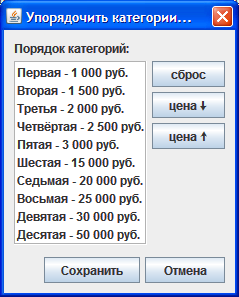
рис. 9а
Кнопка «Отметить на схеме» позволяет наглядно увидеть на схеме выделенные в таблице места. Места отмечаются цветом «мои билеты» Кнопка «Очистить схему» позволяет убрать отметку билетов, сделанную на схеме при нажатии «Отметить на схеме» (7) Кнопка «Схема» позволяет привязать или отцепить окно со схемой зала от основного окна управления местами, например, для того, чтобы развернуть схему зала на весь экран. Окно с графической схемой зала.Закрытие сеансов
Продажа билетов на каждый сеанс заканчивается автоматически, по достижению времени окончания продажи, заданного при создании сеанса. После этого, сеанс не отображается в мобильных приложениях и на сайтах, зарезервировать билеты на него невозможно. Покупка ранее зарезервированных билетов может быть осуществлена в течении максимального интервала существования резерва – 10 минут. Если необходимо вручную вывести сеанс из продажи, то лучшим способом является изменение времени окончания продаж на текущее. Точно так же, изменив время окончания продажи, можно включить продажу билетов на сеанс. При необходимости внести изменения в конфигурацию сеанса, например, изменить ценовые категории, изменить доступность мест на схеме зала, прежде всего, надо вывести сеанс из продажи, так как система работает в режиме реального времени, и пока будут вноситься изменения, кто-то может приобрести «неисправленные» билеты («правило онлайна»).
В настоящее время в системе есть два важных ограничения, о которых необходимо помнить:
Нельзя отключать сеанс галочкой «продажа разрешена», если на него есть хотя бы один проданный билет, так как владелец этого билета не пройдет контроль МСКД. Нельзя изменить топологию схемы зала сеанса (добавить или удалить места), если на сеанс продан хоть один билет. Можно только оперировать существующими местами, добавлять и убирать их из продажи.Эти ограничения будут убраны в следующих версиях билетной платформы.
Работа с Внешними Билетными системами
С помощью шлюзов во Внешние Билетные Системы (ВБС) BIL24 может продавать билеты на Представления, существующие в других билетных системах. Для организации продажи билетов на основе ВБС необходимо выполнить следующие действия:
Загрузить в Редактор событий схему зала, максимально соответствующую схеме зала в ВБС. Важно, чтобы количество ценовых категорий было равно или больше, чем количество ценовых категорий для этого сеанса в ВБС. Если оно будет равно, то при добавлении новых ценовых категорий в ВБС, продавать места с этими категориями через BIL24 не получится. В настоящее время в BIL24 на действующую схему нельзя добавить ценовую категорию. Поэтому рекомендуется иметь на схеме одну или несколько «лишних» ценовых категории, про запас. Создать Представление, заполнить его название, описания, загрузить афиши. Вся информация о представлении вводится в BIL24 обычным порядком. Эта информация НЕ ПОЛУЧАЕТСЯ из ВБС. При создании сеансов представления, выбрать шлюз ВБС, например, «Инфотех Сочи Айсберг» (рис. 10)
рис. 10
Чтобы связать сеанс BIL24 и сеанс ВБС необходимо выбрать сеанс ВБС в комбобоксе «Связь» (в примере на рис. 10 сеанса нет). Обычно, в сеансе ВБС должны присутствовать дата, время и название, что позволяет легко сверить новый сеанс BIL24 (строка выше, «Сеанс:») и связанный с ним сеанс ВБС (строка ниже, «Связь:»). Важно связать соответствующие сеансы, начинающиеся в одно время, так как это время будет напечатано на билетах, а контроль на входе будет осуществлять система контроля доступа внешней системы, а не МСКД BIL24.
Для продажи клиентам BIL24 будут доступны только те места, у которых координаты (сектор, ряд, место) и цена, указанные на схеме BIL24, совпадут с данными, получаемыми из ВБС. Для того, чтобы задать изначально правильное распределение ценовых категорий на основании данных ВБС необходимо синхронизировать схему зала BIL24 с ВБС. Для этого нужно войти в Управление местами и нажать кнопку «Синх. С ВБС» (подробнее в разделе «Управление местами»).
Для сеанса, основанного на данных ВБС, при каждом запросе от клиентов BIL24 выполняет запрос в ВБС и зал подготавливается для отображения покупателю по актуальным данным ВБС («каждый раз – как первый»). Ценовые категории изначально указываются в BIL24, и продажа осуществляется только по ценам BIL24. Таким образом, изменения цены на стороне ВБС не повлияет на цену продажи из BIL24, но повлияет на количество мест, доступных для продажи. Все места, у которых цена в ВБС не совпадет с ценой на схеме BIL24, станут недоступными. В этих условиях можно периодически проводить синхронизацию схемы BIL24 и ВБС (нажатием кнопки «Синх. С ВБС»).
