

Партнерка на США и Канаду по недвижимости, выплаты в крипто
- 30% recurring commission
- Выплаты в USDT
- Вывод каждую неделю
- Комиссия до 5 лет за каждого referral
Рекомендации к оформлению слайдов
При составлении демонстрационных слайдов следует обратить внимание на следующие аспекты:
- Подбор цвета; Размер элементов на слайдах; Объем презентации.
При выборе цветов необходимо учитывать, что проектор отображает слайды менее контрастно чем на мониторе. Поэтому цвет фона и цвет элементов переднего плана должны отличаться не менее чем на 0.6 в цветовой модели HSB. Если это вам ни о чем не говорит, самый простой выход - использовать белый цвет фона, черный для основной информации и ярко-красный или синий для выделения акцентов на слайдах.
В отношении размеров проблемы возникают из-за ограничений проектора на максимальное разрешение. Обычно это 800х600 точек, поэтому шрифт Arial с кеглем 16пт, который на бумаге выглядит огромным, на экране будет на пределе читабельности. Такого же размера Times New Roman будет выглядеть еще хуже. Использовать более мелкий шрифт в слайдах не имеет смысла.
Объем файла презентации ни при каких обстоятельствах не должен превышать объем 3-х дюймовой дискеты. Если это не так, наверняка проблема заключена в рисунках, вставленных в презентацию. Здесь можно выявить два абсолютно неправильных подхода:
Рисунок отсканирован, причем в целях получения высокого качества, с разрешение 600 dpi (точек на дюйм) или более. После чего в таком виде вставлен в презентацию. Учитывая, то размер рисунка на экране составит менее 800х600 точек, максимальный размер сканированного изображения при таком разрешении должен быть не более 3,4х2,5 см. Если оно было больше, то отсканированный рисунок необходимо масштабировать в графическом редакторе и только потом вставлять в презентацию.
Рисунок нарисован в векторном редакторе (например Visio или CorelDraw), затем скопирован в буфер обмена и вставлен в презентацию "как есть", без преобразований. При этом вместе с рисунком в презентацию помещается множество служебной информации (особенно это характерно для CorelDraw).
Минимизировать размер презентации можно следующими способами:
Ограничивать цветовую палитру рисунков. Например рисунки в формате GIF содержат только 256 цветов и при этом занимают мало места;
Использовать форматы рисунков, поддерживающие сжатие. К таким относятся например GIF, PNG, TIFF, JPEG. При этом особое внимание следует обратить на формат JPEG. Дело в том, что для этого формата характерна зависимость: "чем больше сжатие, тем хуже качество". Это сильнее всего заметно на различных чертежах, схемах и менее заметно на фотографиях не содержащих четких границ.
Вставлять рисунки скопированные в другой программе не при помощи кнопки "Вставить", а при помощи "Специальная вставка" в меню "Правка". (Это же касается и пояснительной записки). При этом в качестве формата вставки следует выбрать "Рисунок" или "Метафайл Windows (EMF)" (Рисунок 1). Не забывайте сохранять исходный рисунок в графическом редакторе. Он пригодится если будет необходимость сделать изменения.
Сканированные рисунки приводить к необходимому для отображения размеру при помощи графических редакторов (Photoshop, AcdSeePhotoExchange, PhotoEditor:), а не средствами PowerPoint.
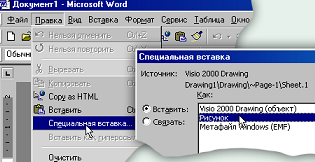
Рисунок 1 - Вставка изображения в слайд
Что касается количества и содержания слайдов, то здесь невозможно сформулировать единые правила. Можно только дать несколько рекомендаций:
Создавать более 12 слайдов для 20-минутного выступления нецелесообразно. Слайды появляются последовательно и давать зрителям менее минуты на просмотр одного слайда по меньшей мере неуважительно. Кроме того это вызовет больше вопросов не по существу выполненной работы и ухудшит общее впечатление от доклада.
Не стоит создавать слишком пустые слайды. Содержимое не должно занимать менее 75% площади слайда.
Если в ходе работы было выполнено электронное устройство, схему которого вы хотите продемонстрировать наилучшим вариантом будет представление структурной или функциональной схемы. В крайнем случае функциональную схему, разбитую на отдельные блоки. Это связано с ограниченным разрешением проектора.
При демонстрации алгоритма программы его также следует разбить на несколько частей и показать только наиболее значимые блоки.
Демонстрация программы на защите выпускной квалификационной работы непосредственно не допускается (это займет много времени). Необходимо продемонстрировать снимки окна программы при выполнении программой основных фукнций. Наглядность такого варианта значительно выше. Кроме того появится возможность добавить пояснения.
Ни в коем случае нельзя допускать перескакивание через слайд и возвраты назад. Слайды должны быть расставлены в порядке изложения материала доклада.
Разрешается все принятые решения и основные параметры в выпускной работе можно вынести на последний слайд и озаглавить его как "Заключение" или "Выводы". Даже если какая-то информация упоминалась в докладе или на предыдущих слайдах это производит неплохое впечатление. Таким образом студент демонстрирует умение выделять главное в своей работе. Тем более что этот слайд будет видем комисии дольше всего (пока дипломник отвечает на вопросы).
Ну и конечно все содержимое слайдов обязательно должно присутствовать в пояснительной записке или чертежах проекта(работы) а слайды соответствовать требованиям, предъявляемым к оформлению слайдов.
