

Партнерка на США и Канаду по недвижимости, выплаты в крипто
- 30% recurring commission
- Выплаты в USDT
- Вывод каждую неделю
- Комиссия до 5 лет за каждого referral
ИМПОРТ ПРИХОДНОЙ НАКЛАДНОЙ
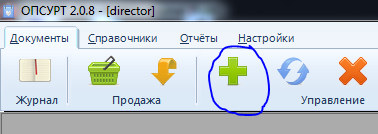
Заходим в приход
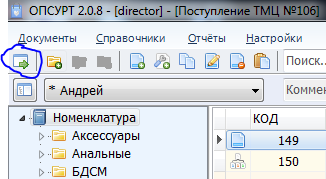
Нажимаем кнопку импорта
Открывается модуль для импорта товаров. С номером документа из ОПСУРТа
Сначала надо выбрать формат файла.
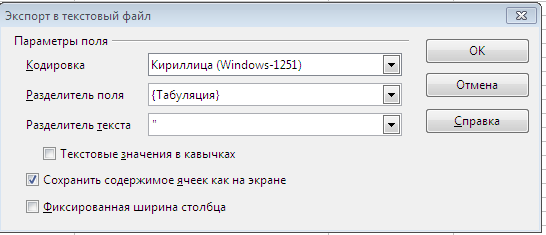
Есть Ексель – это если на ПК установлен экесль, то лучше пользоваться этим способом.- Простой – так же требует наличия Экселя, и может работать с файлами, у которых хорошая структура таблицы, без лишней ерунды. Скорее всего Вам не подойдет. Сложный – нужен Эксель, тут можно использовать файл «плохой», с шапкой и разрывами на несколько страниц…. На нем и буду показывать работу модуля..
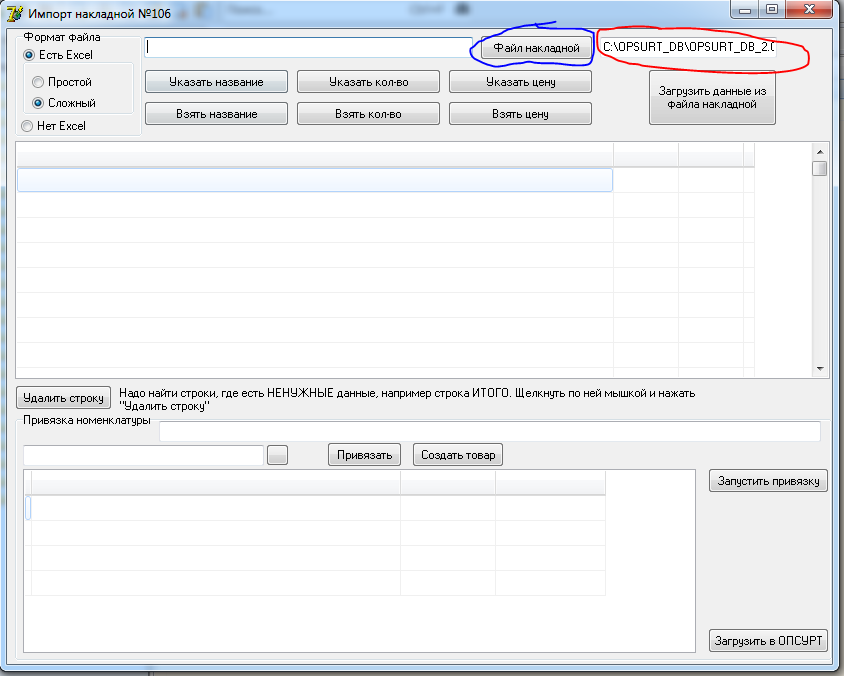
Выбираем файл (для примера возьми Эксель_Плохой)… (Красным кружком обведен путь к БД из старой версии, сейчас этого нет)
Дальше действия такие.. нажимаешь кнопку «УКАЗАТЬ НАЗВАНИЕ и появляется Эксель с этим файлом.. надо стать на ячейку первую, которая содержит нужные данные.. Потом вернуться программу и нажать «ВЗЯТЬ ДАННЫЕ». Пример с названием на скринах.. Кол-во и Цена аналогично делаются


После того как выбрал ячейку нужную, надо в модуле нажать «ВЗЯТЬ…» соответствующую кнопку…

Таким образом, программа понимает что откуда брать…
Загружаем данные из накладной…. Единственное, что скорее всего будут так же загружены и строки ИТОГО, и если есть промежуточные итоги на каждой странице.. их придется убрать (дальше в инструкции)

Загрузятся данные в верхнюю таблицу… Надо просмотреть глазами лишние строки(где нет товара, или где ИТОГИ).. Если есть лишние строки, то выбрать НЕНУЖНУЮ строку и нажать УДАЛИТЬ СТРОКУ
После очистки таблицы от лишнего (в файле примера, это будет только последняя строка ИТОГО) запускаем привязку. Это очень важная часть, чуть позже объясню что это и для чего.
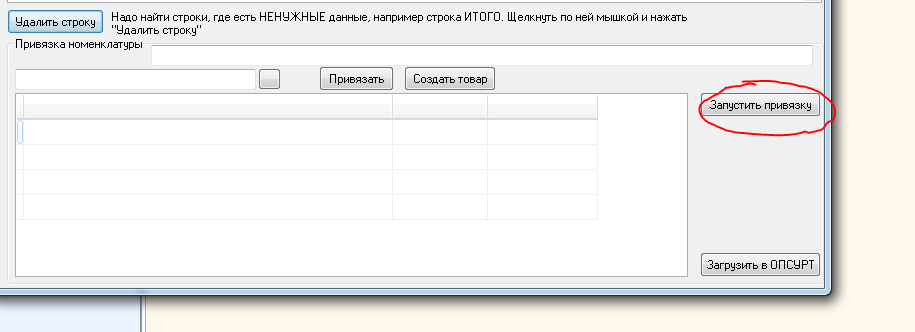
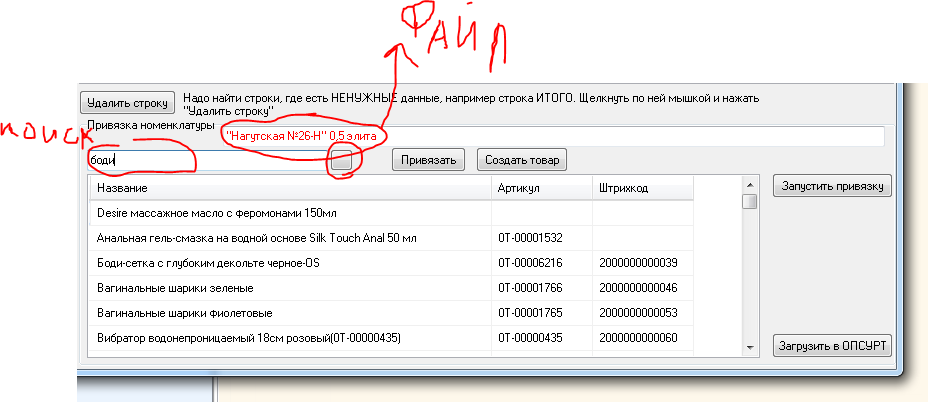
Красным написано название товара из файла, в нижней части загрузился справочник товаров из ОПСУРТ… Есть строка поиска, туда вбиваем часть названия и нажимаем маленькую кнопку – это поиск… Смысл в том, что надо в справочнике найти такой же товар… он может отличаться по названию, например «Сотовый Самсунг А5» и «телефон Samsung A5» у каждого поставщика может быть свое название, с сокращениями и т. д… мы что бы не раздувать справочник свой, выбираем так, как этот товар у нас называется, например «Сотовый телефон Samsung Galaxy A5 белый».
Становимся на нужную строку в нижней части и жмем ПРИВЯЗАТЬ
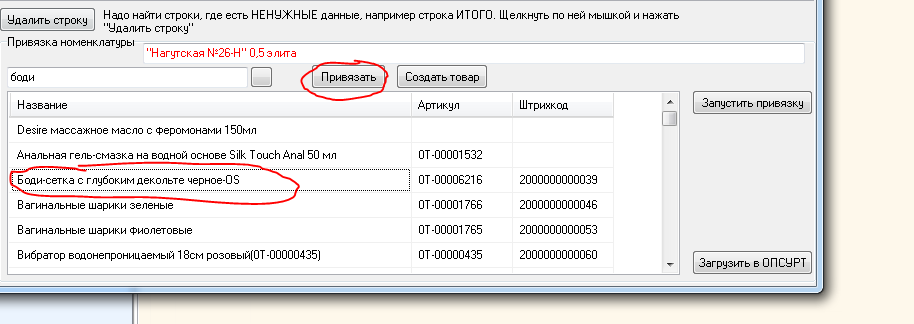
Программа запоминает эту связку.. в будущем, когда будете принимать накладную с этим названием, про этот товар программа уже не спросит, а пропустит его как «ИЗВЕСТНЫЙ
Будут ситуации, когда товара нет в справочнике, тогда жмем СОЗДАТЬ ТОВАР
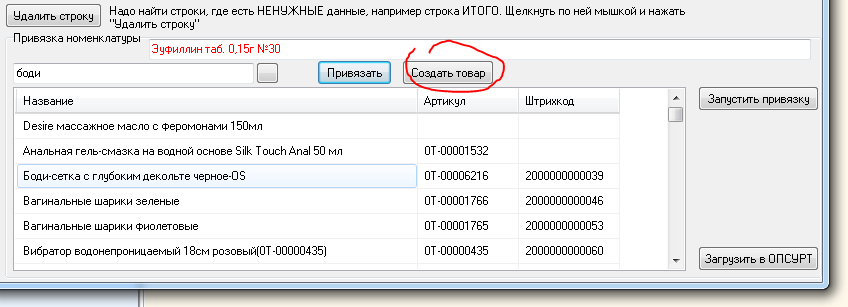
ОБЯЗАТЕЛЬНО УКАЗАТЬ НАЗВАНИЕ, ЕДИНЦУ ИЗМЕРЕНИЯ И ГАРАНТИЮ!! Если нет данных в списке, то надо предварительно создать их в ОПСУРТЕ в справочниках!
И вносим все нужные данные (Штрихкод сам сформируется если его не внести) и Сохраняем
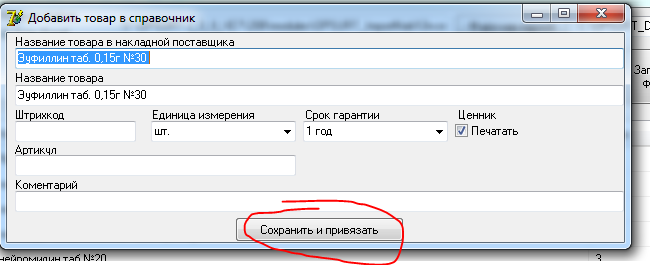
После сохранения делаем опять поиск и этот товар будет уже в таблице нижней, теперь к нему можно привязать товар.
Когда пройдем все строки, то будет надпись готово.. 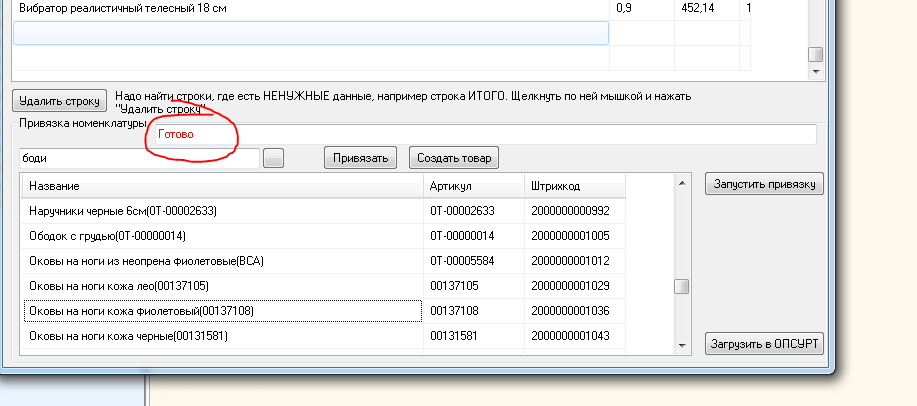
Все готово жмем ЗАГРУЗИТЬ В ОПСУРТ (расположение кнопок может отличаться от последней версии)
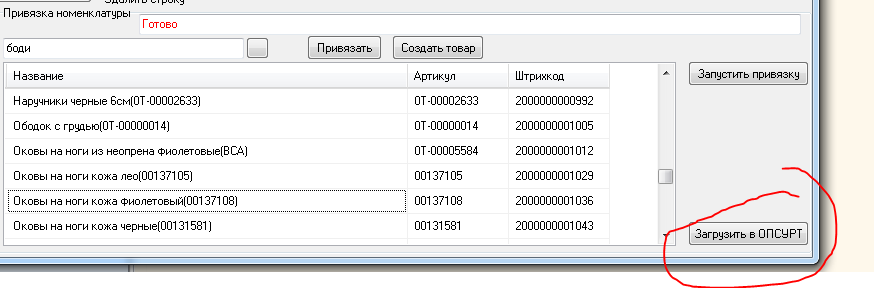
Возвращаемся в окно ПРИХОДА.. где автоматически будет один за одним появляться окно ввода цены для товара.. При этом название, количество и цена закупочная будут уже проставлены..
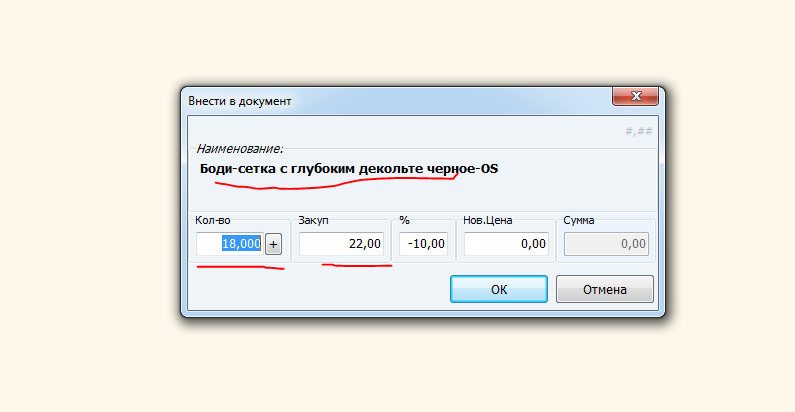
Процент « -10» - исправим чуть позже
Необходимо вносить розничные цены или процент наценки
Собственно.. ВСЁ
Теперь, что такое ПРИВЯЗКА. Как я уже писал про разные названия одного и того же товара у разных поставщиков, да и у одного и того же оно бывает меняется.. мы обучаем программу этим названиям, и программа, в следующий раз не будет просить привязки…
Получается что время уходит тоже самое при первой накладной (так же надо искать товар в ОПСУРТЕ и т. д.) но не надо вводить кол-во и закупочную цену.. а при следующих закупках необходимость привязки будет уменьшаться, и в итоге вообще, накладная будет приниматься без привязки
