


Партнерка на США и Канаду по недвижимости, выплаты в крипто
- 30% recurring commission
- Выплаты в USDT
- Вывод каждую неделю
- Комиссия до 5 лет за каждого referral
Этот модификатор генерирует на выделенных областях поверхности модели кривые, которые будут имитировать шерсть или волосы. Производя различные действия с этими кривыми, изменяя их направление, длину, форму можно влиять на то, как при рендеринге будет отображаться шерсть или волосы.
После добавления шерсти возникла необходимость привести её в надлежащий вид, используя инструмент Style Hair. Шерсти было придано другое направление, чтобы она стелилась вдоль туловища, т. к. без дополнительных настроек после применения модификатора Hair and fur шерсть очень неестественно топорщится во все стороны.
Так же был изменён цвет шерсти; увеличено значение параметра Specular и уменьшено Glossiness, чтобы она не блестела неестественно сильно. На голове и кончиках лап шерсть была сделана более короткой, по примеру реальных кошек.
5 Ригинг
Анимация персонажа и прочих объектов, присутствующих в короткометражном мультфильме также была произведена в программе 3ds Max. Для персонажа был выбран метод костной анимации, в работе с которым первым этапом является риггинг —создание скелета. Для этого использовался инструмент bones (кости). Скелет создавался вручную: кости «позвоночника» были выравнены по оси Х, для конечностей сначала были сделаны кости только с левой стороны, затем с помощью инструмента mirror они были скопированы в правую часть скелета, сохраняя привязку к костям «позвоночника». При работе со скелетом модель персонажа для удобства была «заморожена» (freeze) и сделана полупрозрачной, чтобы сохранить возможность сверять размер и положение костей скелета с готовой моделью, не задевая при этом саму модель. Это необходимо для корректного движения модели при последующей анимации, также необходимо разместить кости таким образом, чтобы стыки между ними соответствовали ребрам в сетке модели, по которым она будет в последствии сгибаться.
Следующий этап работы со скелетом — добавление контроллеров сгибания HI Solvers (history independent solvers), использование этого инструмента позволяет сгибать конечности более реалистично – каждый сустав гнётся только в одну сторону, ту направление в которую было задано в момент добавления солвера (рисунок16).
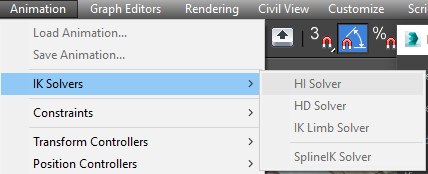
Рисунок 16 Интерфейс инструмента HI Solver
После этого непосредственный контроль над положением кости теряется и переходит к солверу, от его положения зависит положение костей, к которым был применён данный инструмент (рисунок17).
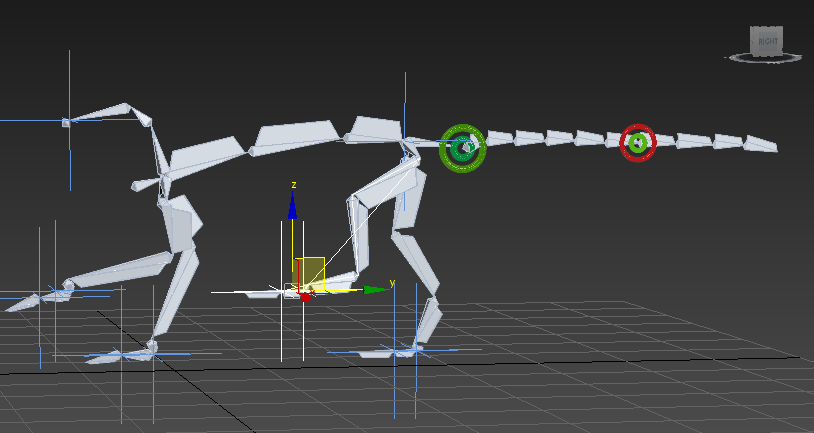
Рисунок 17 Процесс работы над ригом персонажа
Солверы были использованы для риггинга костей конечностей, шеи и спины. Их можно было бы использовать и для костей хвоста, но это ограничило бы возможности анимации т. к. этот инструмент позволяет сгибать «суставы» только в одном направление, а для реалистичного движения хвоста необходимо, чтобы он мог свободно двигаться в нескольких плоскостях.
Учитывая всё это, для риггинга хвоста было решено использовать контроллеры, созданные на основе примитивов torus. Каждый из них позволяет хвосту сгибаться в одной плоскости, т. о. при использовании двух контроллеров осуществляется его свободное движение.
Контроллер, располагающийся в основании хвоста, был привязан к костям спины с помощью инструмента select and link, с помощью него же первая кость хвоста была прикреплена к самому контроллеру. Затем для каждой последующей кости была установлена зависимость по вращению между положением кости и положением контроллера. Т. о. при вращении контроллера хвост полностью сгибается в определённой плоскости. Эта зависимость была установлена с помощью инструмента Wire parameters → Transform → Rotation → Zero Euler XYZ → Х Rotation, при чем в последнем пункте указывается, зависимость по какой оси необходимо установить (рисунок18).
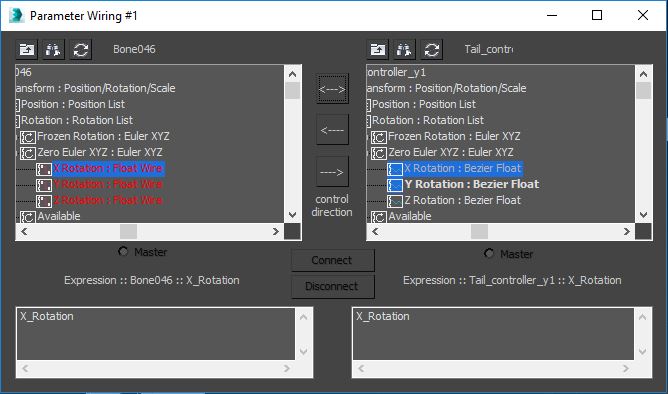
Рисунок 18 Добавление зависимости положения одного элемента от положения другого
Пара контроллеров, установленная в основании хвоста, позволила ему свободно сгибаться в любом направлении, но этого недостаточно для естественности движений. Поэтому между первой парой контроллеров и кончиком хвоста была установлена ещё одна пара. Привязка костей к контроллерам начиная от средней кости хвоста и до кончика была сделана способом, аналогичным с первой парой. Также с помощью инструмента select and link контроллеры в каждой паре были связаны между собой, и внешний контроллер из второй пары привязан к кости хвоста. Это позволило добиться довольно реалистичной анимации, когда основная часть хвоста движется не очень активно, но при этом кончик совершает довольно много движений или сгибается сильней, чем основание.
Чтобы избежать случайных смещений, искажений при последующей анимации и движении скелета, вращение контроллеров было ограничено по всем осям кроме одной, той, на сгибание хвоста в которой они должны влиять, при чем контроллеры из одной пары могут вращаться только в двух разных плоскостях. Так же было ограничено перемещение контроллеров в пространстве (move) и изменение их размера (scale) (рисунок19).
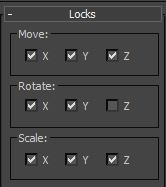
Рисунок 19
6 Скиннинг
Следующий этап работы – скиннинг – наложение низкополигональной модели на заготовленный заранее скелет, привязка всех точек модели к определённой кости или нескольким костям.
Всё это осуществляется с помощью модификатора Skin, который выбирается из общего списка модификаторов и накладывается на модель, когда внутри неё уже есть готовый скелет, топология которого примерно соответствует топологии модели. Изначально привязка точек к костям осуществляется автоматически, что далеко не всегда происходит корректно. Часто сразу после применения модификатора сгибание костей скелета приводит к беспорядочному движению точек модели на месте сгиба. Модификатор не везде может самостоятельно верно оценить какую точку к какой кости нужно привязать, поэтому необходима последующая коррекция действий модификатора.
Для уточнения и изменения степени привязки точек модели к костям необходимо активировать режим Edit Envelopes во вкладке Parameters раздела Modify.
Для наглядной работы с изменением степеней привязки точек к костям удобен инструмент Paint Weight, он позволяет изменять веса (степень привязки) точек непосредственно на модели (рис20)
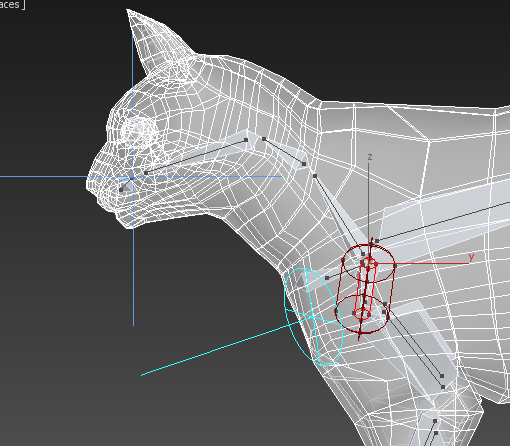
Рисунок 20 процесс скининга
Имеется возможность изменять диаметр области, на которую оказывается воздействие, что также довольно удобно, особенно при работе с более мелкими деталями, где скапливается намного больше точек. Точкам, попадающим под воздействие инструмента, весы назначаются неодинаково: той что в центре даётся наибольшая зависимость от выбранной кости, чем точки ближе к краю выделяемой области, тем влияние кости на них будет меньше. Степень влияние кости на различные точки также отображается в виде цвета. Красным цветом выделены области, в которых располагаются точки, привязанные только к выделенной кости, оранжевым и желтым – те, в которых точки находятся под влиянием выбранной кости в большей или меньшей степени, но также они привязаны и другой кости или костям, синим – те, на точки в которых положение выделенной кости практически не влияет.
Минусом этого инструмента является то, что очень сложно добиться точных значений там, где это необходимо. Весы назначаются удобным способом, но страдает точность. Чтобы восполнить этот пробел было решено воспользоваться инструментом Weight Table (рис21).

Рисунок 21 Интерфейс инструмента Weight Table
Инструмент Weight Table позволяет видеть степень привязки к каждой кости всех выделенных точек. Для большинства костей это значение, конечно, будет равно нулю, т. к. точка привязывается только к ближайшей к ней костям. Вес, или степень привязки точки к кости отображается в таблице в численном виде, здесь его можно редактировать и устанавливать максимально точные значение, но такой способ тоже имеет свои минусы: из-за большого количества костей в скелете увеличивается время поиска нужной ячейки таблицы, в которой необходимо отредактировать данные или ввести новые.
Тем или иным образом, после расстановки нужных значений для каждой точки модель стала адекватно реагировать на движение скелета, стало возможным приступить к следующему этапу работы – анимации.
7 Анимация
Для анимации персонажа в основном использовался режим Set Key (рис.22), который позволяет вручную расставлять ключи на временной шкале. В отличии от режима Auto Key, где ключи расставляются автоматически при любом изменении положения модели. Режим Auto Key по-своему удобен, но было решено его не использовать, во избежание случайной установки ключей там, где этого не требуется или случайного изменения уже существующих ключей.

Рисунок 22Работа в режиме Set Key
Основными объектами, для которых расставлялись ключи на временной шкале, были контроллеры HI Solvers, отвечающие за движение конечностей, головы, изгиб позвоночника, они перемещались при помощи инструмента move, а также контроллеры, созданные вручную на основе примитивов torus, отвечающие за движение хвоста, они вращались при помощи инструмента rotate.
Для демонстрации сцены с нужных ракурсов были созданы две камеры (PhysCamera), которые также были анимированы, что позволило получить более динамичные сцены.
Также пришлось увеличить длительность стандартной временной шкалы 3ds Max, т. к. предоставляемых по умолчанию 100 кадров определённо не хватает для создания анимационного фильма.
8 Сборка сцены и рендеринг
После завершения работы над каждой моделью в отдельности, необходимо поместить их все в одну сцену, настроить освещение и камеры.
При добавлении в существующую сцену новой модели необходимо учитывать, что материалы, уже использующиеся в сцене и материалы, наложенные на модель, не должны находиться в одной и той же ячейке в окне редактора материалов, иначе невозможно будет использовать их одновременно. На модель наложится материал, уже присутствующий в сцене, заменяя собой нужный, или наоборот, материал, используемый в добавляемой модели заменит материал сцены. В таком случае придётся заново создавать один из них, поэтому лучше заранее позаботиться о том, чтобы они находились в разных ячейках.
После того как все объекты объединены в одну сцену, можно начинать расставлять свет и камеры.
В нашем случае были использованы стандартные источники света, а именно Target Spot. Затем была произведена настройка источников света: были включены тени General Parameters → Shadows, назначена Mental Ray Shadow Map, этот режим позволяет добиться довольно высокого качества изображения теней при рендеринге.
Также были созданы две камеры, это позволило получить вид на сцену с разных ракурсов. Движение камер было анимировано: для более динамичных сцен одна из них облетает вокруг персонажа, другая медленно проплывает, постепенно приближая изображение. Все последующие движения камер были анимированы с учётом раскадровки.
Чтобы избежать потери времени и данных при рендеринге, решено было получить видеоряд в виде множества отдельных кадров. Если рендерить сцену сразу в какой-либо видео формат, то при каком-либо сбое, случившимся до завершения рендеринга все уже полученные данные будут недоступны. В случае с отдельными кадрами, каждая новая картинка становится полностью доступна, как только завершится рендеринг текущего кадра, поэтому даже если произойдёт какой-либо сбой, все полученные данные останутся в рабочем состоянии, и не придётся переделывать уже совершённую работу.
Рендеринг делится на несколько частей, в зависимости от того, сколько ракурсов сменится на протяжении мультфильма. В настройках указывается первый кадр, с которого будет начат рендеринг, и последний – после которого он прекратится. Этот промежуток указывается несколько раз – для каждой камеры свой.
После получения всех кадров в виде отдельных изображений формата jpg из них создавался видеоряд с помощью программы Adobe Premier Pro.
Заключение
Основная цель работы была достигнута: был освоен ряд инструментов и технологий, применяемых для создания 3D моделей и анимации.
Кроме этого были созданы готовые к анимации модели персонажей и различные элементы окружения. Используя полученные навыки и знания, была создана и подготовлена к визуализации сцена, на основе которой был создан короткометражный анимационный фильм.
Список используемой литературы
[1] Википедия Свободная энциклопедия [Электронный ресурс] URL: https://ru. wikipedia. org/wiki/%D0%A0%D0%B5%D1%84%D0%B5%D1%80%D0%B5%D0%BD%D1%81
[2] Википедия Свободная энциклопедия [Электронный ресурс] URL: https://ru. wikipedia. org/wiki/%D0%A0%D0%B8%D0%B3
Википедия Свободная энциклопедия [Электронный ресурс] URL: [3] https://ru. wikipedia. org/wiki/%D0%A0%D0%B5%D0%BD%D0%B4%D0%B5%D1%80%D0%B8%D0%BD%D0%B3
[4] Википедия Свободная энциклопедия [Электронный ресурс] URL: https://ru. wikipedia. org/wiki/ZBrush
[5] Википедия Свободная энциклопедия [Электронный ресурс] URL: https://ru. wikipedia. org/wiki/Autodesk_3ds_Max [Электронный ресурс]
[6] Википедия Свободная энциклопедия [Электронный ресурс] URL: https://ru. wikipedia. org/wiki/Adobe_Photoshop
[7] Директор инфо: Компьютер пресс [Электронный ресурс] URL: http://www. mir3d. ru/learning/930/
Выпускная квалификационная работа выполнена мною самостоятельно. Использованные в работе материалы из опубликованной научной, учебной литературы и Интернет имеют ссылки на них.
Отпечатано в ____ экземплярах.
Библиография ____ наименований.
Один экземпляр сдан на кафедру.
Дата
Я, , не возражаю против размещения на сайте Факультета искусств СПбГУ моей выпускной квалификационной работы и ее результатов
__________ ___________(расшифровка подписи)

|
Из за большого объема этот материал размещен на нескольких страницах:
1 2 3 4 |
