


Партнерка на США и Канаду по недвижимости, выплаты в крипто
- 30% recurring commission
- Выплаты в USDT
- Вывод каждую неделю
- Комиссия до 5 лет за каждого referral
Введение
Благодарим вас за приобретение нашей электронной книги INCH A6s.
INCH A6s – персональный электронный ридер, устройство для чтения, создания записей, хранения ваших электронной библиотек, создания заметок и различными другими расширенными возможностями.
Чтобы в полной мере использовать наш продукт, мы рекомендуем внимательно прочесть данное руководство пользователя. Оно ознакомит Вас с нашим продуктом и его настройками, расскажет, как им пользоваться, и сообщит о мерах предосторожности. Чтобы использовать устройство должным образом, пожалуйста, предварительно ознакомьтесь со всей информацией представленной ниже.
Комплектация и цвет устройства могут быть изменены без предупреждения.
Еще раз благодарим вас за приобретение INCH A6s.
Заявление
Данное руководство пользователя содержит сведения о патентах, все права которых соблюдены и защищаются законом об авторском праве.
Без разрешения запрещено любое копирование, перепечатка и обратный перевод данного руководства пользователя.
Worldwide Business Network Ltd. не несет ответственности за любые нарушения авторского права и т. д. в результате использования материалов, скаченных или скопированных пользователями данного устройства.
Worldwide Business Network Ltd. оставляет за собой право изменять содержание руководства пользователя без предупреждения.
Меры предосторожности
1. Если в устройство попала вода или другая жидкость, пожалуйста, прекратите использование электронной книги. Отключите устройство. В противном случае это может привести к возгоранию или поражению электрическим током.
2. Пожалуйста, не используйте устройство рядом с легковоспламеняющимися и взрывоопасными газами. Иначе существует опасность взрыва.
3. Пожалуйста, избегайте попадания металлических и легковоспламеняющихся материалов в слот карты памяти или USB порт. Это может привести к возгоранию или поражению электрическим током.
4. Пожалуйста, не допускайте попадания устройства в среду повышенных температур (выше +35 градусов), например, прямого солнечного воздействия и сильных перепадов температур.
5. Пожалуйста, не допускайте работу устройства в среде сильно пониженных температур (ниже -5 градусов).
5. Электронный ридер является высокоточным инструментом. Пожалуйста, не бросайте и не ударяйте ее, так как в этом случае может повредиться e-ink дисплей.
6. Пожалуйста, не открывайте устройство самостоятельно. Иначе это может привести к повреждению устройства и потере возможности гарантийного обслуживания.
7. Категорически запрещено помещать устройство вблизи источников сильных магнитных излучений, например, вблизи магнита или электромотора. Сильное магнитное воздействие может привести к выходу устройства из строя или нежелательным последствиям для e-ink дисплея. Кроме того, старайтесь не располагать устройство вблизи источников сильного излучения радиоволн, которые могут повредить установки времени в устройстве.
8. Пожалуйста, вставляйте карту памяти должным образом. Предварительно проверяйте, поддерживает ли электронная книга данный тип карт. Предварительно убедитесь, что Вы вставляете карту правильной стороной. При применении избыточного усилия карта памяти может повредить устройство.
Содержание:
Глава 1 Технические характеристики
Глава 2 Внешний вид
Глава 3 Особенности работы экрана
Глава 4 Главное меню
Глава 5 Книги
Глава 6 Чтение файла
Глава 7 Музыка
Глава 8 Картинки
Глава 9 Проводник
Глава 10 Установки
Глава 11 Ввод текста
Глава 12 Зарядка
Глава 13 USB соединение
Глава 1 . Технические характеристики:
Дисплей | Диагональ 6 дюймов технология E-Ink |
Разрешение | 600x800 пикселей (16 градаций серого) |
Процессор | Процеcсор Arm9 Core (Samsung S3C2440) 440 МГ |
Операционная система | Linux 2.6 |
Батарея | Литий полимерная батарея, 3,7 В,1200 мА∙ч |
Блок питания | 110 В~240 В, 5 В 800 мА |
Сенсорный экран | Есть |
Поддержка сносок в тексте | Есть |
Поддержка закладок | Есть |
Электронная клавиатура | Есть |
Рукописное воспроизведение текста | Нет |
Чтение форматов | PDF, TXT, CHM, FB2, FB2.ZIP RTF, TCR, PDB, PRC, HTML, EPUB, DJVU, IW4, JPG, BMP, PNG, TIF, GIF, MP3 |
Поддержка последних документов | есть |
Слот памяти | SD card |
Поддержка языков | Многоязычный интерфейс |
Вес | 220 грамм |
Глава 2. Внешний вид:
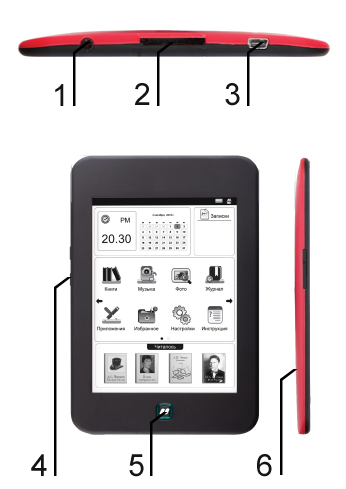
Разъем для наушников
Слот для SD карт памяти
USB разъем
Кнопки для перелистывания страниц: Верхняя – На предыдущую страницу Нижняя – На следующую страницу
Многофункциональная клавиша: Долгое нажатие – Включить/Выключить ридер Короткое нажатие – В главное меню Лампочка - Индикатор зарядки/подключения устройства
Reset – экстренное выключение устройства
Глава 3. Особенности работы экрана
Ридер имеет сенсорный резистивный экран. По этому для удобной и корректной работы ридера, максимально точно произведите калибровку экрана перед началом работы.
Учитывайте, что при выборе той или иной функции ридеру необходимо небольшое кол-во времени для ее загрузки, по этому при нажатии на виртуальную кнопку на экране подождите 1-2 секунды.
Так же учитывайте, что на экран ридера необходимо немного сильнее нажимать, чем на TFT экран сотового телефона или планшетного компьютера.
Если Вы находитесь в разделе «Чтение книги», то Вы можете листать страницы нажатиями на экран ридера.
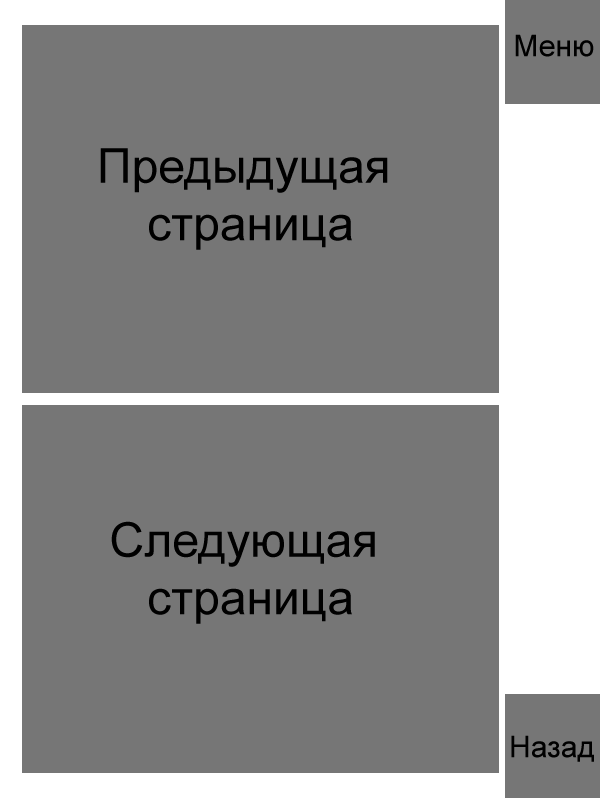
Как Вы видите из схемы, место под нажатие кнопки «Меню» или кнопки «Назад» больше, чем это видно на экране, по этому не стремитесь попасть нажатием на иконку, в этом не необходимости.
Так же учитывайте, что в ридере реализован спящий режим, время автоматического включения которого Вы можете настроить в разделе «Установки». Во время спящего режима при чтении книги функция touch screen отключается, но на экране остается последнее изображение.
В этом случае используйте боковые кнопки для перелистывания страницы. Если же Вы все-таки хотите воспользоваться возможностями экрана, то Вам необходимо нажать 2 раза на соответствующее место на экране, для перелистывания страницы. Первое нажатие выведет девайс из спящего режима, второе нажатие будет воспроизведено ридером.
При использовании ридера учитывайте, что экран ридера реагирует на нажатие, но не на жесты. Соответственно для той или иной операции используйте простые прикосновения.
В остальных разделах книги при включении ждущего режима на экране ридера появляется соответствующая картинка:

Для того чтобы вывести ридер из ждущего режима, нажмите на поле «un lock» и удерживайте его 2 секунды.
Глава 4. Главное меню:
После включения ридера и загрузки системы, Вы увидите главное меню девайса, где представлены осиновые разделы и функции.
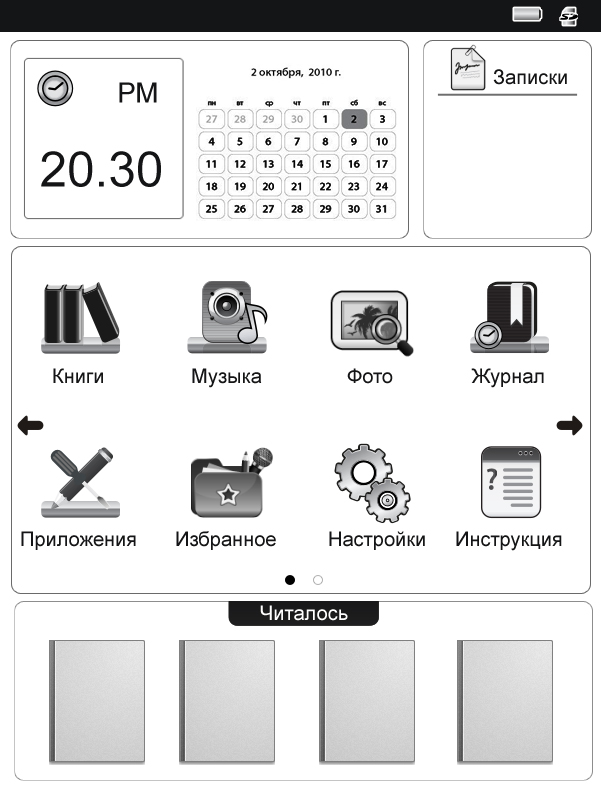
Самая верхняя панель на странице главного Меню – панель состояния.
Панель состояния:
Лого нашей компании и название устройства
 Индикатор прослушивания музыки и наличия музыкальных файлов
  Функция обновления устройства. При нажатии на этот значок страница устройства будет обновлена
  Индикатор наличия в слоте карты памяти. Если карта памяти не вставлена в слот, то иконка карты памяти на отображается на панели состояния.
  Индикатор заряда батареи. Показывает состояние батареи на данный момент времени.
 Ниже панели состояния находится 3 раздела:
Время. В этом разделе Вы можете посмотреть время, предварительно его выставив.
Календарь. В э том разделе Вы можете сверить даты, посмотреть какой сегодня день месяц и день недели. В центральном меню отображен текущий месяц.
При нажатии на Календарь в главном меню, Вы попадете в раздел «Календарь», на страницу текущего месяца:
а.  Нажмите на эту кнопку, если Вы хотите сделать заметку в текущем дне. Если Вы хотите сделать заметку в другом дне, заранее нажмите на интересующий вас день.
b. Нажмите на кнопку «Назад» если Вы хотите вернутся в главное меню
c. На поле календаря Вы можете увидеть стрелки
 , управляя которыми, вы можете менять месяц и год.
d. Между стрелками Вы увидите отображение выбранного месяца и года.
e. Ниже отображены соответствующие дни выбранного месяца.
Записки. На этом поле отображены Сделанные Вами записки. Если Вы нажмете на это поле, то попадете в раздел «Записки» к общему списку: 1/1 В верхнем левом углу Вы увидите 2 цифры. Первая показывает текущую страницу, Вторая общее кол-во страниц списка записок.
 В правом верхнем углу Вы увидите кнопку «Назад», нажав ее Вы вернетесь к главному меню.
 Внимание! Находясь в любом разделе ридера, если Вы хотите вернутся к главному меню Вы можете нажать на центральную кнопку корпусе ридера.
Ниже расположено поле списка записок На нижней панели раздела записок расположен ряд кнопок. Используя кнопки
 и
и  Вы можете листать список записок, если они расположены больше, чем на одной странице.
 Внимание! Находясь в любом разделе ридера, Если Вы хотите посмотреть страницу, Вы можете использовать боковые кнопки на корпусе ридера.
 Нажмите на эту кнопку, если Вы хотите создать новую записку.
  Нажмите на эту кнопку, если Вы хотите удалить одну или несколько записок. Далее поставьте галочки в соответствующих полях
  , которые появятся справа от названий записок, и нажмите «X» для подтверждения.
 Под Временем, календарем и записками расположено основное меню ридера: Раздел «Книги», «Картинки», «Музыка», «Журнал», «Закладки», «Проводник», «Установки», «Инструкция».
Эти пункты будут подробно рассмотрены в следующих главах.
Ниже поля основного меню ридера, расположено поле «Читалось», что соответствует разделу «Журнал» в основном меню. Для Вашего удобства, здесь отображены последние открытые Вами книги.
Глава 4. Книги:
Если Вы хотите выбрать записанные в память или на SD карту книги, нажмите на раздел «Книги» в главном меню.
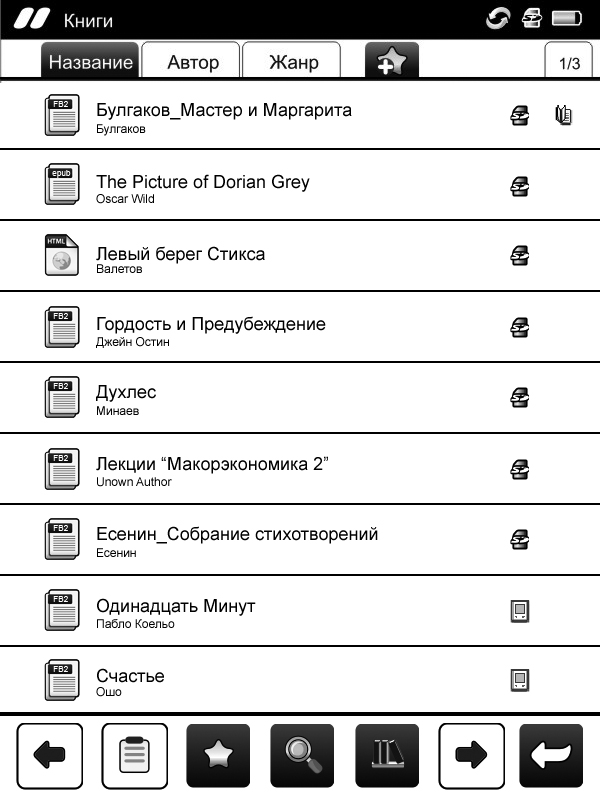
В главном меню все записанные Вами файлы выводятся списком, сортированные по имени по умолчанию. Ваша файловая система не показана в этом разделе. В списке выводятся все текстовые файлы, форматы которых читает ридер.
Под панелью Состояния вы можете увидеть панель Задач.
Панель Задач:
Название. При нажатии на эту кнопку, файлы в этом разделе начнут сортироваться по названию в алфавитном порядке. Она выбрана изначально.
Автор. При нажатии на эту кнопку, файлы в разделе начнут сортироваться по автору.
Жанр. При нажатии на эту кнопку, файлы в разделе начнут сортироваться по жанру.
Добавить в избранное:
Для того чтобы добавить файлы в Избранное нажмите  , далее поставьте галочки в появившихся окошках справа от названий файлов, и нажмите
  «Подтвердить» или «Отмена».
Если Вы хотите удалить часть фалов из раздела «Избранное» нажмите  .
.
Цифры X/X в правой части панели Задач показывают страницу на которой Вы находитесь, кол-во страниц, на которых размещены Ваши файлы.
Ниже размещено поле со списком файлов.
Справа вы можете увидеть иконку книги (иконку формата файла или же обложку книги зависимости от выбранного интерфейса списка книг). Далее справа на лево будет написано название книги и в левом углу вы можете увидеть значки индикаторы, показывающие открывались ли файлы текущего списка или нет, а так же где размещен файл на SD карте или в памяти ридера.
В нижней часть страницы размещена панель Действий.
Панель действий:
 На предыдущую страницу.
  Отображение файлов списком.
  Посмотреть список избранных файлов
  Поиск нужного файла по имени
  Отображение файлов как книг на книжной полке
  На следующую страницу
  Вернуться в главное меню
 Глава 5. Чтение Файла:
Если Вы нажмете на иконку или название нужного Вам файла то попадете к чтению файла.
В правом верхнем углу Вы увидите иконку Подменю, при ее нажатии Вы попадете в подменю ридера.
Внизу страницы вы увидите панель состояния.
Панель состояния:
Индикатор батареи Часы Индикатор, показывающий какую часть книги Вы прочли. Цифры в правом нижнем углу страницы показывают номера страниц. Первая цифра показывает на какой странице Вы находитесь в данный момент. Вторая цифра показывает общее кол-во страниц В нижнем правом углу страницы находится кнопка «Назад» при нажатии на нее Вы попадаете к списку книг.
Внимание! При открытии страницы, подождите пока ридер не подсчитает страницы, после этого в правом нижнем углу страницы появятся цифры (номер текущей страницы, общее кол-во страниц). Пока этот процесс не закончен, не рекомендуется открывать подменю.
Подменю чтения книги:
1. Обновить. Нажмите на кнопку "Обновить" при необходимости обновления.
2. Словарь. Для того чтобы воспользоваться словарем, нажмите на соответствующую кнопку. Внизу страницы появится окно перевода, а справа страницы стрелки управления для выбора слова.
Первое выделенное слово, по умолчанию это первое слово на странице. Далее, используя стрелки управления выделите нужное для перевода слово, и в нижнем окне будет отображен его перевод.
Если слово находится внизу страницы, то окно переводчика, автоматически переместится вверх страницы.
3. Посмотреть закладки. Нажмите кнопку "Открыть Закладки", чтобы воспользоваться уже созданными закладками.
4. Добавить в закладки. Нажмите кнопку "Добавить закладку", чтобы добавить закладку на текущей странице.
Страница, которая будет добавлена в закладки появится в виде значка в правом верхнем углу экрана.
5. Музыка. Нажмите кнопку "Музыка", чтобы мгновенно перейти к прослушиванию музыки.
5. Настройки просмотра. Нажмите кнопку "Настройки просмотра" кнопку один раз, чтобы зайти в подменю.
a. Шрифты. Нажмите кнопку "Шрифты", чтобы выбрать различные шрифты.
b. Кодировка. Электронный ридер находит правильную кодировку текста автоматически. За исключением тех моментов, когда пользователю требуется сделать это вручную при помощи данного пункта меню.
c. Границы. Нажмите кнопку "Отступы", чтобы выбрать отступ справа или слева.
d. Интервал между строками. Нажмите кнопку "Интервал", чтобы установить расстояние между сроками.
e. Переносы. Нажмите кнопку "Расстановка переносов", чтобы выбрать нужны ли Вам знаки переносов.
f. Полужирный. Нажмите кнопку "Полужирный", чтобы все слова отображаются полужирным шрифтом.
g. Курсив. Нажмите кнопку "Курсив", чтобы все слова отображались курсивом.
h. На весь экран. Нажмите кнопку "На весь экран", и со странице отображения текста будут убраны значки «Батарея», «Часы», кол-во страниц и т. д.
Внимание! Для того чтобы посмотреть сноски, Вы должны нажать на цифру в тексте, после этого вы попадете на страницу сноски. После прочтения текста сноски нажмите на кнопку «Назад» в нижнем правом углу странице, и Вы попадете обратно к чтению книги.
Глава 6 Музыка:
Раздел «Музыка» организован идентичным образом как и раздел «Книги», смотрите Глава 4. Книги
Если Вы нажмете на нужный Вам файл, то перейдете к прослушиванию данного Файла.
Воспроизведение файла:
В верхнем правом углу Вы увидите 2 кнопки:
1. «Назад». При нажатии на кнопку, вы вернетесь в основное меню.
2. «Закрыть» При нажатии на эту кнопку Вы вернетесь к списку воспроизведения.
Ниже расположена информация о проигрываемом файле:
Уровень громкости Автор Альбом Название файлаПод информацией о файле расположен джойстик управления воспроизведения:



Кнопками
 и
и  Вы можете регулировать громкость. Кнопками
  и
и  Вы можете выбирать следующую и предыдущую песню.
 При нажатии на центр джойстика, вы можете начать и остановить Воспроизведение
Ниже джойстика управления воспроизведения расположен список файлов, где Вы можете выбрать нужный Вам файл из списка.
Глава 7. Картинки:
Раздел «Картинки» организован идентичным образом как и раздел «Книги» смотрите Глава 4. Книги
Внимание! Ридер крайне долго обрабатывает изображение более 150 dpi. Для нормально работы девайса, записывайте в память ридера изображения с разрешением 72 dpi.
Если Вы нажмете на нужный Вам файл, то перейдете к просмотру данного Файла.
Внизу страницы просмотра Вы увидите панель действий:

На предыдущую картинку На весь экран Уменьшить Увеличить Повернуть изображение На следующую картинку Назад к списку книг
Глава 8. Проводник:
В разделе «Проводник» размещены все ваши файлы во внутренней и во внешней памяти, ровно так как они были размещены Вами, вместе со всеми папками.
Под панелью Состояния Вы увидите панель Задач:

 Раздел той или иной памяти Вы можете выбрать при нажатии на эту кнопку. Показатель страниц. Первая цифра показывает на какой странице мы находимся, вторая цифра показывает общее количество страниц.
  Назад в Главное меню
 Под панелью Задач размещена Ваша файловая система. Под ней размещена панель Действий.
Панель действий:
1.  - На предыдущую страницу.
2.  - Вырезать интересующий файл.
3.  - Копировать интересующий файл.
4.  - Удалить ненужный файл.
5.  - Переименовать файл.
6.  - Создать новую папку.
7.  - На следующую страницу.
Глава 9. Установки:
В разделе установки Вам доступны следующие функции:
Настройки устройства: Язык. Здесь Вы можете выбрать нужный Вам язык меню Время и дата. Здесь Вы можете выбрать нужную вам время и дату, которые будут выведены в главное меню. Название устройства. Вы можете назвать устройство любым именем. Калибровка Экрана. Вы можете провести повторную калибровку экрана, в случае если первоначальная калибровка была неудачной.
Настройка режима сна. Здесь Вы можете установить интервал, после которого ридер переходит в режим сна. Рекомендуем для экономии энергии выставить минимальный режим.
Внешняя и внутренняя память. В этом разделе размещена информация о состоянии внешней и внутренней памяти
Форматирование. Используя этот раздело ридера Вы можете форматировать как внешнюю так и внутреннюю память ридера.
Версия ПО. В этом разделе размещена информация о версии ПО, которая стоит на вашем ридере.
Восстановить заводские настройки. Рекомендуем периодически возвращаться к заводским настройкам для корректной работы ридера.
Глава 10. Ввод текста:
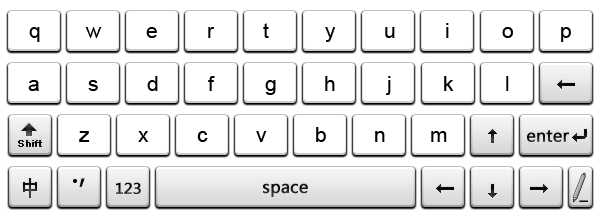
Для ввода текста в различный разделах ридера реализована виртуальная клавиатура, которая имеет 2 варианта:
Клавиатура представлена либо в таком виде:
Либо в таком виде:
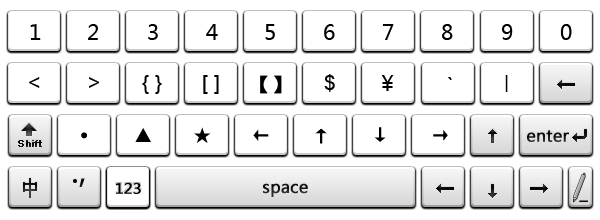
Клавиатура выводится в том или ином виде в зависимости от необходимой операции.
По умолчанию на буквенной клавиатуре стоит Английский язык. Для того чтобы переключить клавиатуру на русский язык нажмите:  .
.
После этого на клавиатуре доложен измениться язык, и она откроется в таком виде:
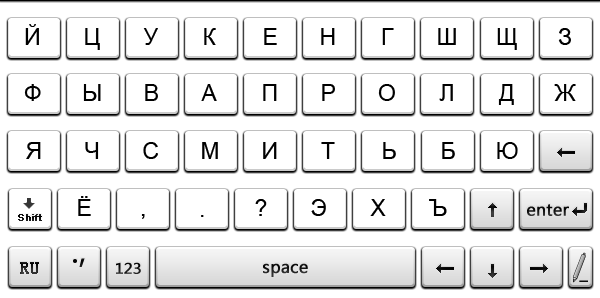
Для ввода текста нажимайте на виртуальные клавиши. Так как экраны технологии е-инк несколько медленнее воспроизводят информацию по сравнению с TFT экранами, между нажатиями рекомендуется выжидать 0,5-1 секунду.
Глава 11. Зарядка
Существует два способа зарядить устройство:
Подсоединить к компьютеру для зарядки; Использовать адаптер питания. В этом случае время зарядки будет меньше, чем при зарядке от компьютера.Глава 12. USB соединение
Существует 2 режима подключения устройства к компьютеру через USB соединение:
1. Режим передачи данных
Нажмите «Режим передачи данных» для копирования данных на Micro SD карту.
2. Режим зарядки батареи
Нажмите «Режим зарядки батареи» для того чтобы зарядить устройство.
Гарантийные обязательства приведены в гарантийном талоне.
Примечание: рисунки в данном руководстве пользователя приведены исключительно в справочных целях. Производитель оставляет за собой право вносить изменения без предупреждения.
