

Партнерка на США и Канаду по недвижимости, выплаты в крипто
- 30% recurring commission
- Выплаты в USDT
- Вывод каждую неделю
- Комиссия до 5 лет за каждого referral
Общие принципы работы с системой
Пользователи, сотрудники, имена и псевдонимы:
Одним из основных понятий в системе является понятие Сотрудник. Сотрудник является "электронным образом" ученого в системе. (Далее слово "сотрудник" будет означать электронную сущность, а слово "ученый" будет относиться к реальным людям).
У каждого сотрудника есть Имя (обычно, фамилия и полная форма имени и отчества ученого) и может быть произвольное количество Псевдонимов (альтернативных имен).
Псевдонимами могут быть, например, фамилии на иностранных языках или фамилии с инициалами. Имена и псевдонимы сотрудников используются при добавлении публикаций. Если в системе есть два сотрудника с одинаковыми именами, то считается, что они соответствуют разным ученым, которые являются полными однофамильцами.
Сотрудники в системе создаются для всех авторов публикаций, независимо от того, в какой организации они работают. В частности, сотрудники создаются и для иностранных соавторов.
Пользователем системы является человек, который прошел процедуру регистрации, и имеет возможность вводить данные в систему. Каждый пользователь связан с одним сотрудником в системе. Информацию о привязке к сотруднику и список своих псевдонимов можно посмотреть или изменить на странице редактирования профиля (подробная информация в прилож.2).
Принципы добавления публикаций:
Добавление публикаций в систему происходит в два этапа (подробная информация в прилож.2).
Первый этап – ввод данных о публикации. Если, например, Вы добавляете информацию о статье в журнале, то Вы должны ввести название работы, ее авторов, название журнала, номера страниц и т. д. (Для упрощения процедуры ввода в системе реализованы возможности импорта данных из различных баз данных и автоматического разбора ссылок, но принципиально ввод данных вручную не отличается от импорта).
После того, как форма с основными данными о работе заполнена, начинается второй этап.
Как мы уже отмечали, каждый ученый связан с одним сотрудником и наоборот. Предположим, что автор статьи написан как "", а в системе есть сотрудники "" и "". В этом случае невозможно автоматически определить, кто же из двух ученых является автором данной публикации.
Суть второго этапа добавления – поиск в системе сотрудников, которые могут являться авторами вводимой публикации. На этом этапе для каждого автора публикации система предлагает список похожих сотрудников и для каждого автора можно:
Выбрать конкретного сотрудника (Вы знаете, какой сотрудник соответствует ученому); Создать нового сотрудника (в списке, который предложен системой, нет нужного); Отказаться от выбора (опция "затрудняюсь ответить", которая означает, что в списке есть несколько вариантов и Вы не можете точно определить, какой выбор является правильным).Выбор сотрудников является важным. Именно к сотрудникам привязываются публикации.
Например, если Вы выбрали сотрудника, который соответствует Вашему соавтору, то та публикация, которую Вы добавили, появится и в его списке работ. Пожалуйста, не создавайте новых сотрудников при добавлении каждой публикации, если один из предложенных похожих сотрудников соответствует автору. Наличие таких "дубликатов" затруднит ввод статей и Вам, и другим пользователям, так как система не сможет автоматически выбирать правильного сотрудника.
Дополнительные вопросы:
Если в ходе добавления публикаций действия системы не соответствуют Вашим ожиданиям (например, Вы добавили работу, а она не появилась на Вашей странице), посмотрите, пожалуйста, страницу часто задаваемых вопросов - http://istina. msu. ru/help/faq/. Возможно, там уже есть ответ на Ваш вопрос.
Инструкция по работе с системой ИСТИНА (http://istina. msu. ru/help/)
I. Зарегистрируйтесь по адресу http://istina. msu. ru/help/registration/;
II. Найдите себя в базе сотрудников http://istina. msu. ru/help/link_worker/;
III. Укажите свое место работы http://istina. msu. ru/help/employment/;
IV. Добавьте свои работы http://istina. msu. ru/help/add/.
I. Регистрация в системе:
1. Пройдите по ссылке https://istina. msu. ru/accounts/register/;
2. Введите ваш логин (имя пользователя) латинскими буквами, адрес электронной почты/profile/<логин>/);

3. Нажмите на кнопку "Регистрация";
4. Если все введено верно, появится сообщение "Вы успешно зарегистрировали новый аккаунт";

5. Зайдите в программу управления электронной почтой, которую вы используете, и дождитесь получения электронного письма от системы ИСТИНА с заголовком "Подтверждение почты для сайта ИСТИНА". Обычно оно приходит в течение нескольких минут;
6. Когда письмо придет, откройте его и нажмите ссылку в теле письма. Ссылка имеет вид ">http://istina. msu. ru/accounts/email/validation/<код подтверждения>;
7. Перейдя по ссылке из письма, вы попадете на страницу входа в систему.
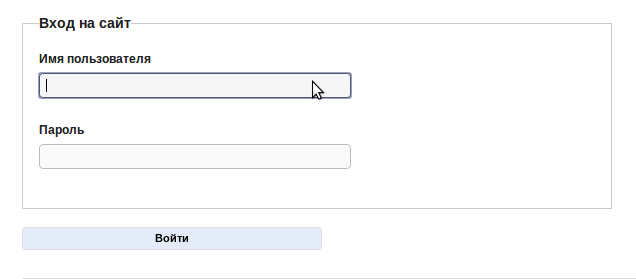
Для входа в систему наберите свое имя пользователя и пароль и нажмите кнопку "Войти". Вы будете перенаправлены на вашу личную страницу.
II. Найдите себя в базе сотрудников:
1. Пройдите по ссылке http://istina. msu. ru/workers/profile/edit/;
2. Введите свою фамилию, имя и отчество (полностью, на русском языке) в поля формы;
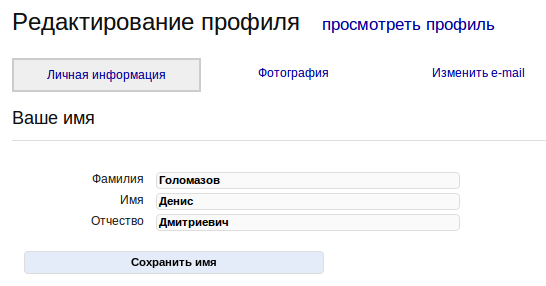
3. Нажмите на кнопку "Сохранить имя";
4. В области в нижней части страницы "В системе найдены сотрудники с похожими именами" появится список сотрудников с похожими именами, найденных в базе системы ИСТИНА;
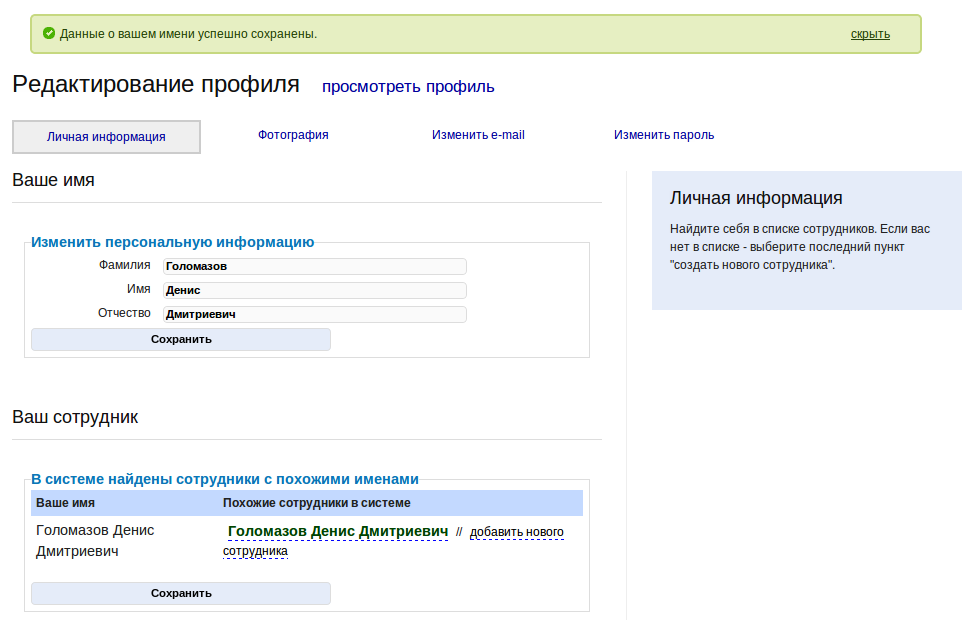
- Если в списке нет сотрудников, это означает, что в базе не найдены похожие сотрудники, и для вашего пользователя будет создан новый сотрудник. Нажмите кнопку "Сохранить выбор сотрудника" в нижней части страницы, и вы попадете на вашу личную страницу; Если в списке один сотрудник, и его имя выделено жирным шрифтом, это означает, что в базе найден один сотрудник с именем, похожим на ваше. Нажмите на его имя, и появится область с информацией об этом сотруднике; Если вы видите, что это информация не о вас (например, там указано не ваше место работы и незнакомые вам публикации), то нажмите на ссылку "отменить выбор данного сотрудника". В этом случае для вашего пользователя будет создан новый сотрудник. Нажмите кнопку "Сохранить выбор сотрудника" в нижней части страницы, и вы попадете на вашу личную страницу; Если в списке несколько имен, вам нужно просмотреть информацию о каждом из них (нажимая на имя сотрудника, подчеркнутое пунктиром). Если в одном из сотрудников вы узнали себя (в информации о нем указано ваше имя, место работы и/или публикации), то нажмите на ссылку "выбрать данного сотрудника" во всплывающем окне. Ваш пользователь будет привязан к данному сотруднику, и его имя будет выделено жирным шрифтом. Нажмите кнопку "Сохранить выбор сотрудника" внизу страницы, и вы попадете на вашу личную страницу. Если ни в одном из сотрудников вы не узнали себя, то нажмите на ссылку "добавить нового сотрудника", а затем на кнопку "Сохранить выбор сотрудника" в нижней части страницы, для вашего пользователя будет создан новый сотрудник, и вы попадете на вашу личную страницу;
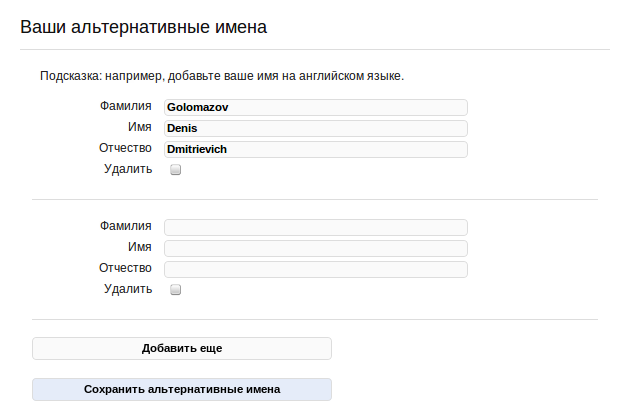
5. Добавьте свои альтернативные имена на странице редактирования Вашего профиля. Альтернативные имена - это другие варианты написания Вашего имени (например, в сокращенной форме или на другом языке). Альтернативные имена используются при добавлении работ для связи автора работы с Вашим сотрудником (для того, чтобы работа появилась на Вашей личной странице);
6. Важно! Если Вы собираетесь добавлять работы на иностранном языке, Вам необходимо до добавления работ указать в качестве альтернативного имени Ваше имя на этом языке. Иначе добавляемые работы не будут привязываться к Вашему сотруднику и, следовательно, не отобразятся на Вашей личной странице;
7. Для добавления альтернативных имен перейдите на страницу редактирования Вашего профиля (http://istina. msu. ru/workers/profile/edit/) и введите их в форму "Ваши альтернативные имена". Для добавления дополнительных имен нажимайте кнопку "Добавить еще". После ввода всех имен нажмите кнопку "Сохранить альтернативные имена". Важно: Вы можете добавлять альтернативные имена только после того, как привяжете сотрудника к своему пользователю (см. предыдущий пункт).
Вы успешно привязали вашего пользователя к сотруднику.
III. Укажите место работы:
1. Пройдите по ссылке http://istina. msu. ru/workers/employment/edit/;
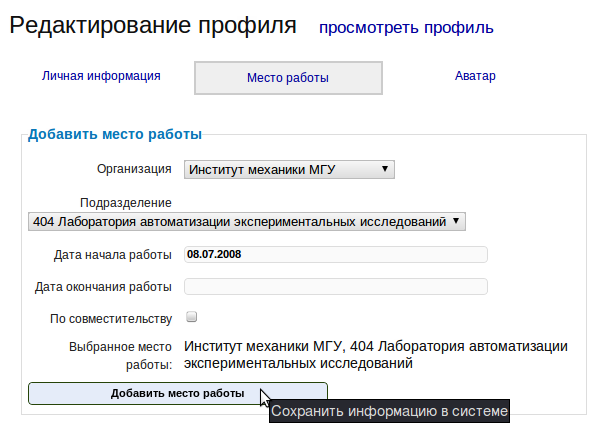
2. Выберите вашу организацию в выпадающем списке. Через несколько секунд ниже появится новый выпадающий список "Подразделение";
3. Выберите ваше подразделение в выпадающем списке. Через несколько секунд ниже появится еще один выпадающий список "Дочернее подразделение";
4. При необходимости выберите дочернее подразделение в выпадающем списке "Дочернее подразделение";
5. Нажмите мышкой на поле "Дата начала работы" и выберите дату начала вашей работы в подразделении в появившемся окошке-календаре. Убедитесь, что Вы выбрали конкретный день, и в поле появилось значение вида дд. мм. гггг (например, 01.01.2000). Если календарь по каким-либо причинам не всплывает, просто введите в поле дату в указанном формате. Если Вы не помните точную дату начала работы, укажите, пожалуйста, примерную.
Внимание: если Вы не укажете корректную дату начала работы, система может зависнуть и выдать ошибку 404. Если это произошло, заново зайдите на страницу добавления места работы и добавьте место работы с корректной датой начала;
6. Если вы продолжаете работать в данном подразделении, оставьте поле "Дата окончания работы" пустым. Если же вы уже не работаете в данном подразделении, укажите дату окончания работы. Для этого нажмите мышкой на поле "Дата окончания работы" и выберите дату окончания вашей работы в подразделении в появившемся окошке-календаре аналогично дате начала;
7. Если вы работаете по совместительству, отметьте галочку "По совместительству";
8. Нажмите на кнопку "Добавить место работы". Вы снова попадете на страницу редактирования места работы. В нижней части страницы вы увидите только что введенное вами место работы. На этой странице вы можете ввести еще одно место работы (например, на котором вы работали в прошлом или же работаете сейчас по совместительству).
IV. Добавление Ваших работ в систему:
1. Пройдите по ссылке Добавить работу (http://istina. msu. ru/add/). Откроется страница выбора типа работы;
2. Нажмите на ссылку, соответствующую типу работы (публикация, патент, доклад на конференции и т. д.).
Добавление публикации:
1. Вы можете ввести в форму добавления публикации информацию в нескольких видах:
- Одну или несколько библиографических ссылок, разделенных пустой строкой; Одну или несколько записей в формате BibTeX; Ссылку на страницу автора на сайте http://elibrary. ru; Ссылку на страницу публикации на сайте http://elibrary. ru; Данные из системы Web of Knowledge / Web of Science инструкция по получению данных; Данные из системы инструкция по получению данных.
После ввода информации нажмите кнопку "Добавить публикацию".
*Если по каким-то причинам Вы не хотите использовать средство автоматического разбора вводимых данных, то оставьте форму пустой и нажмите кнопку "Добавить публикацию".
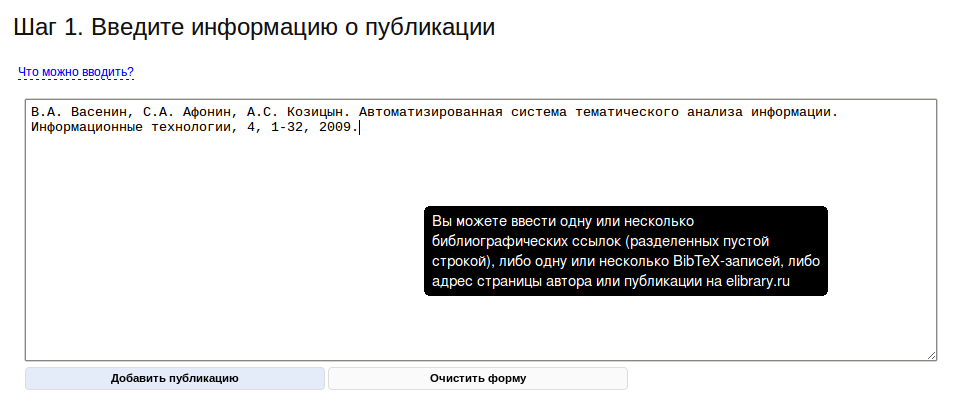
2. Если в системе найдены работы, похожие на вводимую Вами публикацию, то Вы будете перенаправлены на страницу со списком похожих публикаций. Просмотрите список похожих публикаций;
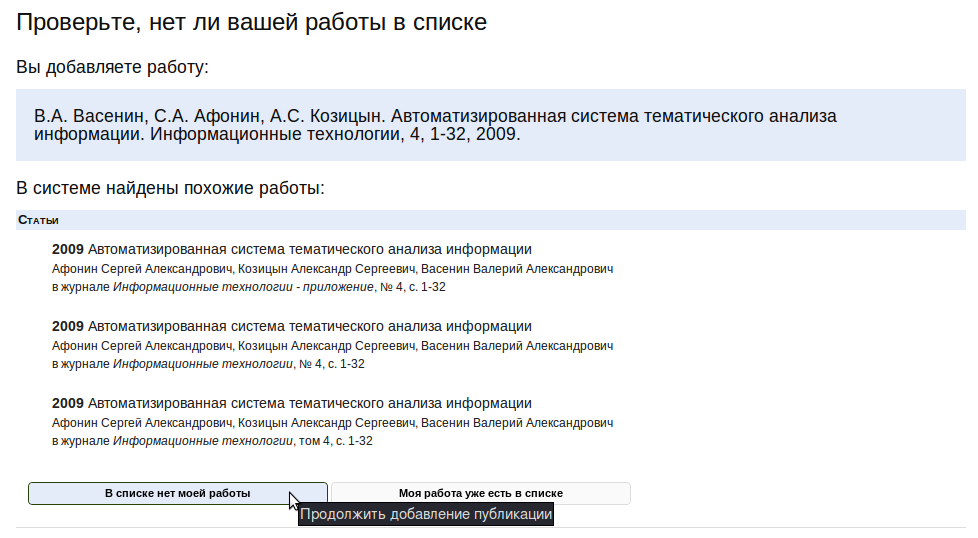
- Если Вы увидите свою работу в списке, то нажмите кнопку "Моя работа уже есть в списке". В данном случае публикацию вводить не нужно, так как она уже есть в базе. Вы будете перенаправлены на шаг 1 (страницу ввода библиографической ссылки). Вводите следующую публикацию; Если Вы не нашли свою работу в списке, нажмите кнопку "В списке нет моей работы". Вы будете перенаправлены на шаг 2 редактирования информации о публикации.
3. На странице редактирования данных о работе (шаг 2) Вы увидите частично заполненную форму с данными о работе (название, авторы, место издания и так далее).
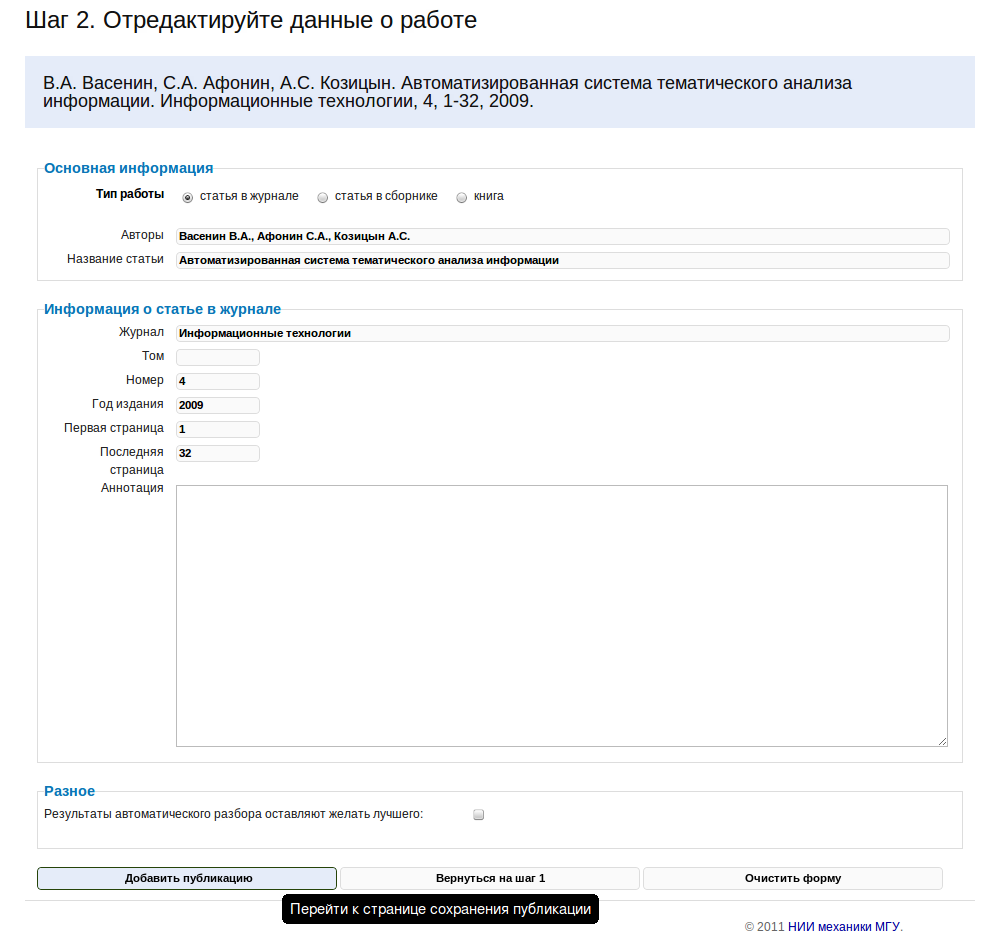
Отредактируйте заполненные поля, если это необходимо, заполните недостающие поля и нажмите на кнопку "Добавить публикацию" в нижней части страницы. Вы будете перенаправлены на шаг 3 проверки введенных данных.
4. На странице проверки введенных данных (шаг 3) убедитесь, что Вы ввели корректные данные.
В случае ошибок нажмите на кнопку "Вернуться на предыдущий шаг" и исправьте их.
На этой же странице Вам необходимо привязать авторов публикации к сотрудникам с похожими именами, найденным в базе данных. Это делается аналогично процедуре привязки пользователя к сотруднику (см. п. II. "Найдите себя в базе сотрудников"). Нажимайте на имена сотрудников и выбирайте сотрудников, которые являются авторами данной публикации, с помощью ссылок "выбрать данного сотрудника" и "отменить выбор данного сотрудника".
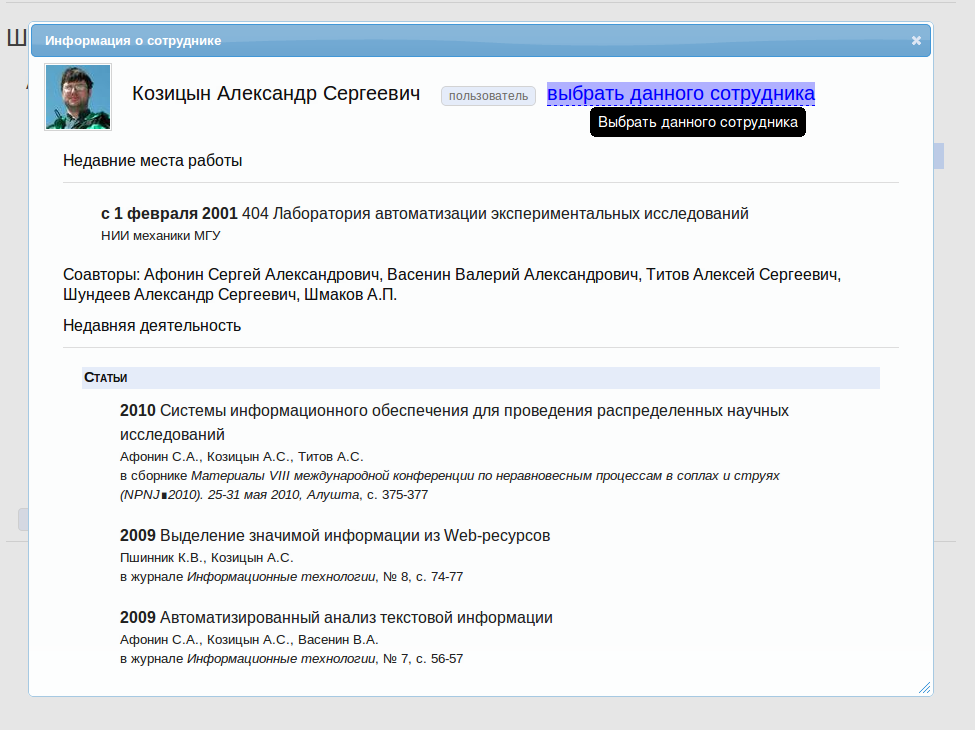
После проверки всех данных нажмите кнопку "Добавить публикацию". Вы будете перенаправлены на шаг 4 ввода дополнительной информации о публикации.
5. На странице добавления дополнительной информации о публикации (шаг 4) Вы можете добавить к публикации аннотацию и прикрепить файлы. Ввод данной информации является необязательным. Если вы не хотите вводить эти данные, просто перейдите на другую страницу сайта, нажав на одну из ссылок в верхней части страницы (например, "Моя страница" или "Добавить публикацию"). Информация о публикации, введенная на шагах 1-3, уже сохранена в системе.
Важно: в случае, если информация о публикации была введена в виде BibTeX-записи или ссылки на страницу сайта elibrary. ru, то, возможно, аннотация к этой публикации уже была получена автоматически. Тогда она будет отображена в форме редактирования аннотации. Отредактируйте аннотацию (или введите ее, если форма для аннотации пуста) и нажмите кнопку "Сохранить аннотацию". Если Вы не нажмете кнопку "Сохранить аннотацию", то полученная аннотация будет утеряна!
Для добавления файла нажмите на кнопку "Обзор" (или "Выберите файл", в зависимости от используемого браузера) и выберите файл на своем компьютере, который вы хотите прикрепить. Укажите категорию файла ("полный текст публикации", "иллюстрация" и т. п.) и при необходимости введите его описание. Если Вы хотите прикрепить несколько файлов, нажмите на кнопку "Добавить еще" и проделайте те же действия для второго файла. После ввода информации о всех файлах нажмите на кнопку "Прикрепить файл(ы)" для сохранения файлов в системе.
После ввода всех данных нажмите на ссылку "Добавить еще одну работу" для продолжения добавления работ, либо перейдите на другую страницу сайта.
Импорт данных из внешних систем:
Многие библиографические базы данных и системы в сети Интернет дают возможность экспортировать данные в различных форматах. Система ИСТИНА позволяет добавлять в полуавтоматическом режиме библиографические записи из внешних баз данных.
Важно: для того, чтобы Ваши публикации были связаны с Вашим сотрудником, пожалуйста, проверьте, что до начала добавления работ Вы указали свои альтернативные имена, то есть варианты Вашего имени в том виде, в котором оно встречается в списке авторов добавляемых Вами работ. Как это сделать - описано в этом приложении (раздел II, пункт 5).
Общая процедура добавления работ из внешних источников следующая. Во внешней системе Вы отбираете множество работ, которые хотите добавить в систему и экспортируете их в одном из стандартных форматов (BibTeX, ISI или PubMed XML). Содержимое полученного файла копируете в форму добавления публикаций (http://istina. msu. ru/publications/add/).
Если Вы добавляете более одной работы, то ИСТИНА создает очередь загрузки, в которую помещает все разобранные записи. После этого система переходит к добавлению первой записи. Следующую работу из очереди можно добавить перейдя по ссылке "Добавить следующую работу из очереди" на странице добавления работы. При этом не обязательно добавлять все работы за один раз: очередь загрузки Ваших работ хранится в системе и Вы можете продолжить добавление в любое время.
Важно: работа удаляется из очереди загрузки при нажатии на ссылку "Добавить следующую работу из очереди". Если Вы не завершите процедуру добавления текущей работы, то она не появится в Вашем списке и будет удалена из очереди.
На следующих страницах приведены подробные инструкции по добавлению работ из конкретных баз данных:
- Web of Knowledge / Web of Science - http://istina. msu. ru/help/import/webofscience/; - http://istina. msu. ru/help/import/researcherid/; Scopus - http://istina. msu. ru/help/import/scopus/; eLibrary. ru - http://istina. msu. ru/help/import/elibrary/; PubMed - http://istina. msu. ru/help/import/pubmed/; MathSciNet и другие базы данных математических статей - http://istina. msu. ru/help/import/mathscinet/; Сайты издательств (Elsevier, Springer и др.) - http://istina. msu. ru/help/import/publishers/; Math-Net. ru - http://istina. msu. ru/help/import/mathnet/.
Добавление патентов и других данных:
Добавление патентов, участия в конференциях и других данных производится аналогично добавлению публикации. На первом шаге Вы вводите основную информацию, а на втором - проверяете ее и выбираете сотрудников в системе, которые соответствуют авторам работы.
Вы можете посмотреть информацию о себе (Ваше имя, место работы, публикации) на Вашей личной странице.
Если у Вас остались вопросы - посмотрите список часто задаваемых вопросов (http://istina. msu. ru/help/faq/).
Если при работе с Системой у Вас возникают какие-либо вопросы или предложения, свяжитесь с ответственным сотрудником по вашему подразделению. Список ответственных, представлен на странице "Обратная связь с разработчиками Системы" (http://istina. msu. ru/help/feedback/).
