


Партнерка на США и Канаду по недвижимости, выплаты в крипто
- 30% recurring commission
- Выплаты в USDT
- Вывод каждую неделю
- Комиссия до 5 лет за каждого referral
ИНСТРУКЦИЯ
ПО ИСПОЛЬЗОВАНИЮ ВЕБ-СЕРВИСА
ПЕРСОНИФИЦИРОВАННОГО УЧЕТА МЕДПОМОЩИ
Самара 2016
Для подключения к веб-сервису персонифицированного учета медпомощи нужно зайти в VipNet монитор, найти в поисковой строке «РСЕРЗ» и правой кнопкой мыши на этом узле выбрать пункт «web-ссылка», как показано на рисунке 1.
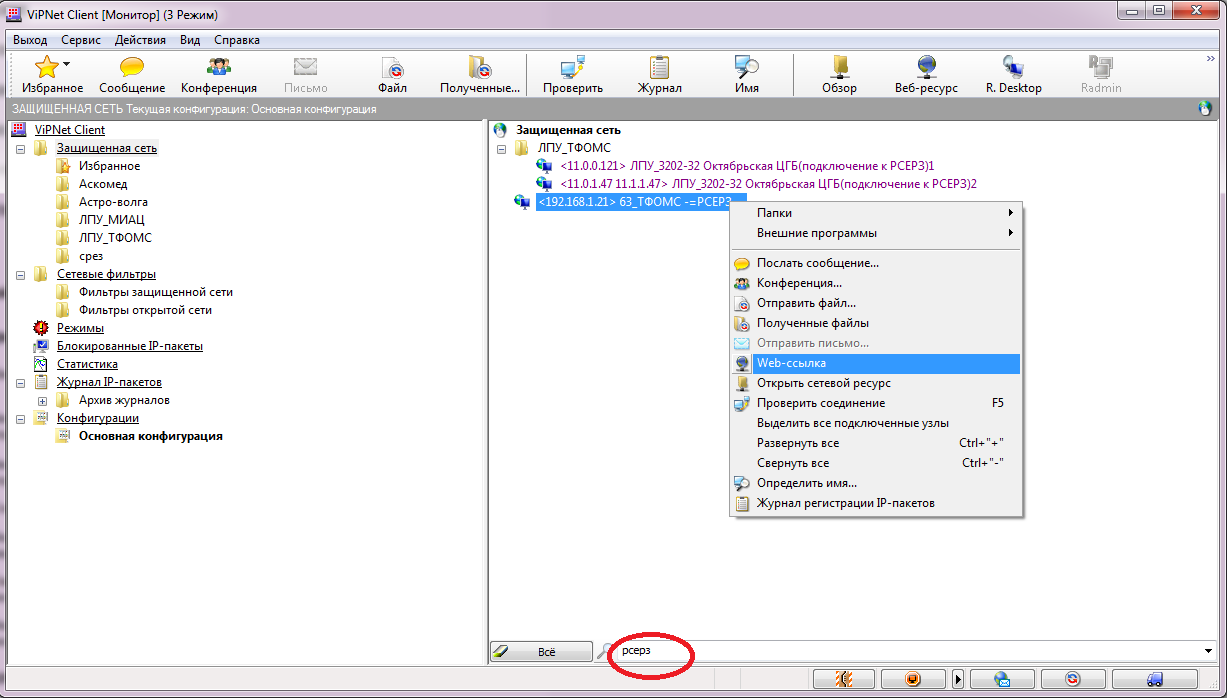
Рис. 1
После этого откроется браузерное окно «Поиск застрахованного в РС ЕРЗ». Дальше нужно в адресной строке в браузере изменить слово «pers» на слово «mcp» и нажать Enter.
После этого на экране появится окно авторизации веб-сервиса персонифицированного учета медпомощи – рис. 2.
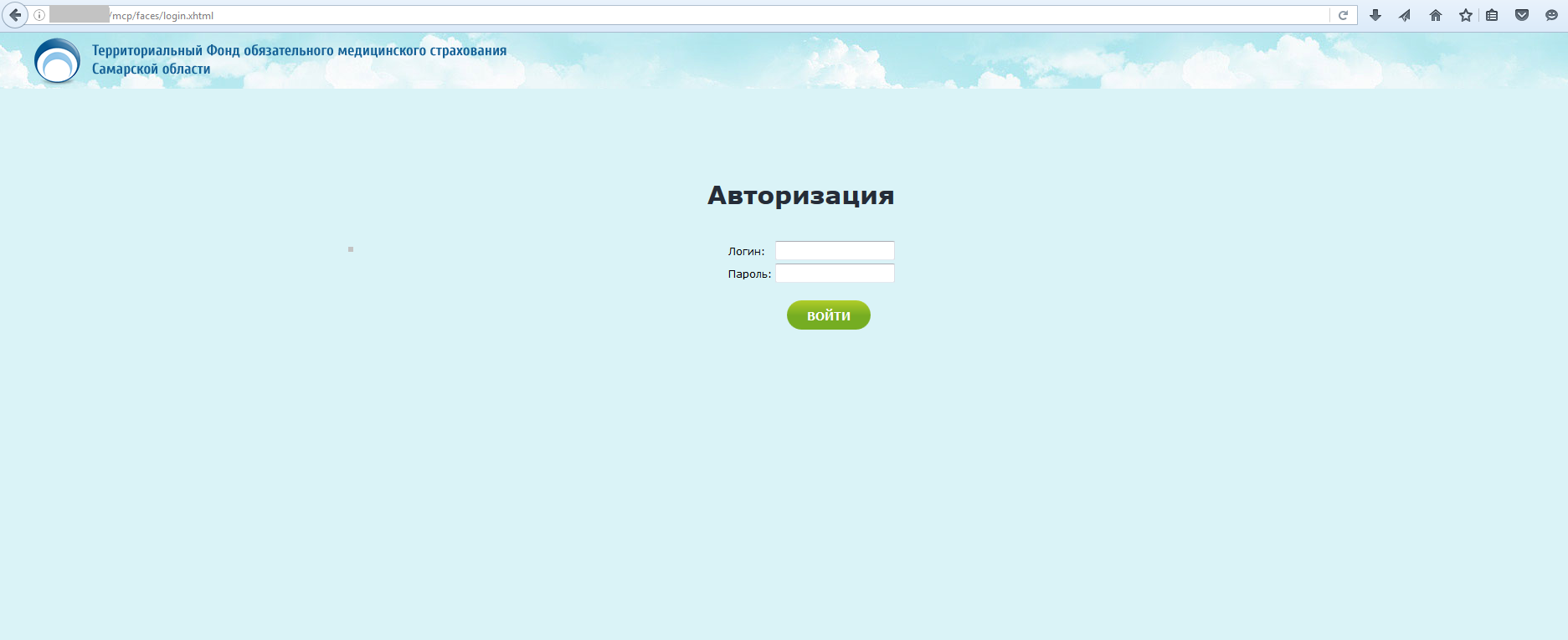
Рис. 2
Здесь необходимо ввести разосланные вам логин и пароль (кто не получил, обратитесь в отдел информационного обеспечения к и нажать кнопку «Войти».
Для веб-сервиса предусмотрены 3 категории пользователей: «Администратор МО» (который создает новых пользователей), «Оператор МО» – который имеет права на заполнение счетов, «Экономист МО» – имеет более расширенные права, чем «Оператор МО». Разосланные логин и пароль имеют категорию пользователей «Администратор МО», поэтому пройдя авторизацию, вы увидите окно с вкладками «Пользователи» и «Объявления» (рис. 3).
На вкладке «Пользователи» вы уже увидите свой логин в табличке. Для дальнейшей работы необходимо создать новых пользователей, нажав на кнопку «Добавить».
После этого появится окно для создания нового пользователя, в котором нужно заполнить все поля, а также обязательно указать категорию пользователя (отметить галочкой) и нажать галочку «Действующий» - рис. 4.
Затем выйти из веб-сервиса и зайти снова уже под другим созданным пользователем, например, вы создали пользователя «Экономист МО» - рис. 5.
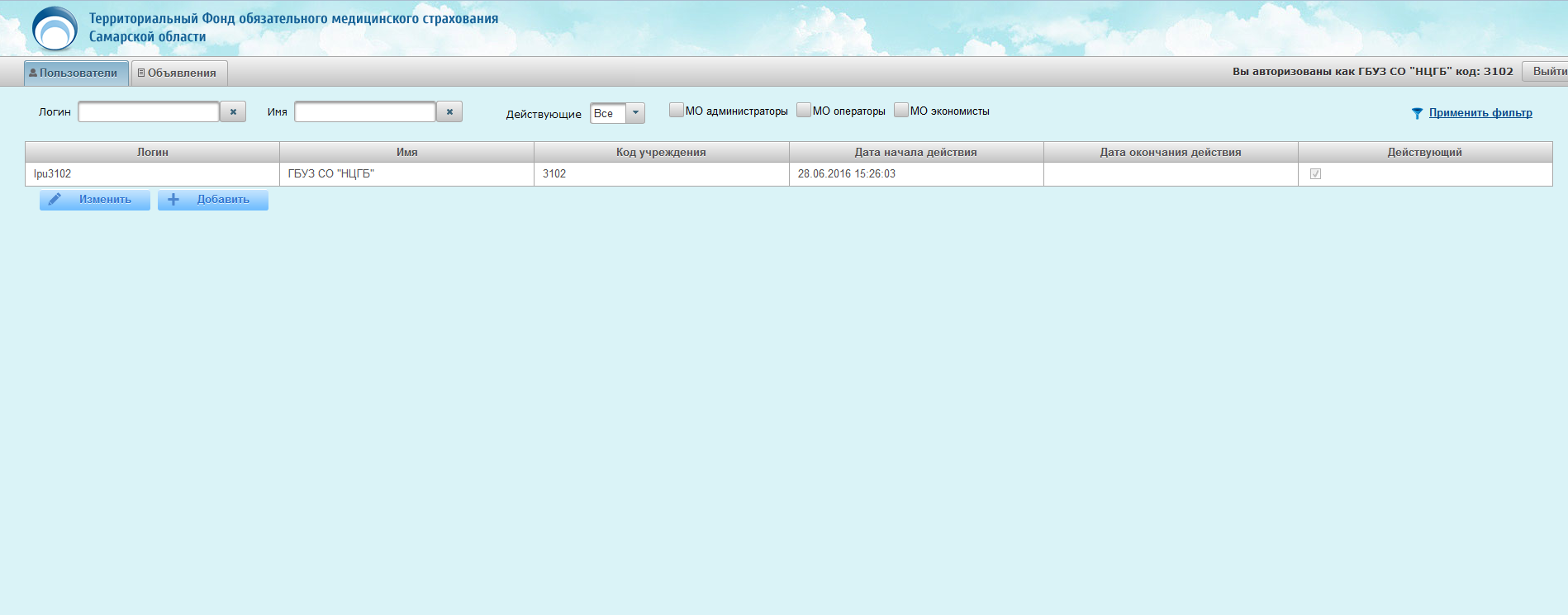
Рис. 3
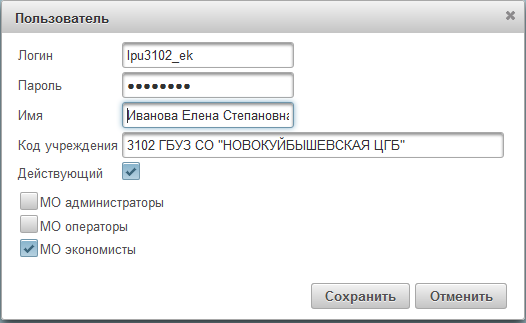
Рис. 4
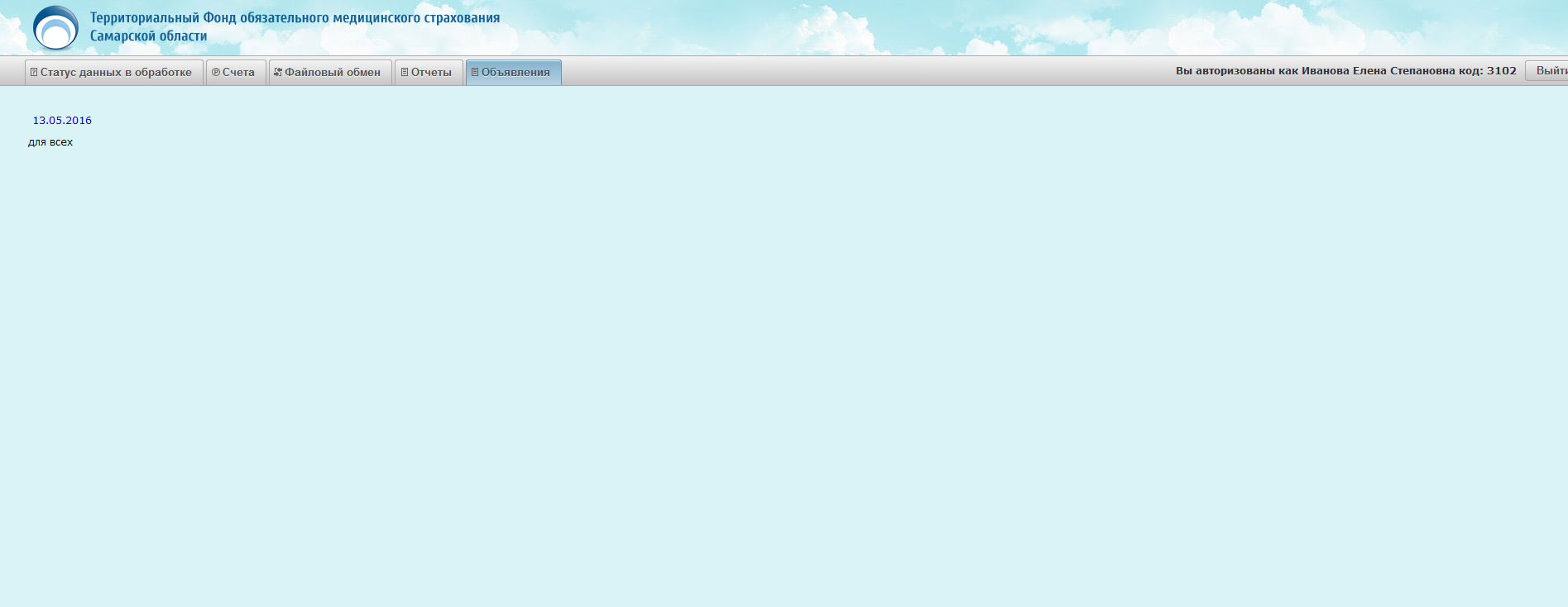
Рис. 5
Для этой категории пользователя, доступны следующие вкладки:
- Статус данных в обработке – просмотр каждой записи пакета, с возможностью перевыставления. Счета – просмотр данных по счету, с возможностью формирования счета-фактуры и пофамильного реестра. Файловый обмен – позволяет узнать «судьбу» пакета, есть возможность его перевыгрузить самим. Отчеты – на этой вкладке можно заказать какой-либо из имеющихся в наличии отчетов и через какое-то время скачать результат в виде файла.
ВНИМАНИЕ!! Вкладка Объявления – эта вкладка доступна всем категориям пользователей, она просто является вкладкой для новостей, касающихся изменений и дополнений самого веб-сервиса, несет в себе чисто информационное назначение.
Если вы создали пользователя «Оператор МО», то войдя под ним, увидите следующий набор вкладок – рис. 6:
- Ввод данных Формирование данных
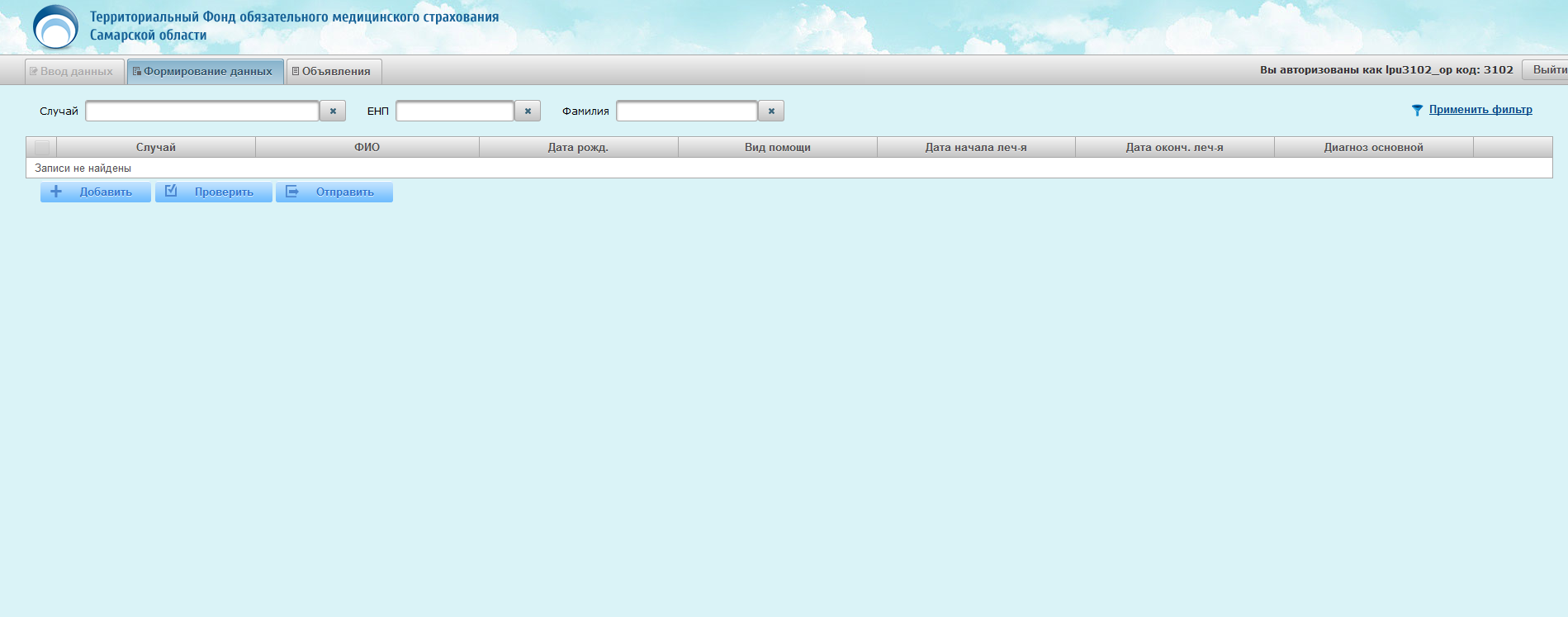
Рис. 6
По сути дела эти вкладки работают сообща. Для того чтобы начать добавлять счета, необходимо зайти на вкладку «Формирование данных» нажать на кнопку «Добавить» и тут же станет доступной вкладка «Ввод данных», где уже можно набивать счета, проверять и отправлять готовые на обработку.
ВНИМАНИЕ!!! Необязательно заводить разных пользователей разных категорий, можно присвоить несколько категорий одному пользователю, например «Экономист МО» и «Оператор МО», для этого при создании нового пользователя нужно отметить не одну, а две галочки около соответствующих категорий рис. 7.
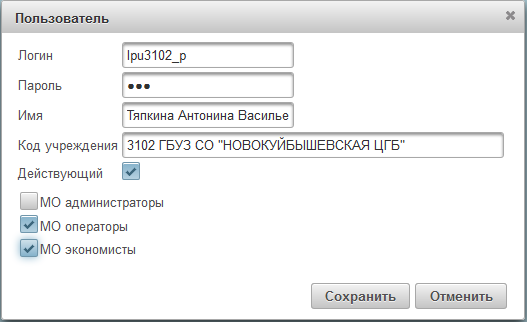
Рис. 7
