

Партнерка на США и Канаду по недвижимости, выплаты в крипто
- 30% recurring commission
- Выплаты в USDT
- Вывод каждую неделю
- Комиссия до 5 лет за каждого referral
Работа со страничкой педагога
Нажимаем ссылку для входа в админку : http://gaevsad. uoirbitmo. ru/tsadmin3/ (левой рукой клавишу: ctrl, правой щелкаем мышкой 2 раза по ссылке).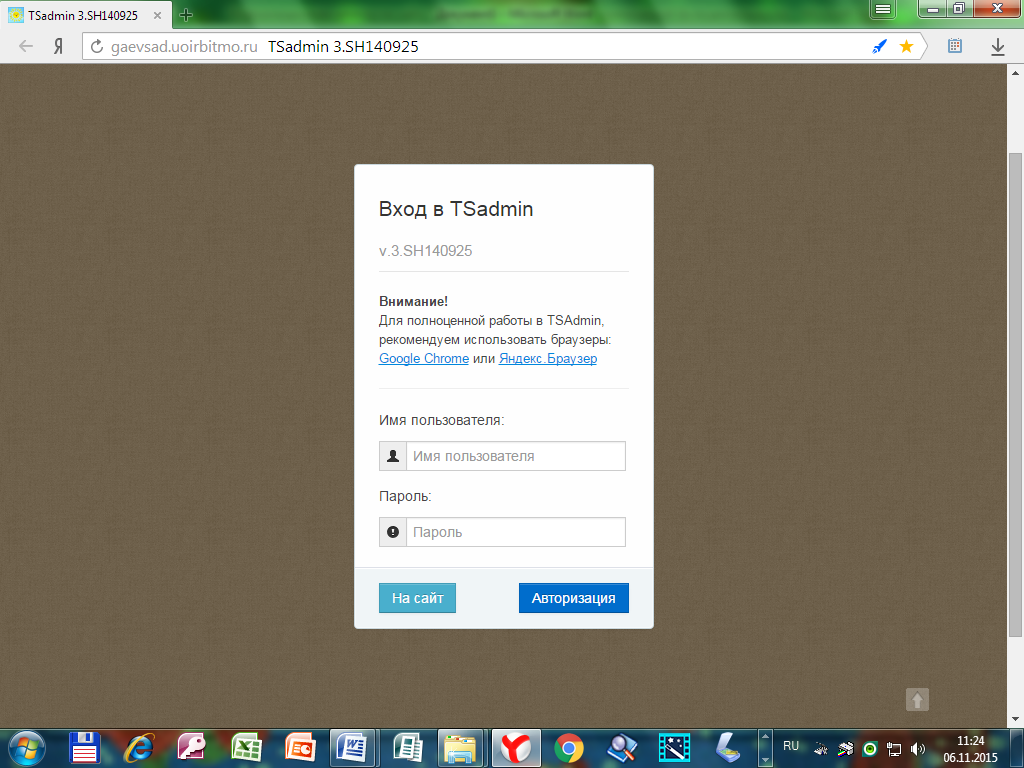
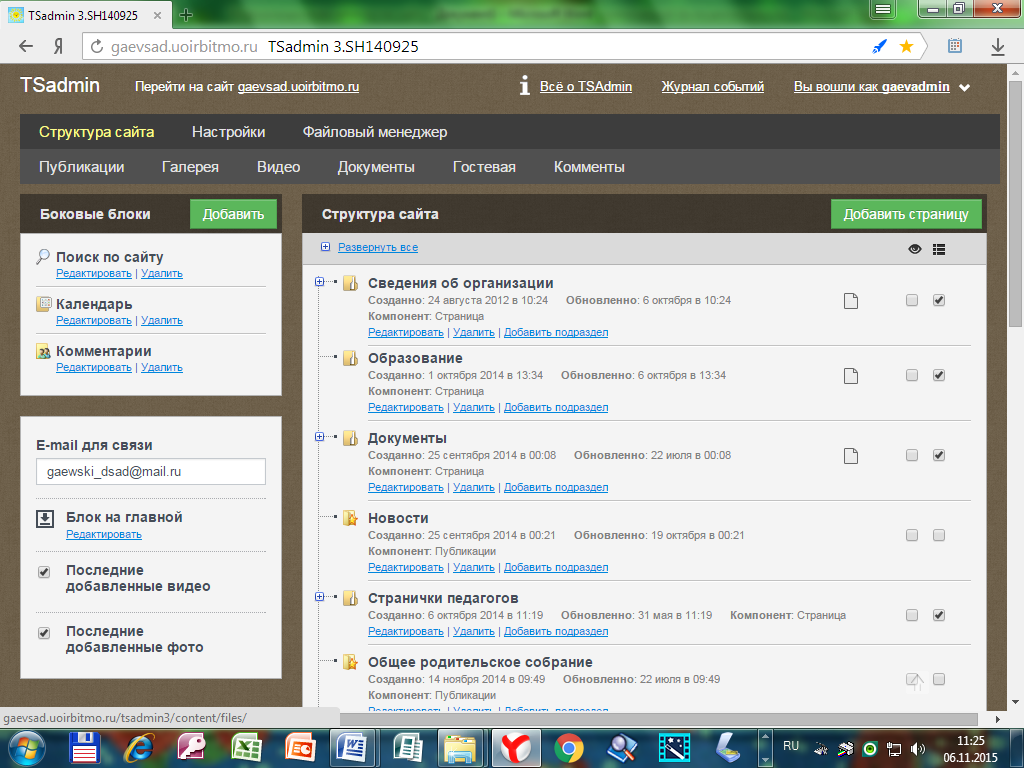
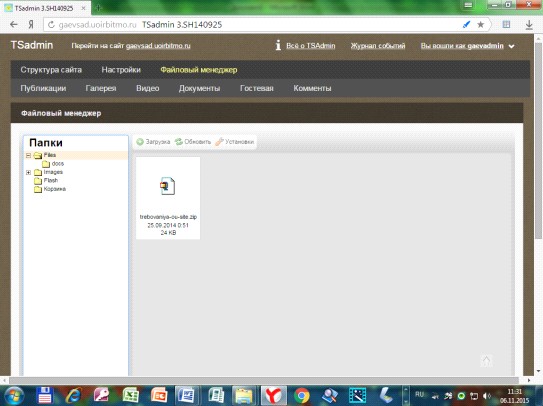
Нажимаем на + возле слов Сотрудники Галерея. Ищем свою папку с фамилией.
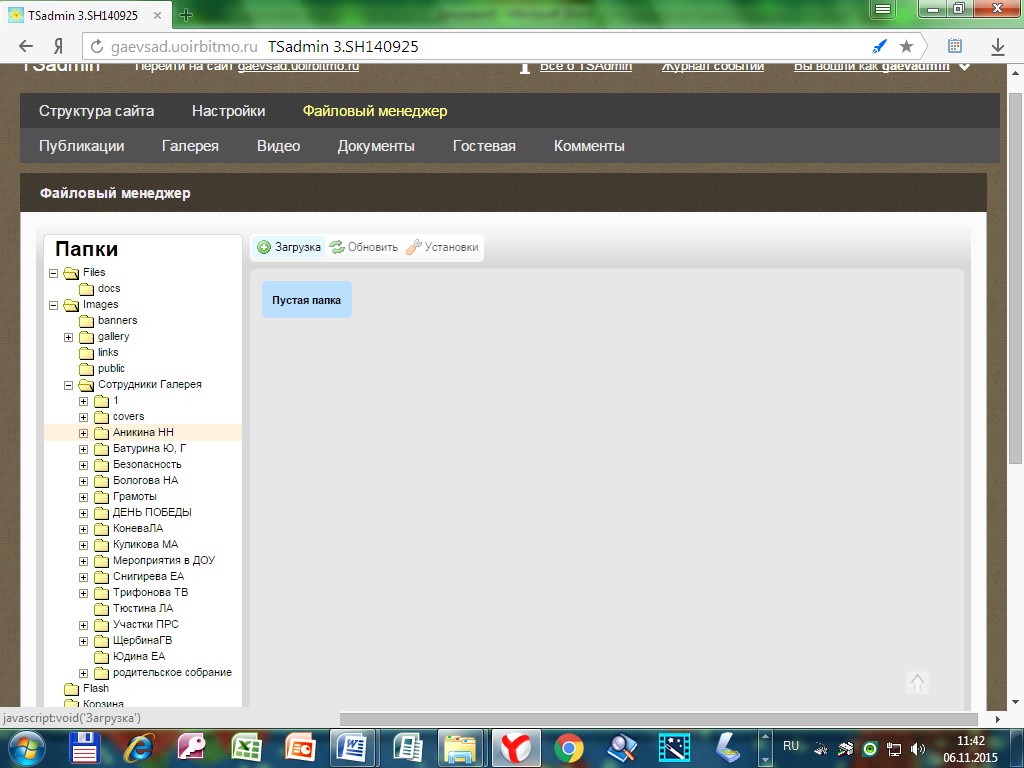
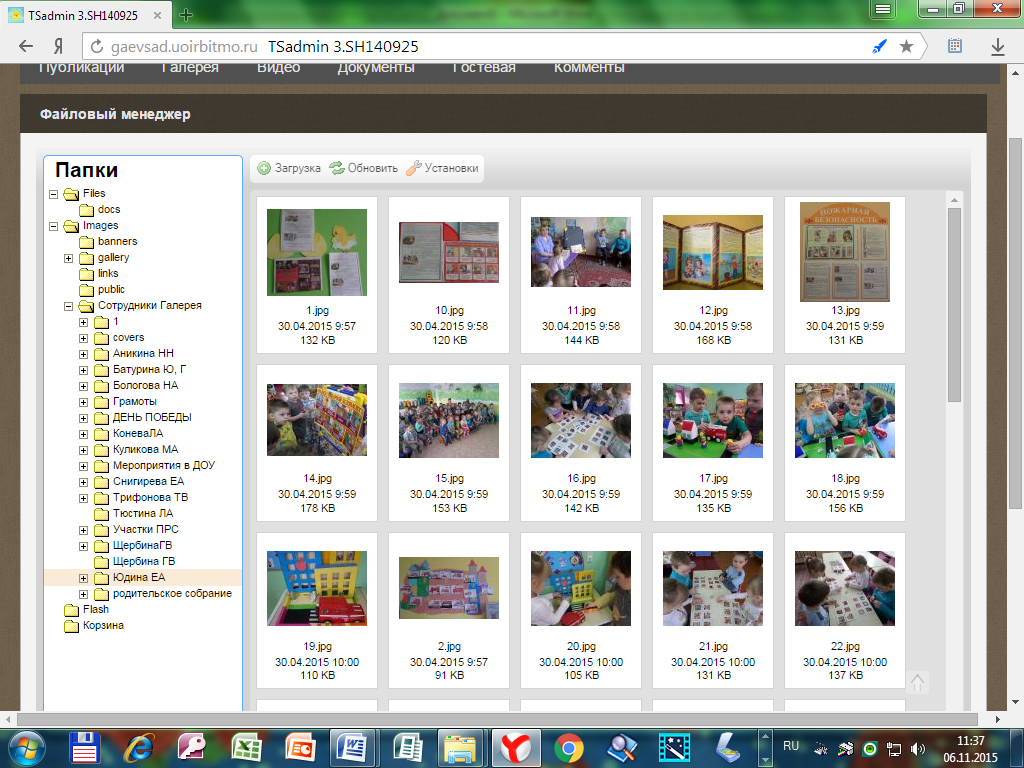 Нажимаем на свою фамилию. Далее нажимаем на слово «Загрузка»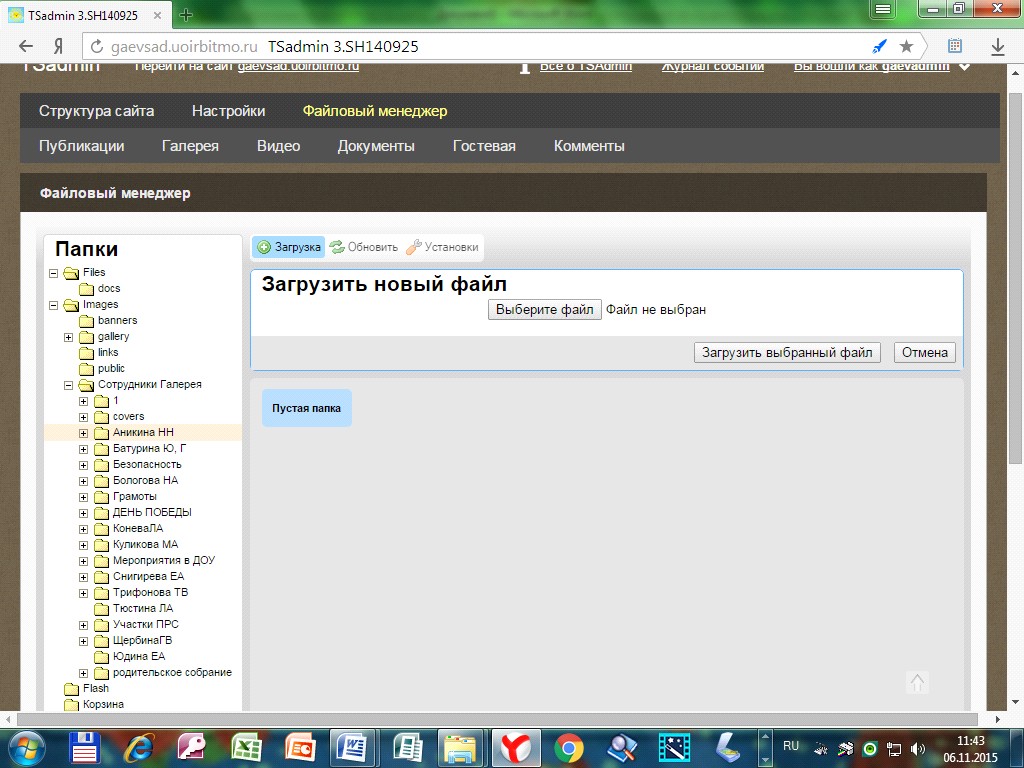
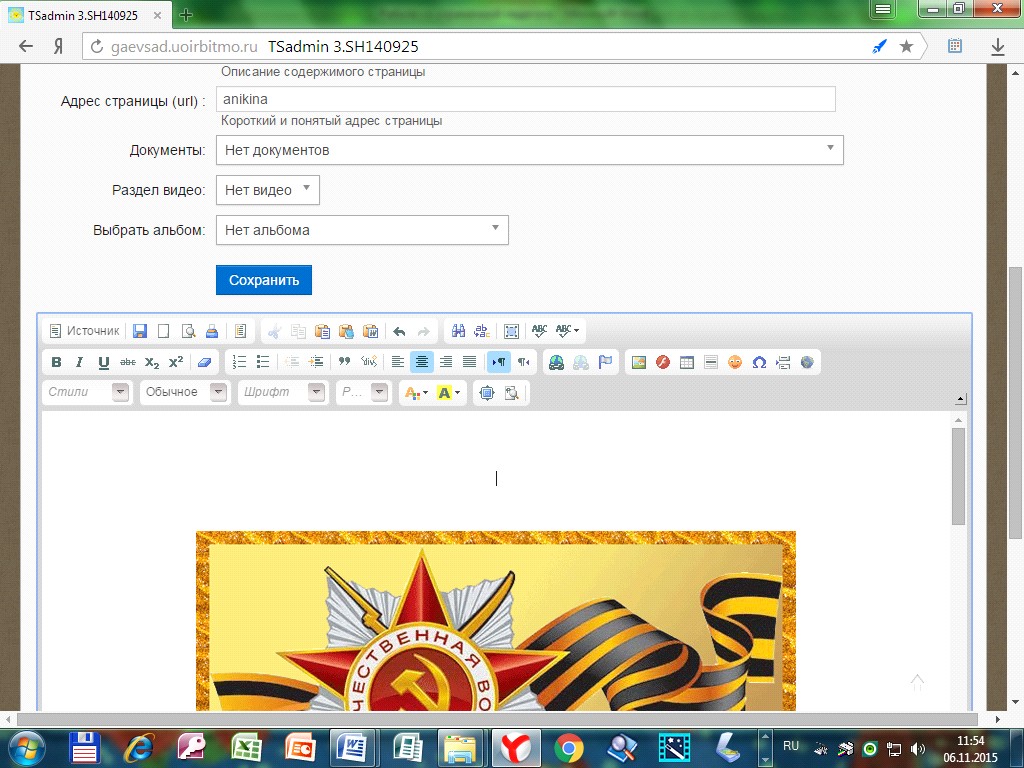
Переходим на сайт, ищем на панельке иконку с буквой W. Нажимаем на нее. Выйдет такое окно,
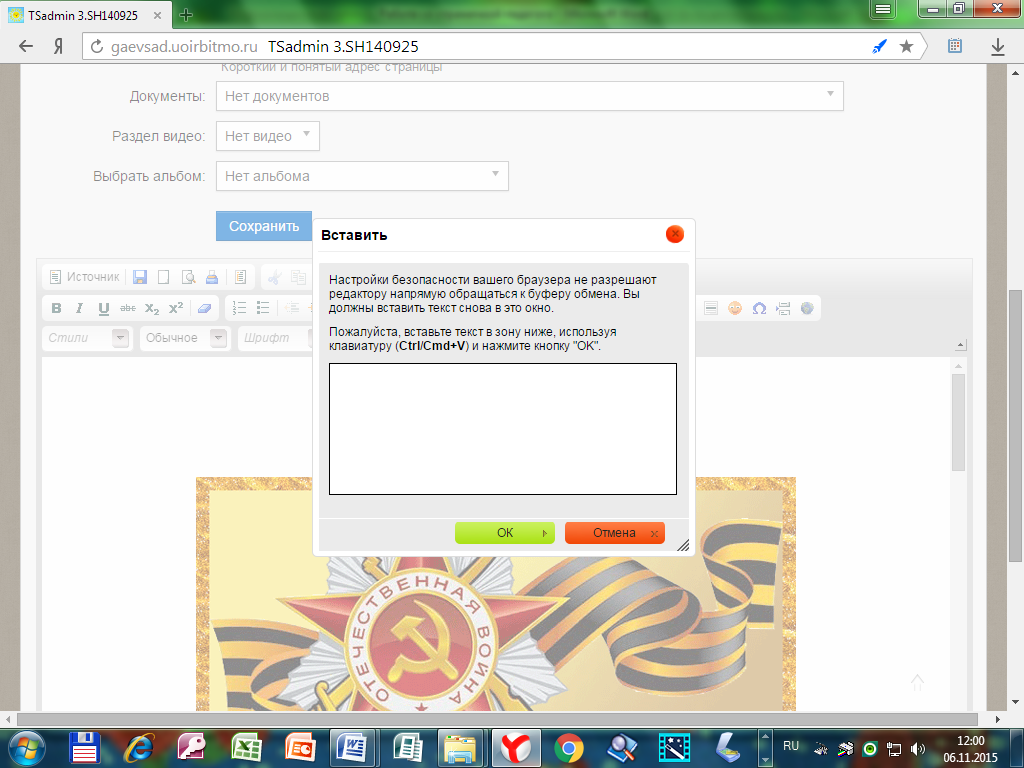 вставляем ваш текст и нажимаем ОК. Далее редактируем текст, меняем шрифт, размер, цвет. Вот тут нажимаем на треугольнички и выбираем.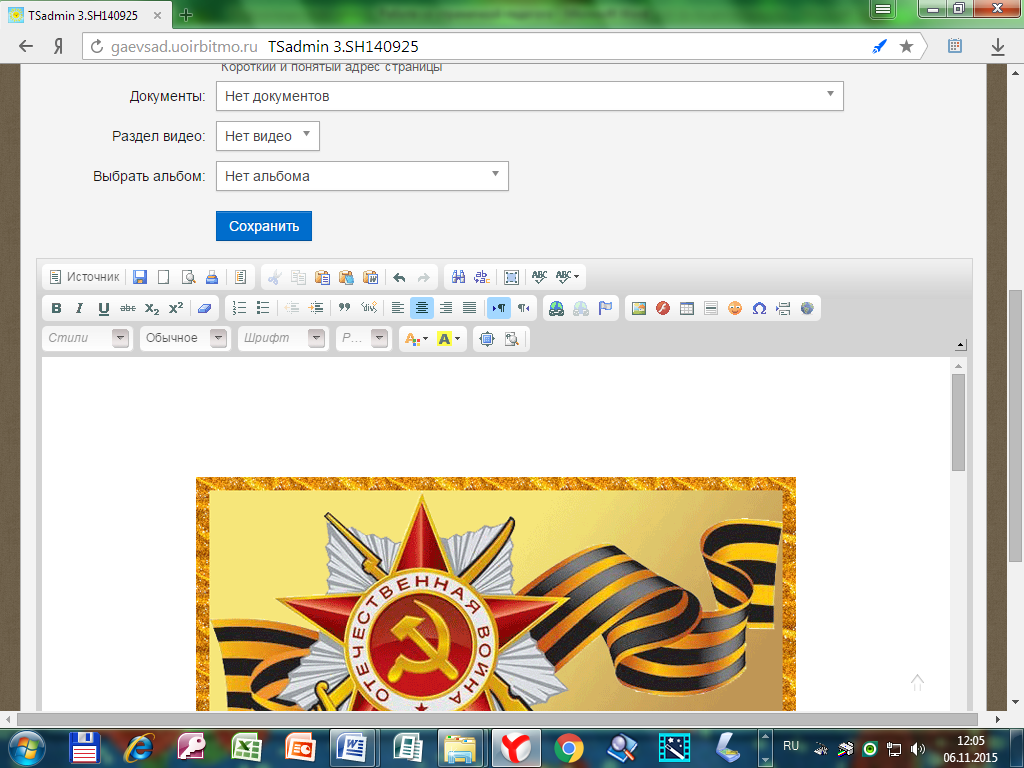
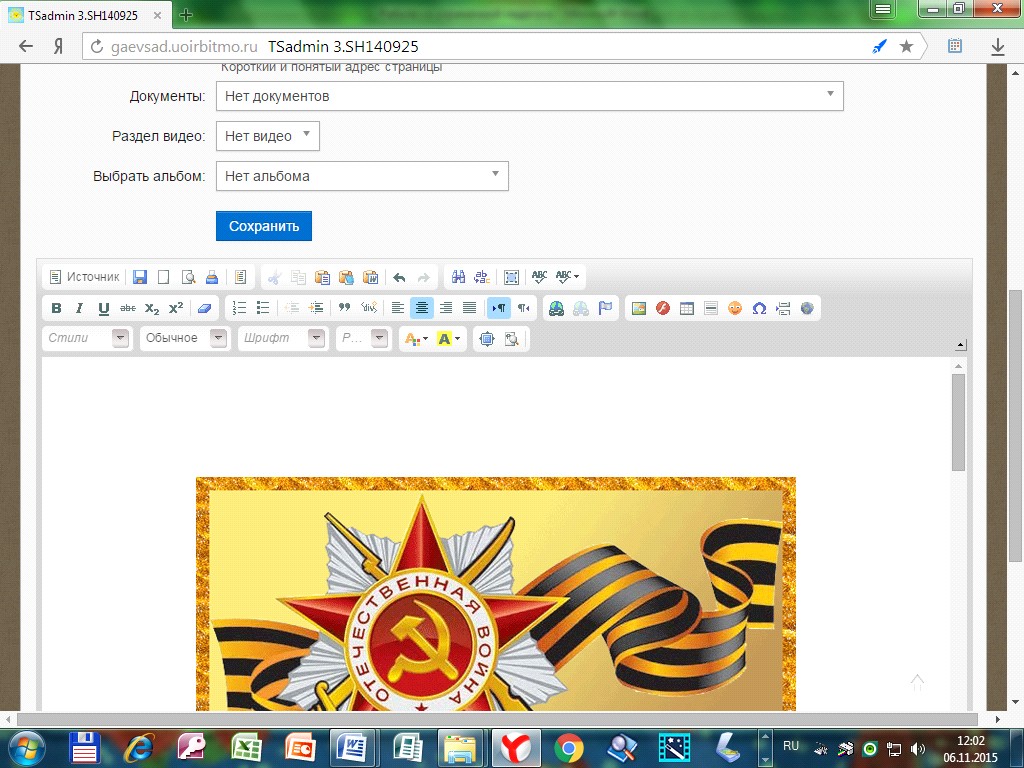
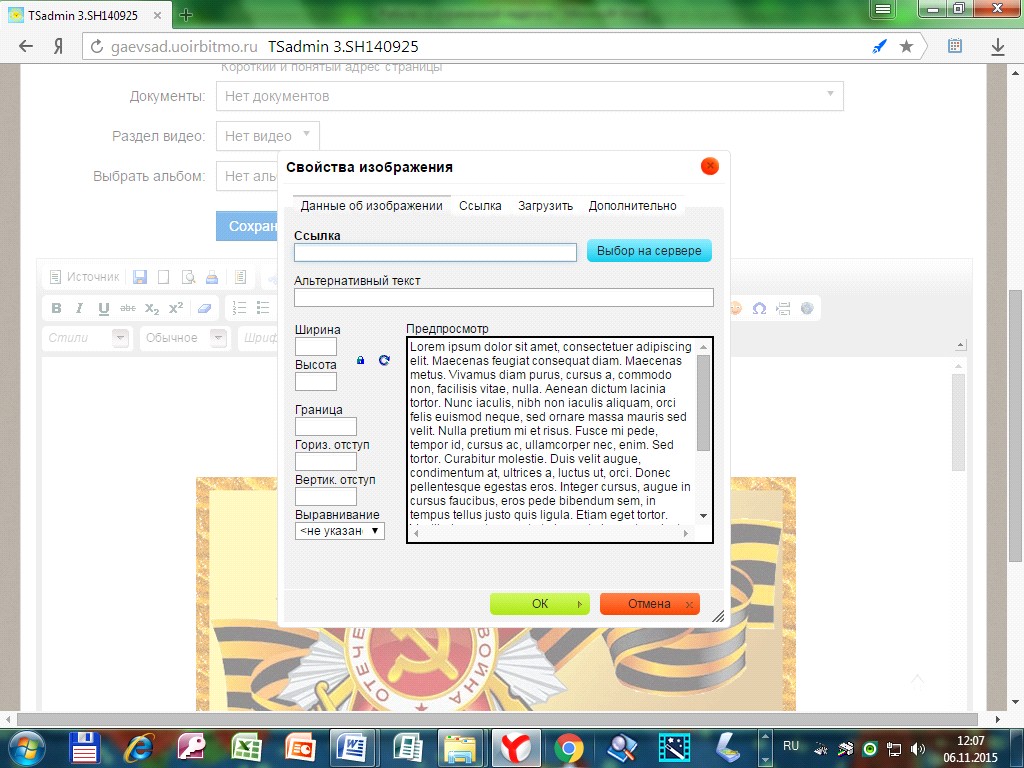
Нажимаем «Выбор на сервере». Выбираем нужную фотографию, кликаем 2 раза мышкой. Регулируем размер (300,350), границу (от 5), выравниваение (сначала по левому, потом по правому краю). Нажимаем ОК. Так со всеми фотографиями (шаги 16-18). В конце ставим разделитель (нажимаем иконку)
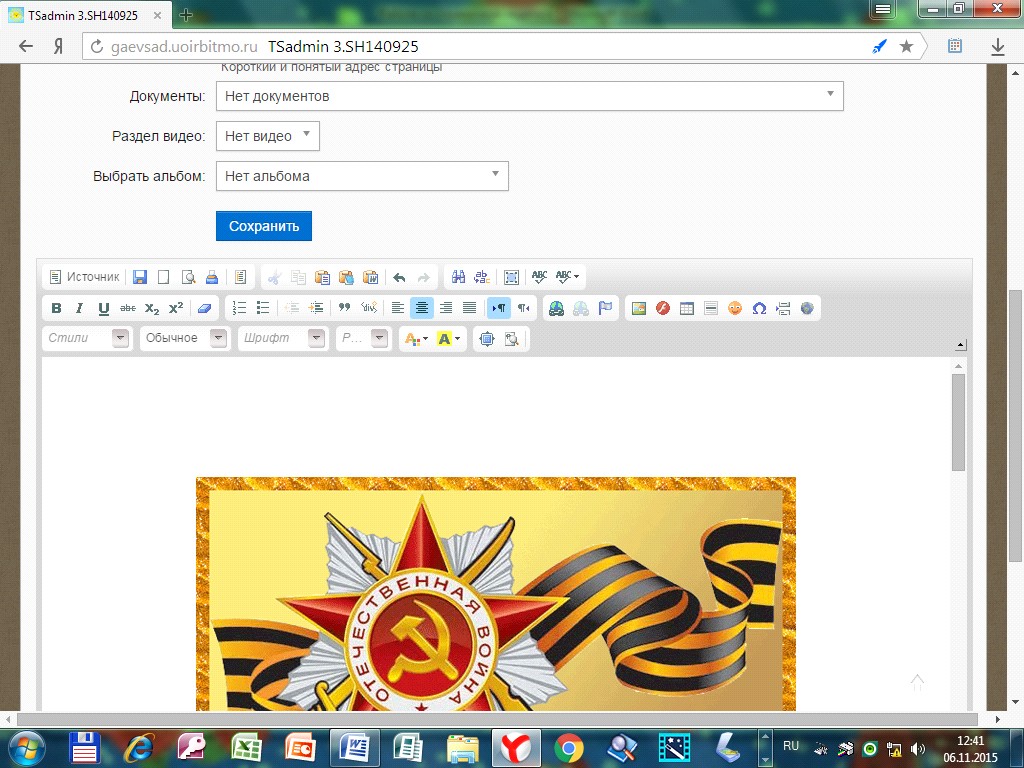
Крутим колесико мышки, ищем в самом низу на синем поле «Сохранить» (Не путать с верхней кнопкой «Сохранить», а то все придется начинать заново! Смотрите дальше картинку-скриншот)
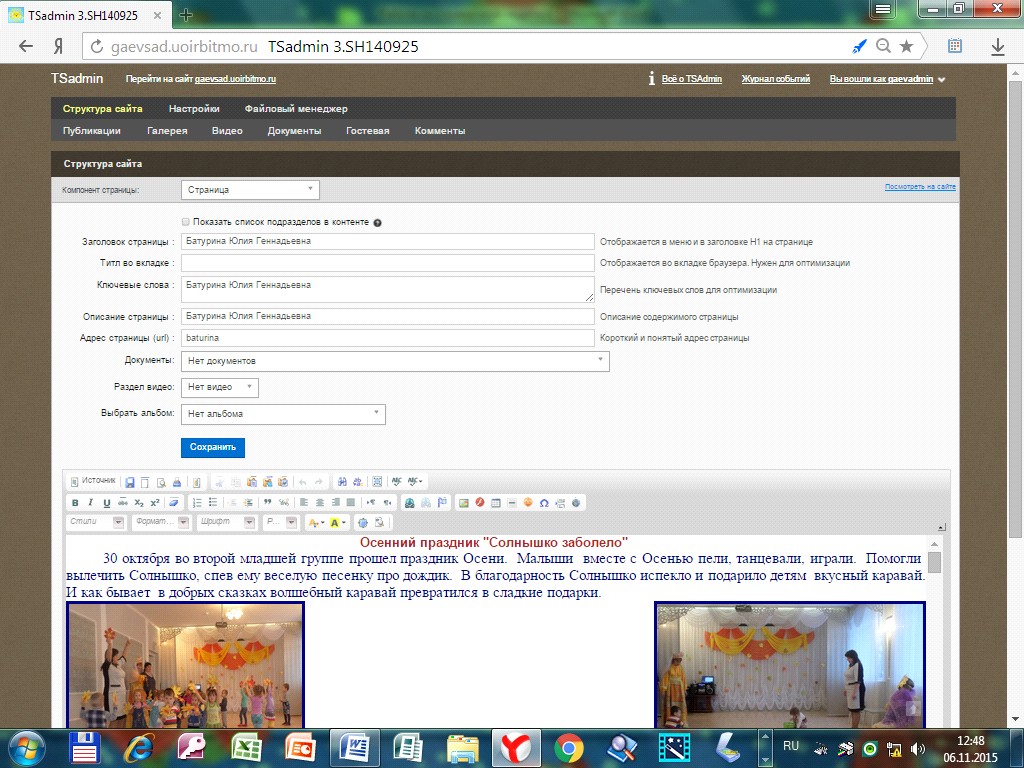
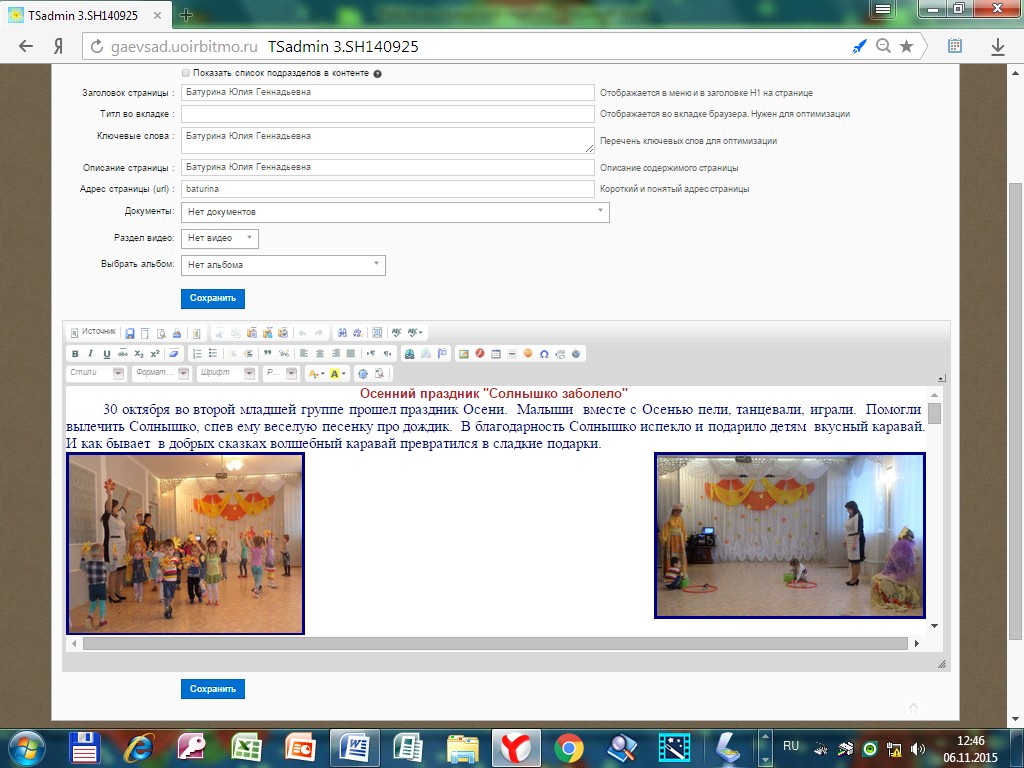
Если нужно - отредактируйте (перейдя в админку, нажав на соответствующую вкладку), сохраните (!), потом снова на свою страничку (нажав на соответствующую вкладку), нажмите обновление ( . (Смотри скриншот внизу, цвет терминов и цвет стрелочек).
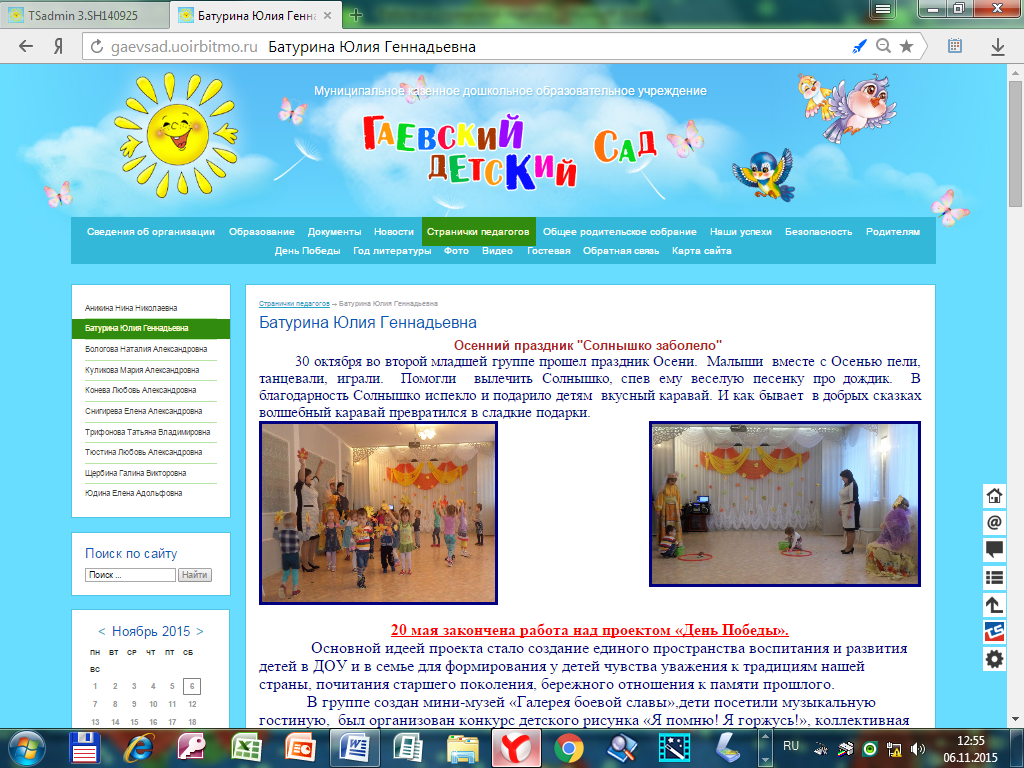
Поздравляю!
Вы освоили работу с сайтом!
Можно еще научиться ставить красивые линеечки – разделители, анимационные картинки – открытки, изменить цвет рамочки фотографии др.
Полезные советы и статьи по работе с сайтом: http://tsadmin. site365.ru/need
Задать вопрос по работе с сайтом TSAdmin можно тут: http://tsadmin. site365.ru/guestbook
