


Партнерка на США и Канаду по недвижимости, выплаты в крипто
- 30% recurring commission
- Выплаты в USDT
- Вывод каждую неделю
- Комиссия до 5 лет за каждого referral
«ЛИЧНЫЙ КАБИНЕТ ПЛАТЕЛЬЩИКА СТРАХОВЫХ ВЗНОСОВ»
Программа «Личный кабинет плательщика СВ» позволяет конкретным страхователям:
- Оформлять платежные документы для уплаты страховых взносов на ОПС и ОМС; Получать реестры платежей за заданный период с учетом исполненных решений о зачетах и возвратах; Получать информацию о состоянии расчетов по платежам на ОПС и ОМС в разрезе ежемесячных обязательств по страховым взносам и пеням; Осуществлять предварительную проверку отчетности по форме РСВ-1.
Для просмотра информации, необходимо зайти на сайт https://opfr30.ru/ или это удобно сделать непосредственно со страницы Отделения ПФР по Астраханской области сайта ПФР через соответствующий баннер
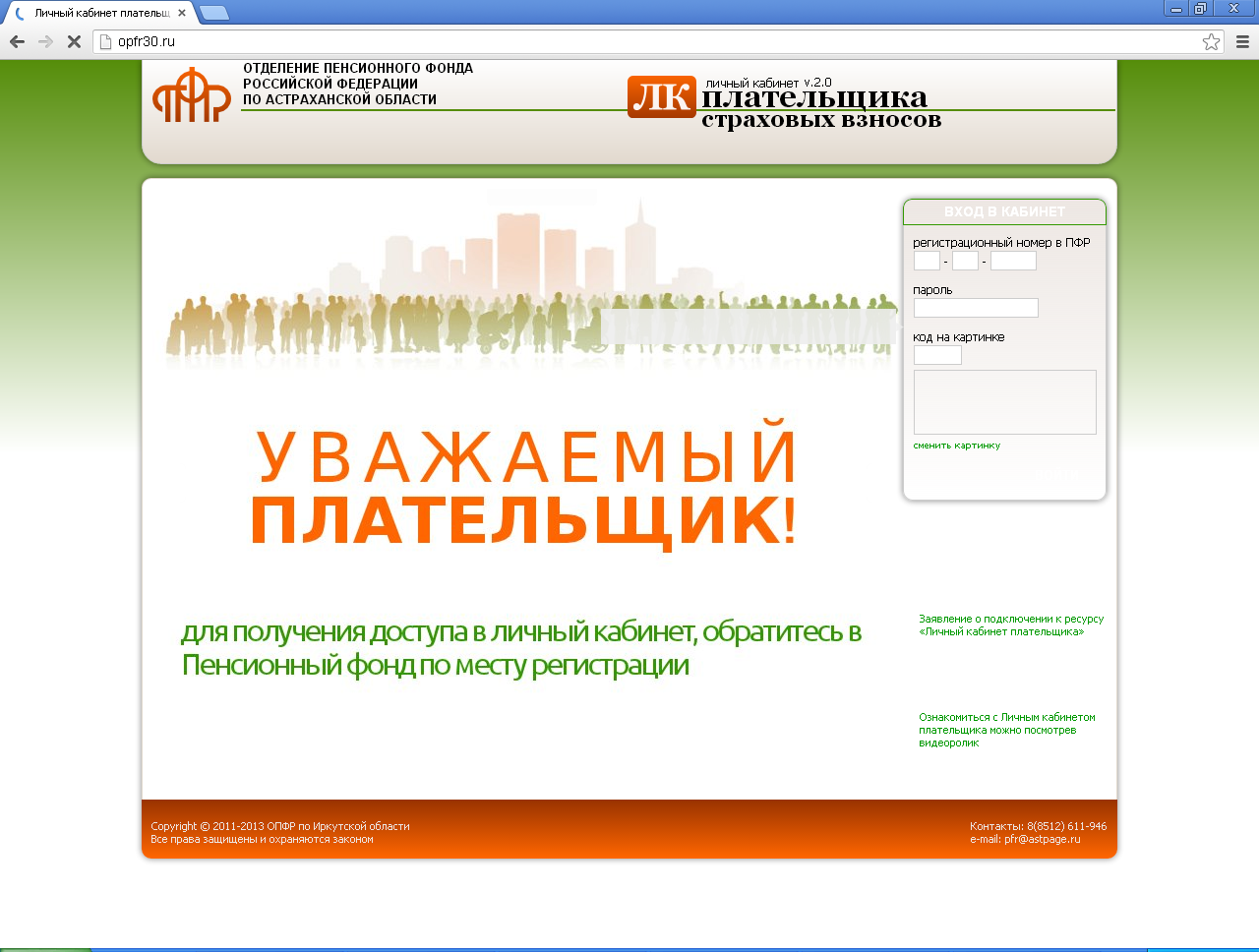
Рис.1
Далее необходимо ввести регистрационный номер в ПФР, пароль (выданные при регистрации доступа в территориальном органе ПФР) и 6 символьный код, изображенный на картинке и нажать кнопку «Войти».
Если данные введены неверно, то вход в ПК «ЛКП» будет невозможен и на экране появиться соответствующее сообщение об ошибке.
После неудачной попытки входа необходимо заново ввести пароль и код.
Получение справки о состоянии расчетов по страховым взносам, пеням и штрафам:Для входа в режим получения справки о состоянии расчетов по страховым взносам, пеням и штрафам в ПК «ЛКП» необходимо на главной странице ПК «ЛКП» перейти по ссылке «Справка о состоянии расчетов» либо выбрать в меню «Состояние расчетов»»→ «Справка о состоянии расчетов».
Для формирования справки необходимо нажать кнопку «Заказать справку» (Рис.2)
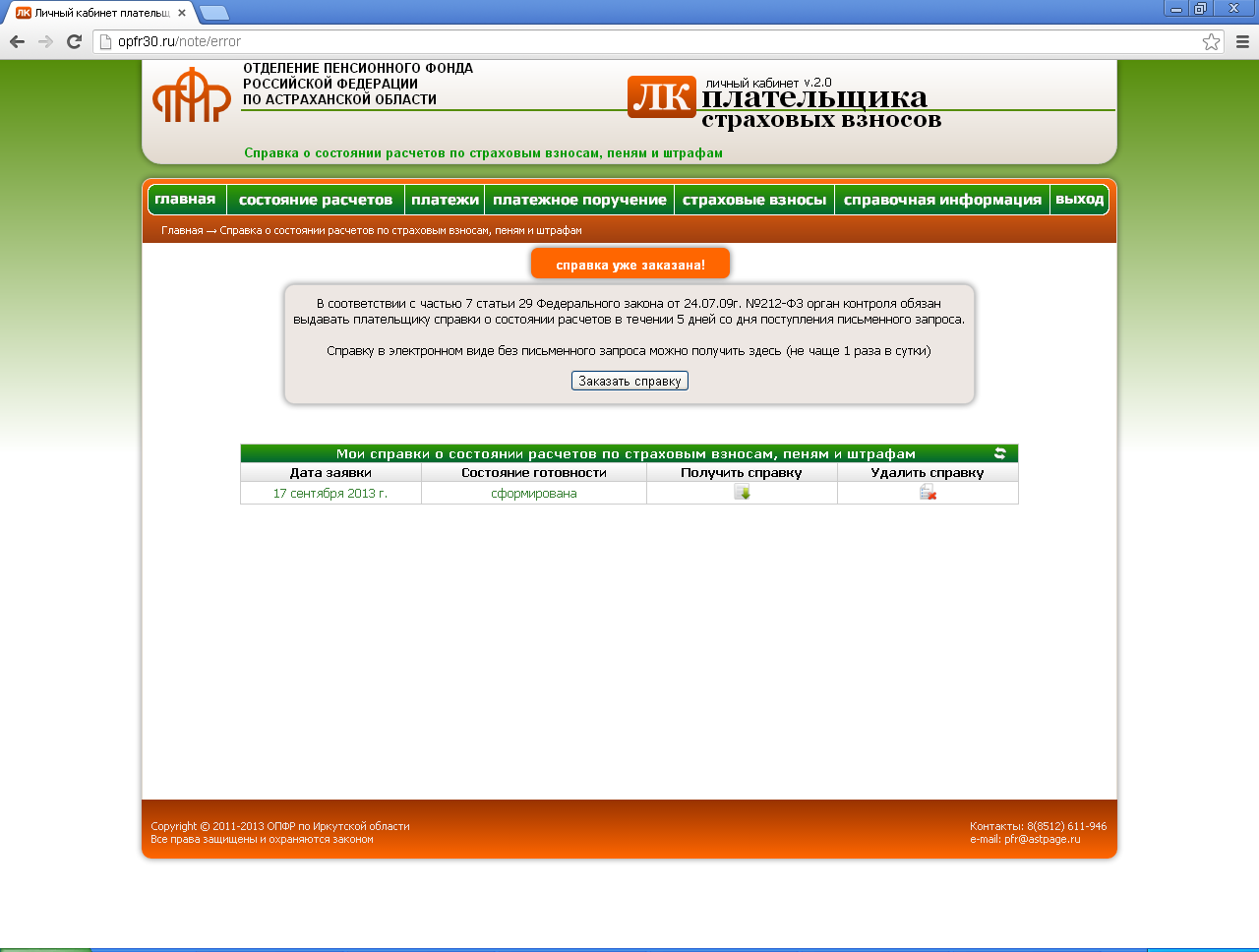
Рис.2
Для изменение статуса готовности с «в ожидании» на «сформирована» и появлении ссылки на готовый документ в поле «Получить справку» необходимо обновить страницу либо нажать ссылку «Обновить» в шапке таблицы «Мои справки о состоянии расчетов по страховым взносам, пеням и штрафам».
Для загрузки в новом окне готовой справки необходимо нажать на ссылку «Получить справку».
Получение информации о состояние расчетов по месяцам:
Для входа в режим «Получение информации о состоянии расчетов» необходимо выбрать подпункт «Информация по платежам» либо выбрать в меню «Состояние расчетов»→ «Информация по платежам» (Рис. 2)
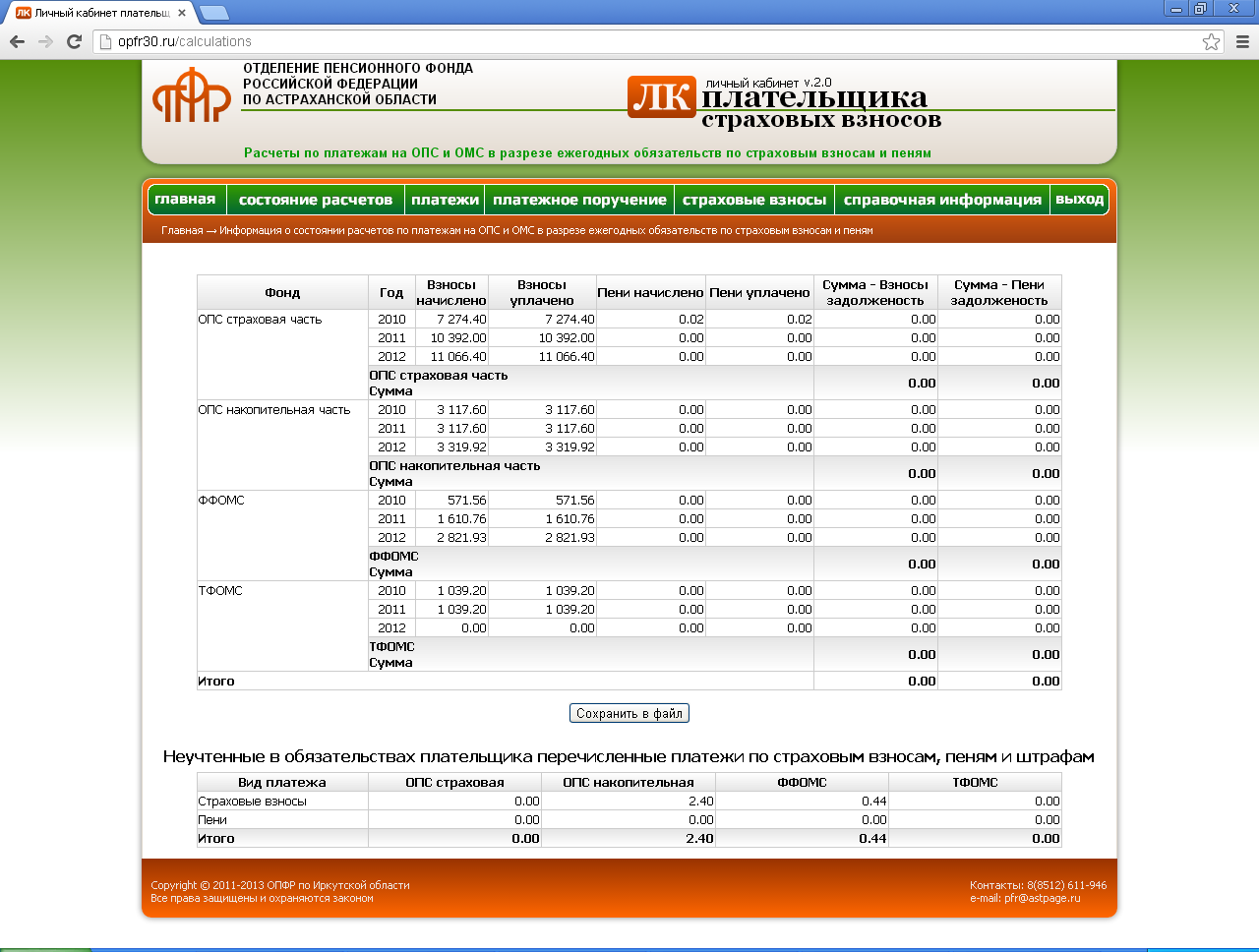
Рис.2
Для загрузки готового расчета в формате. pdf необходимо нажать кнопку «Сохранить в файл» (Рис. 3)
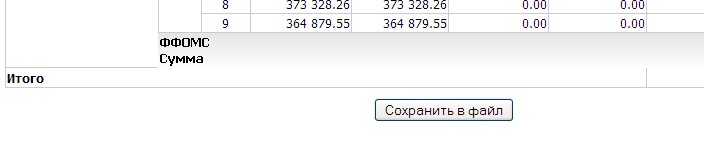
Рис.3
Получение платежей за заданный период:
Для перехода в режим получения платежей за заданный период необходимо выбрать подпункт «Платежи» либо выбрать в меню «Платежи».
Для получения платежей за заданный период необходимо задать начальную и конечную дату уплаты и нажать кнопку «Показать».
Для загрузки готового реестра платежей в формате. pdf необходимо нажать кнопку «Сохранить в файл» (Рис. 4)
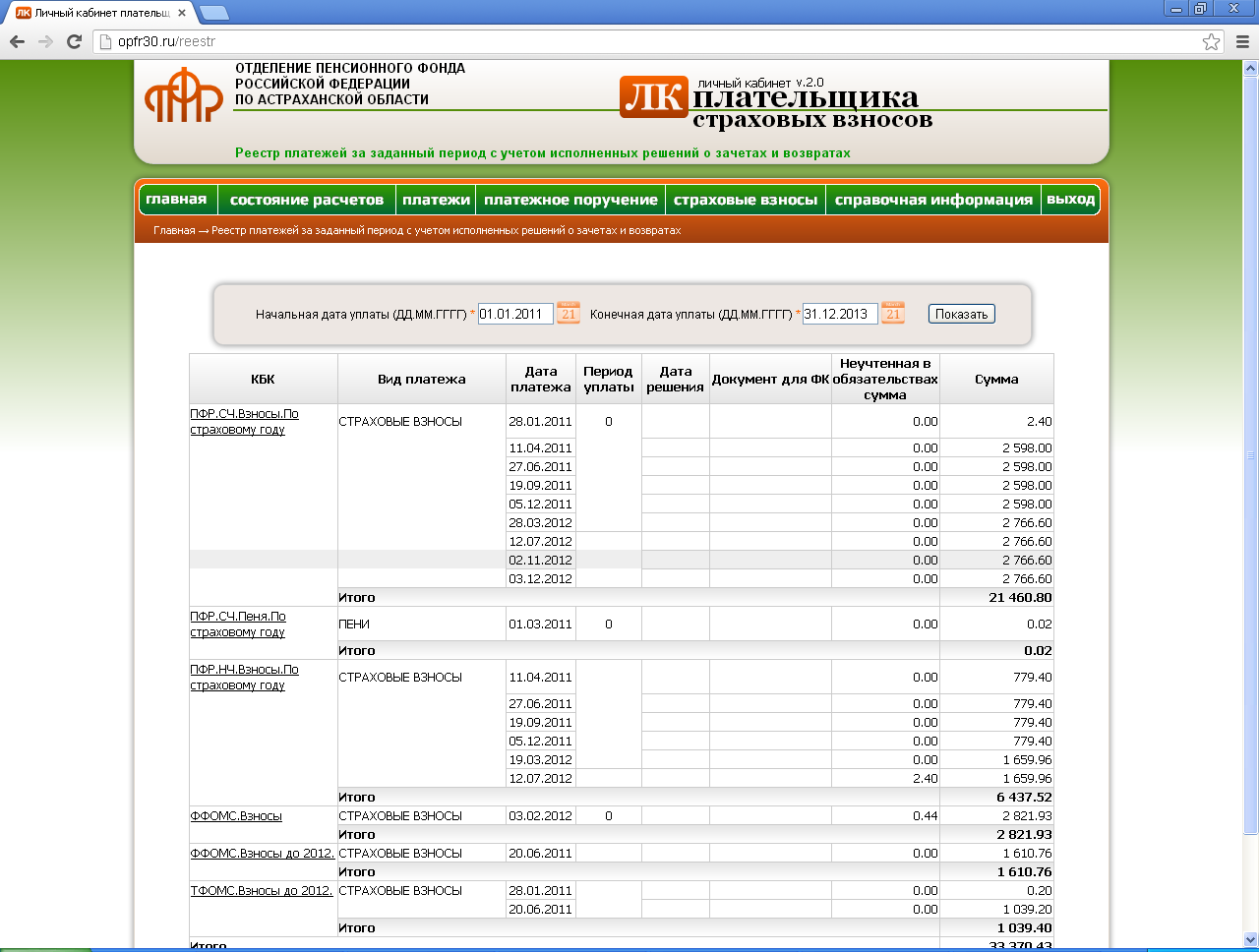 Рис. 4
Для перехода в режим получения платежного поручения необходимо выбрать подпункт «Сформировать платежное поручение» либо выбрать в меню «Платежное поручение». Далее необходимо ввести БИК банка плательщика и нажать кнопку «Проверить» (Рис.5)
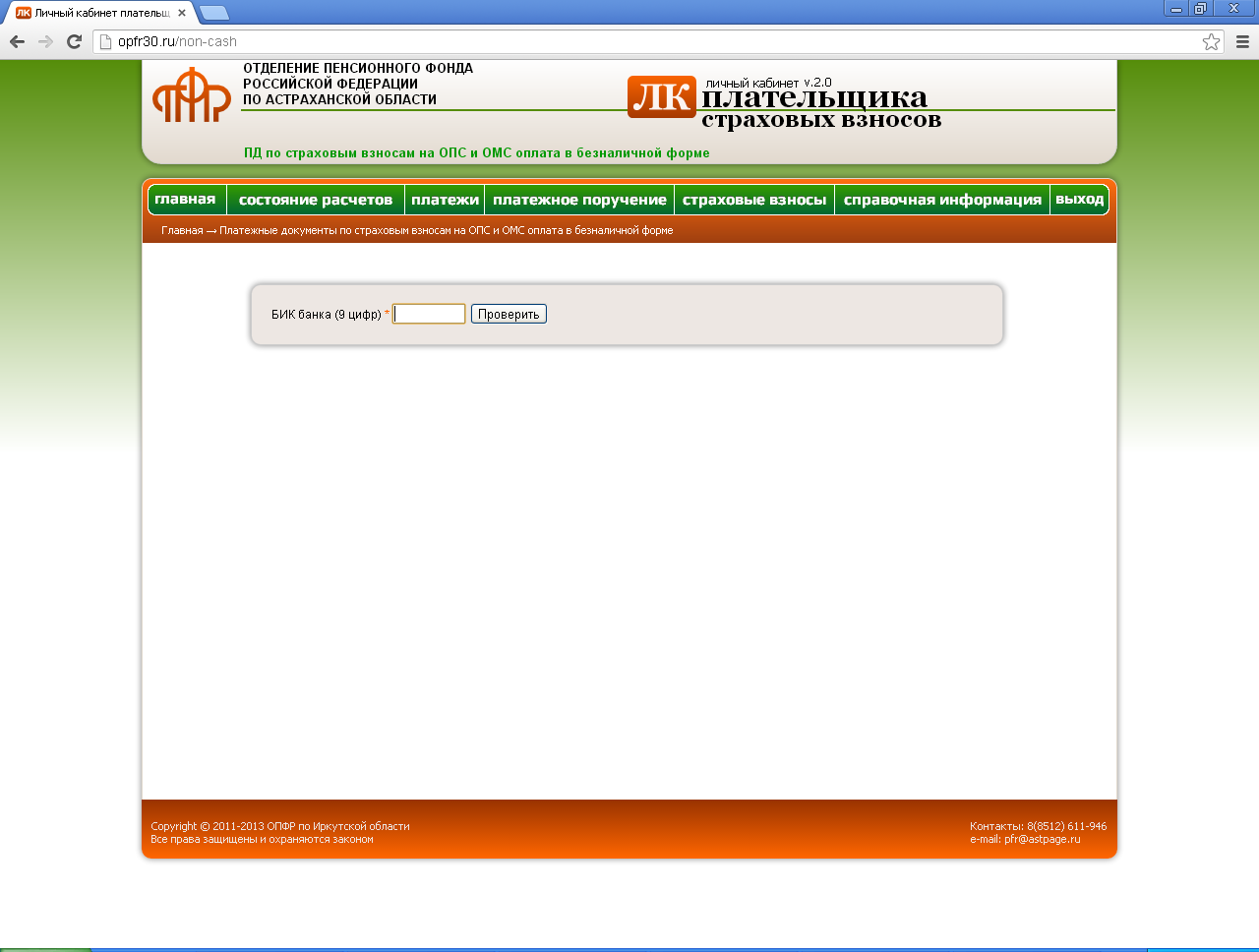 Рис.5
Рис.5
Для загрузки готового платежного поручения в формате. pdf необходимо ввести «Счет плательщика», «Сумма платежа», «Код бюджетной классификации», «Основание платежа», «Период уплаты» и нажать кнопку «Сформировать платежное поручение»
(Рис. 6, 7)
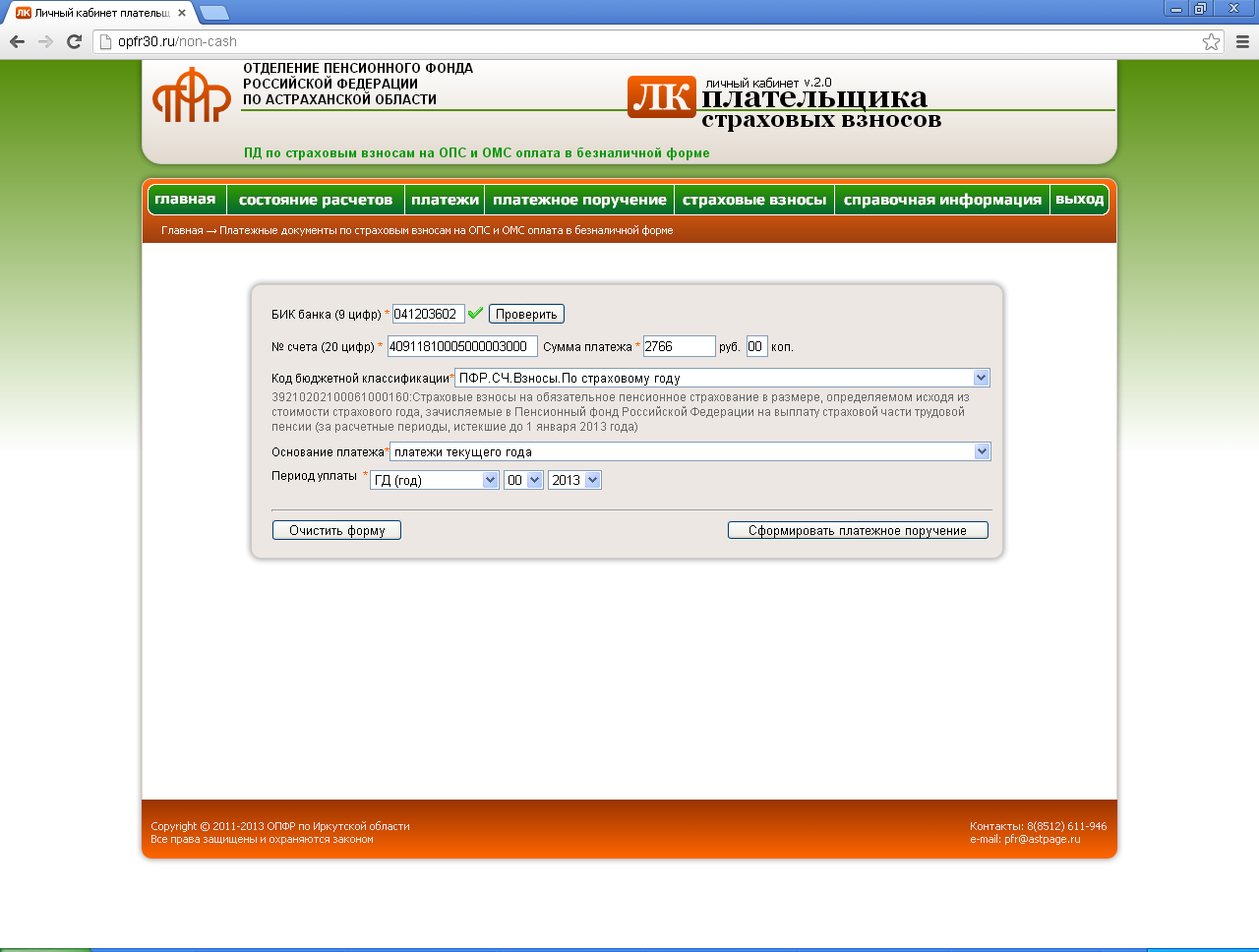
Рис. 6
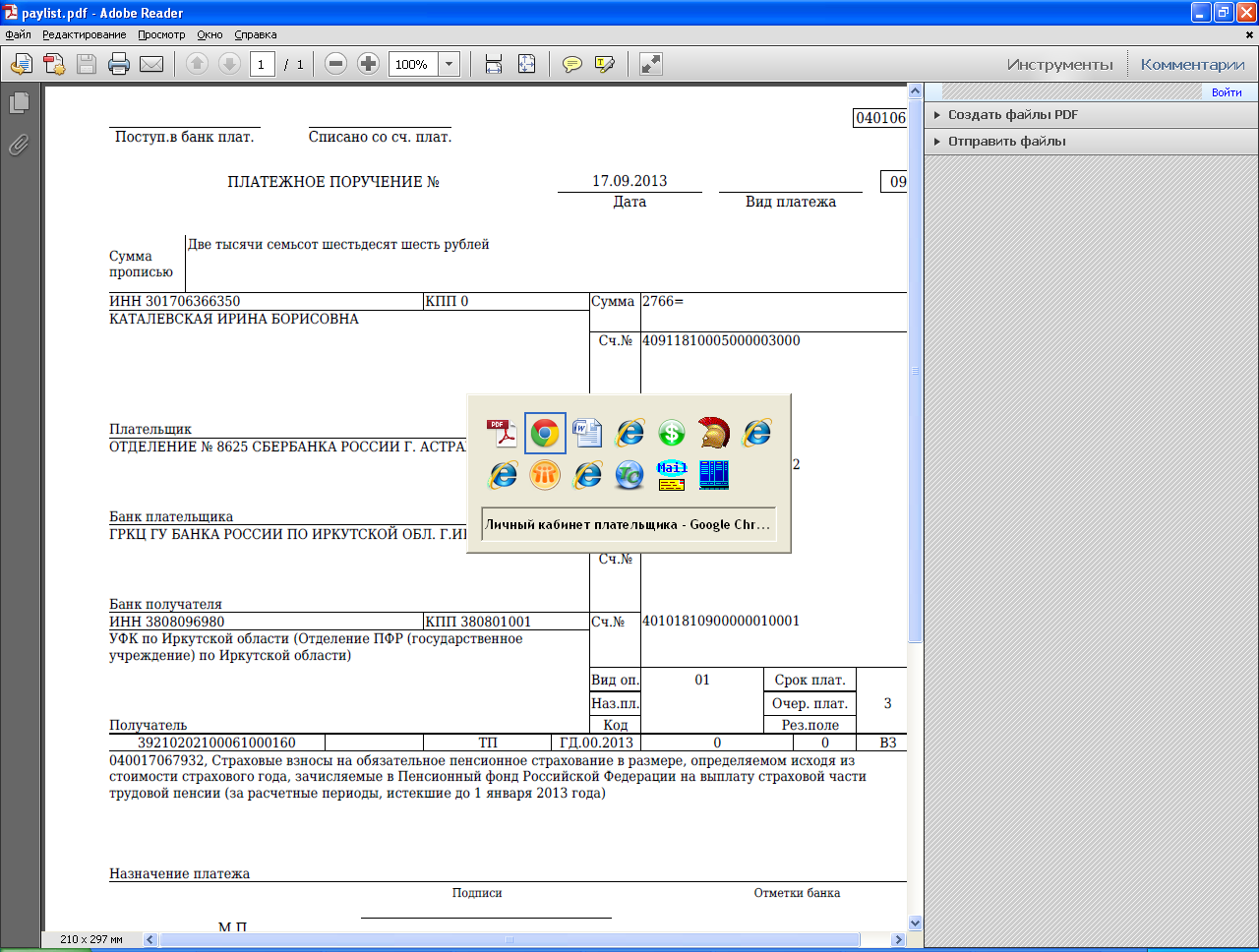 Рис. 7
Для перехода в режим проверки отчета РСВ-1 необходимо выбрать подпункт «Проверка РСВ-1».
Далее выбрать отчет РСВ-1 в виде файла с расширением XML и нажать кнопку «Загрузить файл» (Рис. 8)
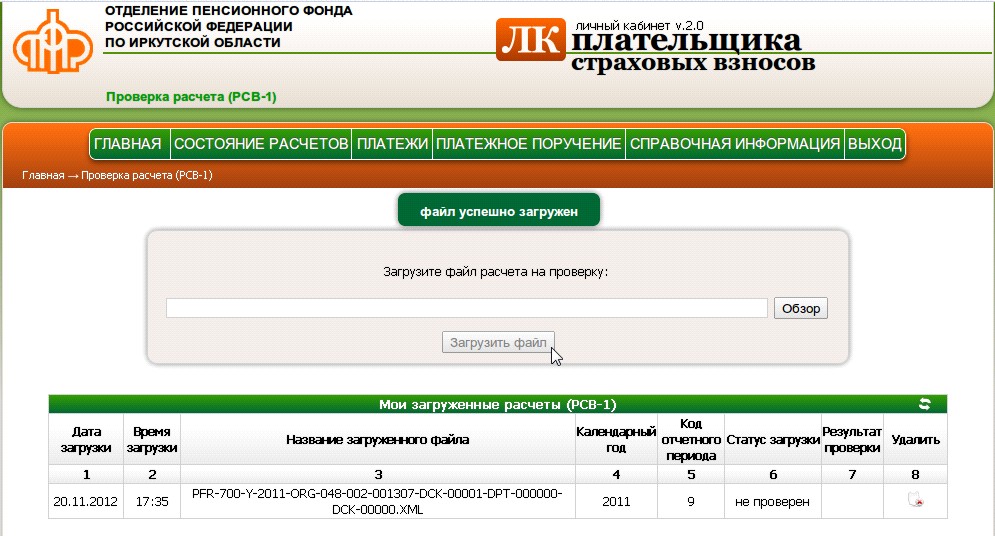
Рис. 8
Получение ссылок на скачивание бесплатного программного обеспечения:
Для получения ссылок на скачивание бесплатного программного обеспечения необходимо выбрать в меню «Справочная информация»→ «Программное обеспечение» (Рис.9)
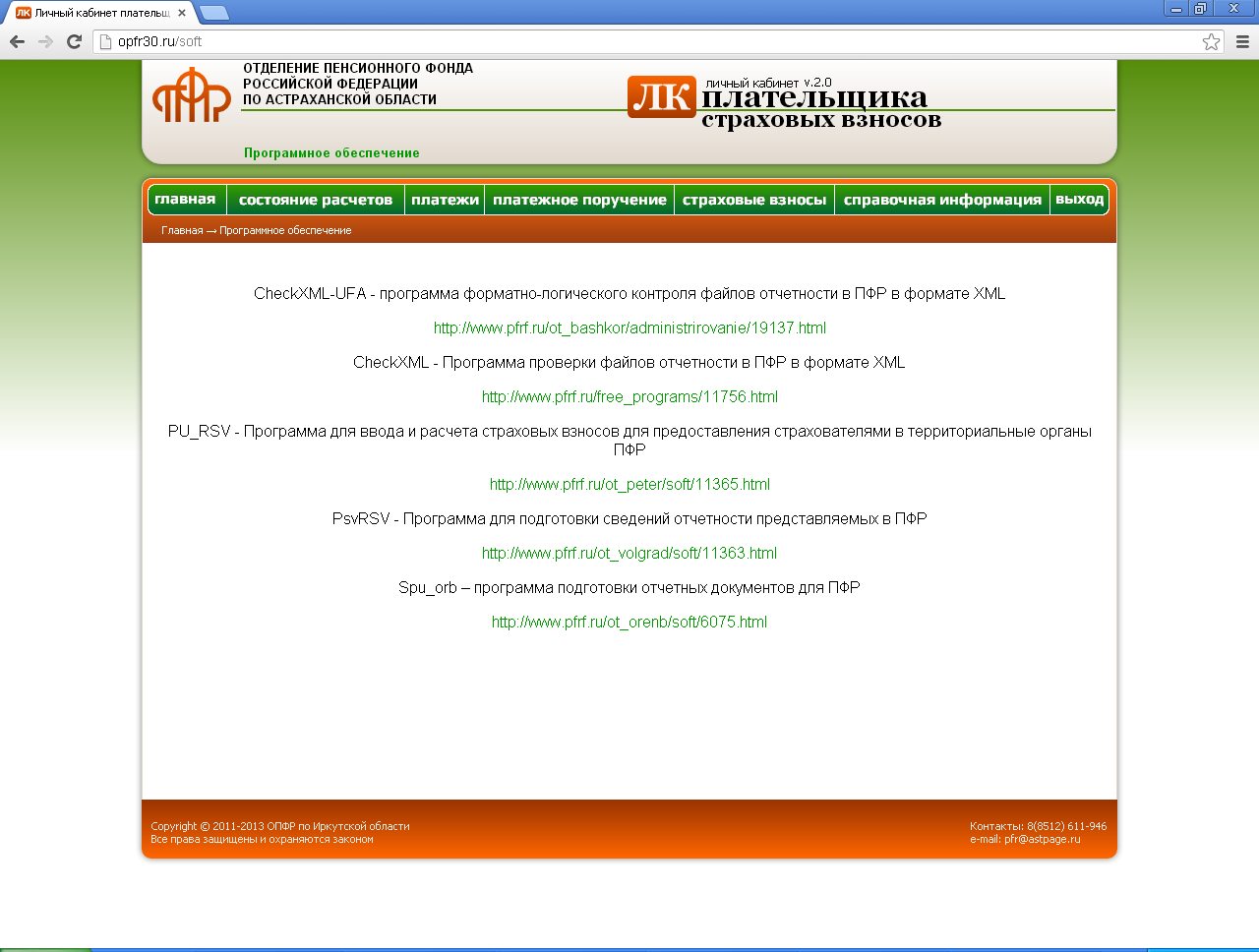
Рис. 9
Получение ссылок на скачивание форм отчетности:Для получения ссылок на скачивание бесплатного программного обеспечения необходимо выбрать в меню «Справочная информация»→ «Формы отчетности» (Рис. 10)
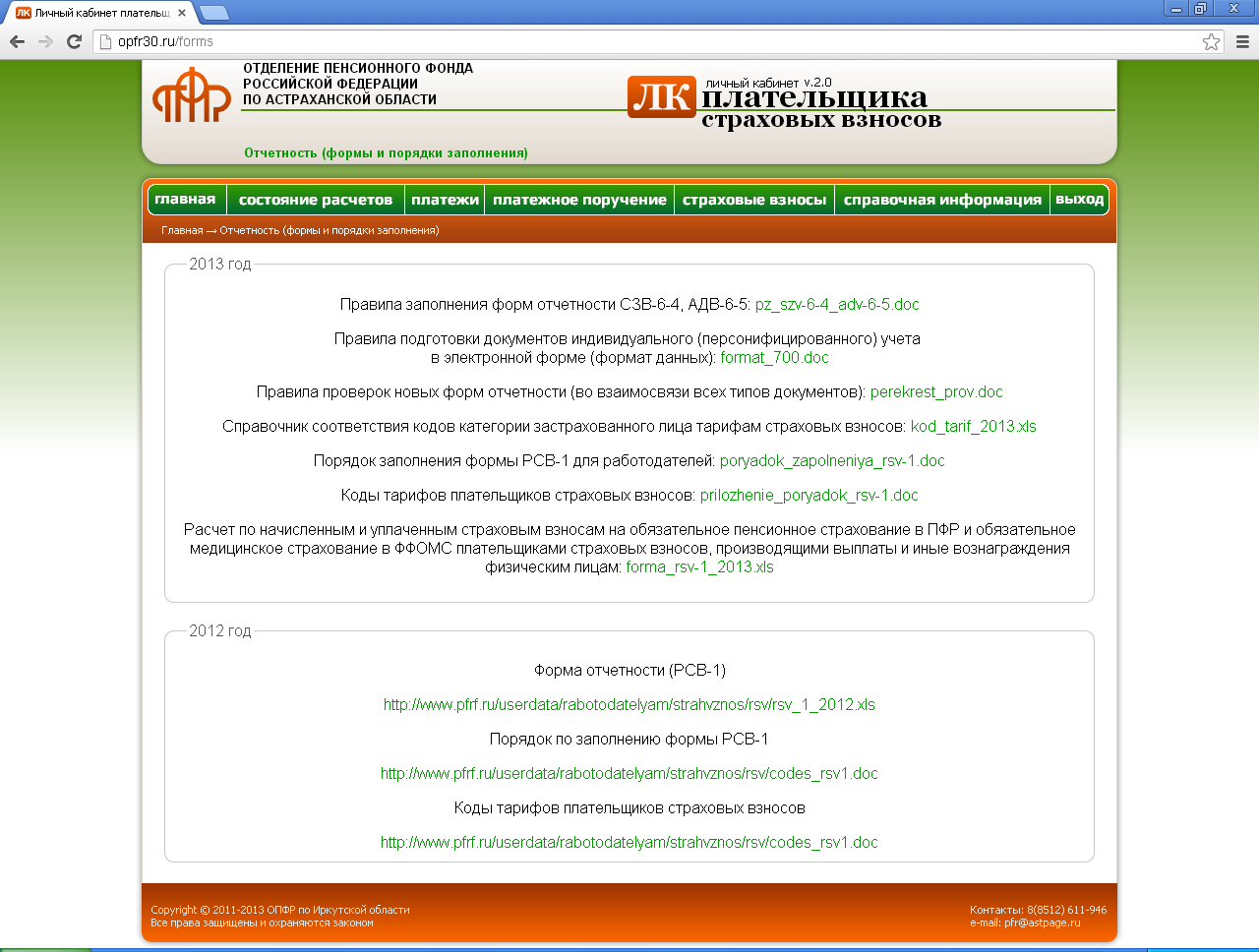
Рис. 10
Смена пароля:Для смены пароля в ПК «ЛКП» необходимо на главной странице перейти по ссылке «Смена пароля» (Рис. 11)
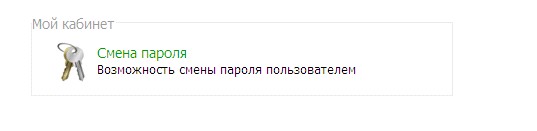
Рис. 11
Откроется окно для смены пароля (Рис.12)
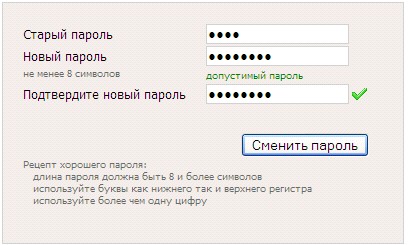
Рис. 12
Где необходимо указать старый пароль и дважды ввести новый. Длина нового пароля не должна быть менее восьми символов и содержать как символы, так и цифры.
