Партнерка на США и Канаду по недвижимости, выплаты в крипто
- 30% recurring commission
- Выплаты в USDT
- Вывод каждую неделю
- Комиссия до 5 лет за каждого referral
Практическая работа № 5.
Тема: Работа в локальной компьютерной сети.
Цель: Научиться работать в локальной компьютерной сети – создавать и использовать сетевые папки, подключать сетевой принтер и печатать на нём, устанавливать права доступа к ресурсам и предоставлять другим пользователям доступ к ресурсам своего компьютера, осуществлять поиск файлов в сети, ознакомиться с аппаратным обеспечением сети, с возможностями локальной сети.
Время: 80 мин.
Задание: Изучить возможности ОС Windows в обеспечении работы в компьютерной сети.
Литература: 1) , Компьютерные сети. Принципы, технологии, протоколы: Учебник для вузов. 3-е изд. - СПб.: Питер, 2006. - 958 с.: ил.
Содержание отчёта:
- Ответы на вопросы, поставленные в пунктах описания последовательности выполнения работы. Выводы по работе (что изучили, чему научились)
Порядок выполнения работы:
С разрешения преподавателя включите компьютер, дождитесь завершения загрузки операционной системы Windows (Windows XP, 7). Найдите в вашей сети сетевой адаптер, концентратор (HUB или Switch), модем, волоконно-оптический приёмопередатчик, Wi-Fi-роутер, интернет-сервер, файловый сервер, выделенный сервер, рабочую станцию (покажите преподавателю, что вы нашли). Поместите на «Рабочий стол» значок «Сеть» (если его там нет), выполните двойной щелчок по этому значку и ознакомьтесь с содержимым вашей локальной компьютерной сети. Попробуйте определить, какая у вас локальная сеть (по способу взаимодействия компьютеров) – одноранговая или сеть с выделенным сервером?- В одноранговой локальной сети все компьютеры равноправны. Общие устройства могут быть подключены к любому компьютеру в сети. Пользователи самостоятельно решают, какие ресурсы своего компьютера (диски, папки, принтеры) сделать доступными для других пользователей сети. Подключенные к сети пользователи могут пользоваться ресурсами компьютера как своими собственными. Основным недостатком таких одноранговых сетей является слабая защищенность информации от несанкционированного доступа. Если к локальной сети подключено более 10 компьютеров, одноранговая сеть может оказаться недостаточно производительной. Для увеличения производительности, а также в целях обеспечения большей информационной безопасности один из компьютеров локальной сети может быть выделен в качестве сервера, на котором хранится наиболее важная информация. Правила доступа к этой информации устанавливает один человек – администратор сети.
Сделайте Screenshot (копию экрана) окна «Сетевое окружение» и вставьте его в ваш отчёт.
- свойства папки «Мой компьютер» → Имя компьютера.
- Сетевые диски — это диски другого компьютера сети, которые данный компьютер воспринимает как своё дополнительное внешнее устройство. Сетевые принтеры — это принтеры другого компьютера сети, которые данный компьютер воспринимает как свои дополнительные устройства печати.
- Найдите в сетевом окружении компьютер преподавателя, выполните двойной щелчок мышью по нему, а затем по значку принтера. Принтер подключится автоматически.
- Удалить сетевые диски и принтеры можно, воспользовавшись контекстным меню выбранного объекта.
- (см. свойства папки Сетевое окружение ⇨ свойства параметра “Подключение по локальной сети” ⇨ свойства параметра “Протокол TCP/IP”). Результаты запишите в отчёт. Можно выполнить двойной щелчок по значку «Сеть» на панели индикации («системный трэй»):
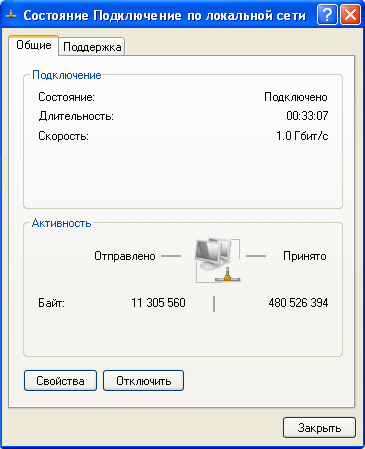
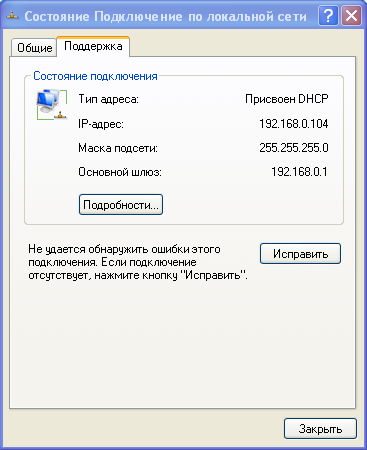
- В окне «Состояние Подключение по локальной сети» нажмите кнопку «Подробности»:
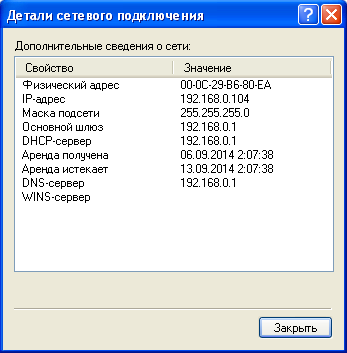
- Второй способ: в «Главном меню» найдите команду «Выполнить», введите «cmd». Откроется окно командного интерпретатора (режим «ДОС»). Введите в этом окне команду «ipconfig /all» и нажмите «Enter».
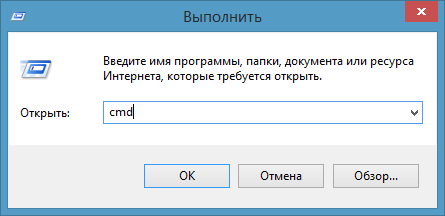

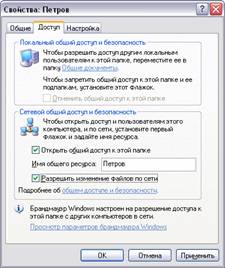
Предоставьте в совместное использование свои ресурсы - объявите свой каталог общим, выбрав команду «Доступ» в контекстном меню.
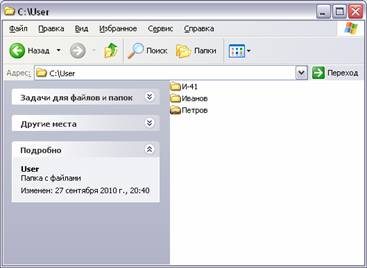
- В папке «Мои документы» создайте каталог с именем, совпадающим с Вашей фамилией. Задайте тип доступа Полный (команда «Разрешить изменение файлов по сети»). Обратите внимание на изменение вида значка каталога.
Сделайте копию экрана и сохраните графический файл с этой копией в этой папке. Обменяйтесь этими файлами с кем-нибудь по сети.