


Партнерка на США и Канаду по недвижимости, выплаты в крипто
- 30% recurring commission
- Выплаты в USDT
- Вывод каждую неделю
- Комиссия до 5 лет за каждого referral
Содержание
1. Установка программного обеспечения 1
1.1 Установка 1
1.2 Регистрация 1
1.3 Обновление программного обеспечения 2
2. Применение программного обеспечения 3
2.1 Запуск программного обеспечения 3
2.2 Заполнение информации о контроле 3
2.3 Описание интерфейса программного обеспечения 4
2.3.1 Зона показа данных 5
2.3.2 Описание кнопок управления 8
2.3.4 Основная информация о контроле 11
2.3.5 Напоминание состояния 11
2.4 Детали не удовлетворяют предъявленным требованиям: 12
2.5 Контроль 12
2.6 Сохранение 12
2.7 Оглянуться 13
2.8 Отчет 13
2.9 Отчетность 13
2.10 Настройка параметров 13
2.11 Выверка 15
2.12 Выключение программного обеспечения 16
1. Установка программного обеспечения
1.1 Установка
Программное обеспечение является программным обеспечением зеленой версии, не нужно установить. Копировать файл inspection_software в оптическом диске для установки в любом каталоге, кликнуть inspection_software\software\inspection_software. exe и можно открыть программное обеспечение.
。
Если не удалось открыть программное обеспечение, откройте два установочных файла под файлом inspection_software\DotNetFX40Client, по умолчанию установить и выполнить. Если еще нельзя открыть программное обеспечение, звоните по телефону 0086-0459-8972769 или посылайте вопросы в E-mail [email protected].
1.2 Регистрация
Программное обеспечение предназначено для указанного компьютера, если в первый раз применять, надо регистрировать программное обеспечение. Нерегистрированное программное обеспечение не применяется.
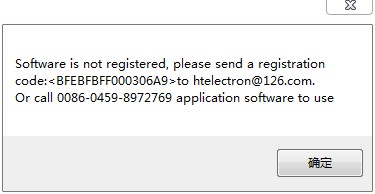
Рис. 1. Напоминание при регистрации
Процесс регистрации:
Позвонить по телефону для напоминания, известить о номере регистрации, получен расшифрованный файл;
Посылайте номер регистрации в указанный E-mail, известить о конкретной обстановке, получен расшифрованный файл;
Копировать расшифрованный файл в корневой каталог программы, программа может быть нормально запущена.
1.3 Обновление программного обеспечения
Уделите внимание www. , осматривайте обновление программного обеспечения.
2. Применение программного обеспечения
2.1 Запуск программного обеспечения
Дважды кликнуть inspection_software. exe под каталогом для установки, и можно запускать программное обеспечение.
2.2 Заполнение информации о контроле
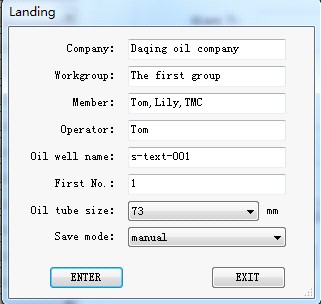
、
Рис. 2. Интерфейс для входа
2.2.1 Информация, которую потребитель вводит: система по умолчанию вводит, например
Company: наименование компании, длина составляет 1-50 байтов
Workgroup: наименование рабочей группы, длина составляет 1-50 байтов
Member: член этой группы, длина составляет 1-50 байтов
Operator: фамилия и имя этого оператора, длина составляет 1-50 байтов
Oil well na: наименование этой измерительной скважины, длина составляет 1-50 байтов
First No.: первый номер измерительной детали, начиная с 1
Oil tube size: диаметр нефтепровода, в настоящее время имеется три принятых размера
73mm
89mm
114mm
Save mode:
Автоматическое сохранение: после выполнения измерения каждый раз, данные автоматически сохранены, это равняется тому, что каждый раз нажать «кнопку сохранения»
Ручное сохранение: после выполнения измерения каждый раз, данные не автоматически сохранены, если нужно сохранять, нажать «кнопку сохранения»
2.2.2 Описание кнопок
ENTER: кликнуть, потом появляются подробности об информации ввода, нажать ok и войти в основной интерфейс
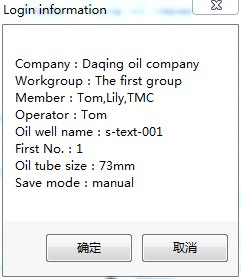
Рис. 3. Подробности об информации входа
EXIT: кликнуть, потом выйти
2.3 Описание интерфейса программного обеспечения
Основной интерфейс делится на четыре части: контроль основной информации, зона показа данных, зона кнопок, напоминание состояния.
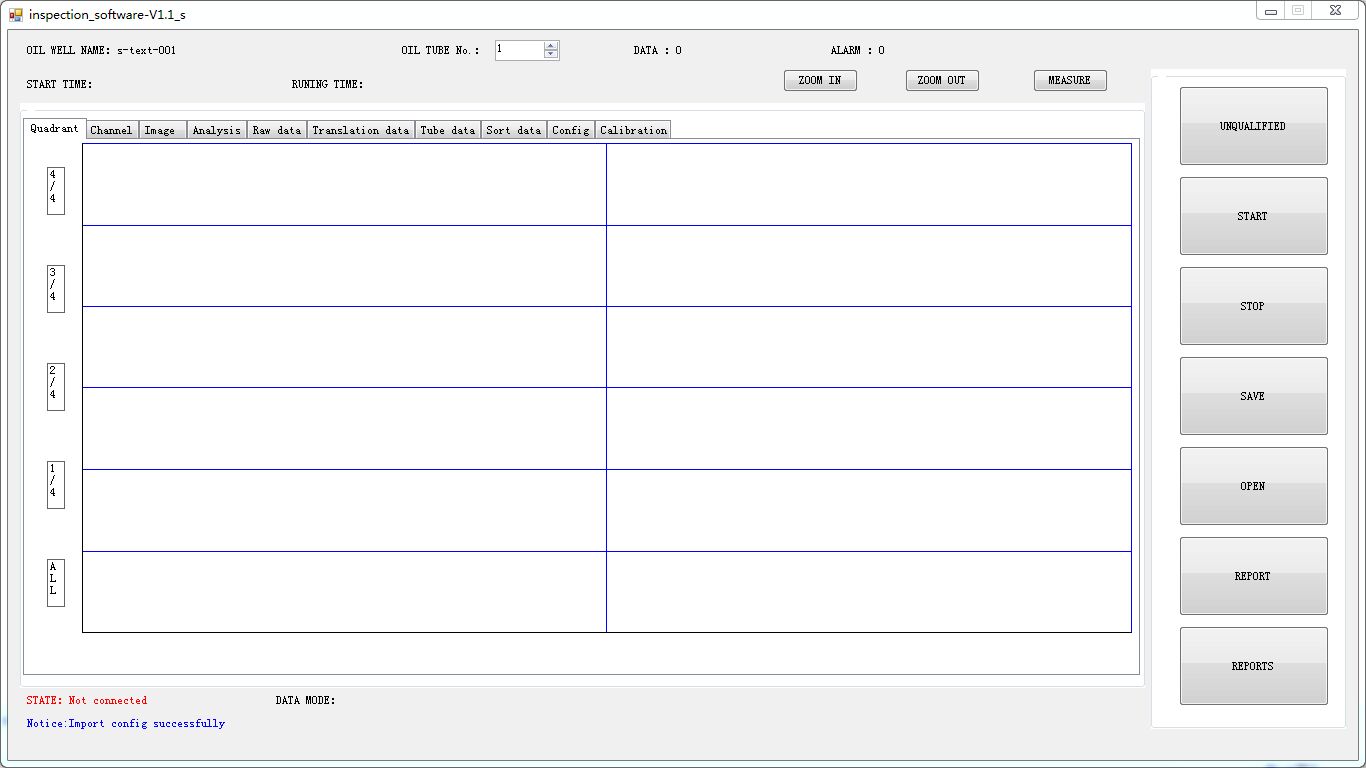
Рис. 4. Основной интерфейс
2.3.1 Зона показа данных
2.3.1.1 Четвертная схема
Показаны 4 четверти (90° составляет одну четверть) и кривая линия толщины стенки четверти, в процессе собрания в режиме реального времени показана текущая собранная кривая линия, после собрания показаны кривые линии обо всех данных. . Абсцисса является длиной детали, единица составляет м.
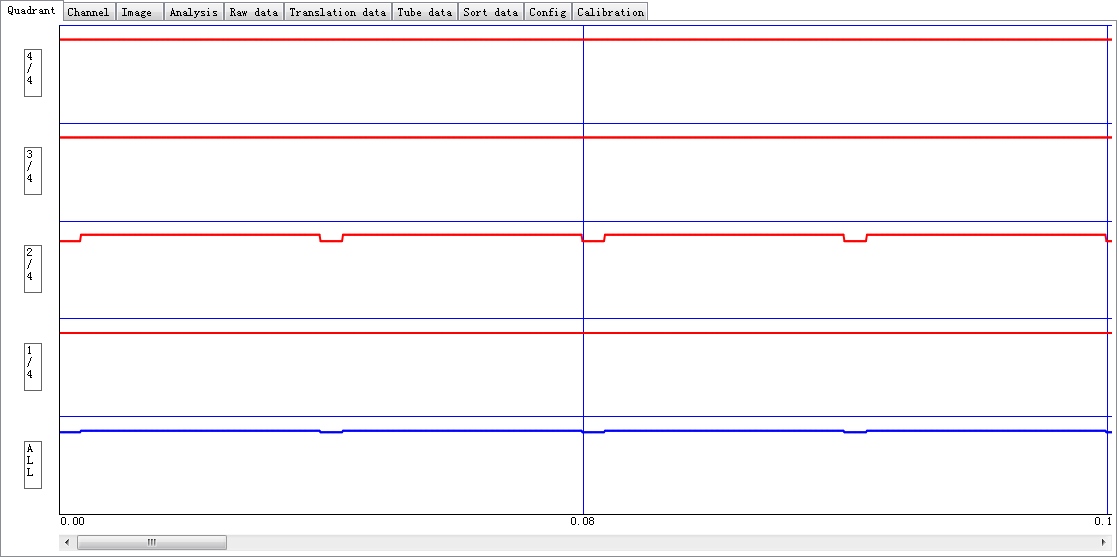
Рис. 5. Четвертная схема
2.3.1.2 Схема канала
Схема канала: показана кривая линия толщины стенки канала 32, после собрания показаны кривые линии обо всех данных.
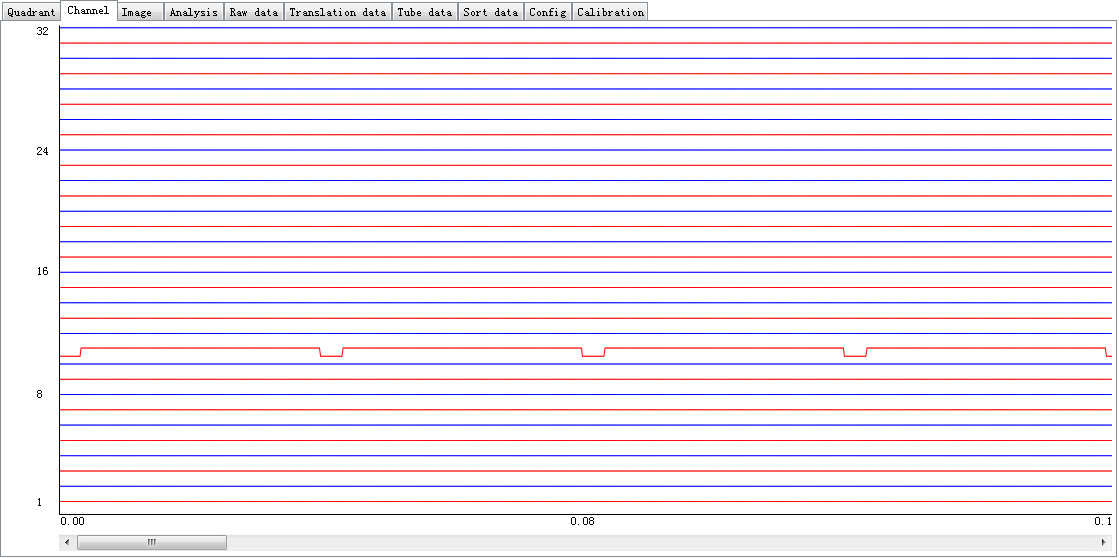
Рис. 6 Схема канала
2.3.1.3 Схема интенсивности
Схема интенсивности: показана схема интенсивности 32, толщина зеленого цвета высокая, толщина красного цвета низкая. после собрания показана интенсивность всех данных.
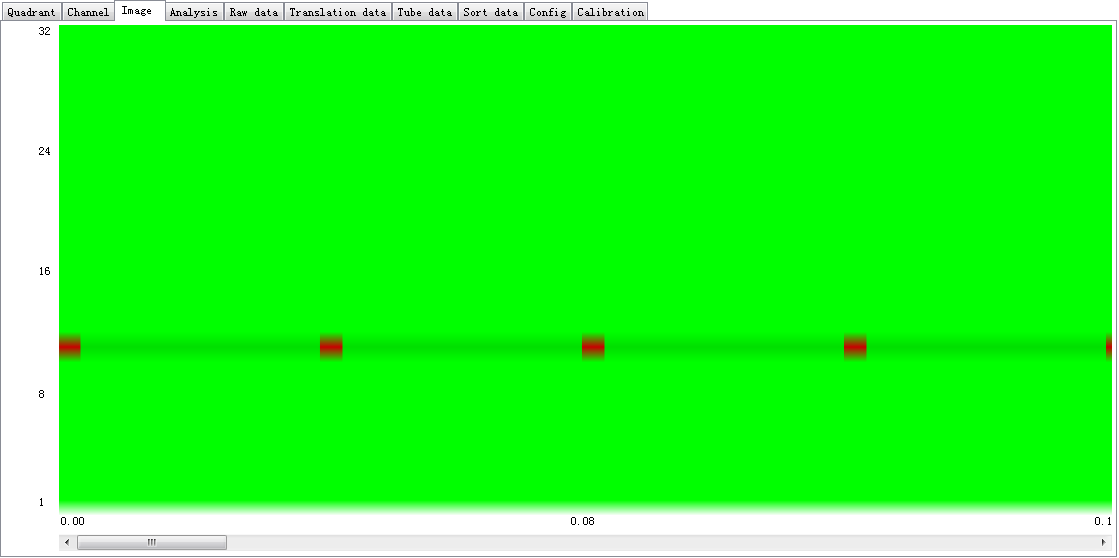
Рис. 7. Схема интенсивности
2.3.1.4 Анализ результата контроля
Анализ результата: показано место тревоги, кликнуть листинг места, появляется схема местного усиления в месте тревоги, кликнуть кнопку измерения, потом тянуть и выбрать в изображении, выполнено измерение места повреждения.
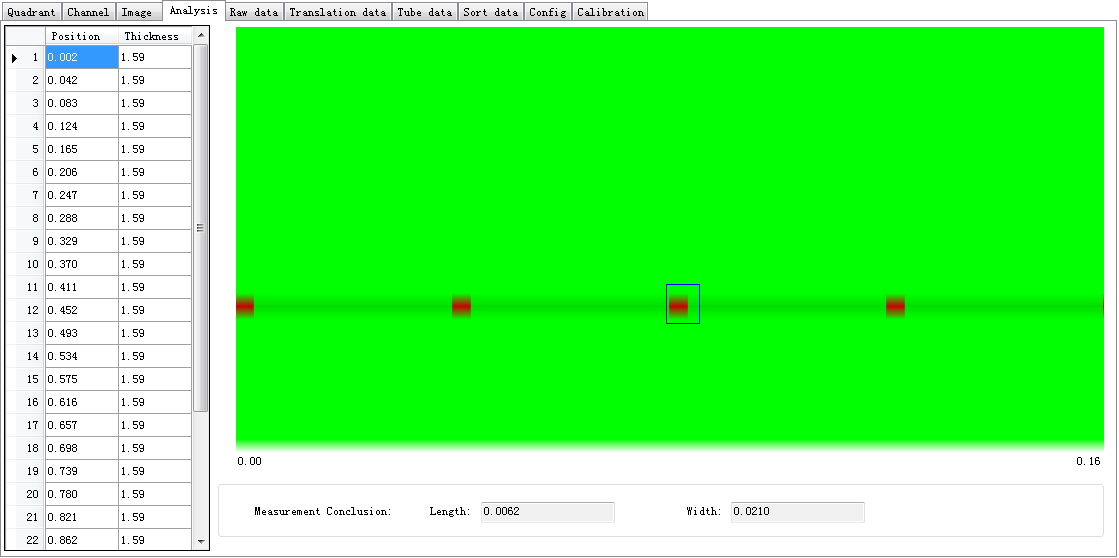
Рис. 8. Анализ результата контроля
2.3.1.5 Осмотр данных
Исходные данные: исходное значение AD, технический персонал применяет его для анализа, кликнуть и показать осмотр данных
Скорректированные данные: скорректированное значение AD, технический персонал применяет его для анализа, кликнуть и показать осмотр данных
Исходные данные толщины стенки: исходные данные толщины стенки, технический персонал применяет его для анализа, кликнуть и показать осмотр данных
Данные толщины стенки для замены: технический персонал применяет его для анализа, кликнуть и показать осмотр данных
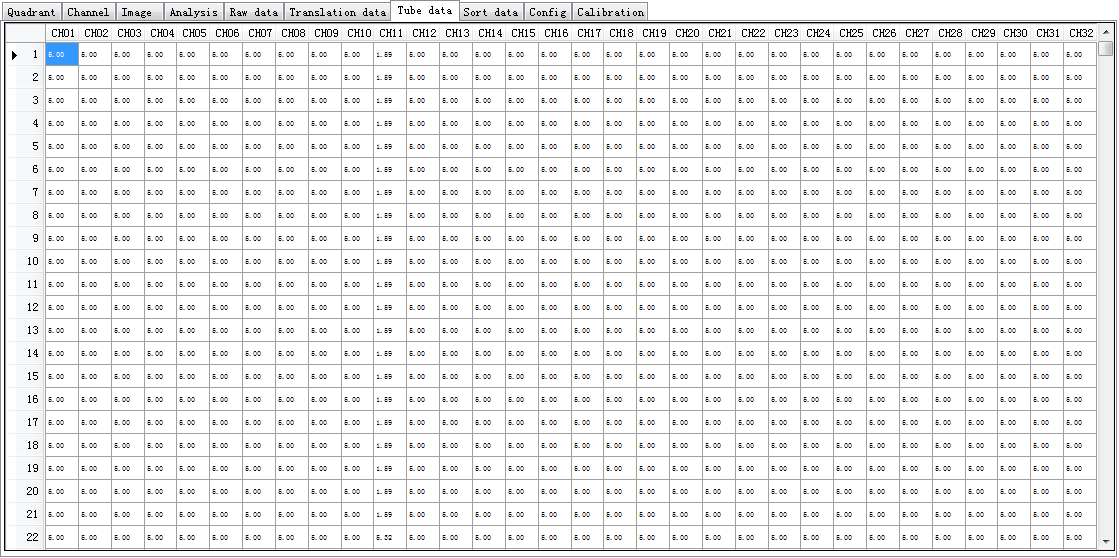
Рис. 9. Таблица данных
2.3.2 Описание кнопок управления
2.3.5.1 START: быстрая клавиша «возврата каретки мелкой клавиатуры», кликнуть, потом начинать контролировать данные.
2. 3.5.2 STOP: быстрая клавиша «Мелкая клавиатура + », кликнуть, потом остановить контроль данных, образуются подробные данные анализа.
2. 3.5.3 OPEN: по номеру скважины вводить сохраненные раньше данные и анализировать.
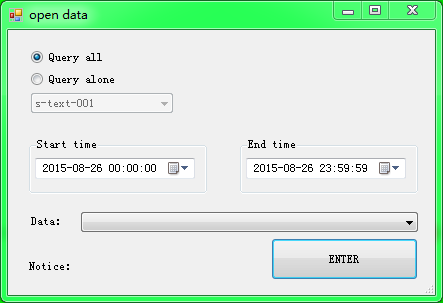
Рис. 10. open data
2. 3.5.4 SAVE: вывести данные этого контроля.
Если выбирать «автоматическое сохранение», тогда не нужно кликнуть эту кнопку.
2. 3.5.5 Вывести отчет о скважине: вывести отчет о этой скважине в этот раз, содержание представлено ниже
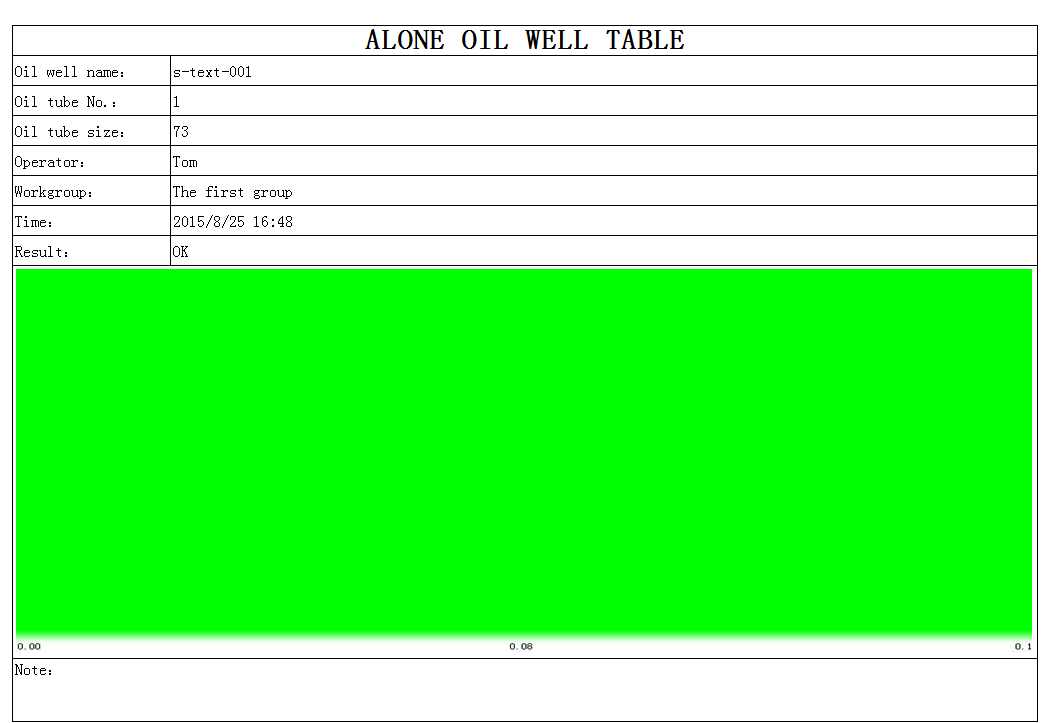
Рис. 11. Образец отчета
2.3.5.6 Вывести отчетность
2.3.5.6.1 Отчетность о скважине: по номеру скважины и времени искать исторические данные контроля.
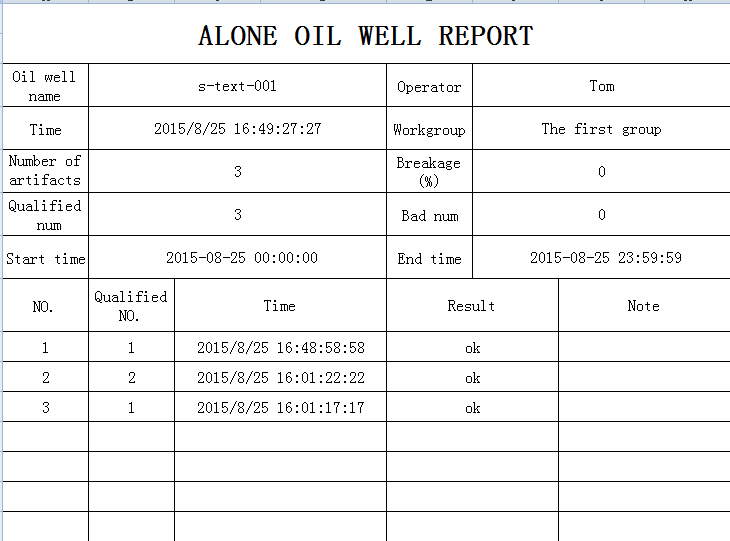
Рис. 12. Образец отчетности о скважине
2.3.5.6.2 Отчетность о сроке работы: по времени искать исторические данные контроля.
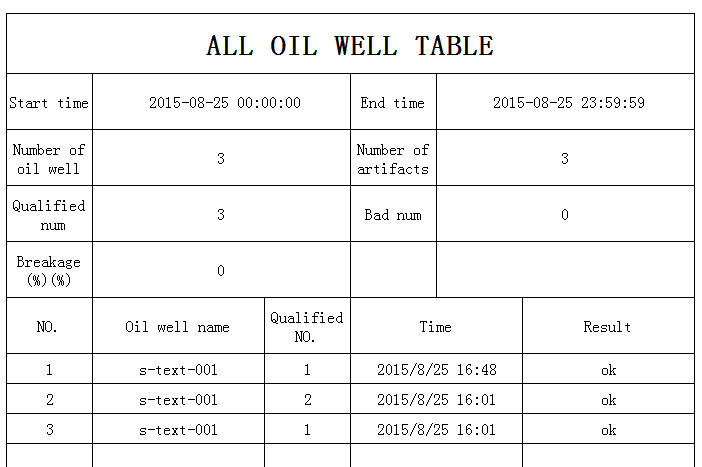
Рис. 13. Образец отчетности о сроке работы
2.3.4 Основная информация о контроле
Номер скважины: в настоящее время вводный номер скважины контроля / данных
Номер нефтепровода: в настоящее время номер нефтепровода начала собрания
Количество пакетов данных: обработанное количество пакетов данных
Количество тревоги: количество мест появления тревоги
Время начала: время начала контроля
Продолжительность: продолжительность собрания, единица: ms
2.3.5 Напоминание состояния
2.3.5.1 Состояние оборудования: состояние соединения оборудования
Соединено
Выключено соединение
2.3.5.2 Источник данных
Оборудование
Файл
2.3.5.3 Пантографирование изображения
Четвертная схема, схема канала, схема интенсивности по пропорции увеличивается и уменьшается, удобна для осмотра.
2.3.5.4 Измерение изображения
Частичная схема интенсивности в анализе, можно выполнять измерение места повреждения
2.3.5.5 Напоминание информации о состоянии
Напоминание состояния всех операций,
Тревога: операция не удалась, или операция неправильна
Напоминание: обычно напоминание выполнения или напоминание операции
2.4 Детали не удовлетворяют предъявленным требованиям:
При нормальном контроле, возможно, появляются данные о разной помехе, оператор должен кликнуть эту кнопку и судить о состоянии детали. Если не кликнуть эту кнопку, по умолчанию считают, что деталь удовлетворяет предъявленным требованиям.
2.5 Контроль
Кликнуть кнопку начала контроля, пустить контроль
Кликнуть кнопку останова контроля, контроль закончится
2.6 Сохранение
Кликнуть кнопку вывода данных, вывести данные
2.7 Оглянуться
Кликнуть кнопку ввода данных, оглянуться на данные
2.8 Отчет
Кликнуть кнопку вывода отчета о скважине, вывести отчет
2.9 Отчетность
Кликнуть кнопку вывода отчетности, вывести отчетность
2.10 Настройка параметров

Настройка параметров
2.10.1 Основная информация: кнопка запроса или настройки, выполнена операция запроса или настройки
Наименование компании
Группа контроля
Члены группы
Оператор:
Номер скважины: вышеуказанные 5 параметров заполнены при входе. Нельзя изменять.
Исходный номер: номер самой исходной детали
Контроль диаметра трубы:
2.10.2 Способ сохранения
Ручное сохранение: после выполнения каждого контроля кликнуть выводимые данные
Автоматическое сохранение: после контроля автоматически вывести данные
Место сохранения: место сохранения файла данных
2.10.3 Замена канала: в канале 32, любым каналом заменить текущий канал
2.10.4 Расчетные параметры: после входа программа по контролируемому диаметру трубы автоматически включить настройку, и можно после изменения по настройке сохранять настройку, и по сохраняемой конфигурации вписать в файл настройки
Нормальная толщина стенки: нормальная толщина стенка детали
Толщина стенки пороговой величины тревоги: если меньше этой толщины стенки, должно бить тревогу
Нормальный AD: AD значение для нормальной толщины стенки
Калибровочный коэффициент k: расчетные параметры
Калибровочный коэффициент b: расчетные параметры
Скорость движения: скорость движения детали
Частота собрания: частота собрания карты собрания
2.10.5 Операция файла настройки
Смена изменения: отсчитать текущие все настройки, это равняется тому, что в трех настройках соответственно кликнуть кнопку запроса один раз
Ввод настройки: вводить данные настройки файла настройки соответствующего диаметра трубы в текущий
Сохранение настройки: вписать текущую настройку в файл настройки
Инициализация настройки: когда неправильно вписать файл настройки, проводить инициализацию, возвращать в исходное состояние
2.11 Выверка
Когда нормально отсчитать одинаковый диаметр трубы, сначала выверять данные, во избежание неправильной операции в процессе монтажа, появляется помеха данных
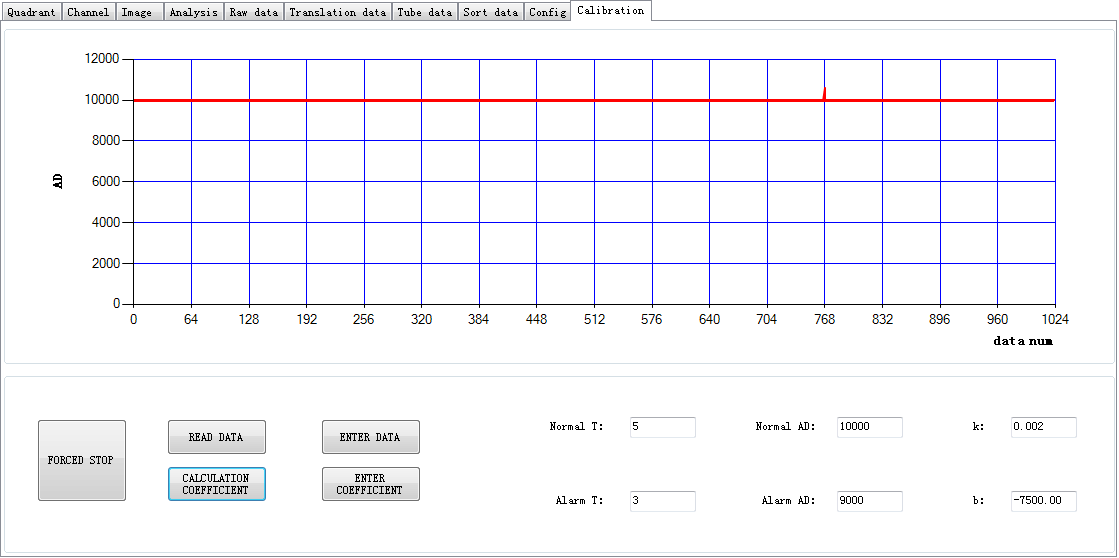
Калибровочная кривая: показана кривая линия тарировочных данных. Технический персонал применяет его
Отсчитать калибровочную кривую: кликнуть, потом отсчитать кривую, нормально отсчитать 4 пакета данных для выверки
Подтверждение кривой: кликнуть и отсчитать нормальную толщину стенки, толщину стенки места повреждения, нормальный AD и AD места повреждения
Расчет kb значение: подтверждение нормальной толщины стенки, толщины стенки места повреждения, нормальный AD и AD значение места повреждения, если неправильно, настроить ручной ввод, кликнуть, потом рассчитать значения k, b
Подтверждение KB значения: вписать расчетное KB значение в текущую настройку (не вписать в файл настройки)
Остановить отсчитать кривую: если появляется предельный случай отключения сети на полпути, кликнуть эту кнопку, и выполнен принудительный останов. После останова выверка неудачная, нужно еще раз проводить выверку.
2.12 Выключение программного обеспечения
Выйти из программного обеспечения
Кликнуть кнопку выключения на правом и верхнем угле основной программы, и можно выйти из программного обеспечения.
