

Работа с текстом.
Обучая детей сегодня, мы должны ставить перед собой задачу: научить учиться. В своей работе я часто использую самостоятельную работу детей с текстом учебника. Предлагаю посмотреть, как я это делаю. Угриновича «Информатика и ИКТ 8 класс»
2.3. Файлы и файловая система.
Урок № 1.
Тема: Файл.
Цель:
Образовательная:
- Изучить понятие файл: имя и расширение, расположение на диске; Познакомиться с форматированием диска; Научиться рассчитывать информационную ёмкость гибких дисков.
Воспитательная:
- воспитывать волю и настойчивость для достижения конечных результатов при работе с текстом; Развивать навыки самоконтроля.
Развивающая:
- Развивать умение работы с текстом. Закрепление работы в текстовом редакторе.
Задачи:
- способствовать формированию умений выделять главную мысль, устанавливать причинно-следственные связи, сравнивать, делать выводы; помочь учащимся увидеть результаты своего труда; развивать логическое мышление;
Оборудование: учебник, компьютер, текстовый редактор, доска, мел.
Структура урока:
Сообщение темы и цели урока; Инструктирование по выполнению заданий; Выполнение заданий, проверка и обсуждение полученных результатов; Подведение итогов урока; Постановка домашнего задания.Ход урока:
Ребята, сегодня мы начинаем изучение нового раздела, который называется «Файлы и файловая система». И начнём мы с изучения темы «Файл». Для этого на уроке вы самостоятельно изучите текст § 2.3.1 стр. 50 учебника «Информатика и ИКТ» автор .
Текст учебника:
Все программы и данные хранятся в долговременной памяти компьютера в виде файлов.
Файл — это программа или данные, имеющие имя и хранящиеся в долговременной памяти.
Имя файла. Имя файла состоит из двух частей, разделенных точкой: собственно имени файла и расширения, определяющего тип файла (программа, данные некоторого типа и т. д.). Собственно имя файлу дает пользователь (можно использовать русский алфавит), а тип файла обычно задается программой автоматически при его создании.
Имя файла может включать до 255 символов (можно использовать русский алфавит), из которых обычно 3 символа отводится под расширение. Например, текст сочинения можно сохранить в долговременной памяти в файле с именем Сочинение. dос, где расширение doc определяет тип текстового файла, а фотографию класса — в файле Класс. bmp, где расширение bmp определяет тип графического файла.
Форматирование дисков. Для того чтобы на диске можно было хранить файлы, диск должен быть предварительно отформатирован. В процессе форматирования на диске выделяются концентрические дорожки, которые, в свою очередь, делятся на секторы. Каждой дорожке и каждому сектору присваивается свой порядковый номер.
В процессе форматирования диск разбивается на две области: область хранения файлов и каталог. Если провести аналогию диска с книгой, то область хранения файлов соответствует содержимому книги, а каталог — ее оглавлению. Книга состоит из страниц, а диск — из секторов. Оглавление книги содержит название параграфа и его начальную страницу, а каталог диска содержит имя файла и указание на номер его начального сектора на диске (а также объем файла, а также дату и время его создания) (табл. 2.2).
Таблица 2.2. Каталог диска
Имя файла | Адрес первого сектора | Объем файла в секторах | Дата создания | Время создания |
Сочинение. doc | 34 | 241 | 14.12.2007 | 13.51 |
Класс. bmр | 275 | 104 | 30.11.2007 | 14.45 |
... |
При сохранении файла на диске всегда будет занято целое количество секторов, поэтому минимальный объем дискового пространства, которое может занимать файл, составляет один сектор, а максимальный объем соответствует общему количеству секторов на диске.
В операционной системе Windows полная информация о секторах, которые занимают файлы, содержится в таблице размещения файлов FAT. На носителе информации хранятся две идентичные копии таблицы FAT в целях более надежного сохранения информации о размещении файлов.
Существуют два различных вида форматирования дисков: полное и быстрое. Полное форматирование включает в себя разметку диска на дорожки и секторы, поэтому все хранившиеся на диске файлы уничтожаются.
Быстрое форматирование производит лишь очистку каталога диска. Информация, т. е. сами файлы, сохраняется, и существует возможность их восстановления.
Информационная емкость гибких дисков. Рассмотрим различие между емкостью неформатированного гибкого магнитного диска, его информационной емкостью после форматирования и информационной емкостью, доступной для записи данных.
Заявленная емкость неформатированного гибкого магнитного диска формата 3,5" составляет 1,44 Мбайт.
После форматирования гибкого диска (рис. 2.27) значения его параметров будут следующими:
• информационная емкость сектора — 512 байтов;
• секторов на дорожке — 18;
• дорожек на одной стороне — 80;
• сторон — 2.
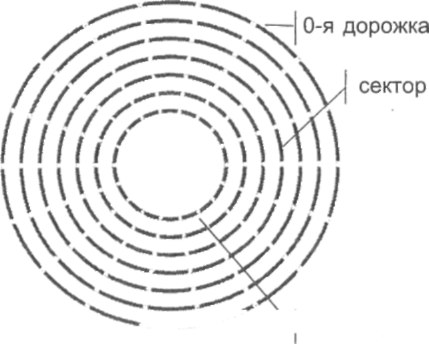
Рис. 2.27. Отформатированная дискета
Рассчитаем общую информационную емкость отформатированного гибкого диска:
Количество секторов: N = 18 • 80 • 2 = 2880. Информационная емкость:
512 байтов • N = 1 474 560 байтов = 1 440 Кбайт = = 1,40625 Мбайт.
Однако для записи данных доступно только 2847 секторов (остальные секторы заняты служебной информацией), т. е. информационная емкость, доступная для записи данных, составляет:
512 байтов • 2847 = 1 457 664 байта = 1423,5 Кбайт ≈ 1,39 Мбайт.
После прочтения текста, в текстовом редакторе создайте и заполните таблицу. Образец таблицы на карточке № 1. Вопросы даны в текстовом файле «Вопросы», текст учебника дан в текстовом файле «Текст» на рабочем столе компьютера.
(Таблица в конспекте урока приводиться в конечном варианте).
№ вопроса | Вопрос. | Ответ. |
1. | Определение файла? | Файл — это программа или данные, имеющие имя и хранящиеся в долговременной памяти. |
2. | Из чего состоит имя файла? | Имя файла состоит из двух частей, разделенных точкой: собственно имени файла и расширения |
3. | Что означает расширение файла? | Определяет тип файла |
4. | Размер имени файла? | Имя файла может включать до 255 символов (можно использовать русский алфавит), из которых обычно 3 символа отводится под расширение. |
5. | С чего начинается хранение фала на диске? | Диск должен быть предварительно отформатирован. |
6. | Что появляется на диске в процессе форматирования? | В процессе форматирования на диске выделяются концентрические дорожки, которые, в свою очередь, делятся на секторы. Каждой дорожке и каждому сектору присваивается свой порядковый номер. |
7. | На какие две области разбивается диск при форматировании? | В процессе форматирования диск разбивается на две области: область хранения файлов и каталог. |
8. | Минимальный и максимальный объём дискового пространства, которое может занимать файл? | минимальный объем дискового пространства, которое может занимать файл, составляет один сектор, а максимальный объем соответствует общему количеству секторов на диске. |
9. | Сколько различных видов форматирования дисков существует? | Два различных вида форматирования дисков: полное и быстрое |
10. | Что такое полное форматирование диска? | Полное форматирование включает в себя разметку диска на дорожки и секторы, поэтому все хранившиеся на диске файлы уничтожаются. |
11. | Что такое быстрое форматирование диска? | Быстрое форматирование производит лишь очистку каталога диска. Информация, т. е. сами файлы, сохраняется, и существует возможность их восстановления. |
12. | Где содержится полная информация о секторах в операционной системе Windows? | В операционной системе Windows полная информация о секторах, которые занимают файлы, содержится в таблице размещения файлов FAT. |
13. | Какими параметрами обладает отформатированный диск на рисунке 2.27? | После форматирования гибкого диска (рис. 2.27) значения его параметров будут следующими: • информационная емкость сектора — 512 байтов; • секторов на дорожке — 18; • дорожек на одной стороне — 80; • сторон — 2. |
14. | Как рассчитать общую информационную емкость отформатированного гибкого диска? | Рассчитаем общую информационную емкость отформатированного гибкого диска: Количество секторов: N = 18 • 80 • 2 = 2880. Информационная емкость: 512 байтов • N = 1 474 560 байтов = 1 440 Кбайт = 1,40625 Мбайт. |
15. | Как рассчитать информационную емкость отформатированного гибкого диска для записи данных? | Однако для записи данных доступно только 2847 секторов (остальные секторы заняты служебной информацией), т. е. информационная емкость, доступная для записи данных, составляет: 512 байтов • 2847 = 1 457 664 байта = 1423,5 Кбайт ≈ 1,39 Мбайт. |
Закончив заполнять таблицу, сравните свои ответы с ответами одноклассников.
- Что вы узнали сегодня на уроке? Какие навыки работы с текстом на компьютере вы отработали сегодня на уроке?
Оцените свою работу по следующей шкале:
От 13 до 15 правильных ответов – оценка «5».
От 10 – 12 правильных ответов – оценка «4».
От 7 – 9 правильных ответов – оценка «3».
До 6 правильных ответов – вам нужно продолжить работу над своим умением работы с текстом.
Домашнее задание:
1). Выполнить в тетрадях задания для самостоятельного выполнения:
2.3. Задание с выборочным ответом. Файл — это:
1) данные в оперативной памяти;
2) программа или данные на диске, имеющие имя;
3) программа в оперативной памяти;
4) текст, распечатанный на принтере.
2.4. Задание с выборочным ответом. При быстром форматировании гибкого диска:
1) стираются файлы;
2) стираются файлы и каталог диска;
3) производится разметка диска на дорожки и секторы;
4) стирается только каталог диска.
2.5. Задание с фиксированным ответом. Какой минимальный объем дискового пространства может занимать файл?
2). Ответить устно на контрольные вопросы:
1. Из каких частей состоит имя файла?
2. Чем различаются полное и быстрое форматирования дисков?
Урок № 2.
Тема: Файловая система.
Цель:
Образовательная:
- Изучить виды файловых систем; Познакомиться с именами дисков, логическими разделами дисков в операционных системах Windows и Linux; Научиться находить файл в каталоге, записывать путь к файлу.
Воспитательная:
- воспитывать волю и настойчивость для достижения конечных результатов при работе с текстом; Развивать навыки самоконтроля.
Развивающая:
- Развивать умение работы с текстом. Закрепление работы в текстовом редакторе.
Задачи:
- способствовать формированию умений выделять главную мысль, устанавливать причинно-следственные связи, сравнивать, делать выводы; помочь учащимся увидеть результаты своего труда; развивать логическое мышление;
Оборудование: учебник, компьютер, текстовый редактор, доска, мел.
Структура урока:
Сообщение темы и цели урока; Инструктирование по выполнению заданий; Выполнение заданий, проверка и обсуждение полученных результатов; Подведение итогов урока; Постановка домашнего задания.Ход урока:
Ребята, сегодня мы продолжаем работать с текстом. Нужно прочитать текст учебника § 2.3.2 стр. 53. Заполнить таблицу, выделив главную мысль отрывка. Таблица с текстом представлена в компьютере по адресу: С:\Документы\Уроки\ таблица. doc
Часть текста. | Главная мысль. |
На каждом носителе информации (магнитных и оптических дисках, картах flash-памяти) может храниться большое количество файлов. Порядок хранения файлов на диске определяется используемой файловой системой. | |
Одноуровневая файловая система. Для дисков с небольшим количеством файлов (до нескольких десятков) может использоваться одноуровневая файловая система, когда каталог диска (оглавление диска) представляет собой линейную последовательность имен файлов и соответствующих номеров начальных секторов (см. табл. 2.2). Такой каталог можно сравнить с оглавлением детской книжки, которое содержит названия отдельных рассказов и номера страниц | |
Многоуровневая файловая система. Если на носителе хранятся тысячи и десятки тысяч файлов, то для удобства поиска файлы хранятся в многоуровневой файловой системе, представляющей собой систему вложенных папок. В каждой папке могут храниться другие папки, а также файлы. | |
В операционной системе Windows используется многоуровневая иерархическая файловая система, когда папка или файл может входить лишь в одну папку верхнего уровня. | |
В операционной системе Linux используется многоуровневая, но не иерархическая файловая система, когда папка или файл может входить сразу в несколько папок. | |
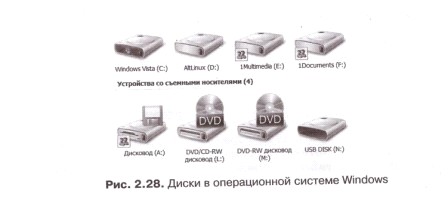
Имена дисков и логических разделов дисков в операционной системе Windows (рис. 2.28). В операционной системе Windows каждый диск или логический раздел диска имеет логическое имя, обозначаемое латинскими буквами со знаком двоеточия. С:, D:, Е: и т. д. — имена жестких дисков и их логических разделов. Устройства со съемными носителями: А: — имя гибкого диска, далее имена оптических дисков, далее USB flash-дисков. | |
Папкой верхнего уровня для диска является корневая папка, которая обозначается добавлением к имени диска косой черты «\», например, обозначение корневой папки гибкого диска выглядит так: А:\ | |
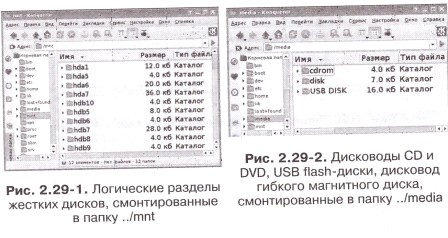
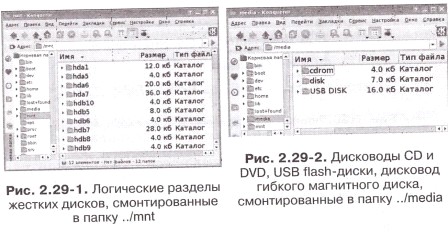
Имена дисков и логических разделов дисков в операционной системе Linux (рис. 2.29). В операционной системе Linux каждый диск или логический раздел диска также имеет логическое имя. Жесткие диски и их логические разделы обозначаются латинскими буквами с порядковыми номерами разделов: • hdal, hda2 и т. д. (эти логические разделы принадлежат первому жесткому диску); • hdbl, hdb2 и т. д. (эти логические разделы принадлежат второму жесткому диску) и т. д. | |
Важное отличие операционной системы Linux от операционной системы Windows состоит в том, что папки дисков и их логических разделов не принадлежат верхнему уровню файловой системы. Эти папки «монтируются» в папку mnt, которая, в свою очередь, входит в Корневую папку верхнего уровня. | |
В операционной системе Linux оптические диски CD и DVD, USB flash-диски и дисковод гибкого магнитного диска «монтируются» в папку media, которая тоже входит в Корневую папку верхнего уровня. | |
Выделение на одном жестком диске нескольких логических разделов дает следующие преимущества: • на одном жестком диске можно хранить информацию в разных файловых системах; • можно хранить файлы документов в одном логическом разделе диска, а файлы операционной системы — в другом, что позволяет переустанавливать операционную систему, не затрагивая данные; • на одном жестком диске в различные логические разделы можно установить несколько разных операционных систем; • форматирование и дефрагментация каждого логического раздела не затрагивает другие разделы. | |
Путь к файлу. Как найти файлы в многоуровневой файловой системе? Для этого необходимо указать путь к файлу. Путь к файлу начинается с логического имени диска в операционной системе Windows или с корневой папки верхнего уровня в операционной системе Linux. Затем записывается последовательность имен вложенных друг в друга папок, в последней из которых содержится нужный файл. | |
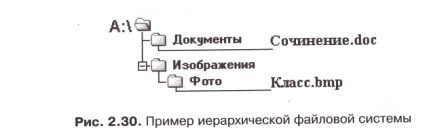
Рассмотрим конкретный пример иерархической файловой системы в операционной системе Windows. Пусть в корневой папке диска А: имеются две вложенные папки первого уровня (Документы и Изображения), а в папке Изображения — одна вложенная папка второго уровня (Фото). При этом в папке Документы имеется файл Сочинение. dос, а в папке Фото — файл Класс. bmp (рис. 2.30). Имена диска и папок записываются через разделитель «\». Пути к файлам Сочинение. doc и Класс. bmp можно записать следующим образом: А:\Документы\ А:\Изображения\Фото\
| |
Путь к файлу вместе с именем файла называют иногда полным именем файла, например: А:\Документы\Сочинение. doc А:\Изображения\Фото\Класс. bmp | |
В операционных системах Linux и Mac OS в полных именах файлов в качестве разделителя используется знак «/» (прямой слэш). |
Сравните свои ответы с ответами своих товарищей.
Что вы узнали сегодня на уроке?
Какие умения работы на компьютере вы отработали на уроке?
Оцените свою работу по карточке № 1. Проставьте «+» если вы выполнили действие и «─» если нет. В п. 5 поставить «+» если ошибок не было.
Прочитан текст учебника. Найдена таблица в компьютере. Заполнены пустые ячейки таблицы. Сравнились ответы с ответами своих товарищей. Исправлены ошибки в ответах. Вы приняли участие в рефлексии урока.6 плюсов – отметка «5»;
5 плюса – отметка «4»;
4 плюса – отметка «3»;
1 – 3 плюса – необходимо продолжить работу над навыками работы с текстом.
Запишите домашнее задание:
1). Выполнить задание для самостоятельного выполнения.
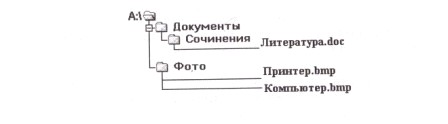
Дана иерархическая файловая система в операционной системе Windows. Записать полные имена файлов.
2). Знать ответы на контрольные вопросы.
Урок № 3.
Тема: Работа с файлами и дисками.
Цель:
Образовательная:
- Изучить какие операции можно производить с файлами; Познакомиться с архивацией файлов, фрагментацией и дефрагментацией дисков;
Воспитательная:
- воспитывать волю и настойчивость для достижения конечных результатов при работе с текстом; Развивать навыки самоконтроля.
Развивающая:
- Развивать умение работы с текстом. Закрепление работы в текстовом редакторе.
Задачи:
- способствовать формированию умений выделять главную мысль, устанавливать причинно-следственные связи, сравнивать, делать выводы; помочь учащимся увидеть результаты своего труда; развивать логическое мышление;
Оборудование: учебник, компьютер, текстовый редактор, доска, мел.
Структура урока:
Сообщение темы и цели урока; Инструктирование по выполнению заданий; Выполнение заданий, проверка и обсуждение полученных результатов; Подведение итогов урока; Постановка домашнего задания.Ход урока:
На этом уроке мы продолжим работу над текстом.
Прочитайте текст учебника § 2.3.3 стр. 57. Составьте к тексту вопросник. Для этого создайте на компьютере текстовый документ. В тетрадях пропишите путь к файлу. Передайте путь к файлу своему соседу, получите от него новый путь к файлу. Поменяйтесь компьютерами и ответьте на вопросы.
Текст учебника:
Операции над файлами. С помощью специальных программ — файловых менеджеров — можно производить над файлами следующие операции:
• копирование (копия файла помещается в другую папку);
• перемещение (файл перемещается в другую папку);
• удаление (запись о файле удаляется из каталога);
• переименование (в каталоге изменяется имя файла).
Архивирование файлов. Для долговременного хранения или передачи по компьютерным сетям целесообразно файлы архивировать (сжимать файлы, уменьшать их информационный объем). В процессе архивирования файлы сжимаются без потери информации, т. е. при разархивировании данные и программы восстанавливаются в исходном виде.
Существуют различные методы архивирования файлов (ZIP, RAR и др.), которые различаются степенью сжатия файлов, скоростью выполнения сжатия и другими параметрами. Лучше всего сжимаются файлы данных и практически не сжимаются файлы программ.
Для проведения архивирования файлов используются специальные программы — архиваторы, которые часто входят в состав файловых менеджеров.
Фрагментация и дефрагментация дисков. В операционной системе Windows при сохранении, копировании или перемещении файл записывается в произвольные свободные секторы диска, которые могут находиться на различных дорожках. С течением времени это приводит к фрагментации файлов на диске, т. е. к тому, что фрагменты файлов хранятся в различных, удаленных друг от друга секторах.
Фрагментация файлов существенно замедляет доступ к ним (магнитным головкам приходится постоянно перемещаться с дорожки на дорожку) и, в конечном счете, приводит к преждевременному износу диска. Рекомендуется периодически с помощью программ дефрагментации проводить дефрагментацию диска, в процессе которой файлы записываются в секторы, расположенные последовательно друг за другом.
В операционных системах Linux и Mac OS дефрагментации файлов не происходит, так как файлы всегда записываются в секторы, расположенные последовательно друг за другом.
Оцените работу своего товарища:
Правильно составлены вопросы. Правильно прописан путь к файлу. Правильно найдены в тексте ответы на вопросы.Что вы сегодня узнали на уроке?
Какие навыки работы на компьютеры вы сегодня отработали?
Оцените свою работу на уроке:
Правильно составлены вопросы. Правильно прописан путь к файлу. Правильно найдены в тексте ответы на вопросы.Получите от своего соседа карточку по оценке своей работы.
Обсуди с товарищем результаты своего труда.
6 плюсов – отметка «5»;
5 плюсов – отметка «4»;
4 плюса – отметка «3».
1,2,3 плюса – нужно работать над умениями работы с текстом.
Домашнее задание:
1). Знать ответы на контрольные вопросы стр. 58.
