


Партнерка на США и Канаду по недвижимости, выплаты в крипто
- 30% recurring commission
- Выплаты в USDT
- Вывод каждую неделю
- Комиссия до 5 лет за каждого referral
Установка Сертификата ЭП.
Запустите программу Крипто Про. Для этого нажмите: Пуск – Все программы – Крипто-Про – КриптоПро CSP.
В открывшемся окне (рис.1) нажмите на закладку «Сервис».

Рис.1
В открывшемся окне (рис.2) нажмите на закладку «Установить личный сертификат…».
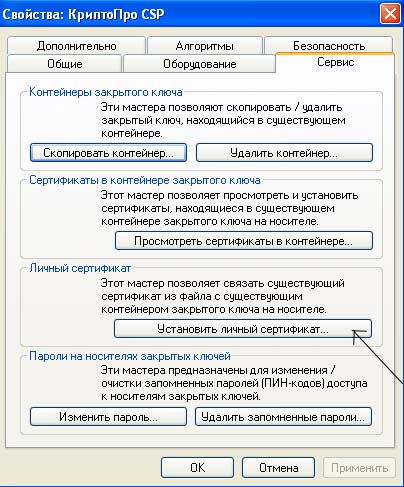
Рис.2
В открывшемся окне (рис.3) нажмите на закладку «Далее>».
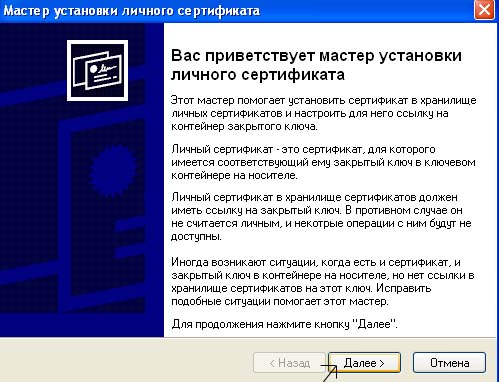
Рис.3
В открывшемся окне (рис.4) нажмите на закладку «Обзор>»
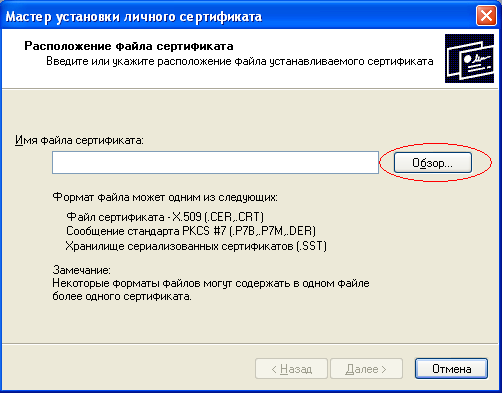
Рис.4
Выберите файл сертификата по его расположению и нажмите закладку «Открыть» (рис.5).
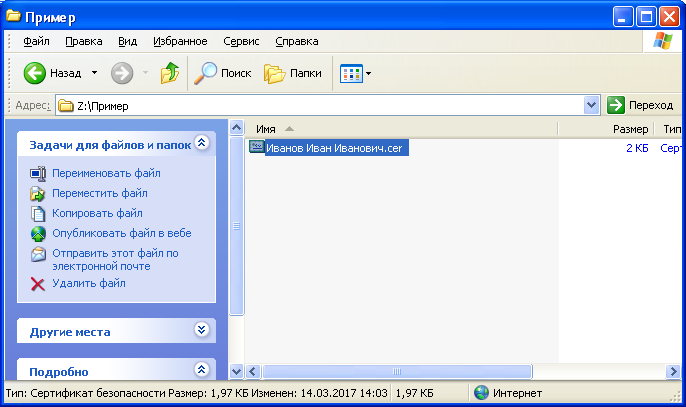
Рис.5
Окно «Мастер установки личного сертификата» будет иметь вид, приведенный на рис.6:
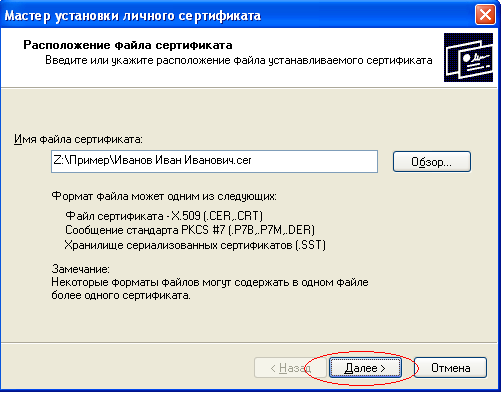
Рис.6
В окне «Мастер установки личного сертификата» (рис.6) нажмите на закладку «Далее>».
В открывшемся окне (рис.7) нажмите на закладку «Далее>».
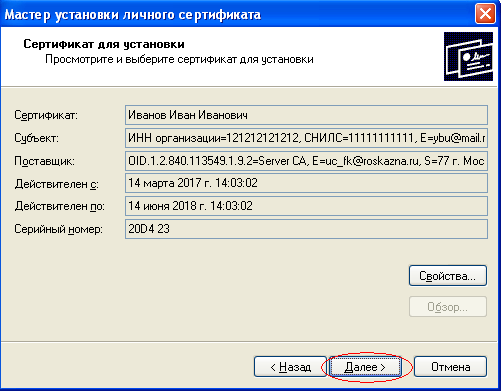
Рис.7
В открывшемся окне (рис.8) нажмите на закладку «Обзор…>», при этом персональный идентификатор с файлами закрытого ключа должен быть вставлен в разъем рабочей станции, на котором устанавливается сертификат ключа ЭП.
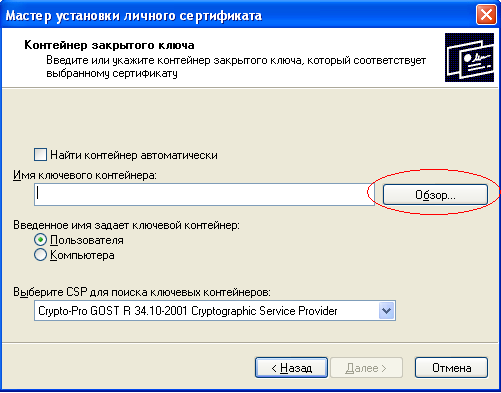
Рис.8.
В открывшемся окне (рис.9) выберите ключевой контейнер устанавливаемого сертификата и нажмите на закладку «ОК>».

Рис.9
Внимание! Если открывшееся окно будет пустым (рис.9.1), это означает, что ключевой носитель не вставлен или не содержит файлов закрытого ключа.
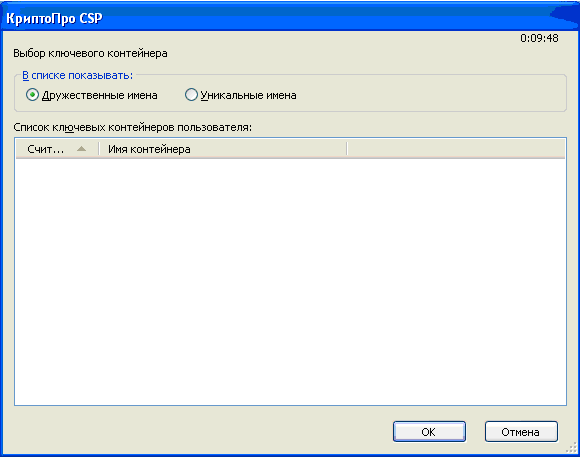
Рис. 9.1
Внимание! Если ключевой контейнер не содержит файлов закрытого ключа соответствующему сертификату, появится окно как на рис. 9.2.

Рис. 9.2
Если выбран соответствующий ключевой контейнер к устанавливаемому сертификату, то окно «Мастер установки личного сертификата» будет иметь вид, приведенный на рис.10.
В открывшемся окне (рис.10) нажмите на закладку «Далее>».
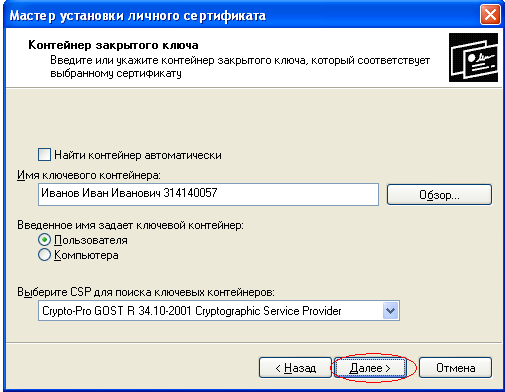
Рис.10
В открывшемся окне (рис.11) введите пароль (если он имеется) к устанавливаемому сертификату и нажмите «ОК».
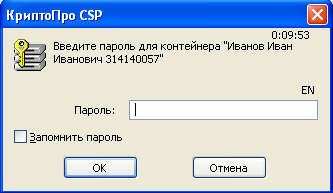
Рис.11
Внимание! Если появляется окно (рис. 12), то пароль введен неверно или выбран не соответствующий ключевой контейнер. 
Рис. 12
Если введен верный пароль и выбран соответствующий контейнер ключей, то откроется следующее окно (рис.13). В открывшемся окне нажмите на закладку «Обзор..».

Рис.13
В открывшемся окне «Выбор хранилища сертификатов» (рис.14), выберите папку «Личные», нажмите на закладку «ОК».
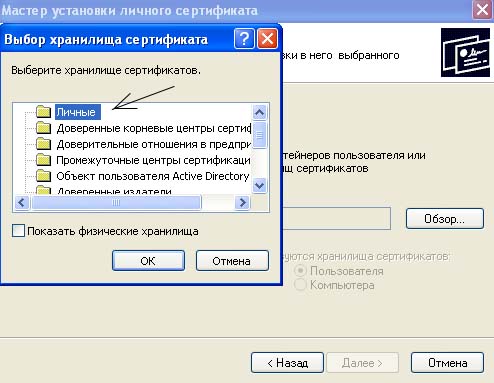
Рис.14
В открывшемся окне (рис.15) нажмите на закладку «Далее>».
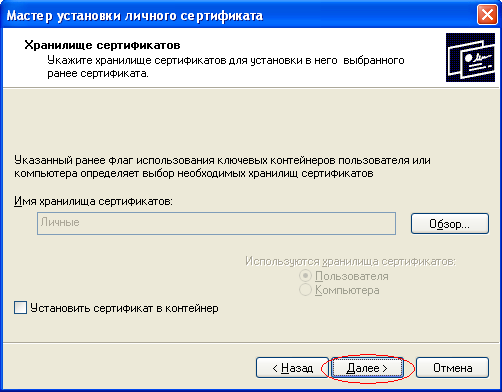
Рис.15
Окно «Мастер установки личного сертификата» будет иметь вид, приведенный на рис.16.
В открывшемся окне (рис.16) нажмите на закладку «Готово».
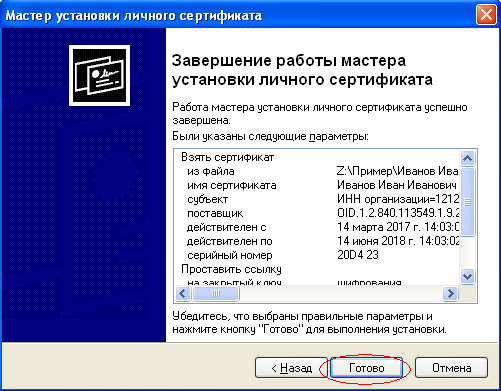
Рис.16
Просмотр Сертификата ЭП.
Для просмотра всех установленных сертификатов, выберите пункт «Выполнить» из меню «Пуск» и введите командную строку certmgr. msc (рис.17)
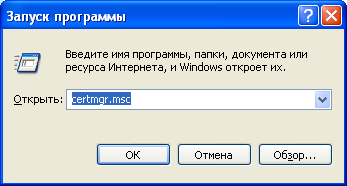
Рис. 17
В консоли управления раскройте дочерние узлы (ветку) «Сертификаты», содержащие сведения о сертификатах (рис. 18).
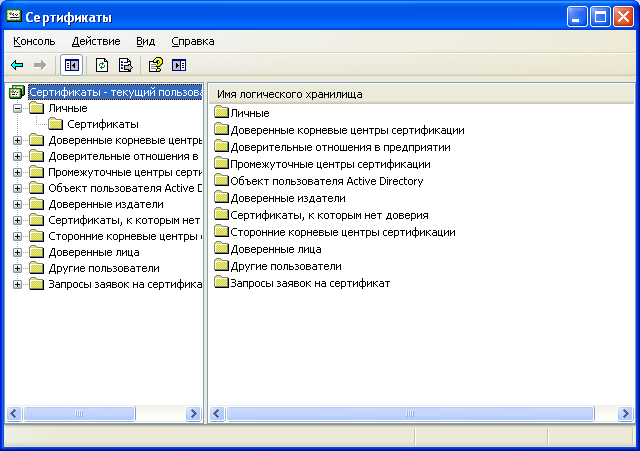
Рис. 18
Чтобы получить данные о каждом сертификате, наведите на него курсор и щелкните правой клавишей мыши. В выпадающем меню выберите команду «Открыть». Во вкладке «Состав» нажмите «Свойства» (рис. 19) и в списке «Показать» отметьте пункт «Все» (рис. 19), чтобы система вывела подробную информацию о данном сертификате (рис. 20).
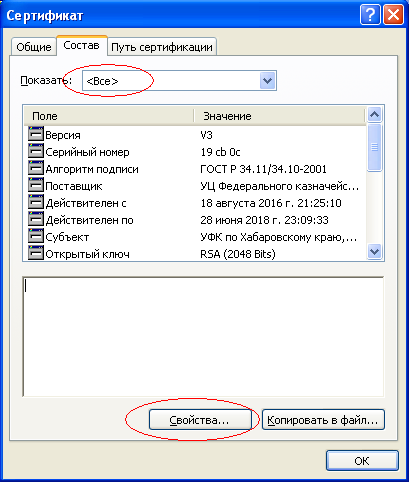
Рис. 19
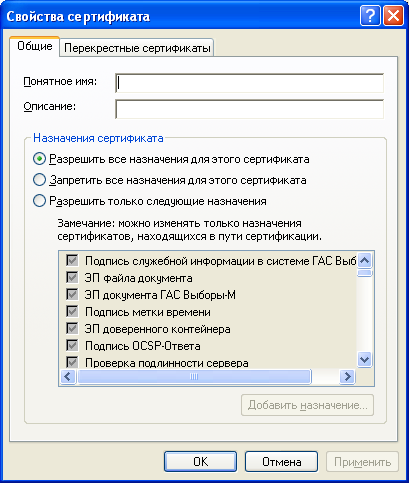
Рис. 20.
Удаление Сертификата ЭП.
Для удаления сертификата с помощью консоли, выберите пункт «Выполнить» из меню «Пуск» и введите командную строку certmgr. msc (рис.21)
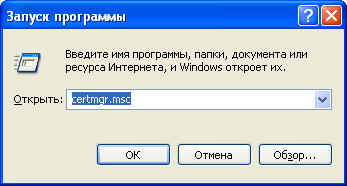
Рис. 21
Раскройте ветку «Сертификаты» - текущий пользователь. Выберите ветвь, где хранится необходимый сертификат для удаления. В правой части окна отобразятся все сертификаты, установленные в хранилище. Выделите нужный сертификат для удаления, щелкните по нему правой кнопкой мыши и выберите «Удалить» (рис. 22).
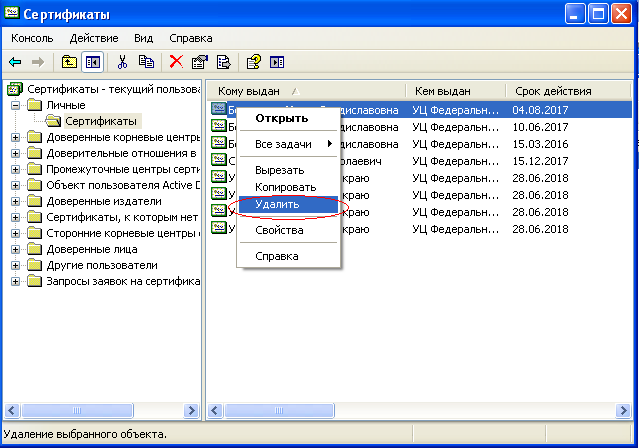
Рис. 22
