


Оглавление
Изменение штатного расписания 1
1. Создание проекта изменений ЭШР 2
2. Редактирование проекта изменений ЭШР. 7
3. Печать проекта изменений ЭШР. 8
4. Удаление проекта изменений ЭШР. 9
5. Утверждение проекта изменений ЭШР. 10
6. Откат проекта изменений ЭШР. 11
Создание проекта изменений ЭШР
В проект изменений можно включить несколько изменений по разным ЭШР.
Нажать кнопку «Создать» в левом верхнем углу. В открывшемся окне заполнить свойства проекта и сохранить данные, нажав кнопку «Создать».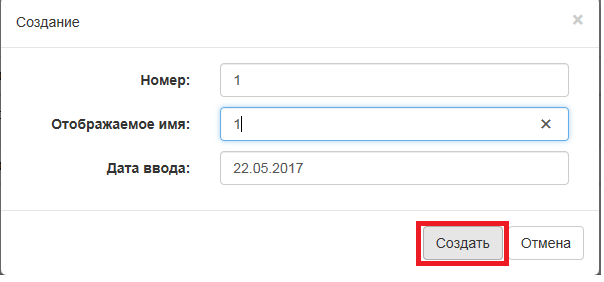
Рис. 1. Окно создания проекта
В списке выбрать проект и нажать кнопку «Подробнее».

Рис. 2. Открытие подробного описания проекта
Для создания нового ЭШР нажмите «Создать новый ЭШР» и заполните поля в открывшемся окне

Рис. 3. Создать новый ЭШР
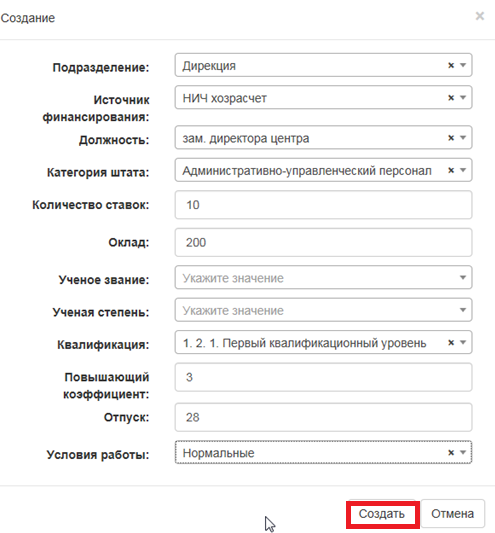
Рис. 4. Окно создания нового ЭШР
После заполнения формы нажмите «Создать» для сохранения.
Для изменения существующего ЭШР (менять можно только количество ставок) нажмите «Изменить существующий ЭШР» в верхнем левом углу.
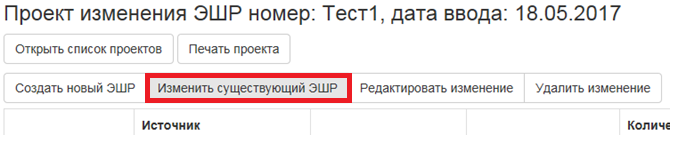
Рис. 5 Изменить существующий ЭШР
Введите название или код подразделения в появившемся окне для того, чтобы в таблице отобразились ЭШР этого подразделением.
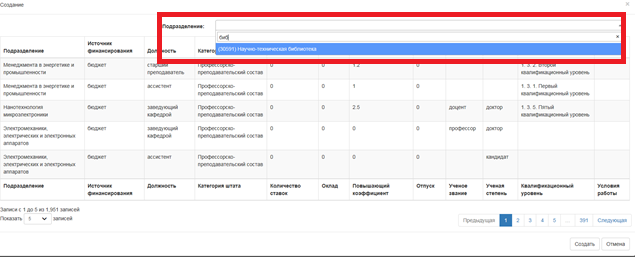
Рис. 6 Поиск ЭШР по подразделению
В окне отобразятся ЭШР подразделения. Выберите необходимый ЭШР (щелкнув по строке таблицы) и нажмите «Создать». Появится окно изменения количества ставок. После изменения нажмите «Сохранить».
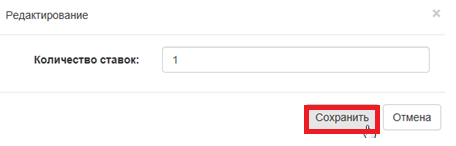
Рис. 7 Окно изменения количества ставок
Изменения появятся в окне проекта.
Для редактирования уже созданного изменения ЭШР выберите в таблице изменение ЭШР (щелкнув на строку таблицы), которое вы хотите отредактировать и нажмите «Редактировать изменение».

Рис. 8 Редактировать изменение
Если изменение ЭШР предназначается для создания нового ЭШР, то откроется окно для редактирования всех параметров ЭШР.
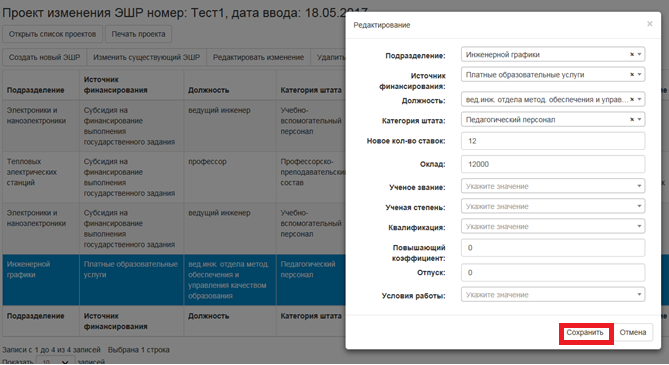
Рис. 9 Окно редактирования нового ЭШР
После редактирования нажмите «Сохранить».
Если изменение ЭШР предназначается для изменения уже существующего ЭШР, то откроется окно для редактирования количества ставок.
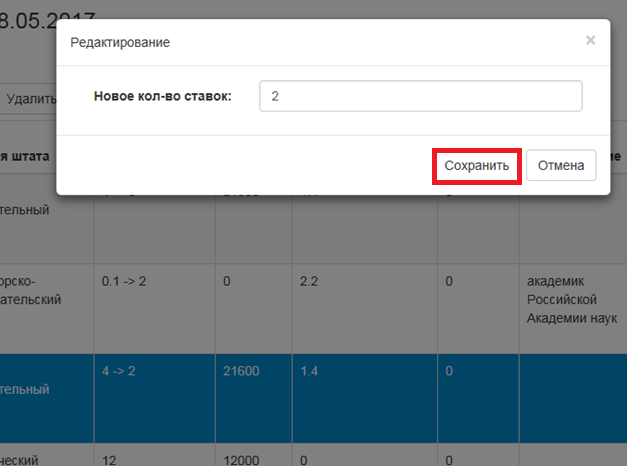
Рис. 10 Окно редактирования изменения ЭШР, созданного по существующему ЭШР
После редактирования нажмите «Сохранить».
Если вы хотите удалить ошибочно созданное изменение ЭШР, выберите в таблице изменение ЭШР (щелкнув на строку таблицы) и нажмите «Удалить изменение».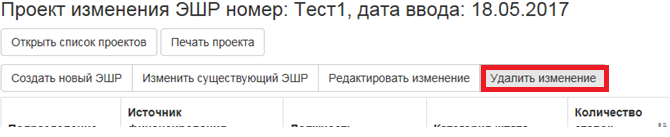
Рис. 11 Удалить изменение
В появившемся окне подтвердите удаление, нажав «Удалить». Если вы нажали «Удалить изменение» случайно или ошибочно, то отмените удаление, нажав «Отмена».
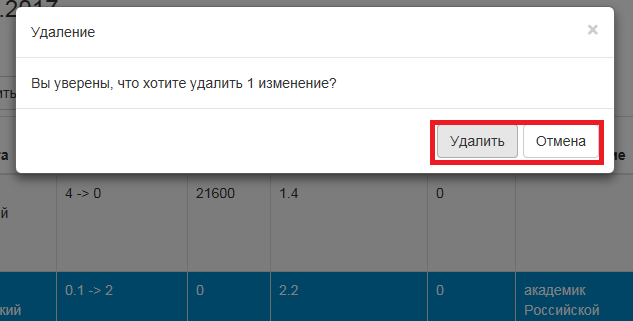
Рис. 12 Окно подтверждения удаления
Чтобы вернуть из окна подробного описания проекта (окна со списком всех изменений ЭШР проекта) в окно со списком всех проектов, нажмите «Открыть список проектов» в верхнем левом углу экрана.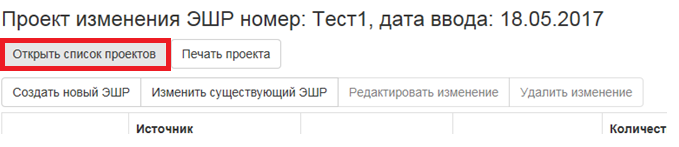
Рис. 13 Открыть список проектов
Редактирование проекта изменений ЭШР. Выбрать проект изменений ЭШР (щелкнув по строке таблицы), который вы хотите отредактировать. Нажать «Редактировать» в левом верхнем углу.
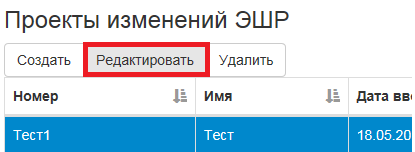
Рис. 14 Редактировать
Откроется окно, в котором вы можете изменить поля проекта. После редактирования нажмите «Сохранить».
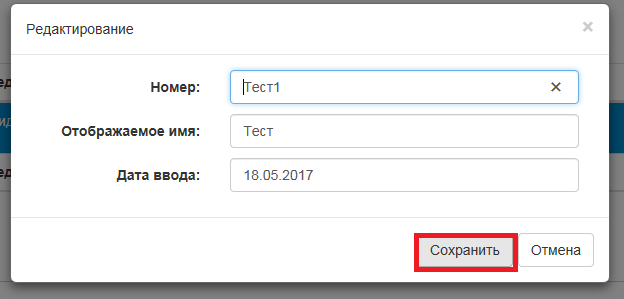
Рис. 15 Окно редактирования проекта
Вы можете редактировать только не утвержденные проекты изменений ЭШР. Создавать, редактировать и удалять изменения внутри проекта вы также можете только у не утвержденных проектов изменений ЭШР.Печать проекта изменений ЭШР. Если вам нужно распечатать отчет о проекте изменений ЭШР, нажмите «Печать» в строке того проекта, который вы хотите распечатать.

Рис. 16 Печать
После чего откроется новая вкладка с готовым отчетом.
Вы также можете распечатать проект изменений ЭШР из окна его подробного описания (окна со списком всех его изменений). Для этого нажмите «Печать проекта» в левом верхнем углу.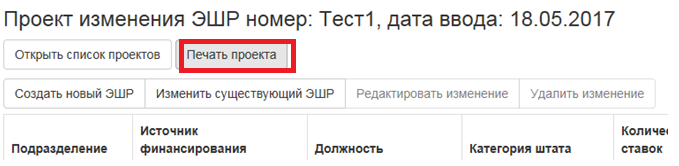
Рис. 17 Печать проекта
После чего откроется новая вкладка с готовым отчетом.
Удаление проекта изменений ЭШР. Выбрать проект изменений ЭШР (щелкнув по строке таблицы), который вы хотите удалить. Нажать «Удалить» в левом верхнем углу.
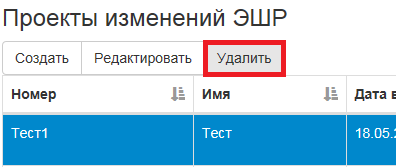
Рис. 18 Удалить
В появившемся окне подтвердите удаление, нажав «Удалить».
Вы можете удалять только не утвержденные проекты изменений ЭШР. Создавать, редактировать и удалять изменения внутри проекта вы также можете только у не утвержденных проектов изменений ЭШР.Утверждение проекта изменений ЭШР. Если вам нужно утвердить проект изменений ЭШР нажмите «Утвердить» в строке того проекта, который вы хотите утвердить.

Рис. 19 Утвердить
В появившемся окне подтвердите утверждение, нажав «ОК». Если вы нажали «Утвердить» случайно или ошибочно, нажмите «Отмена» для отмены утверждения.
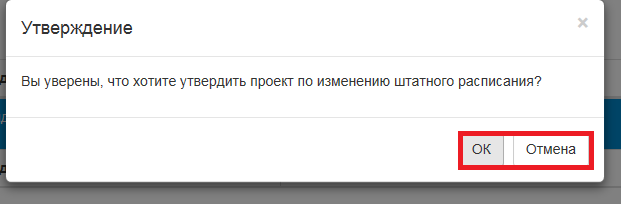
Рис. 20 Окно подтверждения утверждения
После нажатия на «ОК» начнется утверждение проекта. Все действия системы будут записаны в поле «Результат утверждения» внизу экрана.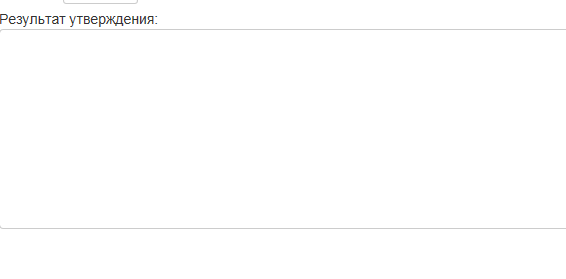
Рис. 21 Поле результата утверждения
После утверждения проекта все изменения ЭШР проекта войдут в силу. Будьте осторожны при утверждении проектов, есть вероятность, что откат системы до прежнего состояния до утверждения будет невозможным!!! Откат проекта изменений ЭШР. Если вам нужно откатить проект изменений ЭШР до прежнего состояния до утверждения, нажмите «Откат» в строке того проекта, который вы хотите откатить.
Рис. 22 Откат
В появившемся окне подтвердите откат, нажав «ОК». Если вы нажали «Откат» случайно или ошибочно, нажмите «Отмена» для отмены отката.
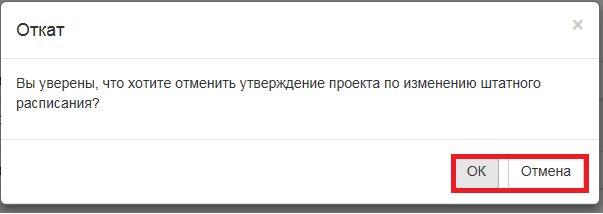
Рис. 21 Окно подтверждения отката
После нажатия на «ОК» начнется откат проекта. Все действия системы будут записаны в поле «Результат утверждения» внизу экрана. Есть вероятность, что откат проекта изменений ЭШР не выполнится или будет выполнен не полностью, будьте осторожны!!!
