

Партнерка на США и Канаду по недвижимости, выплаты в крипто
- 30% recurring commission
- Выплаты в USDT
- Вывод каждую неделю
- Комиссия до 5 лет за каждого referral
УТВЕРЖДАЮ |
Генеральный директор |
|
_____________ |
«______» ____________2013 г. |
УНИВЕРСАЛЬНЫЙ ТРЕНАЖЕР
Программный компонент «Рабочее место инструктора тренажерНОГО КОМПЛЕКСа»
Описание применения
АННОТАЦИЯ
В данном программном документе приведено описание применения программного компонента «Рабочее место инструктора тренажерного комплекса» (далее программа «РМИ тренажерного комплекса»), предназначенного для координации действий универсального тренажера, управления его функциями, наблюдением за выполнением упражнений и просмотра историй обучения.
В разделе «Назначение программы» приведено описание назначения программы, возможности данной программы, а также ее основные характеристики и ограничения, накладываемые на область применения программы.
В разделе «Условия применения» указаны условия, необходимые для выполнения программы (требования к необходимым для данной программы техническим средствам, и другим программам, общие характеристики входной и выходной информации, а также требования и условия организационного, технического и технологического характера).
В данном программном документе, в разделе «Руководство пользователя» приведена инструкция по работе с программой «РМИ тренажера».
В разделе «Входные и выходные данные» указаны сведения о входных и выходных данных.
Оформление программного документа «Описание программы» произведено по требованиям ЕСПД (ГОСТ 19.101-77 1), ГОСТ 19.103-77 2), ГОСТ 19.104-78* 3), ГОСТ 19.105-78* 4), ГОСТ 19.106-78* 5), ГОСТ 19.502-78* 6), ГОСТ 19.604-78* 7)).
ОГЛАВЛЕНИЕ
1 НАЗНАЧЕНИЕ ПРОГРАММЫ 4
1.1 Назначение и возможности тренажерного комплекса. Общие сведения. 4
1.2 Назначение и возможности программы «РМИ тренажера». 5
1.3 Основные характеристики программы 6
2 УСЛОВИЯ ПРИМЕНЕНИЯ 7
2.1 Требования к техническим (аппаратным) средствам 7
2.2 Требования и условия технического характера 7
2.3 Требования и условия технологического характера 7
3 РУКОВОДСТВО ПОЛЬЗОВАТЕЛЯ 8
3.1 Запуск программного компонента РМИ 8
3.2 Работа с обучаемыми 9
3.2.1 Создание профиля обучаемого 9
3.2.2 Редактирование профиля обучаемого 10
3.2.3 Удаление профиля обучаемого 11
3.3 Работа с упражнениями 11
3.3.1 Создание упражнения 11
3.3.2 Запуск упражнения 13
3.3.3 Завершение упражнения 15
3.3.4 Редактирование упражнения 15
3.3.5 Удаление упражнения 16
3.4 Завершение работы программного компонента РМИ 16
3.5 Мониторинг выполнения практического задания 17
3.6 Статистика 17
3.7 Настройка параметров тренажера сервисным инженером. 18
4 ВХОДНЫЕ И ВЫХОДНЫЕ ДАННЫЕ 19
4.1 Сведения о входных данных 19
4.2 Сведения о выходных данных 19
1 НАЗНАЧЕНИЕ ПРОГРАММЫ
Назначение и возможности тренажерного комплекса. Общие сведения.
В состав тренажерного комплекса входят следующие тренажеры и модули:
-рабочее место инструктора;
-универсальный автотренажер вождения грузового автомобиля;
-тренажер автолестницы (АЛ);
-тренажер пожарной насосной станции (ПНС).
Общая схема тренажерного комплекса представлена на рис. 1.1.
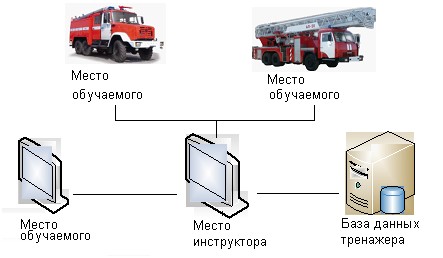
Рисунок 1.1 - схема тренажерного комплекса
Универсальный автотренажер вождения грузового автомобиля предназначен для отработки навыков управления грузовым автомобилем с использованием упрощенных имитаторов органов управления. Тренажер АЛ является универсальным инструментом подготовки, в ходе которой обучаемые в кабине тренажера вырабатывают навыки и рефлексную моторику при управлении моделью автолестницы, с целью:
-безопасного перемещения АЛ;
-отработки оптимальной траектории движения и эффективных приемов и последовательности операций при эксплуатации АЛ;
-снижения аварийности работы за счет моделирования аварийных ситуаций;
-отработки действий в условиях ЧС;
-минимизации нагрузок на конструкцию, количества управляющих воздействий и обеспечения допустимой динамики АЛ.
Тренажер пожарной насосной станции предназначен для отработки навыков управления ПНС при тушении крупных пожаров, когда требуется подача большого количества огнегасящих веществ.Взаимодействие между рабочим местом инструктора и тренажерами осуществляется по локальной сети.
1.2 Назначение и возможности программы «РМИ тренажерного комплекса».
Программа «РМИ тренажерного комплекса» работает под управлением ОС Windows 7. Основной функцией программы «РМИ тренажерного комплекса» является предоставление инструктору возможности управлять ходом обучения водителя. С помощью программы «РМИ тренажерного комплекса» инструктор настраивает тренажеры, входящие в состав комплекса, регистрирует обучаемого, создает и назначает упражнение на конкретном тренажере. Действия обучаемого водителя контролируются инструктором, который может менять отдельные параметры упражнения или прекратить упражнение.
Программа «РМИ тренажерного комплекса» работает в диалоговом режиме и обеспечивает:
-создание и редактирование упражнений;
-назначение упражнений на рабочие места обучаемых, проходящих подготовку на тренажерах;
-контроль действий обучаемого с рабочего места инструктора по графической информации на мониторах инструктора и остановку процесса обучения в любое время;
-двухстороннюю связь между инструктором и обучаемым по переговорному устройству (опция);
-хранение результатов выполненных упражнений в электронной базе данных и просмотр всех историй обучения.
Программное обеспечение рабочего места инструктора позволяет менять начальные условия упражнения, задавая:
-район упражнения;
-время суток;
-метеорологические условия.
1.3 Основные характеристики программы
При разработке интерфейса ПО использованы технологии построения интерфейса Windows-приложений. Это позволяет инструктору выбирать команды и запускать задачи, указывая на пиктограммы или пункты в списках меню или во всплывающих списках, показанных на рабочем столе экрана, что в значительной степени упрощает работу инструктора. Действия, как правило, выполняются с помощью мыши, либо нажатием клавиш на клавиатуре. Такая организация направлена на снижение времени освоения инструктором пользовательского интерфейса программы «РМИ тренажерного комплекса».
Интерактивный интерфейс пользователя обеспечивает:
- простоту ввода информации с максимально возможным исключением ввода повторяющейся информации; автоматизацию ввода с помощью выбора ответов из предлагаемых вариантов; защиту от несанкционированных и случайных действий; наличие интерактивных подсказок, управляющего и контекстных меню; удобный рабочий стол ввода и отображения информации; возможность настройки интерфейса.
2 УСЛОВИЯ ПРИМЕНЕНИЯ
2.1 Требования к техническим (аппаратным) средствам
В состав РМИ тренажера входит монитор с поддержкой разрешения 1920х1080 и персональный компьютер с характеристиками:
-процессор Intel Core i5 3,4 гГц и выше;
- объем оперативной памяти 8 Гб и выше;
- свободное дисковое пространство 500 Гб;
- видео подсистема GeForce GTX580;
- материнская плата с 1000 Мбит/сек портом;
- операционная система Microsoft Windows 7.
Примечание: характеристики ПК для разных поставок могут отличаться от указанных.
2.2 Требования и условия технического характера
Для успешного функционирования программы «РМИ тренажера» все компьютеры тренажерного комплекса должны быть включены в единую локальную сеть.
2.3 Требования и условия технологического характера
Для работы программы «РМИ тренажера» не требуется каких-либо особых требований и условий технологического характера.
РУКОВОДСТВО ПОЛЬЗОВАТЕЛЯ Запуск программного компонента РМИ
Запуск программного компонента РМИ осуществляется одним из двух способов:
1) Выбрать ярлык «Инструктор» на рабочем столе.
2) Перейти в папку с установленным программным обеспечением, выбрать в ней папку Instructor и запустить файл Instructor. exe.
В случае успешного запуска программы на рабочем столе отображается заставка (рисунок 3.1), которую через несколько секунд сменяет главное окно РМИ (рисунок 3.2).
Рисунок 3.1 – заставка программы «РМИ тренажерного комплекса»
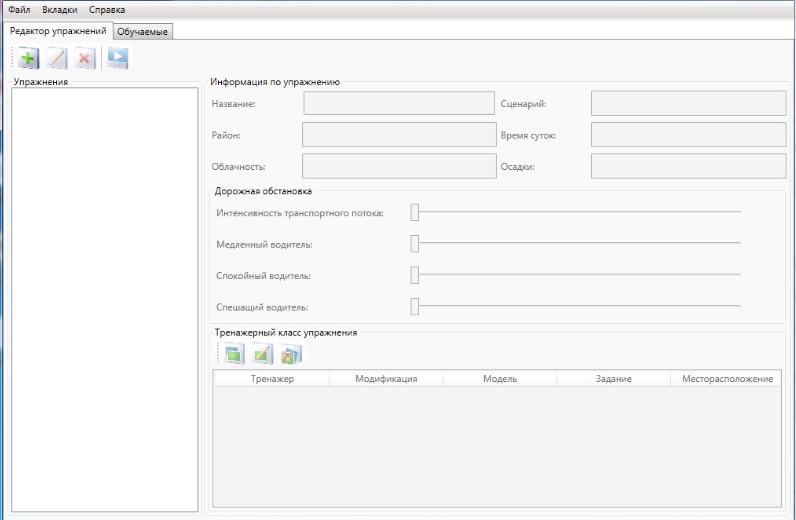
Рисунок 3.2 – главное окно РМИ
Интерфейс главного окна РМИ содержит:
- закладку «Редактор упражнений», которая служит для создания, редактирования, удаления упражнений;
- закладку «Обучаемые», которая служит для создания, редактирования, удаления сведений об обучаемых;
Работа с обучаемыми
Создание профиля обучаемого
Для создания профиля обучаемого необходимо:
1)Перейти на вкладку «Обучаемые»;
2) Нажать на кнопку «Добавить» . Откроется окно, изображенное на рисунке 3.3.
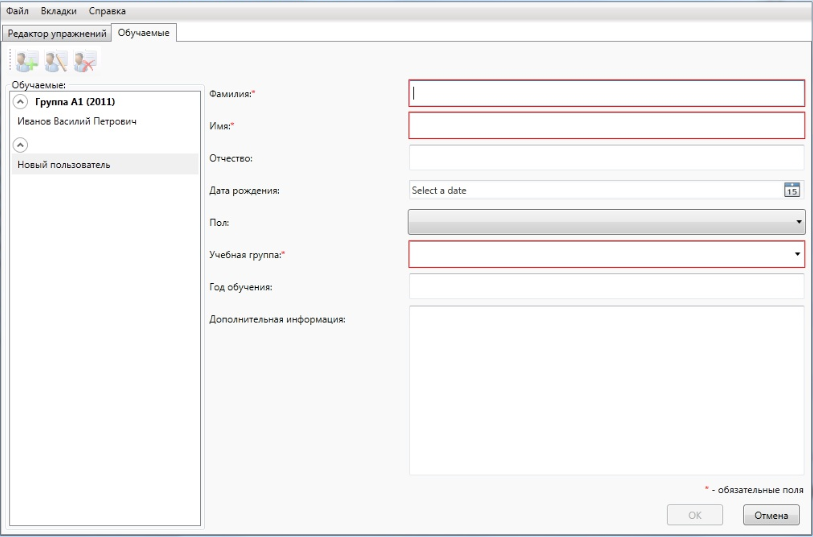
Рисунок 3.3 – сведения об обучаемом
3) В правой части окна заполнить поля:
- Фамилия;
- Имя;
- Отчество;
- Дата рождения;
- Пол;
- Учебная группа;
- Год обучения;
- Дополнительная информация.
Красной звездочкой отмечены поля, обязательные для заполнения.
4) Нажать на кнопку ОК в нижнем правом углу окна.
Профиль обучаемого добавлен в базу данных.
Редактирование профиля обучаемого
Для редактирования профиля обучаемого необходимо:
1)Перейти на вкладку «Обучаемые»;
2) Нажать на кнопку «Редактировать» ;
;
3) Выбрать обучаемого в списке, отображенном в левой части окна;
4) Внести необходимые изменения в полях формы, отображенной в правой части окна;
5) Нажать кнопку ОК.
Отредактированные сведения сохранены в базе данных.
Удаление профиля обучаемого
Для удаления профиля обучаемого необходимо:
1) Перейти на вкладку «Обучаемые»;
2)Выбрать обучаемого в списке, отображенном в левой части окна;
3) Нажать кнопку «Удалить»  . Появится окно (рисунок 3.4) с запросом о подтверждении удаления;
4) Подтвердить удаления нажатием кнопки Yes.

Рисунок 3.4 – запрос о подтверждении удаления
Профиль обучаемого удален.
Работа с упражнениями
Создание упражнения
Для создания упражнения (рисунок 3.5) следует:
1)Перейти на вкладку «Редактор упражнений»;
2) Нажать на кнопку «Добавить»  ;
;
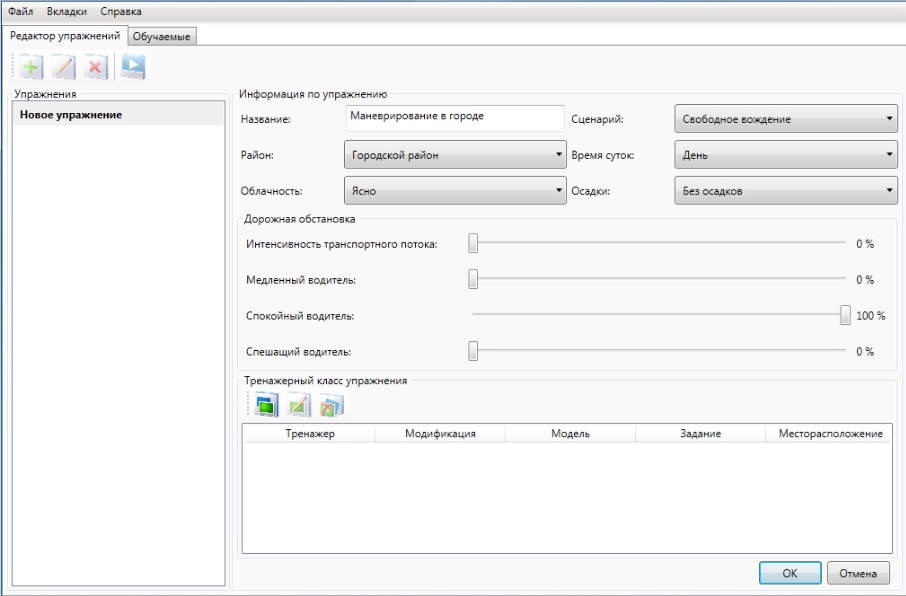
Рисунок 3.5 – создание упражнений
3) В правой части формы необходимо заполнить поля:
- Название;
- Сценарий (осуществляется выбором из выпадающего списка):
- «Тушение пожара» «Свободное управление»
- Район (осуществляется выбором из выпадающего списка):
- «Загородное шоссе» «Горная местность» «Городской район» «Проселочная дорога» «Пустынно-песчаная местность» «Равнинная местность» «Тренировочный район»
- Время суток (осуществляется выбором из выпадающего списка):
- «День» «Ночь» «Утро» «Вечер»
- Облачность (осуществляется выбором из выпадающего списка):
- «Ясно» «Пасмурно»
- Осадки (осуществляется выбором из выпадающего списка):
- «Без осадков» «Дождь»
Для городского района можно указать интенсивность транспортного потока.
4) Нажать кнопку ОК. Упражнение добавлено в базу данных.
5) ВНИМАНИЕ! Для созданного упражнения, можно указать конкретный тренажер. Для этого перед нажатием кнопки ОК следует нажать кнопку «Выбрать тренажер» в нижней части формы (рисунок 3.6)
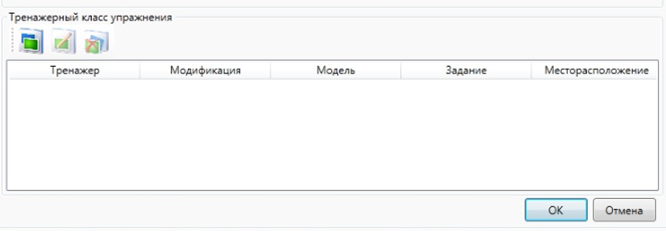
Рисунок 3.6
После чего для выбранного тренажера можно будет указать модификацию и модель транспортного средства, а также задание и месторасположение автомобиля. Все вышеперечисленные параметры упражнения (модификацию, модель, сценарий, задание, месторасположение) можно указать позже при запуске упражнения (п.3.3.2, рисунок 3.7).
Запуск упражнения
Для запуска упражнения (рисунок 3.5) следует перейти на вкладку «Редактор упражнений», выбрать упражнение и нажать кнопку , после чего откроется вкладка с названием и районом упражнения (рисунок 3.7).
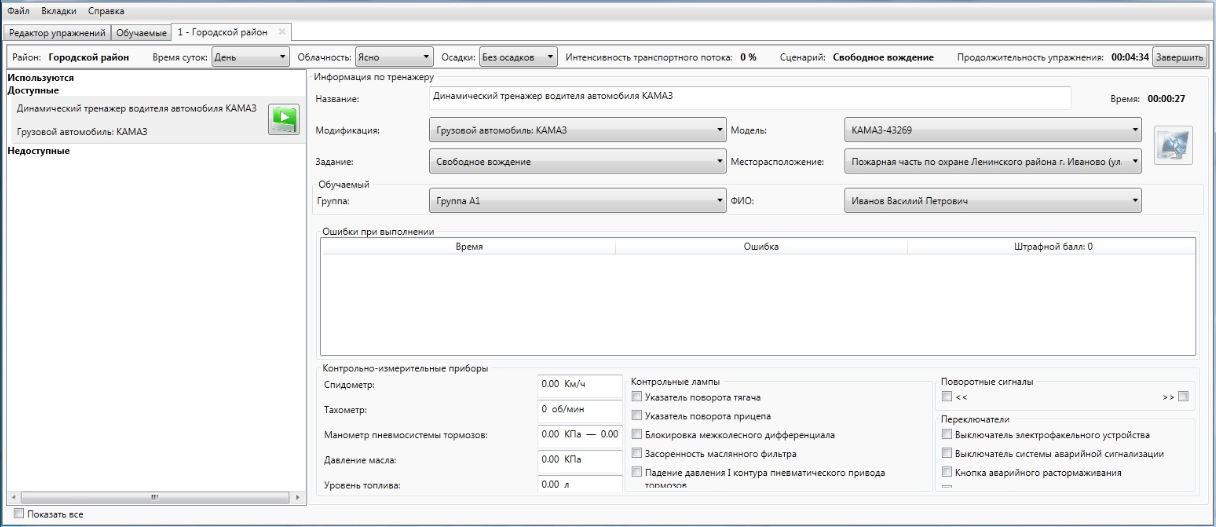
Рисунок 3.7 - выполнение упражнения
В верхней части окна (рисунок 3.7) отображается информация о районе упражнения, времени суток, облачности, осадках, интенсивности транспортного потока (для городского района), название сценария и продолжительность упражнения.
В левой части окна отображается информация о готовности тренажера к запуску. Для отображения сведений обо всех тренажерах комплекса, как доступных, так и недоступных на текущий момент, следует выставить флажок «Показать все» в нижней левой части экрана (рисунок 3.7).
В правой части окна отображается информация о тренажере, обучаемом, выводится протокол выполнения упражнения и дублируются показания приборов, управляемого технического средства. Для тренажера, назначенного инструктором к запуску упражнения, можно изменить модификацию и модель автомобиля.
ВНИМАНИЕ! Для назначения выбранного упражнения конкретному обучаемому необходимо заполнить поля Группа и ФИО (выбором из выпадающего списка). В противном случае статистика о выполняемом упражнении не будет сохранена в базе данных.
Запуск упражнения осуществляется нажатием кнопки  , а кнопка меняет свой вид на такой
  .
.
Нажатие кнопки «Визуализация»  позволяет отобразить на мониторе инструктора изображение с РМО. Повторное нажатие кнопки
  отменяет демонстрацию визуализации на мониторе инструктора.
Завершение упражнения
Для завершения упражнения необходимо нажать на кнопку «Завершить» в правой верхней части окна (рисунок 3.8)

Рисунок 3.8 – завершение упражнения
Примечание. Возможна временная остановка тренажера с последующим продолжением упражнения. Для этого необходимо нажать на кнопку  «Остановка тренажера».
Редактирование упражнения
Для редактирования упражнения следует перейти на вкладку «Редактор упражнений», выбрать упражнение и нажать на кнопку «Редактировать»  .
.
В правой части формы можно отредактировать поля:
- Название;
- Сценарий (осуществляется выбором из выпадающего списка);
- Район (осуществляется выбором из выпадающего списка);
- Время суток (осуществляется выбором из выпадающего списка);
- Облачность (осуществляется выбором из выпадающего списка);
- Осадки (осуществляется выбором из выпадающего списка).
Для городского района можно указать интенсивность транспортного потока.
Нажать кнопку ОК.
Упражнение отредактировано.
Удаление упражнения
Для удаления упражнения следует перейти на вкладку «Редактор упражнений», выбрать упражнение и нажать на кнопку «Удалить»  .
.
Завершение работы программного компонента РМИ
Завершение работы программы осуществляется последовательным выбором пунктов меню «Файл»>«Выход» или стандартными средствами операционной системы – нажатием кнопки  (Закрыть) в правом верхнем углу окна.
Примечание. Закрытию программного компонента РМИ должно предшествовать закрытие всех упражнений. В противном случае появится окно (рисунок 3.9), предупреждающее о невозможности завершения программы.
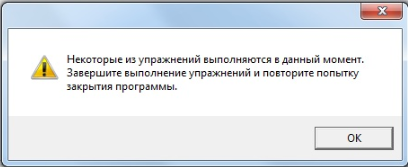
Рисунок 3.9- Предупреждение о невозможности завершения программы РМИ.
Мониторинг выполнения практического заданияНаблюдение за выполнением практического задания в реальном времени производится на вкладке «Упражнения» (рисунок 3.7). Мониторинг выполнения практических заданий на тренажерах осуществляется посредством просмотра данных о состоянии управляемого ТС и сведений с его контрольно-измерительных приборов.
В случае автотренажера вкладка имеет вид, приведенный на рисунке 3.10.
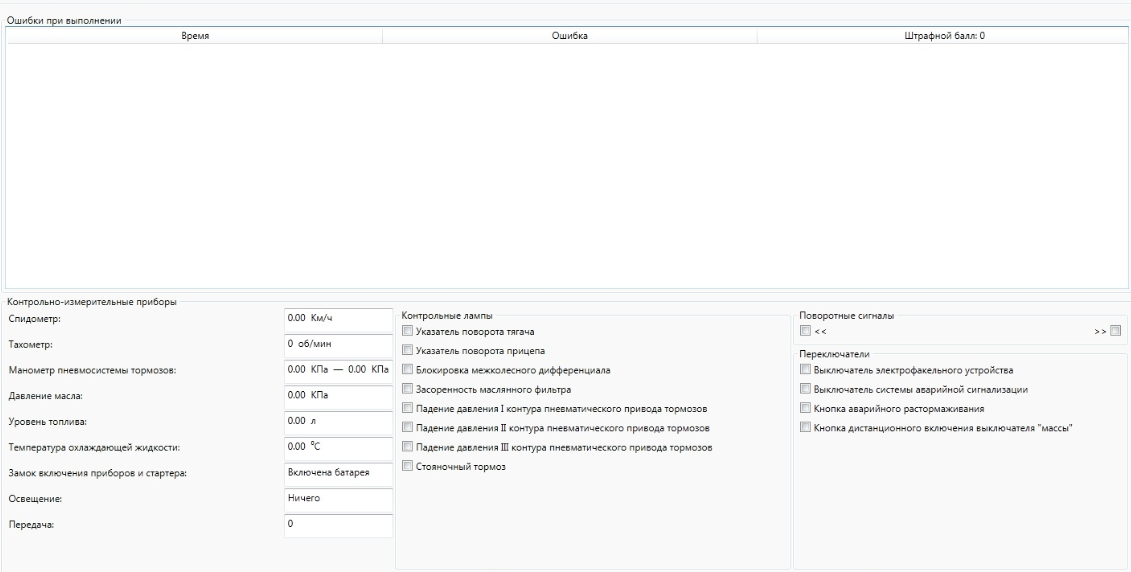
Рисунок 3.10 - мониторинг выполнения практического задания
Например, при включении контрольной лампы или переключателя в соответствующем поле будет стоять флаг, а при переключении на другую передачу – номер включенной передачи.
Мониторинг выполнения заданий может быть также реализован посредством контроля окна визуализации. Для этого необходимо нажать кнопку и на мониторе инструктора отобразится рабочая обстановка, которую обучаемый видит в данный момент.
Статистика
Все данные об упражнениях, выполненных обучаемым, сохраняются в базе данных в том случае, если упражнения ему назначались. Для получения статистической информации необходимо выбрать пункт меню Вкладки-Статистика. Откроется вкладка, в левой части которой отображается список групп обучения. При нажатии на название группы открывается список обучаемых.
После выбора в левой части окна фамилии обучаемого, в правой части окна отображается список выполненных им упражнений. Выбор конкретного упражнения влечет отображение информации об упражнении и сведений об ошибках обучаемого. Для удаления статистической информации предназначена кнопка  . После ее нажатия вся информация по выполненным упражнениям удаляется из БД.
Настройка тренажеров в РМИ
Настройка тренажеров в программе «РМИ тренажерного комплекса» заключается в конфигурировании программных компонентов для тренажеров на вкладке «Настройки», переход на которую осуществляется выбором пункта главного меню Вкладки==>Настройки.
Выполнение настройки тренажеров возлагается на инженеров сервисной службы.
4 ВХОДНЫЕ И ВЫХОДНЫЕ ДАННЫЕ
4.1 Сведения о входных данных
Источниками входных данных для программы «РМИ тренажера» служат:
− данные, введенные оператором с клавиатуры или щелчком мыши;
− данные, введенные инструктором при редактировании упражнения.
Входными данными для программы «РМИ тренажера» являются:
−данные об обучаемых (ФИО, должность);
−учебный материал;
−начальные условия упражнений;
−файлы упражнений.
4.2 Сведения о выходных данных
Все выходные данные сохраняются в БД.
Лист регистрации изменений | |||||
Номера листов (страниц) | Всего листов (страниц) в докум | № документа | Входящий № сопрово дительного документа и дата | Подп. | Дата |
Изм | изменен ных | заме ненных | новых | аннулиро ванных | |
1) ГОСТ 19.101-77 ЕСПД. Виды программ и программных документов
2)ГОСТ 19.103-77 ЕСПД. Обозначение программ и программных документов
3) ГОСТ 19.104-78* ЕСПД. Основные надписи
4) ГОСТ 19.105-78* ЕСПД. Общие требования к программным документам
5) ГОСТ 19.106-78* ЕСПД. Общие требования к программным документам, выполненным печатным способом
6) ГОСТ 19.502-78* ЕСПД. Описание применения. Требования к содержанию и оформлению
7) ГОСТ 19.604-78* ЕСПД. Правила внесения изменений в программные документы, выполненные печатным способом
