

Партнерка на США и Канаду по недвижимости, выплаты в крипто
- 30% recurring commission
- Выплаты в USDT
- Вывод каждую неделю
- Комиссия до 5 лет за каждого referral
Общее описание портала
Под описанием портала понимается вид «Личного кабинета» разработчика и действия, которые может производить разработчик.
После входа в Личный кабинет (Далее - ЛК), производиться переход на страницу, которая разделена на две части: Меню и Рабочий стол.
Меню для разработчика расположено в левой части ЛК, в котором доступны следующие пункты:
| Переход на публичную часть портала. |
| Проекты – просмотр всех проектов, размещенных на портале из личного кабинета разработчика; |
| Мои проекты – просмотр проектов, размещенных разработчиком. В данном разделе можно производить поиск проектов, размещенных разработчиком по полному наименованию проекта либо по одному из слов, встречающихся в наименовании либо в описании проекта. |
| План проведения экспертизы – календарное отображение проектов, размещенных для проведения экспертизы |
| Напоминания – в данном пункте отображаются напоминания разработчику о стадиях прохождения проекта и необходимых действиях, которые необходимо выполнить по проекту. |
| Справочники – в данном разделе размещены все шаблоны вопросов для получения предложений по проектам и заключений по экспертизе экспертами, зарегистрированных на портале. |
| Файлы – здесь будут размещены обучающие материалы портала. |
| Форум – в данном разделе можно оставить мнение по поводу работы портала, службы технической поддержки, а также высказать свои предложения по улучшению функциональных возможностей системы. |
| Поддержка – в данном разделе можно оставить обращение в службу технической поддержки портала, а также контролировать обработку своих заявок. |
| Подписки – раздел содержит перечень проектов, на которые подписан пользователь. По данным проектам будут приходить уведомления на электронную почту о состоянии нормативного правового акта |


Рабочий стол разработчика – основная панель ЛК, рисунок 1.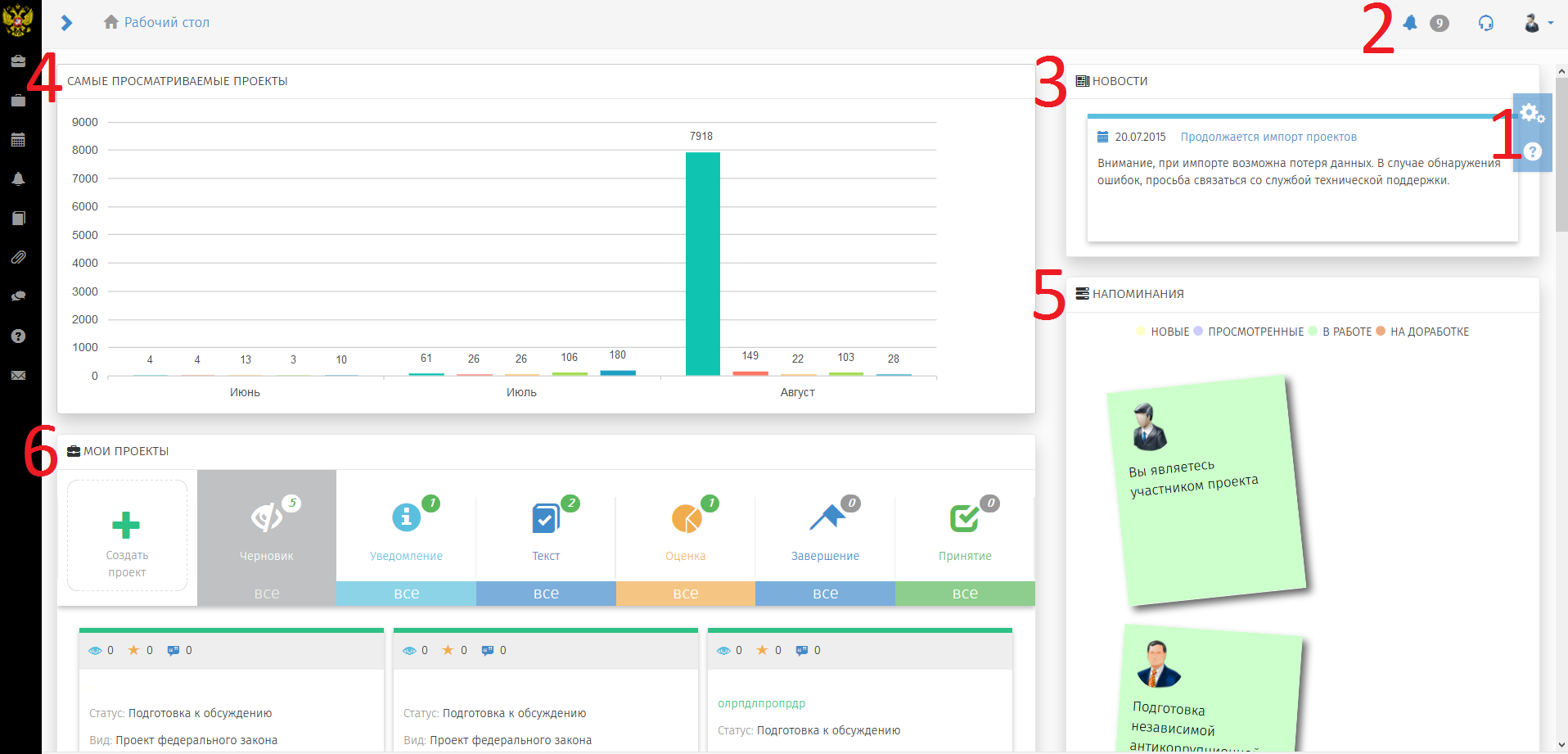
Рисунок 1. Рабочий стол Разработчика
Рабочий стол разделен на области со следующими возможностями:
Область дополнительных возможностей:
Настройка Рабочего стола разработчика по отображению областей: Мои проекты, Самые просматриваемые проекты, Напоминания, Новости и др.

Справка по работе портала. На данный момент данный раздел не заполнен.
Уведомления – область содержит информационные сообщения, направленные системой, об изменениях

Обратная связь – область для обращения в службу технической поддержки портала.
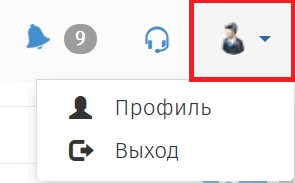
Профиль – область для редактирования персональных данных разработчика.
«Новости» – область, в которой отображаются информационные сообщения портала. «Самые просматриваемые проекты» – раздел с графическим отображением количества пользователей портала, которые просмотрели проекты определённого ведомства. «Напоминания» – область, в которой отображаются информационные сообщения по проектам, в которых принимает участие Разработчик. «Мои проекты» – основная область Рабочего стола Разработчика, поделённая на 7 разделов, (рисунок 2): Создание проекта – функциональная кнопка, с помощью которой осуществляется переход к поэтапному выбору процедуры размещения проекта нормативного правового акта, рисунок 2;
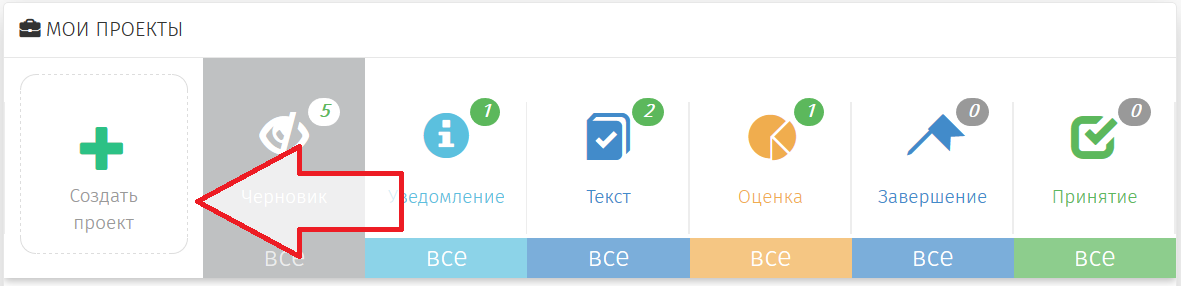
Рисунок 2. Кнопка для создания проекта
Раздел «Черновик» - область, где хранятся проекты, которые были созданы, но не опубликованы для обсуждений.
Примечание: Проекты в разделе «Черновик» не видны на публичной части! Доступ к проектам имеет только Разработчик. Проект станет виден другим пользователям системы после того, как Разработчик опубликует его.
Раздел 1. Размещение проектов в целях оценки регулирующего воздействия.
Раздел содержит пошаговое описание подготовки проекта акта от начала выбора процедуры, до завершающей стадии разработки.
Размещение проектов в целях оценки регулирующего воздействия начинается с выбора процедуры, рисунок 3.
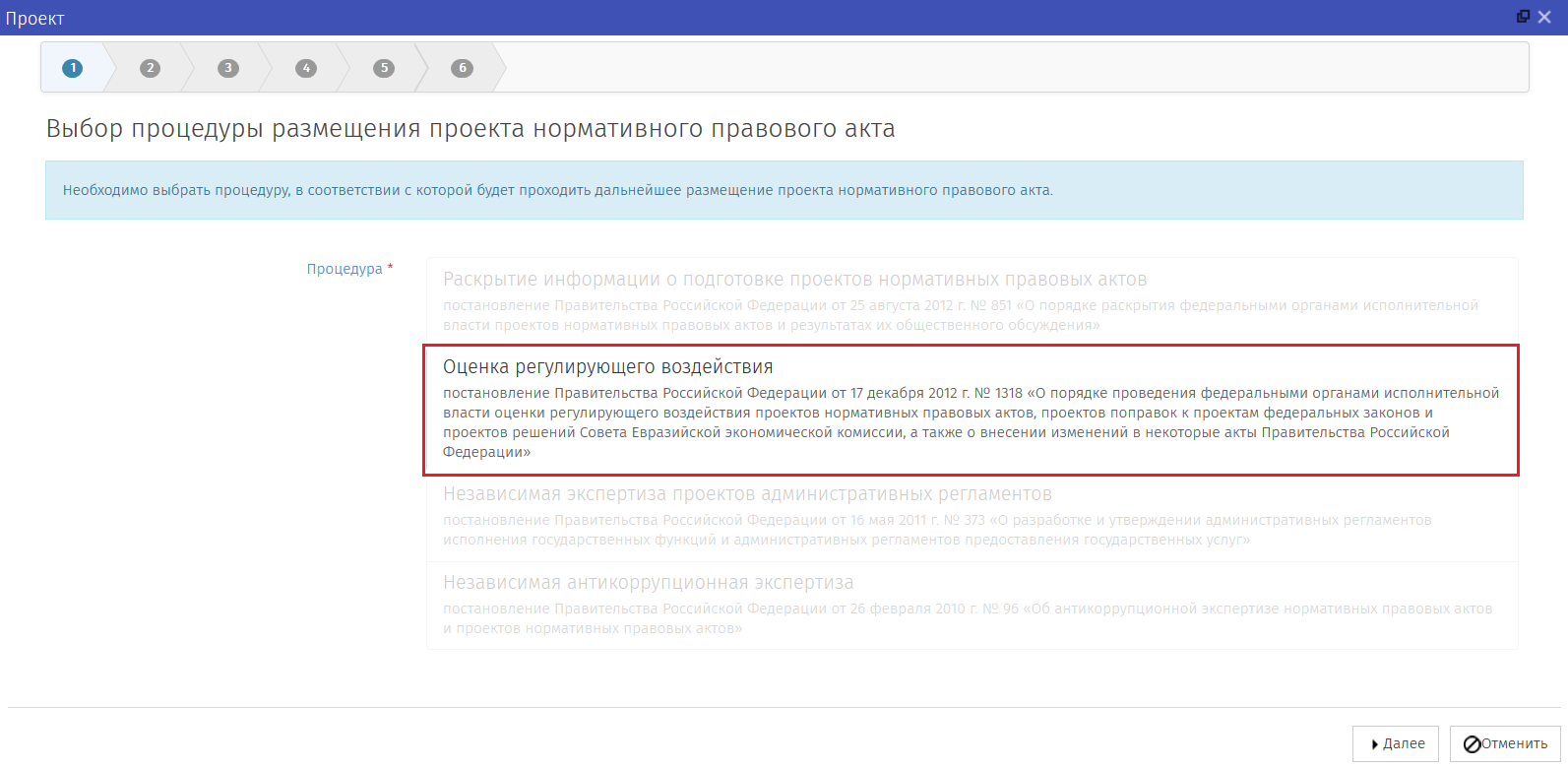
Рисунок 3. Выбор процедуры
Создание паспорта проекта На интернет - странице официального сайта в информационно телекоммуникационной сети «Интернет» по адресу http://regulation. lenreg. ru/, перейти в личный кабинет, нажав на элемент «
 », расположенный в верхнем правом углу. В открывшемся меню выбрать «Войти». Ввести Логин и Пароль разработчика и нажать кнопку «Войти». Открывается «Рабочий стол», разделённый на 4 основные области: «Самые просматриваемые проекты», «Мои проекты», «Напоминания», «Новости». В области «Мои проекты» выбрать раздел «Создать проект нормативных правовых актов». Открылась форма «Выбор процедуры размещения проекта нормативного правового акта». Выбрать «Оценка регулирующего воздействия», как показано на рисунке 3, нажать кнопку «Далее». Открылась форма «Выбор вида проекта нормативного правового акта».
 Примечание: Вид проектов нормативных правовых актов определяется исходя из источника поручений.
Выбрать один из предложенных вариантов: нажать «Далее». Открылась форма «Заполните остальные поля». Заполните обязательные для ввода поля, описанные в таблице 1.Таблица 1. Поля для формирования паспорта проекта
Название поля | Обязательно/ не обязательно | Описание действия |
Наименование | Обязательное | Ввести полное наименование разрабатываемого проекта нормативных правовых актов. ! Наименование проекта вводится без дополнительных кавычек и без указания вида акта. |
Вид экономической деятельности | Обязательно | Выбрать из выпадающего списка один или несколько подходящих проекту вид экономической деятельности. |
Список рассылки | Не обязательно | Выбрать из выпадающего списка одного или нескольких экспертов, которым будет направлено уведомление о проекте. Данная информация автоматически отобразится на настройках этапов обсуждения. В случае, отсутствия контактов, нажать на кнопку « |
Соисполнители | Не обязательно | Выберете из выпадающего списка федеральный орган исполнительной власти, участвующий в разработке проекта нормативных правовых актов. |
Сотрудник, ответственный за разработку проекта | Обязательно | Выбрать из выпадающего списка. Контактные данные пользователя будут отображаться на публичной части портала при проведении обсуждения. В случае, отсутствия контактов, нажать на кнопку « |
Ключевые слова | Обязательно | Выбрать из выпадающего списка одно или несколько слов, характеризующих проект. ! Рекомендуется не использовать длинные предложения ключевых слов. В случае, отсутствия необходимого слова или словосочетания, необходимо ввести слово или словосочетание и нажать на кнопку « |
 ». Откроется форма со списком контактов. Нажать на кнопку «
 ». Откроется форма «Контакт», в которой необходимо заполнить поля «Наименование» и «Email». Нажать на кнопку «Сохранить и закрыть».
 ». Откроется форма выбора пользователя. Нажать на кнопку «
 ». Заполнить необходимые поля и нажать на кнопку «Сохранить и закрыть».
 ».
».После прохождения пункта 12 нажать на кнопку «Далее». Откроется финальное окно «Паспорт проекта» с введёнными Вами данными, описанными в пункте 12. Нажмите кнопку «Применить».
Внимание!

|
Из за большого объема этот материал размещен на нескольких страницах:
1 2 3 4 |
