Быстрое руководоство пользователя
SDH-B74043DF/SDH-C74083HF/SDH-C75083BF/
Благодарим за выбор продукции Samsung Techwin.
В этой инструкции описано несколько простых шагов по настройке и запуску системы.
❒❒Лицевая панель

REC  NET
NET  PWR
PWR
USB 


❒❒ Задняя панель
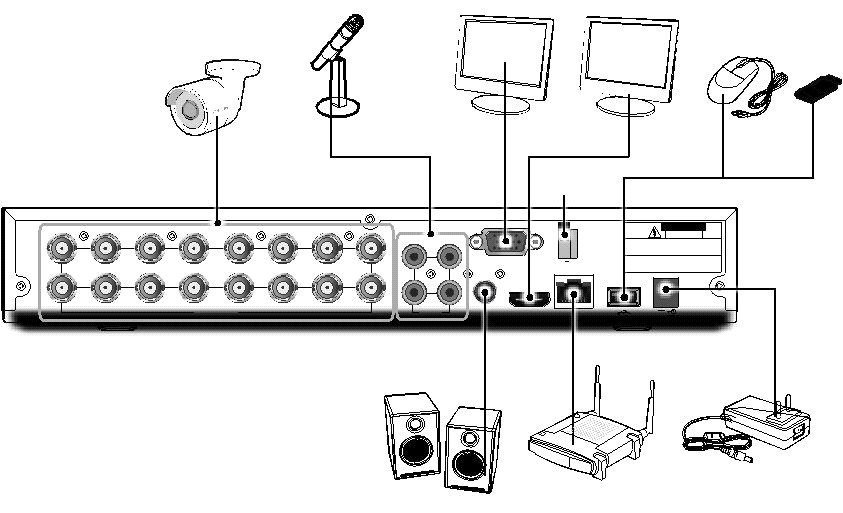
Разъемы задней панели показаны на примере SDR-B75303.
1
15 | 13 | 11 | 9 | 7 | 5 | 3 | 1 |
16 | 14 | 12 | 10 | 8 | 6 | 4 | 2 |
VIDEO INPUT |
4 | 6 | ||||
2 | 3 | RS-485 | |||
5 | CAUTION | ||||
3 | 1 | CAUTION : TO REDUCE THE RISK OF ELECTRICAL SHOCK | |||
DO NOT OPEN COVERS. NO USER SERVICEABLE | |||||
PARTS INSIDE. REFER SERVICING TO QUALIFIED | |||||
VGA | SERVICE PERSONNEL. | ||||
RS-485 | WARNING : TO PREVENT FIRE OR SHOCK HAZARD. DO NOT | ||||
EXPOSE UNITS NOT SPECIFICALLY DESIGNED | |||||
FOR OUTDOOR USE TO RAIN OR MOISTURE. | |||||
4 | AUDIO | 2 | AUDIO | HDMI | LAN |
INPUT | OUTPUT | 12V | |||
7 | 8 | 9 | |||

Наименование | Функция, описание | |
1 | Видеовход | Соединение камер |
2 | Аудиовход | Соединение микрофонов посредством RCA разъемов |
3 | VGA | Подключение компьютерного монитора через VGA |
4 | HDMI | Подключение компьютерного монитора через HDMI |
5 | RS-485 | Разъем для подключения камер PTZ |
6 | USB | Порт для подключения мыши и USB-Flash дисков |
7 | Аудиовыход | Аудиовыход для подключения микрофона |
8 | LAN: (RJ45) | Соединение с сетью Internet/Ethernet |
9 | Порт питания | Разъем питания 12В 2А |
❒❒ Помощник установки
После загрузки регистратора доступен помощник настройки
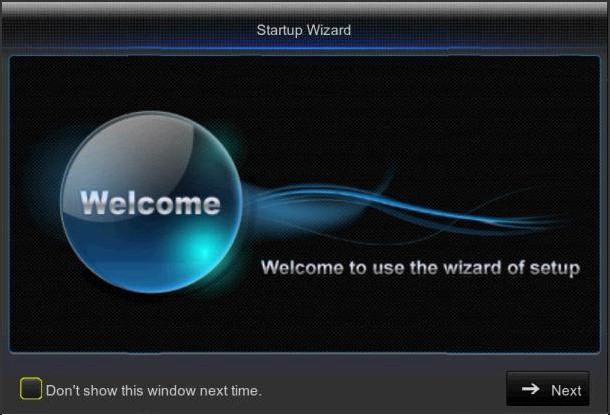
В него включены:
- Главная страница
- Задание пароля пользователя
- Определение жесткого диска и его форматирование
- Расписание записи
- Основные настройки системы
- Настройки сети
- Настройки e-mail
- Настройки DDNS
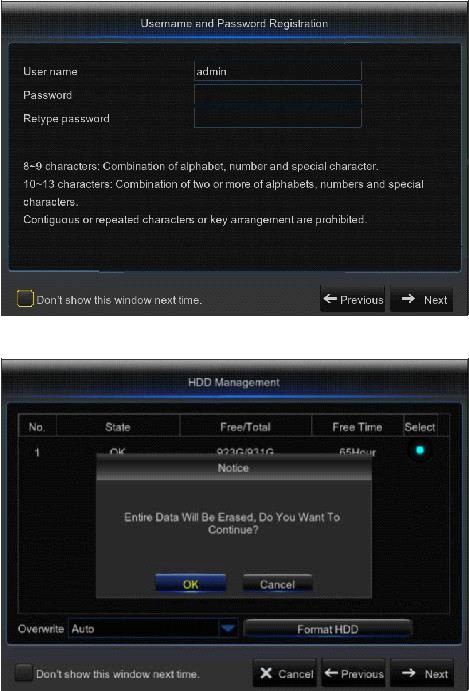
Задание пароля пользователя
Пароль не должен быть слишком простым, состоящим из нескольких цифр, таких как «1111», «qwerty» «admin1234» и так далее. Требуется комбинация символов из 8-13 единиц, в верхнем и нижнем регистрах, с применением специальных символов. Пароль «q4&7kdfnd55Y» подойдет.
Менеджер жестких дисков
При установке жесткого диска система однозначно попросит его отформатировать и это займет определенное время.
План записи
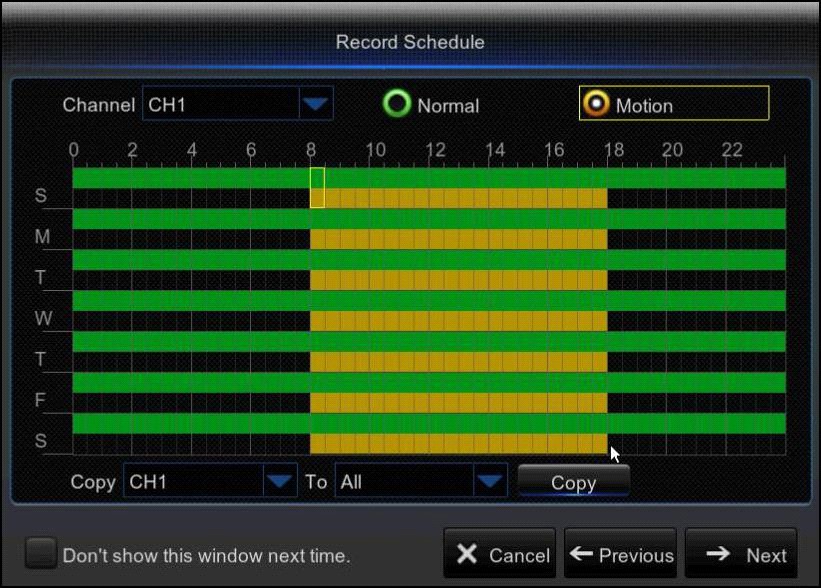
План записи на регистраторе доступен к настройке
на одну неделю. Зеленым цветом обозначена запись
в нормальном режиме, желтым – детектор движения
Красным – по датчику внешних тревог.
Кнопка [Copy] – копирование настроек на все каналы.
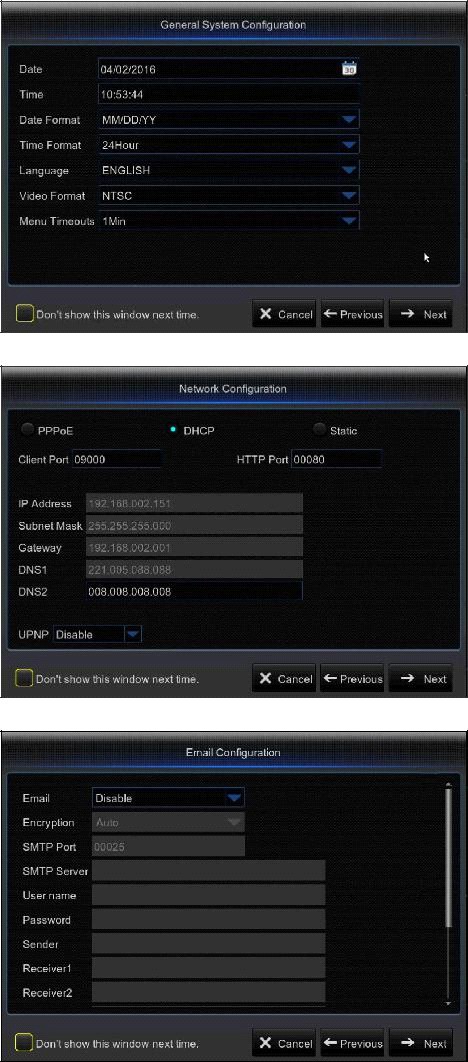
Доступна настройка времени, даты, формата ее
отображения, доступен выбор языка, стандарта видео,
времени отображения OSD-меню регистратора.
Сетевые настройки (DHCP/PpoE/Static).
Настройка доступна
для статического назначения IP-адресов
и автоматическое назначение адресов (DHCP),
настройка режима uPnP. Этот режим нужно
включать обязательно, он позволит работать сервису
Р2Р и подключить мобильное приложение.
Функция PpoE актуальна в том случае, если
используется DSL-соединение.
- Настройка уведомлений на электронную почту.
Активация,
выбор протокола шифрования (Encryption), порт
SMTP, адрес сервера SMTP, имя пользователя,
например, *****@***com, пароль от учетной записи,
выбор отправителя, например, для почты *****@***com, имя Sender будет
smtp. . Receiwer – кому отправлять сообщения и
скриншоты с регистратора. Test e-mail тестирует соединение и
отправляет тестовое сообщение на почту получателя.
й _3
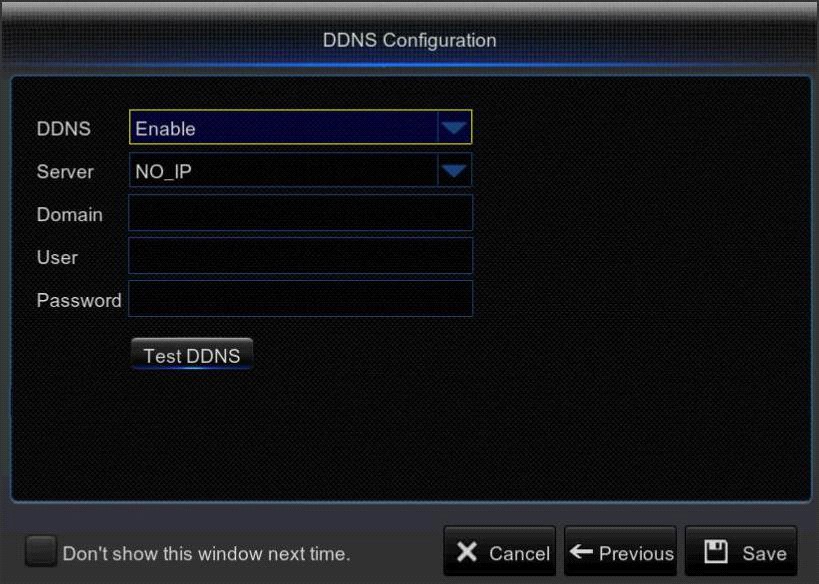
- Настройка DDNS. В данном меню можно настроить
DDNS-сервис. Он требует регистрации на сторонних
ресурсах, таких как или иных, заведения
учетной записи и внесения учетных данных в поля
регистратора. Server – имя сервера DDNS, domain –
имя домена на сервере (напр. ),
user – имя пользователя на сервисе DDNS, и
password – пароль от сервиса DDNS.
После завершения всех настроек уберите галочку с пункта «do not show this message a next startup» и нажмите finish. Настройка аппарата закончена.
❒❒ Описание интерфейса
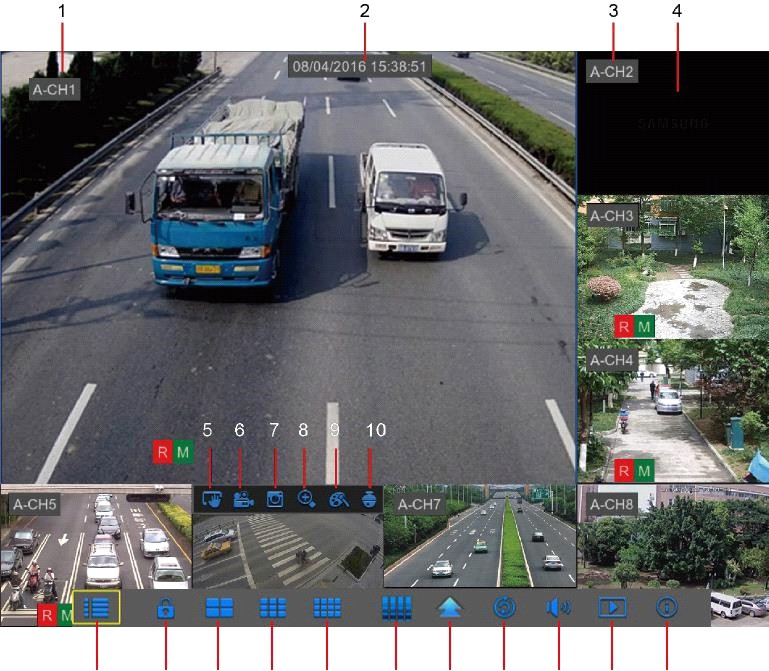
В режиме просмотра в реальном времени доступны опции: правый клик мышью – доступ к меню и допуск к контекстному меню, левый клик мыши – увеличение области экрана, двойной клик мыши – возврат с режима цифрового увеличения. Двойной клик мышью развернет выбранный канал на весь экран, повторный клик – вернет сетку из 4 или 8 каналов в исходное состояние.
1 2 3 4
567890
- @ # $ % ^ & * ( ) a
The video recording marks are shown below
 “R” - Запись
 “M” – Детектор движения.
 “M” – Детектор движения без записи.

Название | Описание | |
1 | Тип камеры | Камеры AHD и CVBS (960H) |
2 | Дата/время | Отображает текущую дату и время |
3 | Название канала | Отображает название канала (чаще это его номер) |
4 | SAMSUNG логотип | Отображается, если видео отсутствует или пропало |
5 | Захват картинки | Скриншот с текущего видео и канала |
6 | Ручная запись | Активация и остановка принудительной записи |
7 | Быстрое воспроизведение | Проигрывает последние 5 минут видео |
8 | Цифровой зум | Увеличивает выделенную область экрана |
9 | Настройки яркости | Позволяет настроить цветность, яркость и контрастность текущего канала |
0 | PTZ | Управление PTZ |
! Main Menu | Главное меню | |
@ Lock | Блокировка | |
# 4-Channel Layout | Отображает 4 канала видео | |
$ 9-Channel Layout | Отображает 9 каналов видео | |
% 12-Channel Layout | Отображает 12 каналов видео |

Название | Описание |
^ 16-Channel Layout | Отображает 16 каналов видео |
& N-Channel Layout | Отображает 6 каналов видео |
Отображает 9 каналов видео | |
* Screen Mode | Режим экрана |
( Sound | Громкость микрофона |
) Playback | Воспроизведение видеозаписей |
a Information | Информация о системе |
❒❒ Настройки сети
- DNS – сервер DNS выдается провайдером и заносится в соответствующие поля.
- UPnP – встроенный маршрутизатор портов. Нужен для активации функции Р2Р. Обязательно, чтобы UPnP был активирован на роутере. После изменения настроек нажимаем кнопку “Save”.
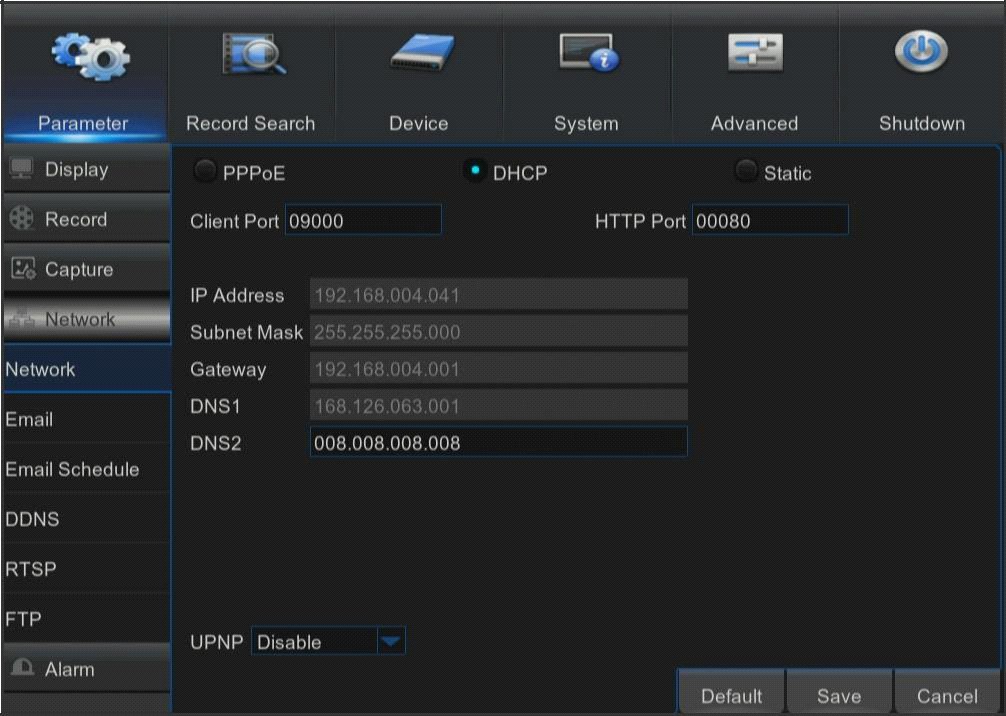
- При выборе опции DHCP IP-адрес регистратору будет выдаваться автоматически, исходя из диапазона свободных адресов в подсети.
- Выберите DHCP и нажмите Save.
Выберите порт клиента и HTTP.
- Зарезервируйте присвоенный IP-адрес регистратора в роутере и сохраните его. Если имеется статический IP-адрес – пробросьте порты регистратора на него. Удаленное управление регистратором:
- http://IP в публичной сети и порт HTTP (00080)
http://IP в локальной сети и порт : HTTP (00080)
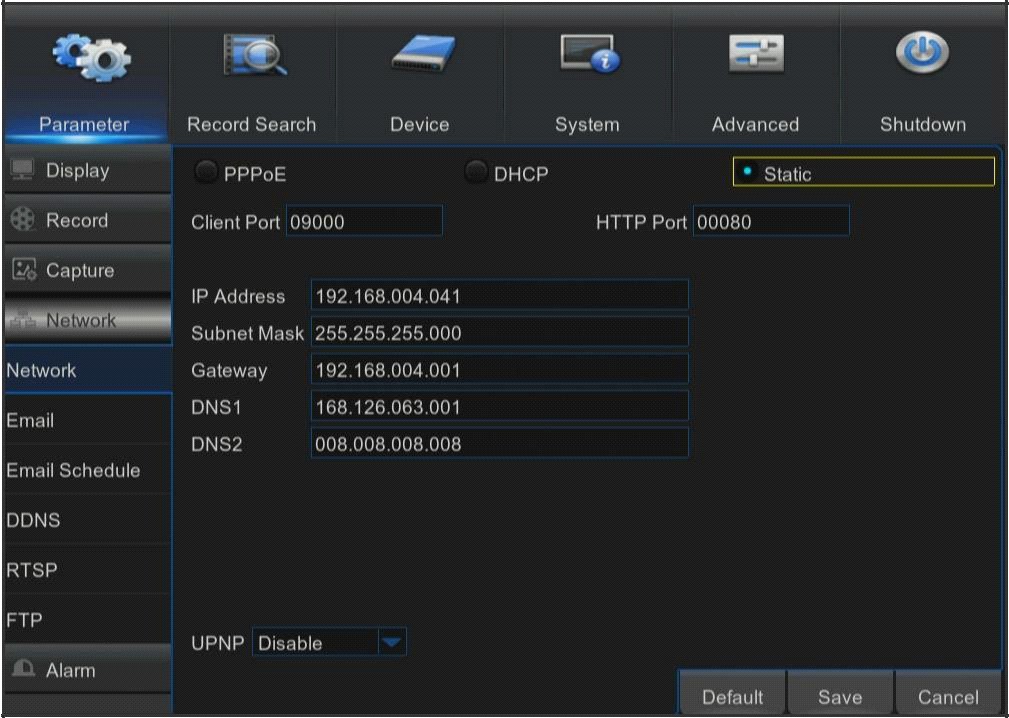
- Когда выбирается опция Static IP, то стоит следовать правилам ниже: Выберите «Static» в настройках сети.
- Выберите или назначьте порт для проброса в роутере.
- Введите HTTP-порт (при надобности) Введите IP-адрес регистратора
- Укажите маску подсети Адреса первичного и вторичного серверов DNS. Нажмите “Save” для сохранения параметров
_ Рус
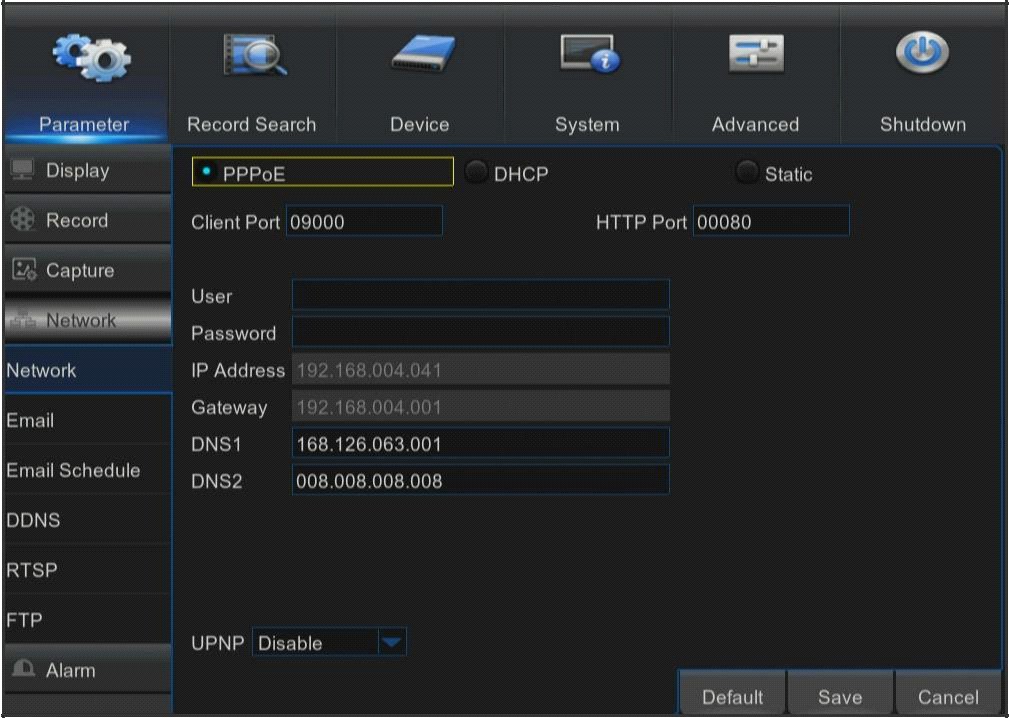
Выберите порт клиента.
Выберите порт HHTP.
Введите логин и пароль от PPoE, выданные провайдером Введите сервер DNS.
Нажмите «Save». IP-адрес присвоится автоматически. Удаленный доступ организовываем через присвоенный IP-адрес и прописанный в настройках порт.
❒❒ WEB-интерфейс регистратора.
❒❒Загрузка и установка плагина.
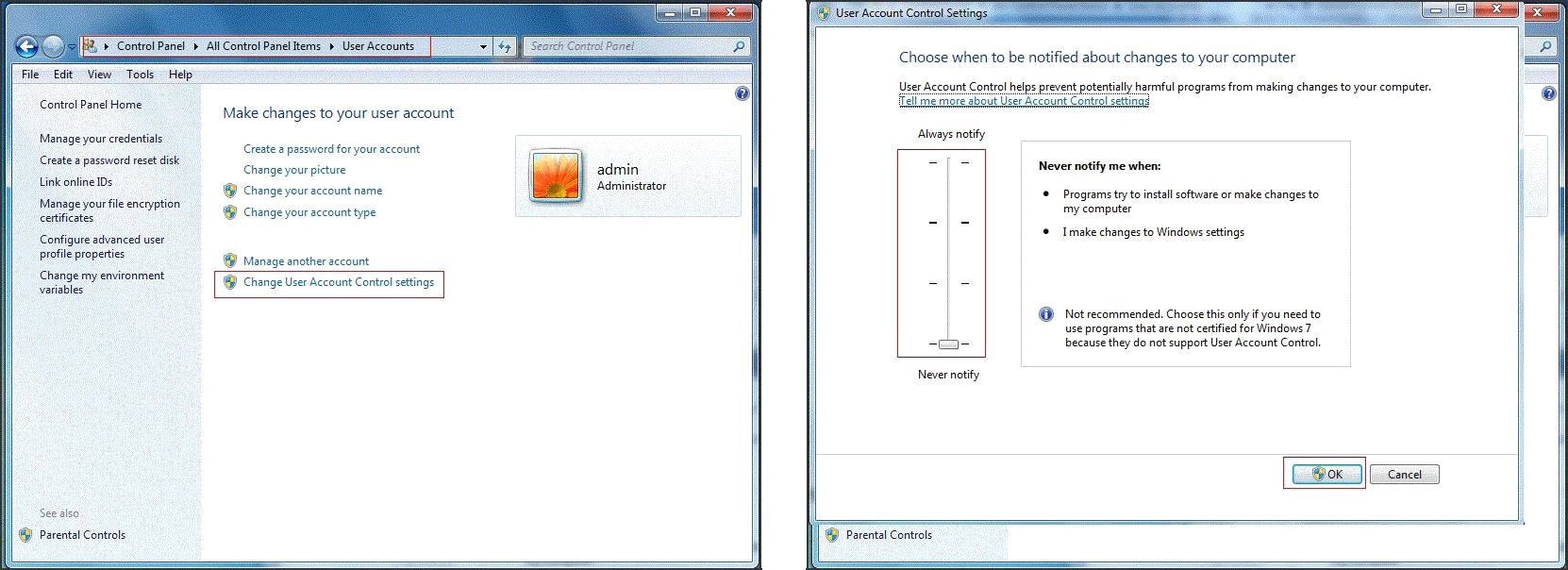
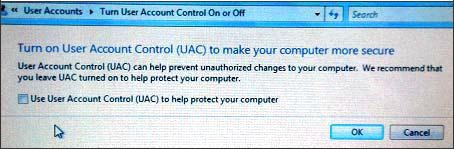
При использовании операционных систем Win 7 и Vista необходимо отключить контроль учетных записей в Windows и обладать правами администратора.
Удалите "√" в настройках контроля учетных записей и нажмите "OK".
WIN7
Vista
Internet Explorer
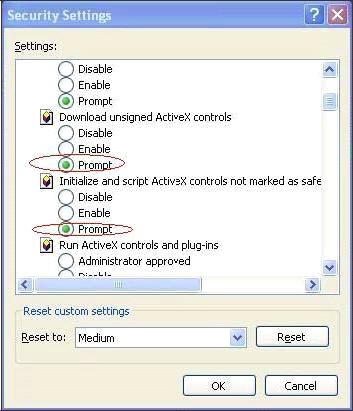
Если плагин не устанавливается, то стоит проверить настройки безопасности IE.
Разрешите в настройках безопасности браузера загрузку плагинов ActiveX, и разрешить загрузку и установку всех неподписанных элементов ActiveX.
Русский _7
Загрузка и установка плагина в IE
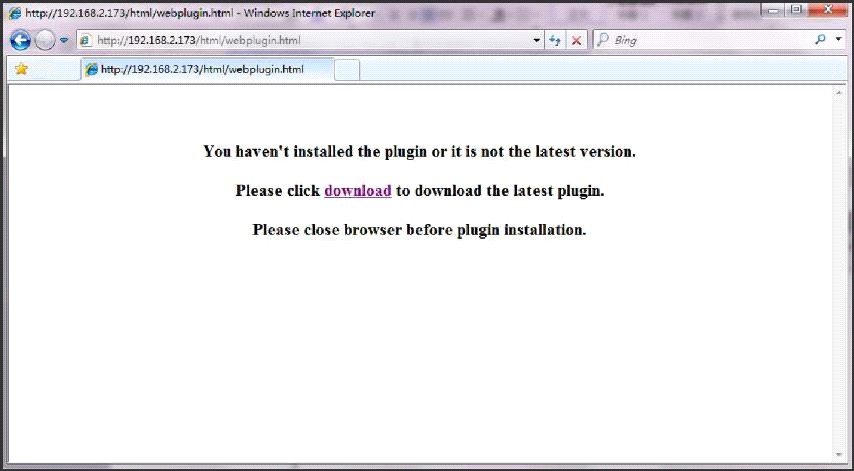
Введите IP адрес регистратора в адресной строке браузера
и нажмите ОК.
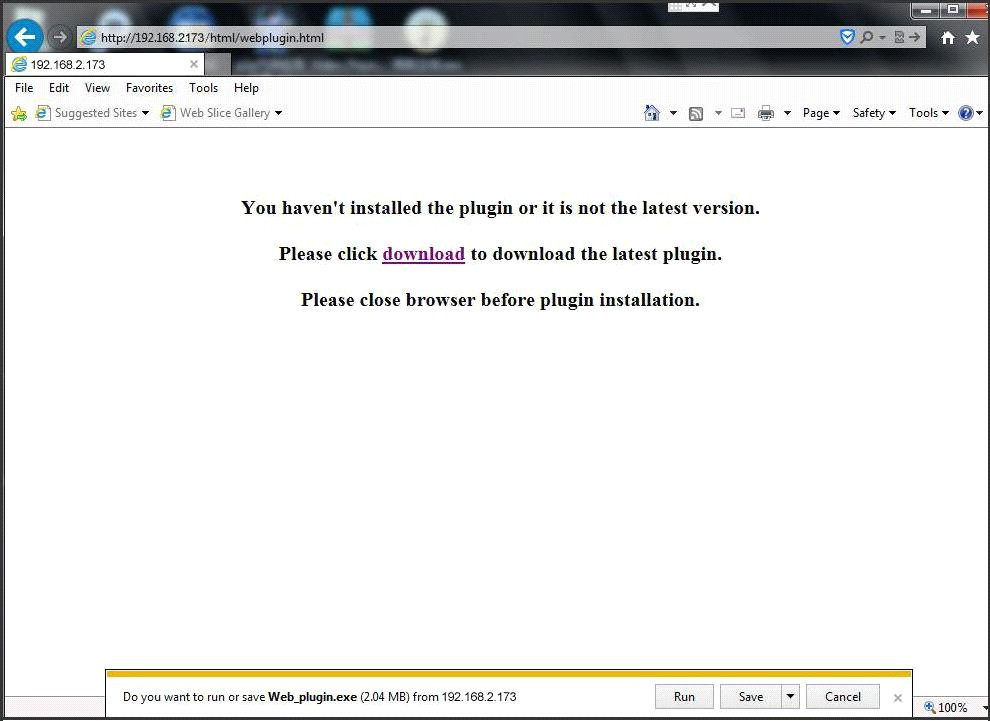
Нажать «загрузить» и «запустить» на загруженном файле.
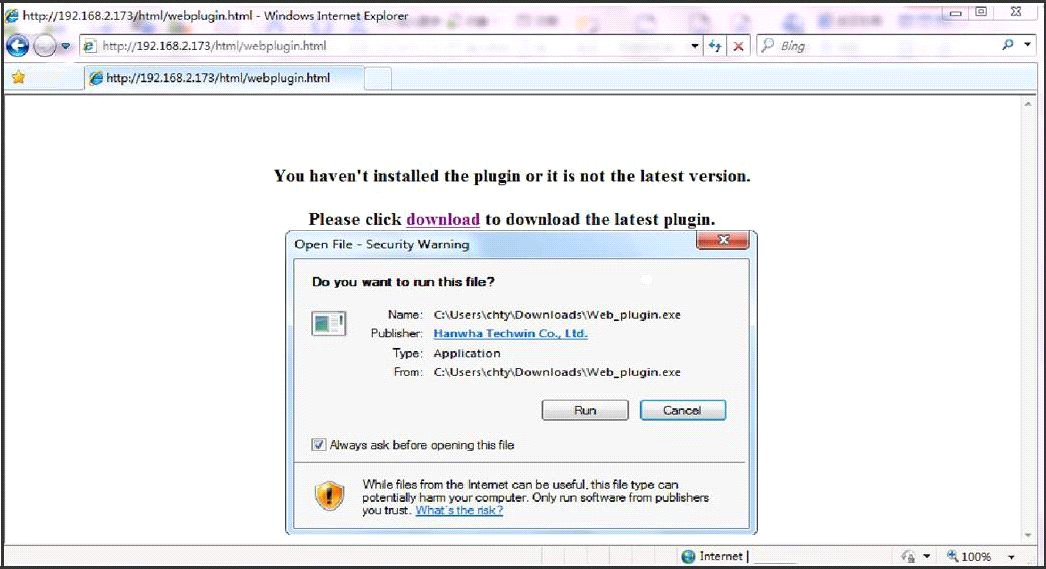
Когда появится окно с предложением запустить
надстройку – жмите «запускать».
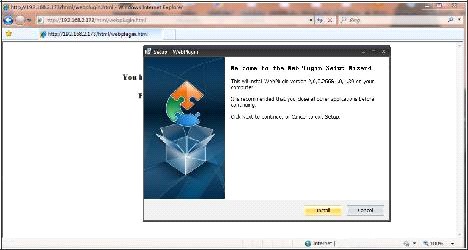
Нажмите «Install» для установки плагина.
Закройте браузер и откройте его снова. Во всплывающем
окне разрешите запуск плагина на данной странице.
Интерфейс загрузится.
8_ Загрузка и установка плагина для MAC SAFARI
Введите IP-адрес регистратора в адресной строке браузера
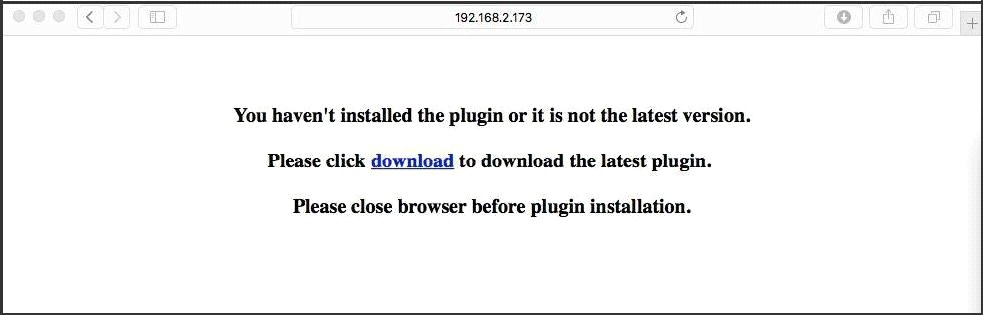
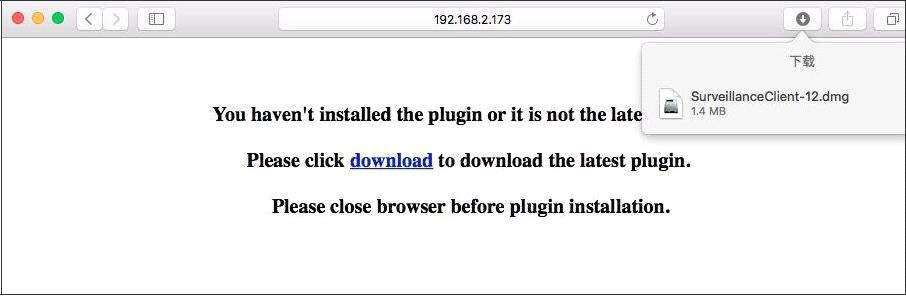
Загрузите плагин.
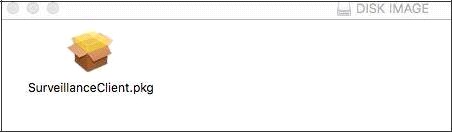
Установите через двойной щелчок мыши плагин
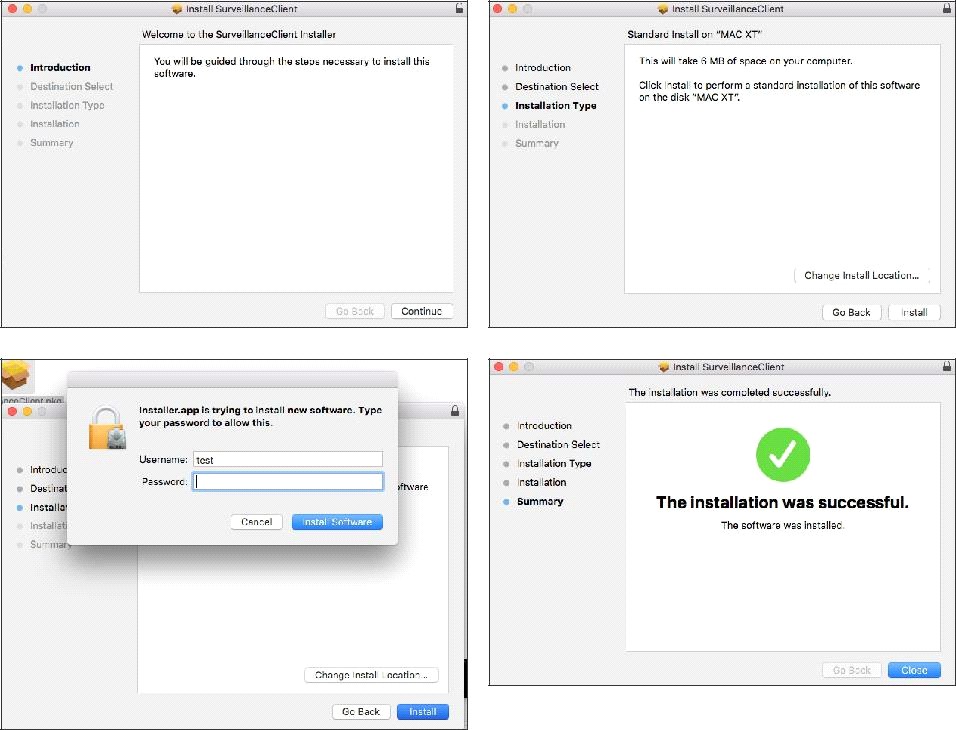
Нажмите на "Continue" > "Install". Введите логин и пароль для авторизации. Нажмите на "Install" > "Close" для завершения установки.
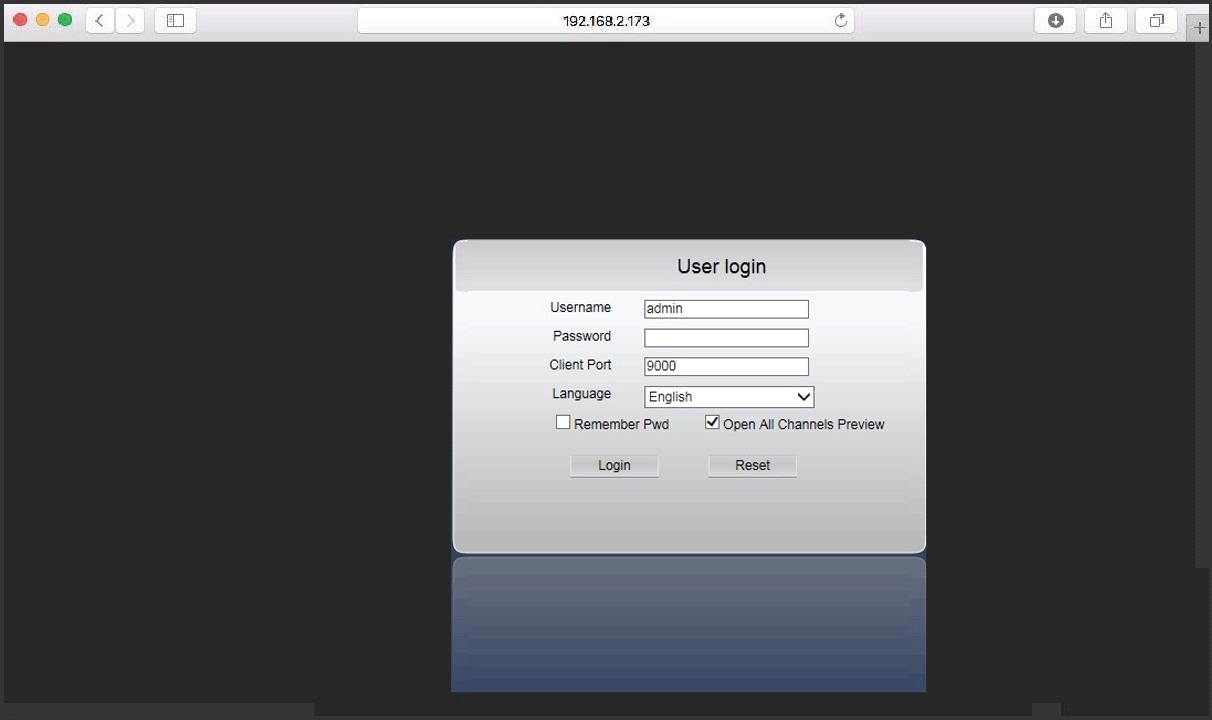
Закройте Safari и откройте его снова. Введите адрес
регистратора в командной строке и войдите в
интерфейс регистратора.
MM `` Эта общая инструкция для установки плагина. Для установки его на браузер Internet Explorer требуются права администратора. Для браузеров Chrome и Firefox могут потребоваться иные плагины, которые ставятся автоматически, после установки сразу можно входить в интерфейс регистратора.
Для браузера Chrome требуется версия 41 и ниже. Начиная с версии 42 и 44 требуется активировать плагины NPAPI. Войдите в chrome://flags/#enable-npapi Google Chrome найдите и активируйте NPAPI. Начиная с версии Chrome 45 и выше NPAPI больше не поддерживаются.
Загрузка в браузере Mozilla Firefox происходит автоматически и проблем не вызывает. После установки можно смело авторизоваться в регистраторе.
После обновления прошивки на регистраторе потребуется и обновление плагинов. Поэтому после обновления регистратора требуется закрыть все браузеры и переустановить плагины заново.
❒❒Авторизация в WEB-интерфейсе
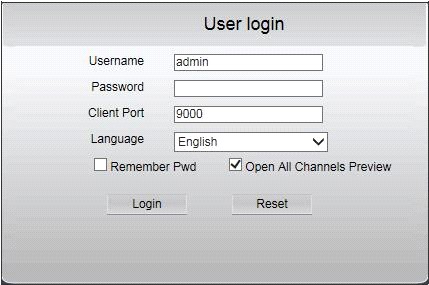
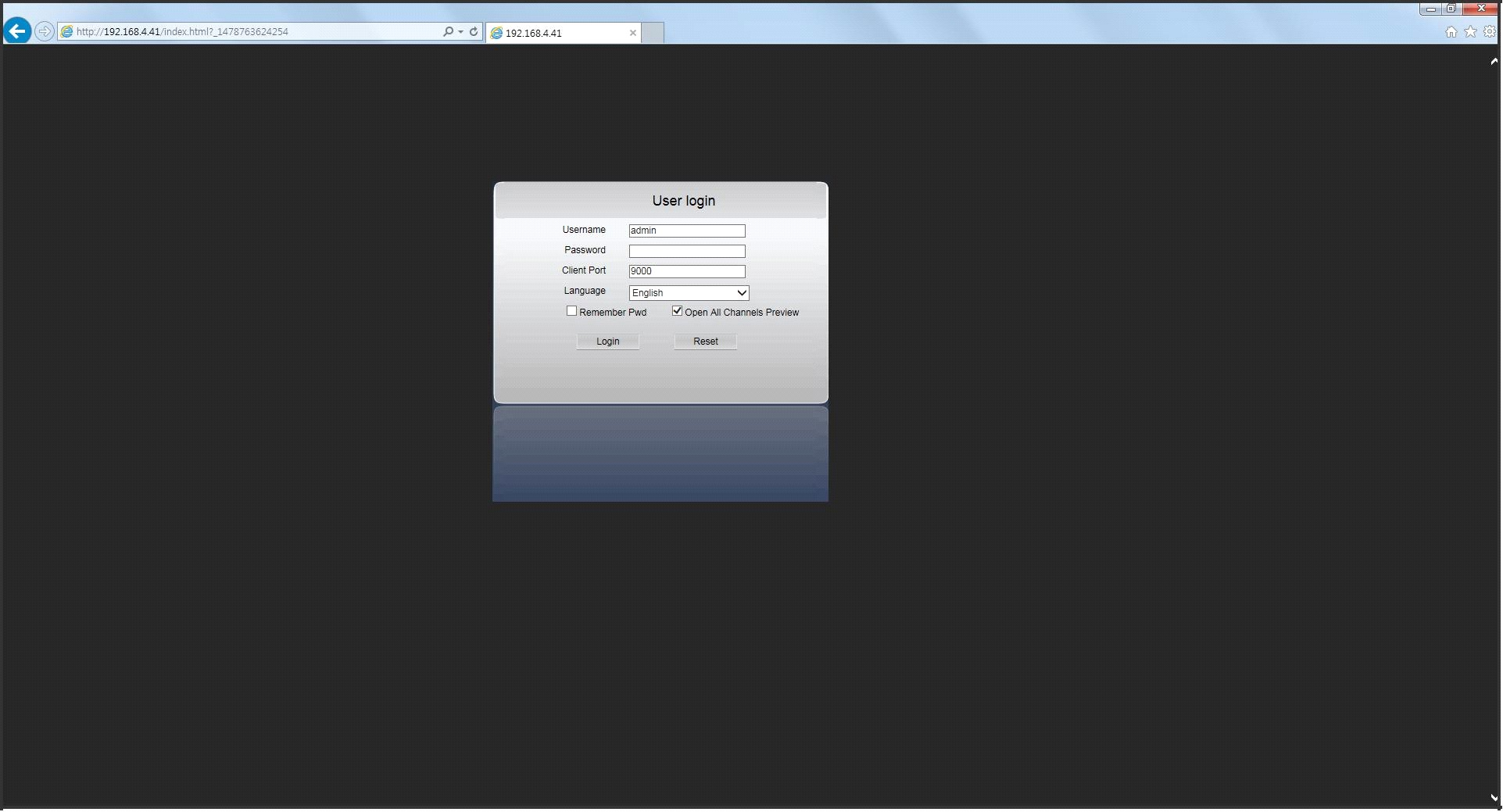
После установки плагина выйдет окно, в котором нужно ввести логин и пароль от регистратора, выбрать порт, язык. Можно установить галочку «remind me» (запомнить логин) и сразу выставить «Open All Channels Preview» - открыть все каналы для просмотра.
❒❒ Живое видео
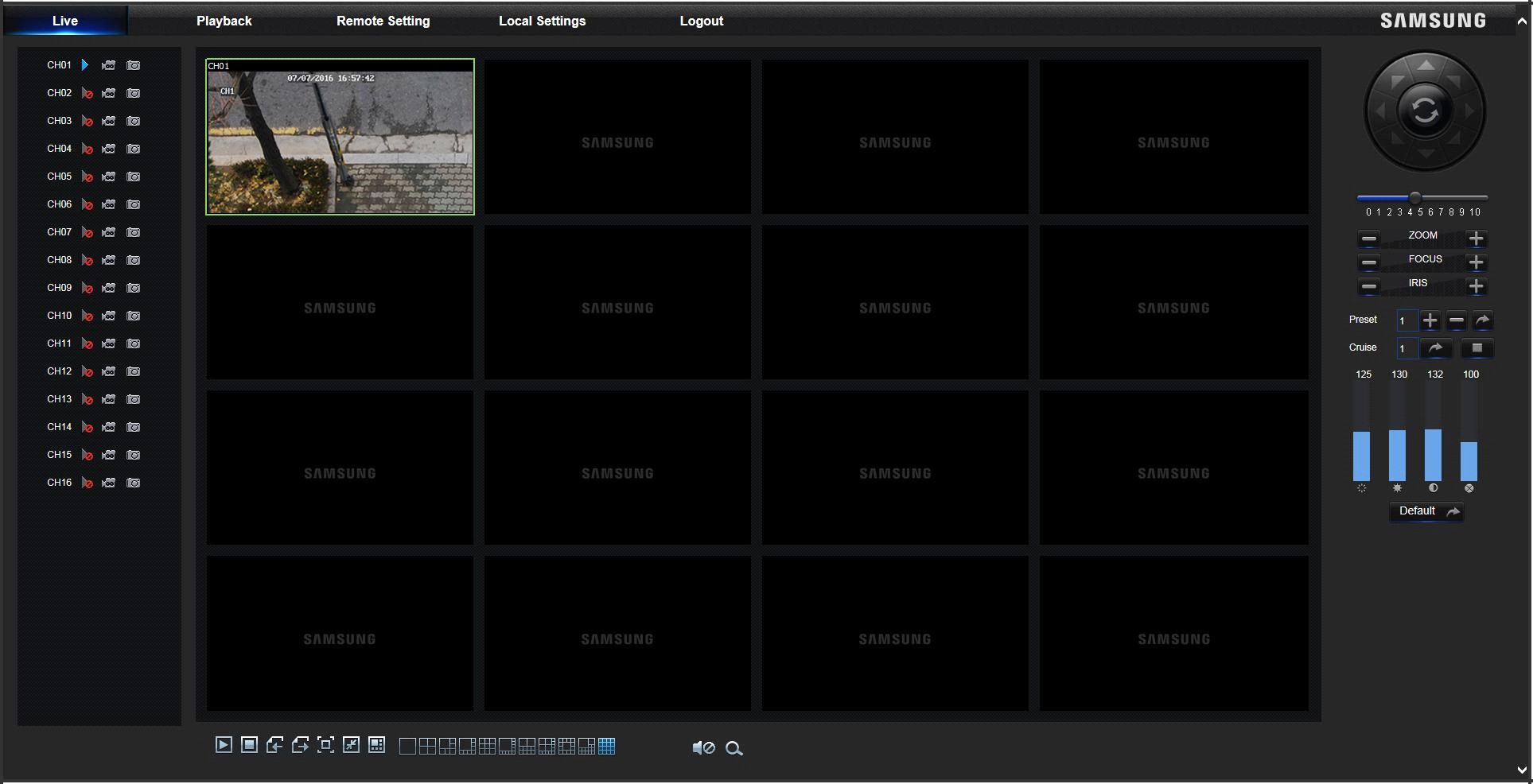
После авторизации доступен просмотр живого видео
❒❒ Мобильное приложение
❒❒ Смартфоны на базе Android/IOS
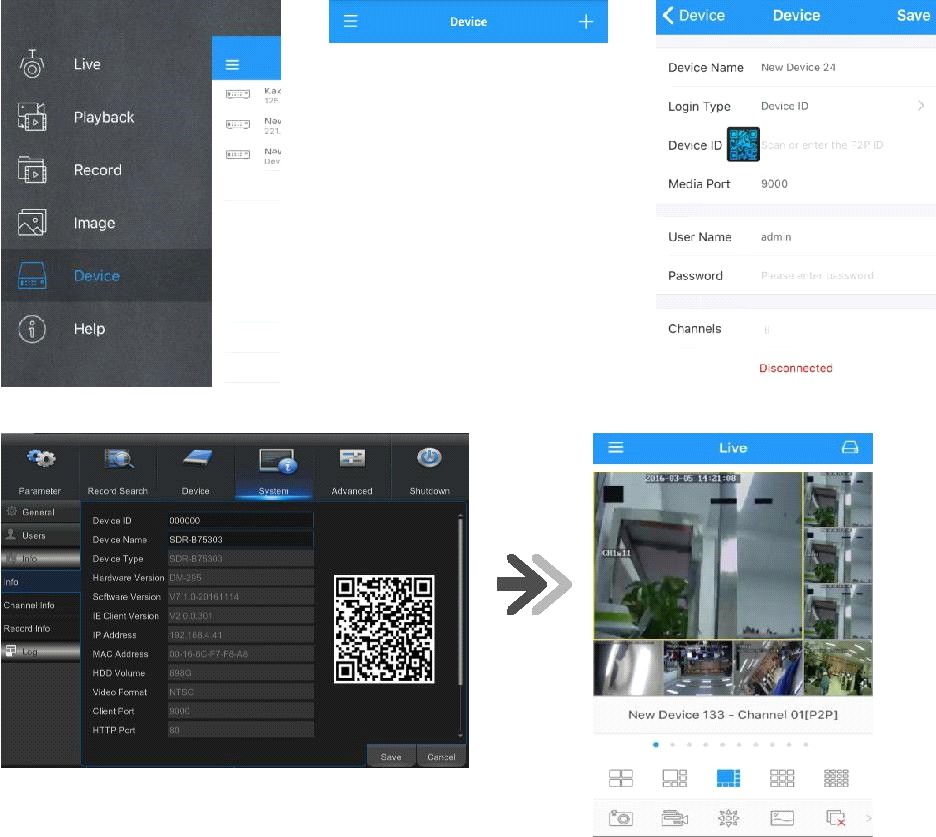
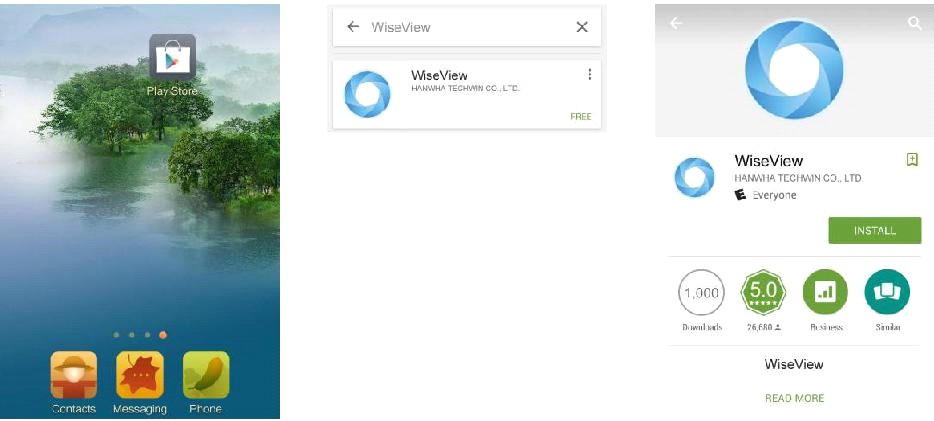
Android: откройте Play Store и в поиске задайте название приложения «WiseView» и нажмите “INSTALL”.
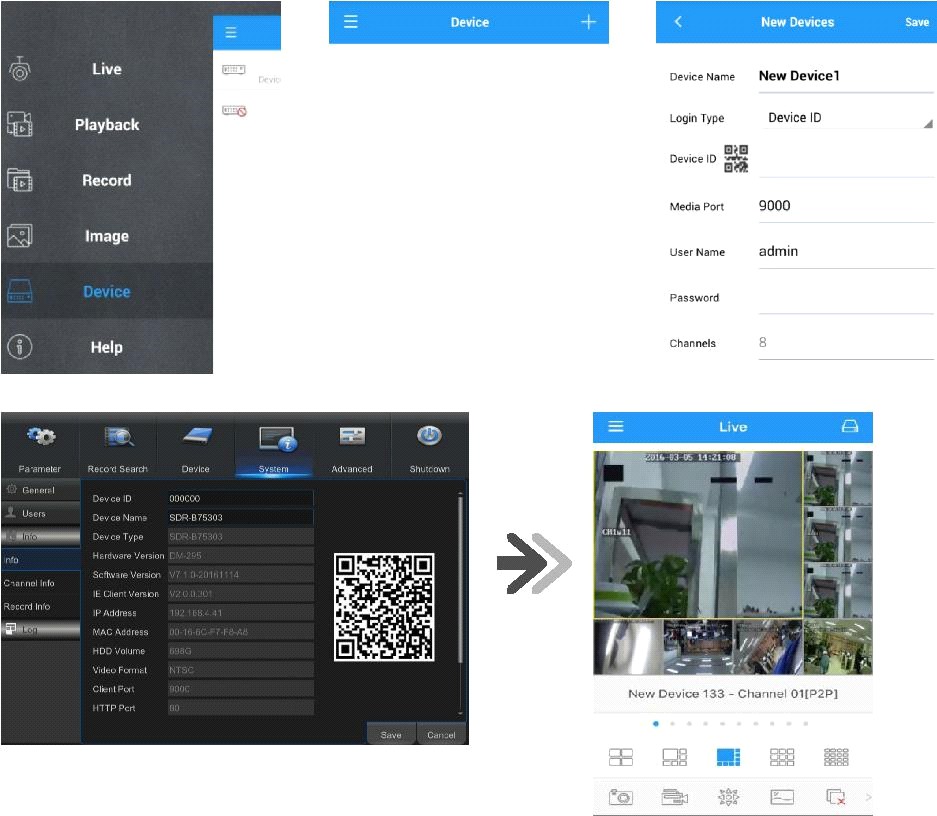
2. | После установки откройте WiseView и выберите “Device”. | - добавить устройство. |
Сканируйте QR-код на странице Info. Затем введите логин, пароль и порт (если меняли) и сохраните устройство. | ||
Теперь можно входить на устройство | ||
❒❒iPhone/iPad
Откройте App Store введите в поиске «WiseView», нажмите [
 ] для установки.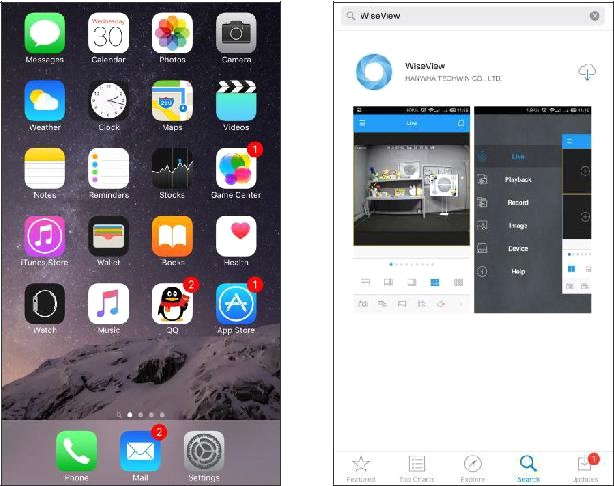
2. | Откройте «WiseView», раздел «Device». Click [ | ] чтобы добавить устройство. Сканируйте QR-код на странице Info |
Введите логин, пароль и порт (если меняли) от регистратора. Нажмите сохранить. Теперь можно входить на устройство. | ||