


Партнерка на США и Канаду по недвижимости, выплаты в крипто
- 30% recurring commission
- Выплаты в USDT
- Вывод каждую неделю
- Комиссия до 5 лет за каждого referral
Инструкция к порядку обновления ИС «Витязь. Расчет денежного довольствия и заработной платы» 1.0.105.1.1
Настоящая инструкция описывает порядок проведения обновления системы «ИС «Витязь. Расчет денежного довольствия и заработной платы» с версии ЕАИС Витязь ДД 1.07R02 и ниже либо с типовой ЗКБУ 1.0.105.1 и ниже.
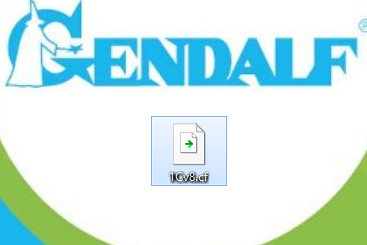
ДЛЯ ТЕХ КТО РАБОТАЕТ НА КОНФИГУРАЦИИ ГК ГЭНДАЛЬФ ПРИВЕДЕННОЙ НА РИСУНКЕ НИЖЕ ДАННАЯ ИНСТРУКЦИЯ НЕ ПРИМЕНЯЕТСЯ И ОБНОВЛЕНИЕ ПРОВОДИТСЯ КАК ОБЫЧНО УСТАНОВКОЙ НОВОГО РЕЛИЗА
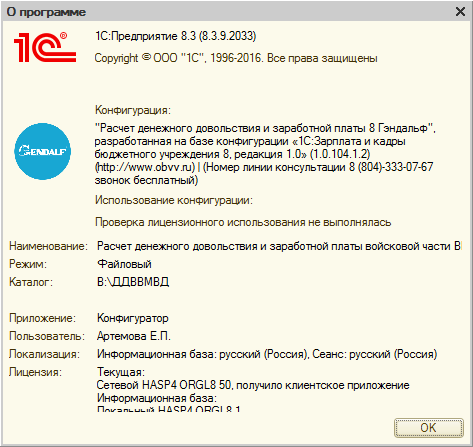
У КОГО УСТАНОВЛЕНА ЕАИС ВИТЯЗЬ ОБНОВЛЯЕТСЯ ПО ИНСТРУКЦИИ НИЖЕ
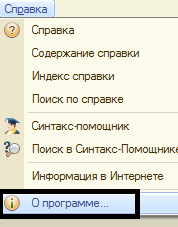
Проверить версию подсистемы можно обратившись к пункту главного меню программы «Справка – О программе»:
Данные о версии системы будут отражаться в окне следующего формата:

ВАЖНО!!! Если версия обновляемой системы отличается о той, что приведена на рисунке выше, необходимо обратиться на Линию консультации ГК «Гэндальф» по номеру телефона 8 804 333 07 67 либо написать заявку на сайте www. obvv. ru. Без дополнительных разъяснений консультанта настоятельная рекомендация - не проводить обновление системы.
Порядок проведения обновления.
Перед обновлением в обязательном порядке необходимо создать архивную копию базы данных. Для этого следует провести запуск базы в режиме «Конфигуратор».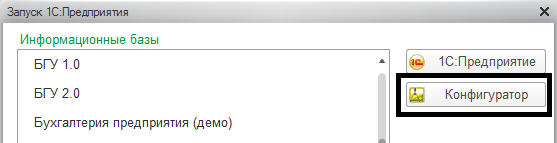
В открывшемся окне необходимо убедиться в том, что дерево конфигурации открыто, то есть открывшаяся форма выглядит следующим образом:
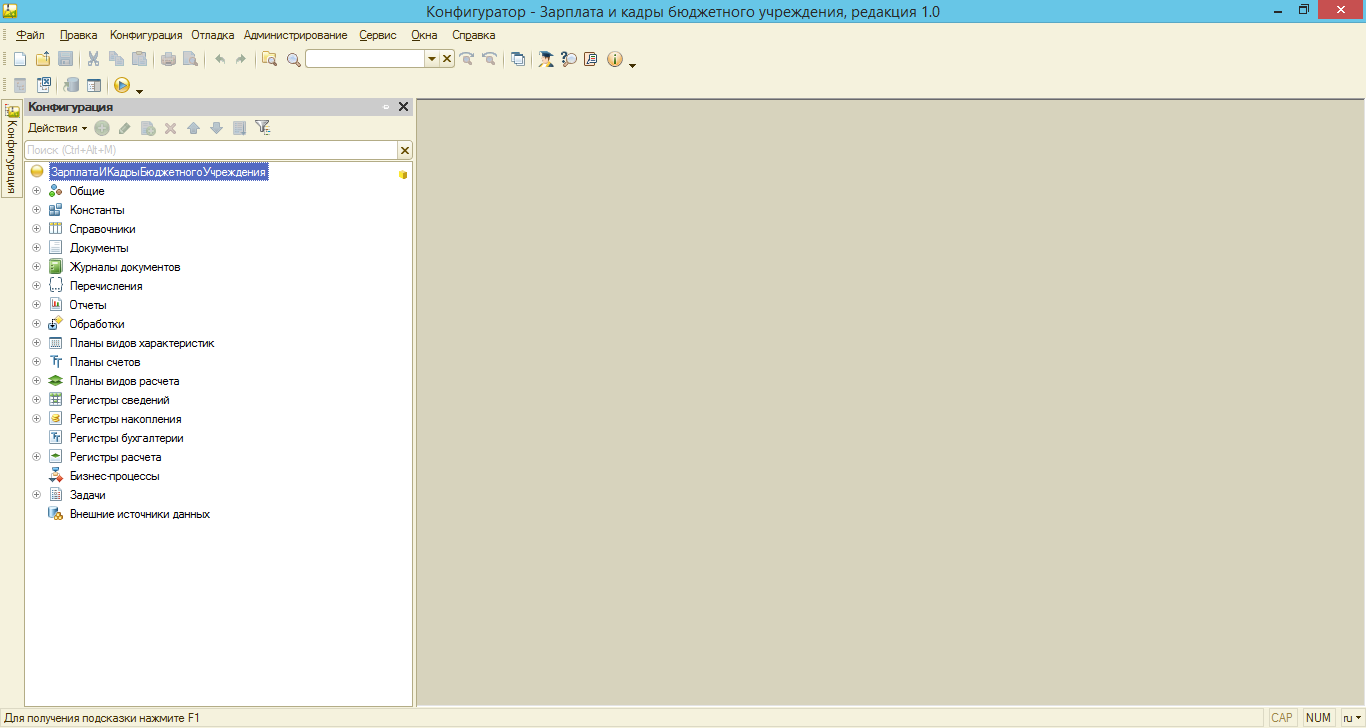
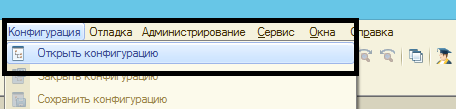
В противном случае дерево конфигурации необходимо открыть обратившись к пункту главного меню программы «Конфигурация – Открыть конфигурацию»:
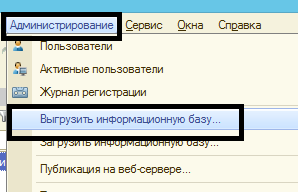
Далее необходимо обратиться к пункту главного меню «Администрирование – Выгрузить информационную базу».
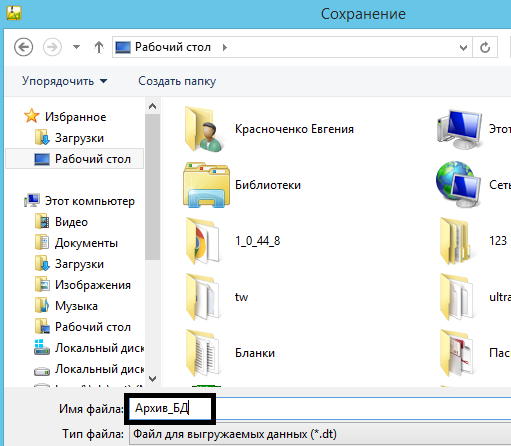
В открывшемся окне необходимо указать путь для сохранения базы, имя архива, нажать на кнопку «Сохранить».
 .
.
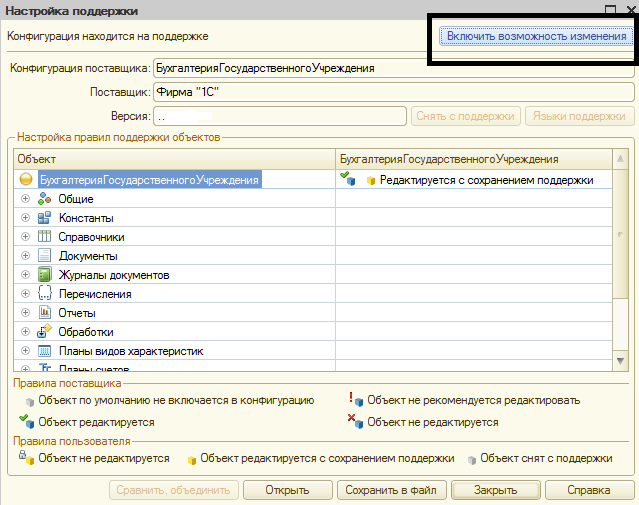
Перед переходом к очередному этапу обновления необходимо провести снятие конфигурации с поддержки, для этого следует обратиться к пункту главного меню программы «Конфигурация – Поддержка – Настройка поддержки»
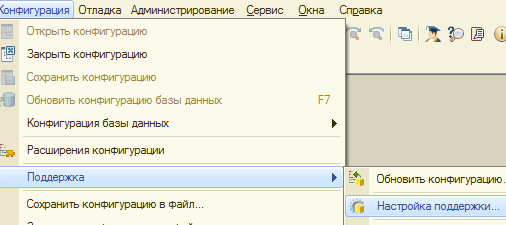
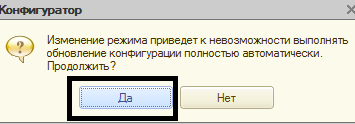
В открывшемся окне необходимо нажать на кнопку «Включить возможность изменения» и согласиться с открывшемся запросом от программы.
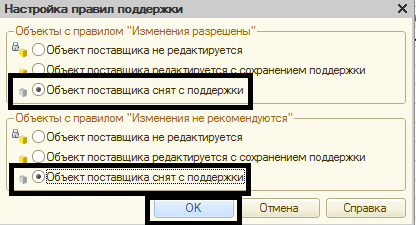
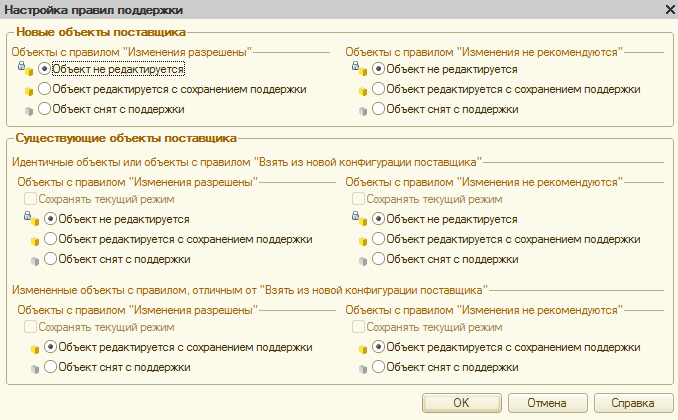
Далее необходимо установить переключатели в поля как указано на рисунке ниже:
Снятие конфигурации с поддержки может занять продолжительно время.
Для проведения обновления необходимо предварительно скачать файл обновления с сайта obvv. ru и сохранить на компьютере, например, на рабочем столе.
Обновление должно быть проведено методом «Сравнения и объединения».
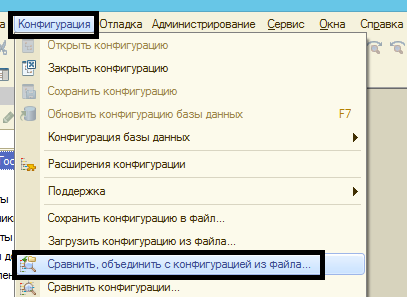
Для этого необходимо обратиться к пункту главного меню программы: «Конфигурация – Сравнить, объединить конфигурацию из файла»:
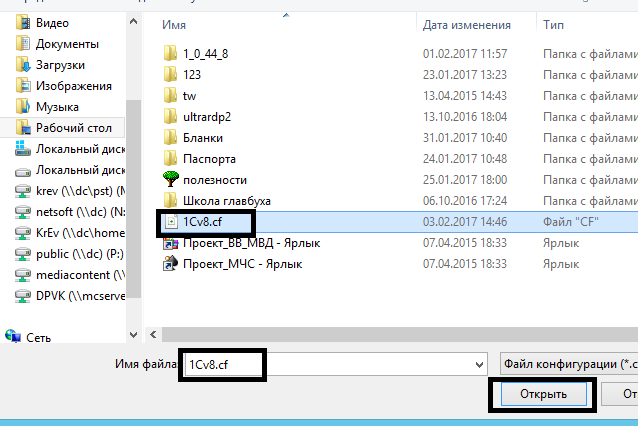
В открывшемся окне необходимо обратиться к ранее сохранённому файлу обновления и нажать на кнопку «Открыть»:
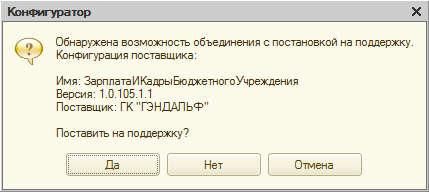
Программа выдаст запрос о постановке конфигурации на поддержку, в открывшейся форме необходимо нажать кнопку «Да»:
Процесс подготовки для поставки на поддержку может занимать длительное время.
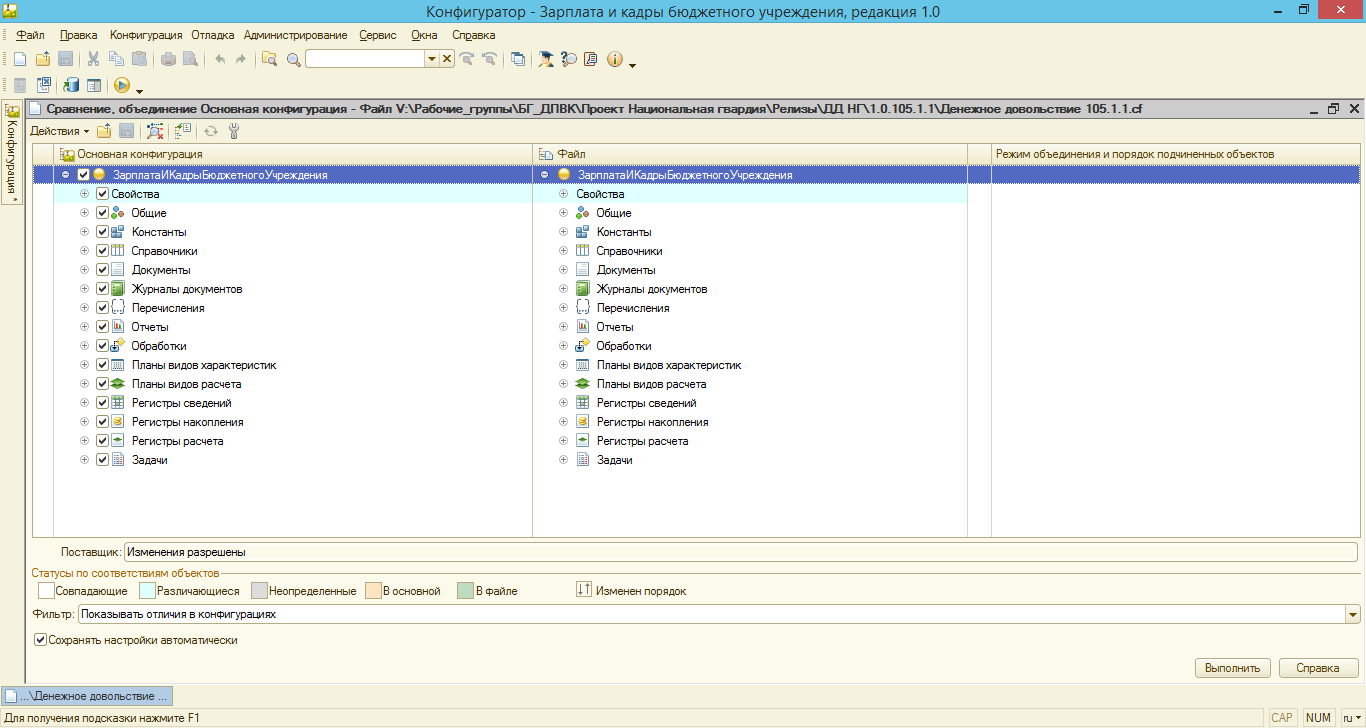
На следующем этапе необходимо в окне сравнения и объединения конфигурации нажать на кнопку «Выполнить».
В форме запроса возврата на поддержку необходимо нажать на кнопку «ОК», не меняя расположения переключателей.
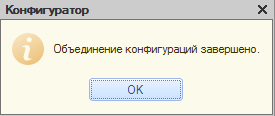
После завершения процесса программа выдаст сообщение, в котором необходимо нажать кнопку «ОК»:
На следующем этапе необходимо запустить базу банных в режиме предприятия, для этого необходимо нажать на кнопку -
 .
. В открывшемся окне запроса, необходимо нажать на кнопку «Да».

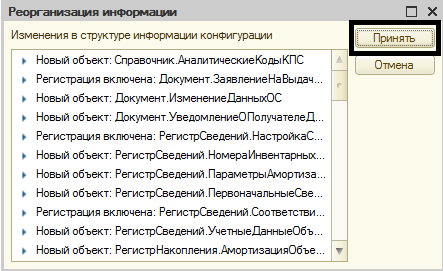
После, запуститься процесс обновления конфигурации базы данных, который завершиться сообщением о реорганизации информации. В окне необходимо нажать на кнопку «Принять».
Далее база данных запуститься в режиме «Предприятия»
В окне запроса легальности получения обновления необходимо установить переключатель в положение «Я подтверждаю легальность…» и нажать на кнопку «Продолжить».

Далее необходимо запустить обработку Добавление видов расчета ДД.
Обработка, которые проведет все необходимые действия размещена вместе с поставкой обновления системы, называется «ДобавлениеВидовРасчетаДД. epf». Эту обработку так же, как и релиз необходимо сохранить на рабочем столе компьютера.
Для запуска обработки необходимо убедится в том, что у пользователя есть право запуска внешних обработок. Чтоб проверить (установить) требуемое право необходимо обратиться к пункту главного меню программы «Сервис – Управление пользователями и доступом – Список пользователей:
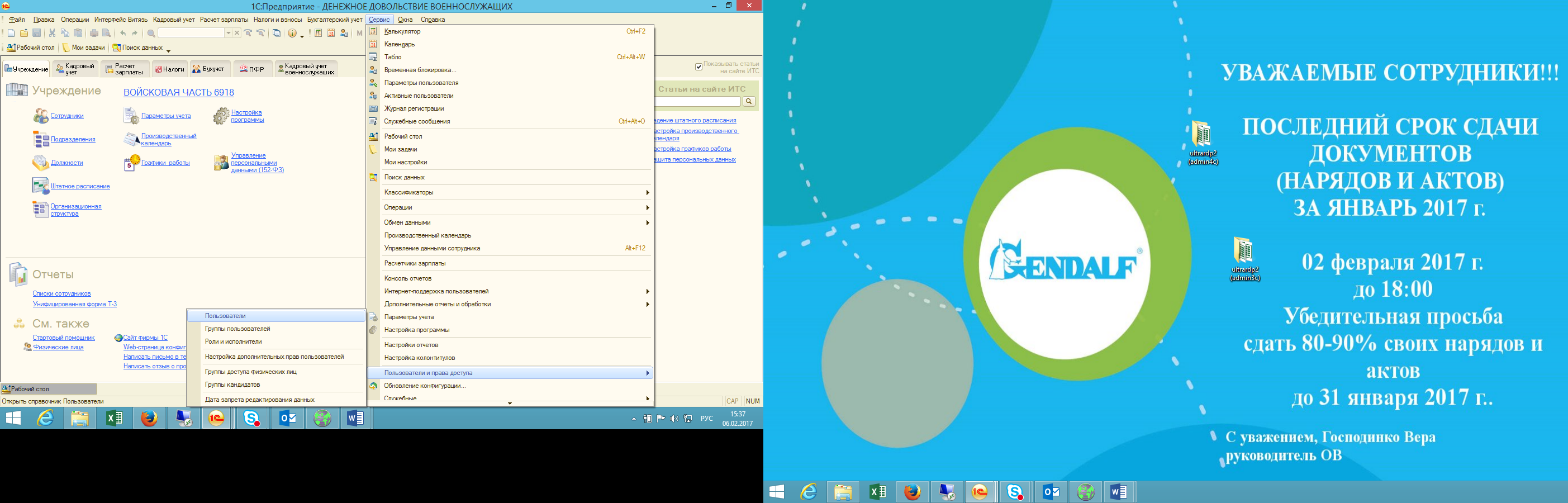
В открывшемся списке пользователя, необходимо найти требуемого и нажать на пиктограмму  .
.
В окне настроек необходимо включить (если отключен) реквизит «Право запуска внешних отчетов и обработок» и нажать на кнопку «ОК»
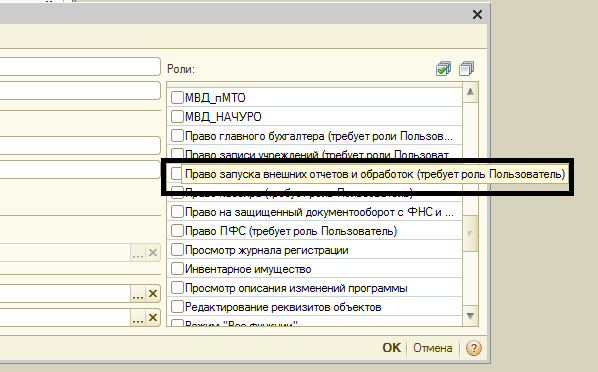
После, необходимо закрыть информационную базу и запустить ее в режиме «Предприятия» вновь под тем пользователем, которому было дано право запуска внешних обработок.
Для того чтобы запустить обработку добавления видов расчета ДД, необходимо обратиться в пункт главного меню программы «Файл – Открыть» и выбрать предварительно сохраненный файл обработки:
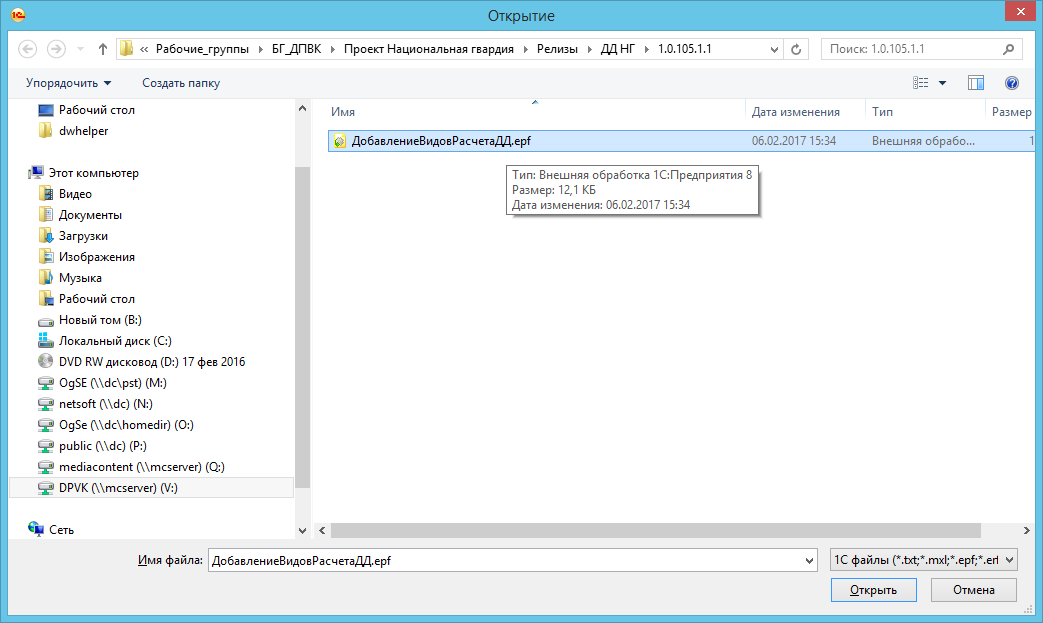
Нажать кнопку открыть. Обработка откроется.
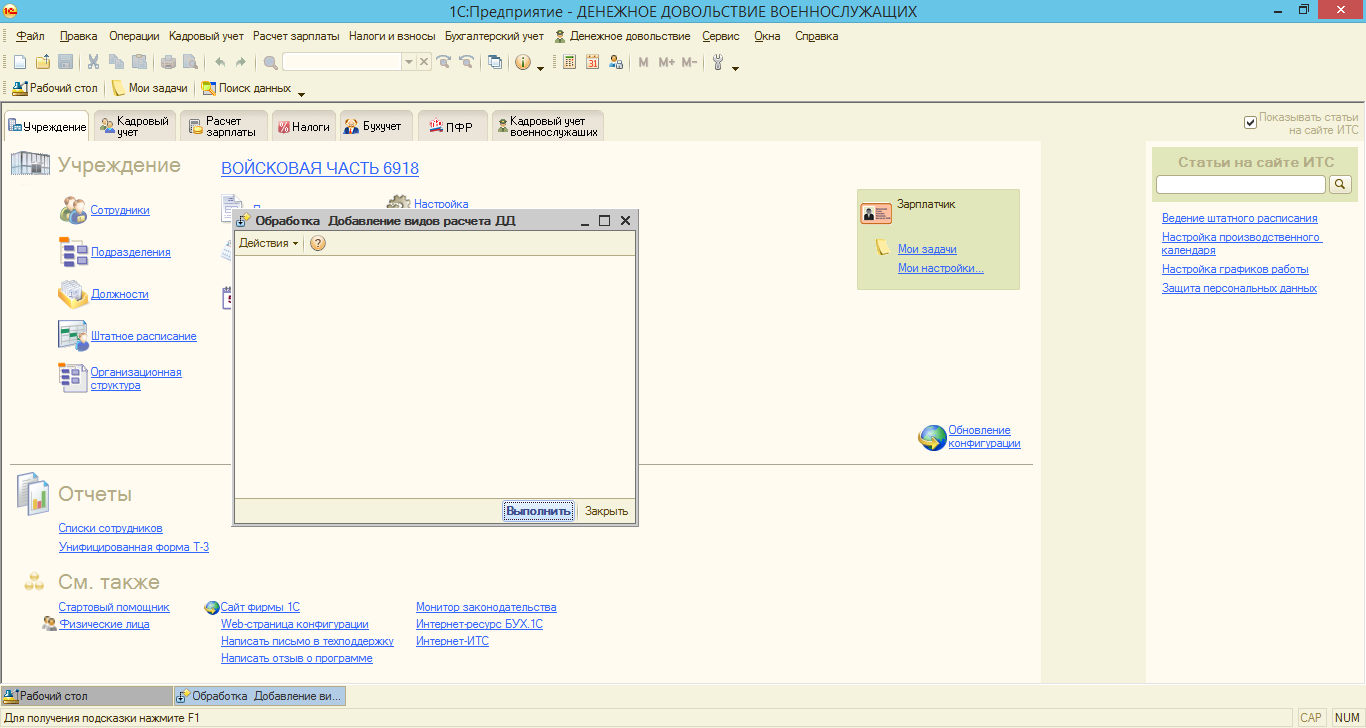
В открывшейся обработке нажать кнопку Выполнить и подождать окончания выполнения.
Внимание! Обработка может выполняться длительное время в связи с актуализацией перерасчетов.
