


Партнерка на США и Канаду по недвижимости, выплаты в крипто
- 30% recurring commission
- Выплаты в USDT
- Вывод каждую неделю
- Комиссия до 5 лет за каждого referral
Лабораторная работа № 8. Проверка задержки сети с помощью утилит «ping» и «traceroute»
Топология

Задачи
Часть 1. Регистрация задержки сети с помощью утилиты «ping»
Часть 2. Регистрация задержки сети с помощью утилиты «traceroute»
Исходные данные/сценарий
Для получения достоверной информации о задержке сети это задание необходимо выполнять в рабочей сети. Вместе с инструктором проверьте, существуют ли ограничения на использование команды ping в локальной сети.
Цель этой лабораторной работы — измерить и оценить задержку сети за определённое время и составить наглядные примеры типовой активности сети в различное время суток. Для этого вы проанализируете задержку эхо-отклика удалённого компьютера с помощью команды ping. Используя время задержки эхо-отклика в миллисекундах, вы вычислите среднюю задержку и диапазон (минимальное и максимальное значения) продолжительности задержки.
Необходимые ресурсы
• 1 ПК (Windows 10, 8, 7, Vista или XP с выходом в Интернет)
Часть 1: Регистрация задержки сети с помощью утилиты «ping»
В части 1 вам нужно вычислить задержку сети при обращении к нескольким веб-сайтам, расположенным в разных странах. Эту процедуру можно использовать в корпоративной сети предприятия для формирования базового уровня производительности.
Шаг 1: Проверка подключения.
Для проверки подключения отправьте следующие эхо-запросы с помощью команды ping на веб-сайты регионального интернет-реестра (RIR):
C:\Users\User1> ping www.
C:\Users\User1> ping www.
C:\Users\User1> ping www.
C:\Users\User1> ping www.
Примечание. Поскольку веб-сайт www. не отвечает на запросы ICMP, в этой лабораторной работе он не используется.
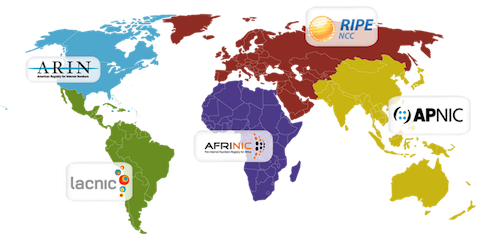
Шаг 2: Соберите сетевые данные.
Вам необходимо собрать достаточное количество данных для подсчёта статистики применения команды ping, отправив по 25 эхо-запросов на каждый адрес, указанный в шаге 1. Сохраните результаты по всем веб-сайтам в текстовые файлы.
a. В окне командной строки введите ping для получения списка доступных параметров.
C:\Users\User1> ping
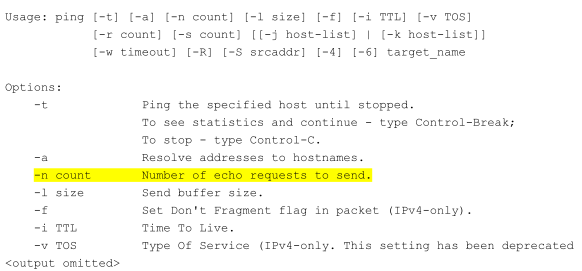
C:\Users\User1> ping –n 25 www. > arin. txt
Примечание. Поле терминала остаётся пустым до полного выполнения команды, так как её результаты перенаправляются в текстовый файл arin. txt (в данном примере). Символ > используется для перенаправления вводимых на экране данных в текстовый файл и перезаписи этого файла, если он уже существует. Если в файл необходимо сохранить несколько результатов, в строке команды замените > на >>.
Выполните команду ping для остальных веб-сайтов.C:\Users\User1> ping –n 25 www. > afrinic. txt
C:\Users\User1> ping –n 25 www. > apnic. txt
C:\Users\User1> ping –n 25 www. > lacnic. txt
Шаг 3: Проверьте собранные данные.
Для просмотра результатов, сохранённых в созданном файле, в окне командной строки введите more.
C:\Users\User1> more arin. txt
Pinging www. [199.43.0.43] with 32 bytes of data:
Reply from 199.43.0.43: bytes=32 time=135ms TTL=50
Reply from 199.43.0.43: bytes=32 time=135ms TTL=50
Reply from 199.43.0.43: bytes=32 time=136ms TTL=50
Reply from 199.43.0.43: bytes=32 time=135ms TTL=50
Reply from 199.43.0.43: bytes=32 time=135ms TTL=50
Reply from 199.43.0.43: bytes=32 time=135ms TTL=50
Reply from 199.43.0.43: bytes=32 time=135ms TTL=50
Reply from 199.43.0.43: bytes=32 time=135ms TTL=50
Reply from 199.43.0.43: bytes=32 time=135ms TTL=50
Reply from 199.43.0.43: bytes=32 time=135ms TTL=50
Reply from 199.43.0.43: bytes=32 time=144ms TTL=50
Reply from 199.43.0.43: bytes=32 time=136ms TTL=50
Reply from 199.43.0.43: bytes=32 time=140ms TTL=50
Reply from 199.43.0.43: bytes=32 time=135ms TTL=50
Reply from 199.43.0.43: bytes=32 time=135ms TTL=50
Reply from 199.43.0.43: bytes=32 time=135ms TTL=50
Reply from 199.43.0.43: bytes=32 time=135ms TTL=50
Reply from 199.43.0.43: bytes=32 time=136ms TTL=50
Reply from 199.43.0.43: bytes=32 time=137ms TTL=50
Reply from 199.43.0.43: bytes=32 time=135ms TTL=50
Reply from 199.43.0.43: bytes=32 time=137ms TTL=50
Reply from 199.43.0.43: bytes=32 time=135ms TTL=50
Reply from 199.43.0.43: bytes=32 time=135ms TTL=50
Reply from 199.43.0.43: bytes=32 time=136ms TTL=50
Reply from 199.43.0.43: bytes=32 time=136ms TTL=50
Ping statistics for 199.43.0.43:
Packets: Sent = 25, Received = 25, Lost = 0 (0% loss),
Approximate round trip times in milli-seconds:
Minimum = 135ms, Maximum = 144ms, Average = 135ms
Примечание. Нажмите ПРОБЕЛ, чтобы отобразить остальную часть файла, или клавишу q, чтобы выйти.
Чтобы проверить, созданы ли необходимые файлы, введите команду dir, которая выводит на экран список всех файлов в папке. Чтобы отобразить только текстовые файлы, можно использовать специальный символ *.
C:\Users\User1> dir *.txt
Volume in drive C has no label.
Volume Serial Number is 8A41-0B38
Directory of C:\Users\LFC
03.04.2017 15:01 1 563 afrinic. txt
03.04.2017 14:59 1 606 apnic. txt
03.04.2017 14:55 1 560 arin. txt
03.04.2017 15:02 1 589 lacnic. txt
4 File(s) 6 318 bytes
0 Dir(s) 26 677 497 856 bytes free
Внесите полученные результаты в приведённую ниже таблицу.
Минимальное | Максимальное | Среднее | |
www.afrinic.net | | ||
www.apnic.net | |||
www.arin.net | |||
www.lacnic.net |
Сравните результаты задержки. Насколько время задержки зависит от географического местоположения?
Часть 2: Регистрация задержки сети с помощью утилиты «traceroute»
В зависимости от зоны охвата вашего интернет-провайдера и расположения узлов источника и назначения отслеживаемые маршруты могут пересекать множество переходов и сетей. Для определения задержки сети можно также использовать команду traceroute. В части 2 команда tracert применяется для отслеживания пути к тем же узлам назначения, что и в части 1.
Для этой цели команда tracert использует пакеты с сообщением ICMP TTL Exceed (Время жизни пакета превышено) и эхо-отклики ICMP.
Шаг 1: Воспользуйтесь командой «tracert» и сохраните полученные результаты в текстовые файлы.
Скопируйте следующие команды, чтобы создать файлы отслеживания маршрута для каждого узла:
C:\Users\User1> tracert www. > traceroute_arin. txt
C:\Users\User1> tracert www. > traceroute_lacnic. txt
C:\Users\User1> tracert www. > traceroute_afrinic. txt
C:\Users\User1> tracert www. > traceroute_apnic. txt
Шаг 2: Введите команду «more», чтобы проверить отслеженный путь.
Введите команду more, чтобы просмотреть содержимое этих файлов:C:\Users\User1> more traceroute_arin. txt
Tracing route to www. [199.43.0.44]
over a maximum of 30 hops:
1 1 ms 1 ms 1 ms router. [192.168.1.1]
2 2 ms 2 ms 2 ms 192.168.88.1
3 2 ms 2 ms 2 ms 172.35.4.1
4 2 ms 2 ms 2 ms 172.16.0.10
5 2 ms 2 ms 2 ms nat10.megabit. [192.168.200.2]
6 2 ms 2 ms 2 ms gate. megabit. [176.109.192.1]
7 15 ms 15 ms 26 ms he-gw. ix. [195.35.65.207]
8 36 ms 37 ms 35 ms [184.105.222.25]
9 41 ms 47 ms 47 ms [72.52.92.185]
10 48 ms 53 ms 91 ms [184.105.213.233]
11 85 ms 99 ms 116 ms [72.52.92.13]
12 138 ms 154 ms 142 ms [184.105.213.173]
13 135 ms 135 ms 135 ms [216.66.36.18]
14 135 ms 135 ms 135 ms [199.43.0.131]
15 135 ms 135 ms 135 ms www. [199.43.0.44]
Trace complete.
В этом примере получение ответа от основного шлюза заняло 1 мс (192.168.1.1). В строке счётчика переходов 6 указано, что путь к узлу 68.1.1.7 и обратно занял в среднем 71 мс. Путь к конечному узлу www. и обратно занял в среднем 135 мс.
Между строками 10 и 11 наблюдается большая задержка в сети, о чём свидетельствует увеличение среднего времени прохождения сигнала туда и обратно с 53 до 116 мс.
Аналогичным образом проанализируйте остальные результаты применения команды tracert.Какой вывод можно сделать о зависимости времени прохождения сигнала в обоих направлениях и географического местонахождения узла?
Вопросы на закрепление
1. Результаты использования команд tracert и ping могут дать важную информацию о задержке сети. Что необходимо для того, чтобы получить точную картину основных данных по задержкам сети?
2. Как можно использовать полученные основные показатели?
