

Партнерка на США и Канаду по недвижимости, выплаты в крипто
- 30% recurring commission
- Выплаты в USDT
- Вывод каждую неделю
- Комиссия до 5 лет за каждого referral
После выполнения этих действий на экране появится страница авторизации в Системе (Рис.3.1).
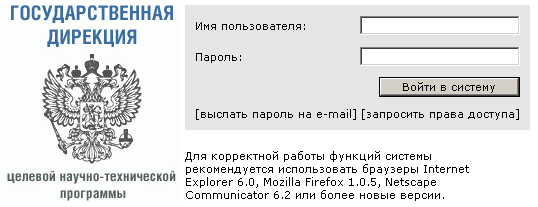
Рис.3.1
Регистрация в СистемеЧтобы иметь возможность работать в Системе, необходимо сначала в Системе зарегистрироваться. При этом реализована возможность самостоятельной (без обращения к работникам Дирекции ЦНТП) регистрации пользователей.
| ВНИМАНИЕ! Если пользователь уже зарегистрирован в Системе, то повторно выполнять процедуру регистрации в Системе НЕ ТРЕБУЕТСЯ. |

Ход процедуры самостоятельной регистрации зависит от поставленных задач:
- Регистрация нового пользователя, ранее не зарегистрированного в Системе (подробнее см. п. Регистрация нового пользователя в Системе); Формирование запроса пользователя на роль РРК. Пользователь зарегистрирован в Системе, но не является РРК (подробнее см. п. Запрос зарегистрированного пользователя на роль РРК).
Для прохождения самостоятельной процедуры регистрации выполните следующие действия:
осуществите доступ к Системе; на странице авторизации в Системе щелкните ссылку [запросить права доступа] (Рис.3.1); в открывшемся окне «Запрос прав доступа» (Рис.3.2) заполните информационные поля;
Рис.3.2
установите переключатель в строке «Регистрация нового пользователя» (см. Рис.3.2); в поле «Код авторизации» укажите номер контракта; в поле «Комментарий» укажите причину регистрации в Системе (например, «Регистрация руководителя работ по контракту № ...»); нажмите на кнопку «Запросить права доступа». В случае отсутствия ошибок при формировании запроса, откроется окно «Регистрация руководителя работ» (Рис.3.3).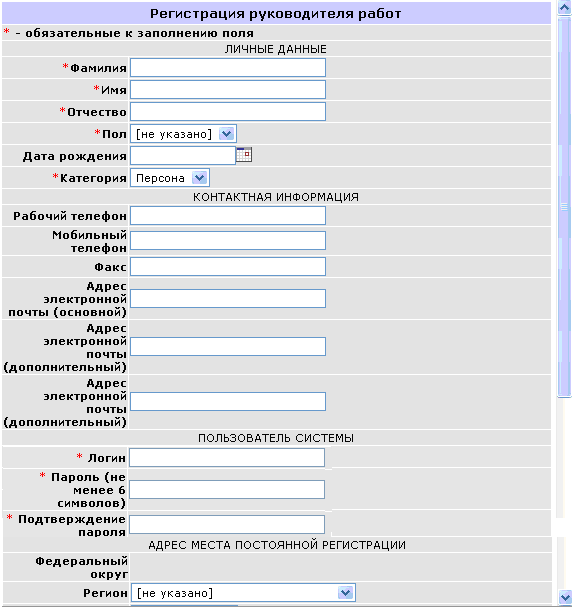
Рис.3.3
Иначе – появится сообщение об ошибке (Рис.3.4);
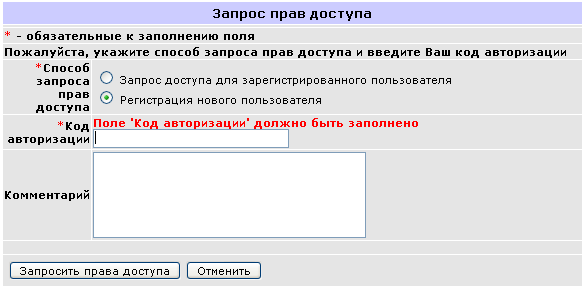
Рис.3.4
в открывшемся окне «Регистрация руководителя работ» (Рис.3.3) заполните поля, содержащие личные и служебные данные: в блоке «Личные данные» (Рис.3.5) заполните поля:

Рис.3.5
- «*Фамилия», «*Имя», «*Отчество» - первая буква значения фамилии, имени и отчества должна быть прописной, остальные буквы – строчными. Имя и отчество должны быть приведены полностью. Указание только инициалов не допускается;
- «*Пол» - значение выбирается из раскрывающегося списка;
- «Дата рождения» - заполняется вручную либо с помощью встроенного календаря. Для активации календаря нужно щелкнуть пиктограмму
 («Выбор даты»);
 - «*Категория» - из раскрывающегося списка необходимо выбрать значение «Персона»;
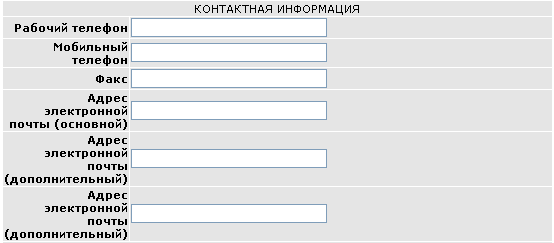
Рис.3.6
- «Рабочий телефон», «Мобильный телефон», «Факс» - следует заполнить как минимум одно из информационных полей (указать хотя бы один контактный телефон). Желательно указывать номер мобильного телефона для обеспечения возможности оперативной связи;
| ВНИМАНИЕ! Номер рабочего телефона и номер факса необходимо указывать вместе с кодом города. Пример заполнения: (495)756-83-48 |

- «Адрес электронной почты (основной)», «Адрес электронной почты (дополнительный)» - следует указать как минимум один адрес электронной почты;

Рис.3.7
- «*Логин» - следует указать логин для входа в Систему, используя буквы ЛАТИНСКОГО алфавита; «*Пароль (не менее 6 символов)» - необходимо указать новый пароль доступа в Систему, для подтверждения пароля продублировать пароль в информационном поле «*Подтверждение пароля». Желательно, чтобы пароль состоял из шести и более знаков и содержал как прописные, так и строчные буквы, а также цифры;
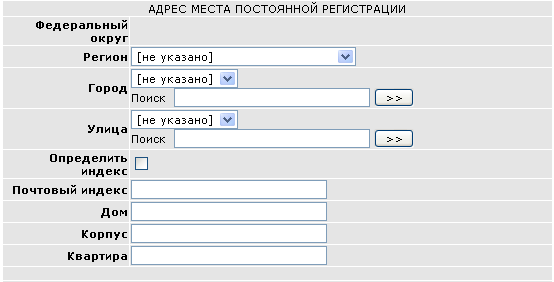
Рис.3.8
- «Регион» - выбрать из раскрывающегося списка область, край или округ. После того, как будет осуществлен выбор региона, в строку «Федеральный округ» автоматически будет занесена информация о федеральном округе, к которому принадлежит выбранный регион;
| ВНИМАНИЕ! Города Москва и Санкт-Петербург также должны быть указаны в поле «Регион», а не в поле «Город». |

- «Город» - выбрать из раскрывающегося списка нужный населенный пункт (в том числе село, деревню, поселок) из указанного ранее региона. Для быстрого доступа к необходимому элементу списка воспользуйтесь автоматическим поиском. Для активации процесса автоматического поиска введите название города (полное или несколько первых букв названия) в окно поиска и нажмите на кнопку
 . Результаты поиска будут отображены в раскрывающемся списке. В результатах поиска выберите необходимое название города;
 - «Улица» - выбрать из раскрывающегося списка улицу, проезд, переулок и т. д. для указанного ранее города. Для быстрого доступа к необходимому элементу списка воспользуйтесь автоматическим поиском. Для активации процесса автоматического поиска введите название улицы (полное или несколько первых букв названия) в окно поиска и нажмите на кнопку
 . Результаты поиска будут отображены в раскрывающемся списке. В результатах поиска выберите необходимое название улицы;
 - «Определить индекс» - установить флажок для автоматического определения почтового индекса. После этого перейти к заполнению информационного поля «Дом»;
- «Дом» - указать номер дома (включая литеру и дробь). Пример заполнения: 10а или 10/1. После это Система постарается определить почтовый индекс указанного адреса и подставить его в поле «Почтовый индекс»;
- «Почтовый индекс» - почтовый индекс указывается вручную только в том случае, если он не был определен автоматически. Рекомендуется не редактировать это поле без крайней необходимости;
- «Корпус» - указать корпус;
- «Квартира» - указать номер офиса, комнаты, квартиры и т. д. Если дом не содержит квартир, нужно оставить пустым;
В случае успешной регистрации в Системе на экране появится соответствующее сообщение (Рис.3.9). При этом автоматически будет сформирован запрос на получение роли РРК.

Рис.3.9
После утверждения Дирекцией ЦНТП пользователя на роль РРК, данный пользователь получит об этом уведомление на адрес электронной почты, указанный в процессе регистрации.
После получения уведомления об утверждении на роль РРК, пользователю разрешено войти в Систему, используя указанные при регистрации системное имя (логин) и пароль, и приступить к проведению работ по контракту.
Запрос зарегистрированного пользователя на роль РРКВ случае если зарегистрированному пользователю необходимо получить роль РРК, то следует сформировать соответствующий запрос. Для этого выполните следующие действия:
осуществите доступ к Системе; на странице авторизации в Системе щелкните ссылку [запросить права доступа] (Рис.3.1); в открывшемся окне «Запрос прав доступа» (Рис.3.2) заполните информационные поля; установите переключатель в строке «Запрос доступа для зарегистрированного пользователя». Окно будет автоматически обновлено – появятся дополнительные поля для ввода аутентификационных данных (Рис.3.10);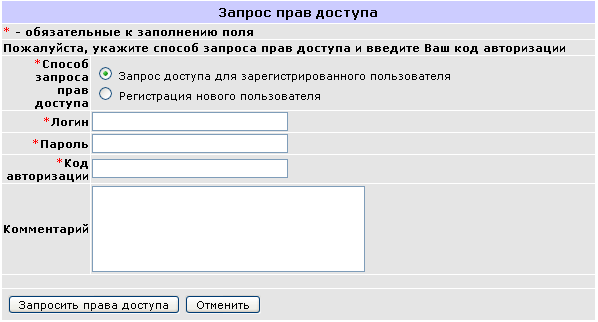
Рис.3.10
в полях «Логин» и «Пароль» укажите аутентификационные данные для входа в Систему; в поле «Код авторизации» укажите код авторизации в Системе. Данный код формируется ответственным сотрудником Дирекции ЦНТП и содержится в приглашении, присылаемом пользователю со стороны Дирекции; в поле «Комментарий» укажите причину регистрации в Системе (например, «Регистрация руководителя работ по контракту № ...»); нажмите на кнопку «Запросить права доступа». В случае успешной регистрации в Системе, появится сообщение «Запрос на получение прав доступа принят» (Рис.3.9). Иначе – появится сообщение об ошибке (Рис.3.11).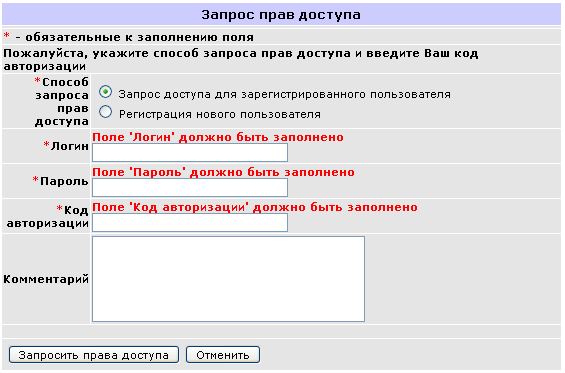
Рис.3.11
После утверждения Дирекцией ЦНТП пользователя на роль РРК, данный пользователь получит об этом уведомление на адрес электронной почты, указанный в процессе регистрации.
